
从0到1手把手教你ASP.NET Core Web API项目配置接口文档Swagger(二)
传送门:从0到1手把手教你ASP.NET Core Web API项目配置接口文档Swagger(一)
一、设置Swagger页面为首页——开发环境
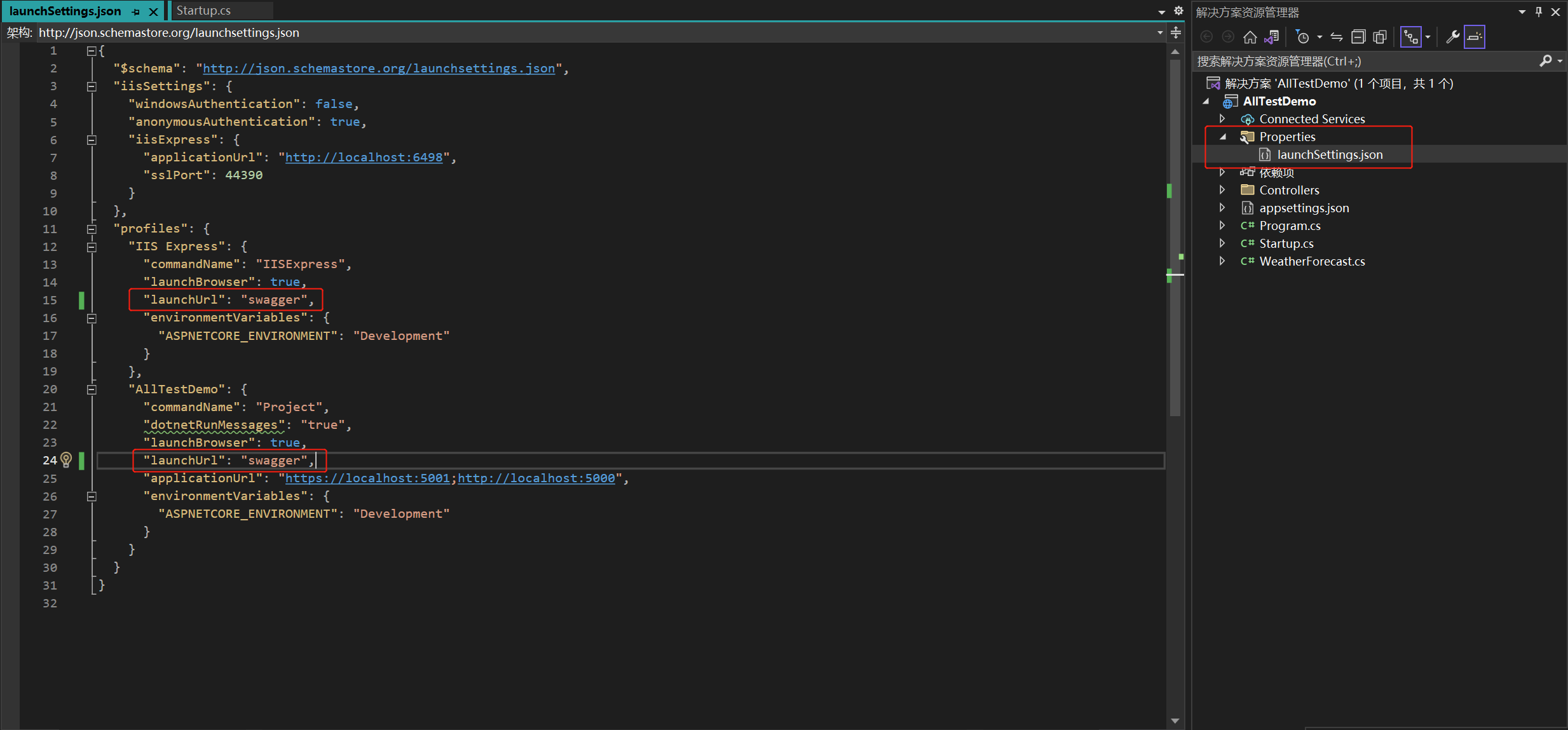
我们虽然可以在输入 /swagger 后顺利的访问 Swagger UI 页面,但是我们发现每次运行项目都会默认访问 /weatherforecast 这个接口,想要将启动页设为 /swagger (或者其他页面)就需要用到配置文件 launchSettings.json。
在如下图中所示的位置找到并打开 launchSettings.json 文件,在如下图中所示的地方修改“launchUrl”属性(有该属性则修改,无该属性则手动添加)的值由“weatherforecast”为“swagger”并保存,再一次按 F5 键运行项目就会发现直接访问的地址为“https://localhost:44390/swagger”。
二、设置Swagger页面为首页——生产环境
上述方法在本地调试可以直接运行,但是如果部署到服务器,就会发现之前的那种默认启动首页无效了,还是需要每次手动在域名后边输入“/swagger”。
幸运的是,Swagger 提供了一个扩展,可以指定一个空字符作为 Swagger 的地址。在 Startup.cs 文件的 Startup 类的 Configure 方法中配置中间件,如下图所示,代码如下所示。
            #region Swagger

            app.UseSwagger();

            app.UseSwaggerUI(c =>

            {

                c.SwaggerEndpoint("/swagger/DocV1/swagger.json", "DocV1");//此为之前配置内容

                c.RoutePrefix = "";//此为本次新增配置项

            });

            #endregion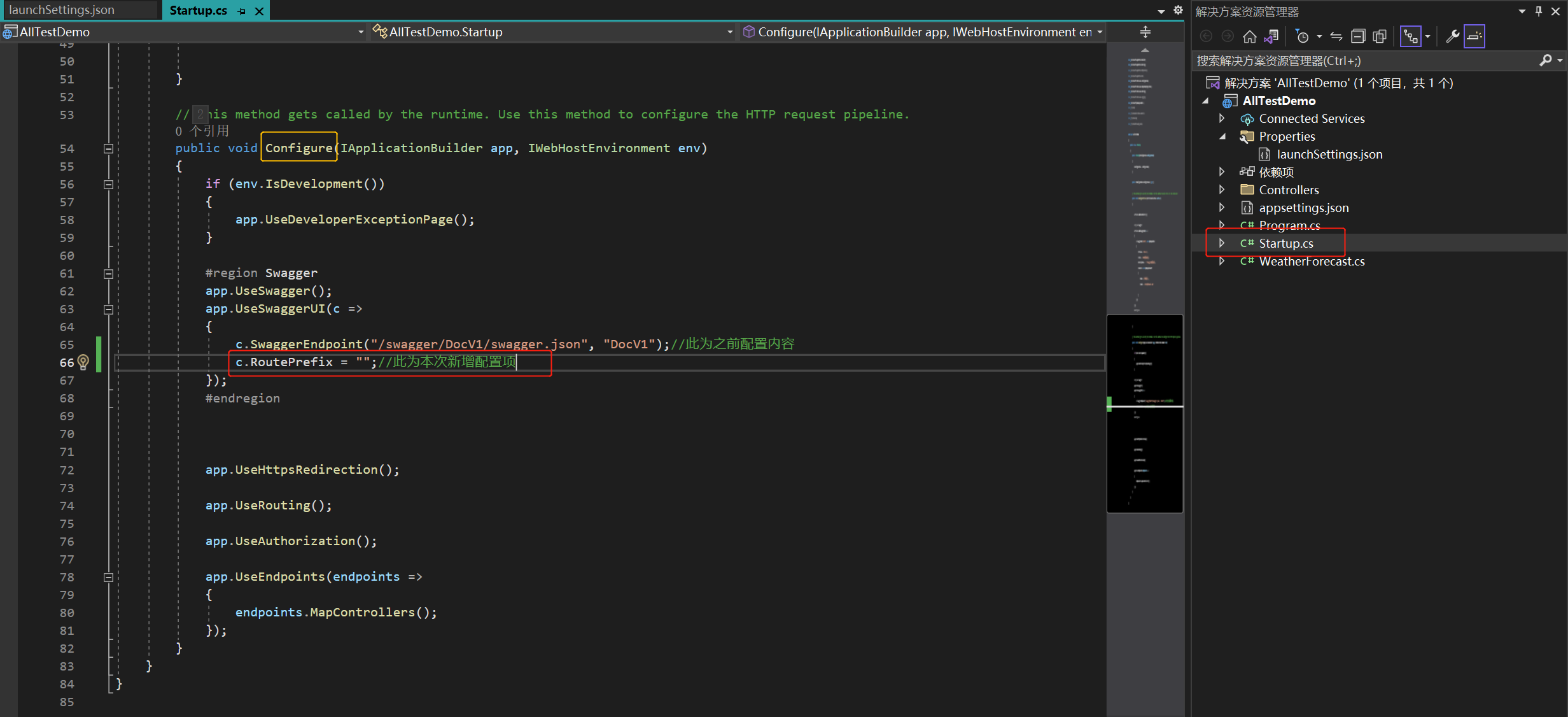
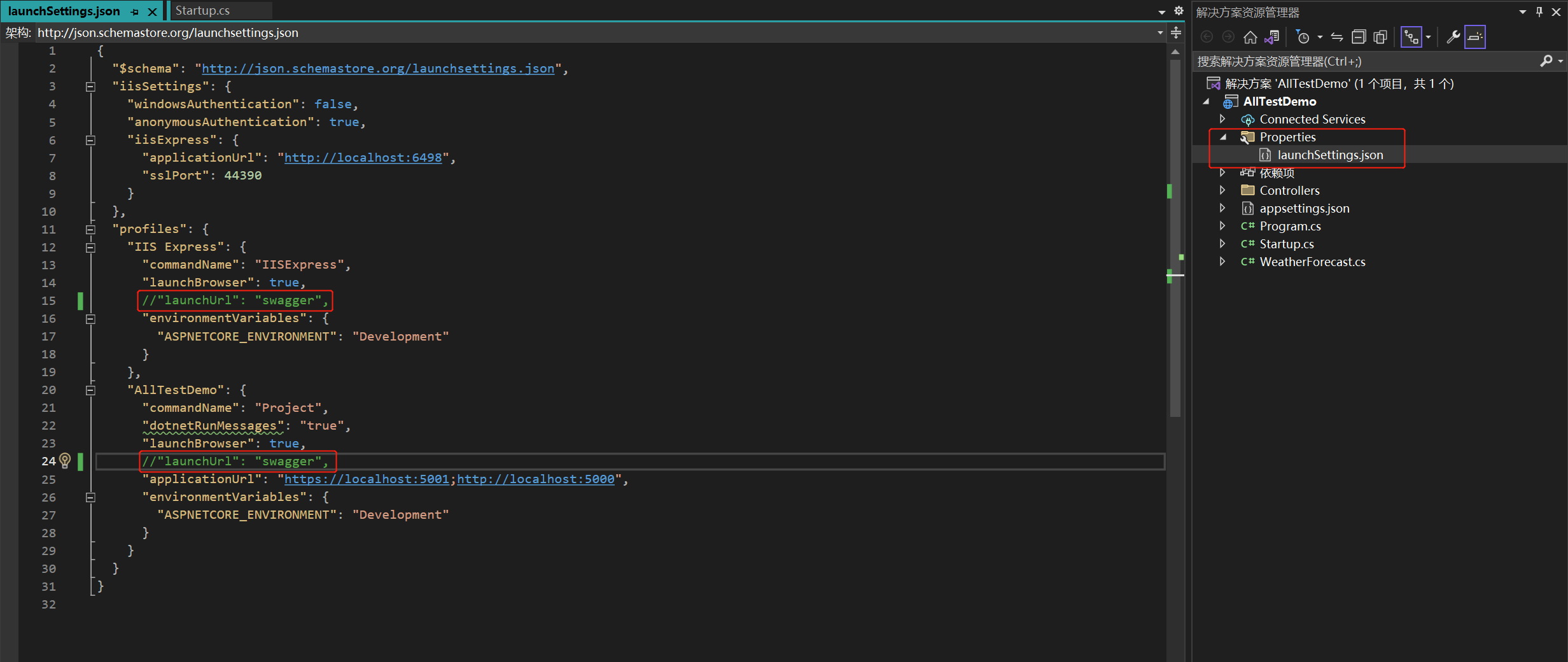
然后把配置文件 launchSettings.json 的 launchUrl 属性注释或删除,如下图所示,这样无论是本地开发环境还是生产环境,都可以默认加载 Swagger UI 页面了。
三、添加注释
1、给接口添加注释
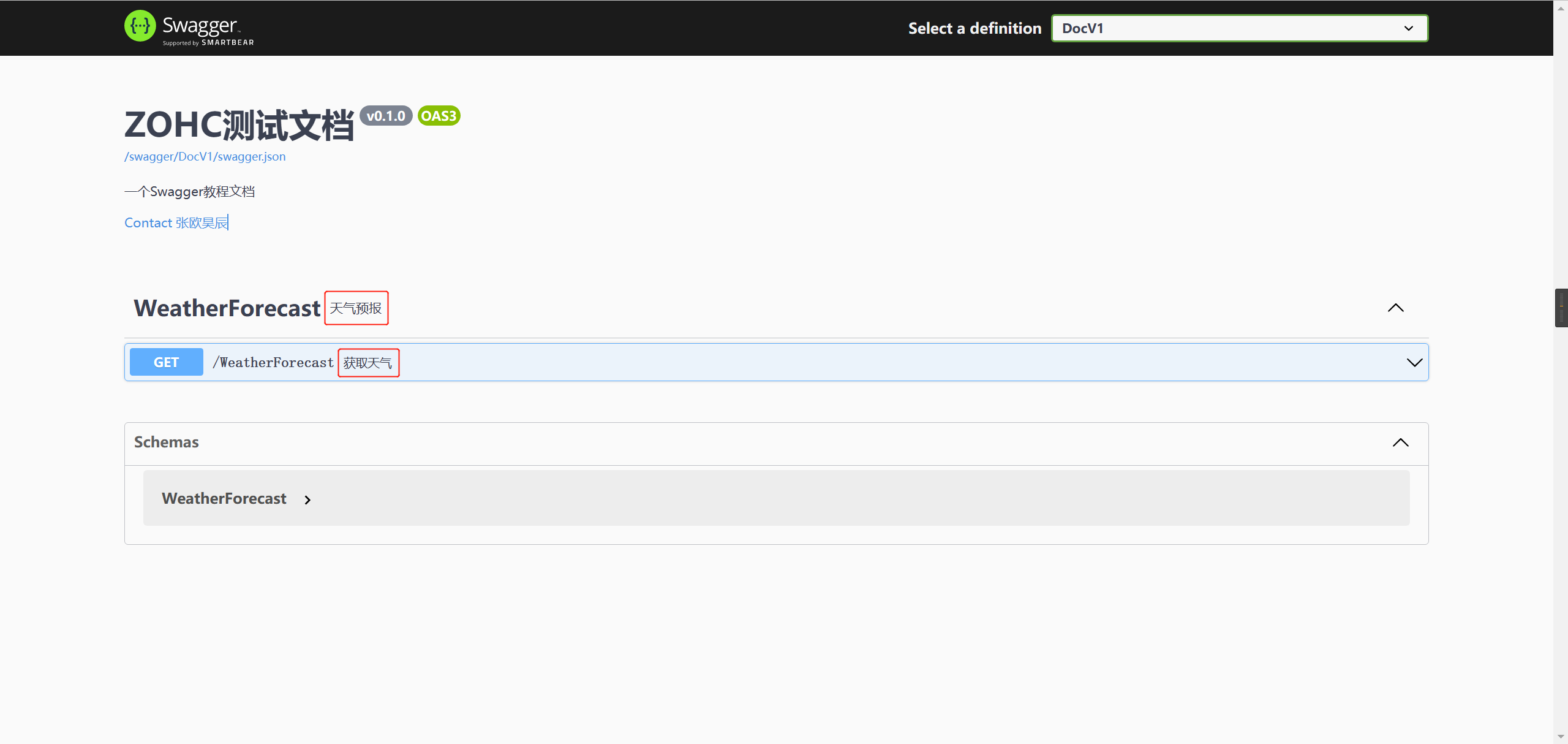
首先给接口方法加上注释:打开默认生成的 WeatherForecast 控制器,分别给控制器和接口添加注释,代码如下所示。
    /// <summary>

    /// 天气预报

    /// </summary>

    [ApiController]

    [Route("[controller]")]

    public class WeatherForecastController : ControllerBase

    {

        private static readonly string[] Summaries = new[]

        {

            "Freezing", "Bracing", "Chilly", "Cool", "Mild", "Warm", "Balmy", "Hot", "Sweltering", "Scorching"

        };

        private readonly ILogger<WeatherForecastController> _logger;

        public WeatherForecastController(ILogger<WeatherForecastController> logger)

        {

            _logger = logger;

        }

        /// <summary>

        /// 获取天气

        /// </summary>

        /// <returns></returns>

        [HttpGet]

        public IEnumerable<WeatherForecast> Get()

        {

            var rng = new Random();

            return Enumerable.Range(1, 5).Select(index => new WeatherForecast

            {

                Date = DateTime.Now.AddDays(index),

                TemperatureC = rng.Next(-20, 55),

                Summary = Summaries[rng.Next(Summaries.Length)]

            })

            .ToArray();

        }

    }
添加好注释之后,接下来就需要把注释信息显示在 Swagger 中,这时候需要用到 XML 文档,因为它是通过 XML 来维护 Swagger 文档的一些信息。
鼠标右键单击项目名称,在弹出的菜单中选择“属性”选项,在属性选项卡页面中的“生成”选项的“输出”选项的“文档文件”选项下,勾选“生成包含API文档的文件”选择框,“XML 文档文件路径”此处使用默认位置,故保留为空,如下图所示。
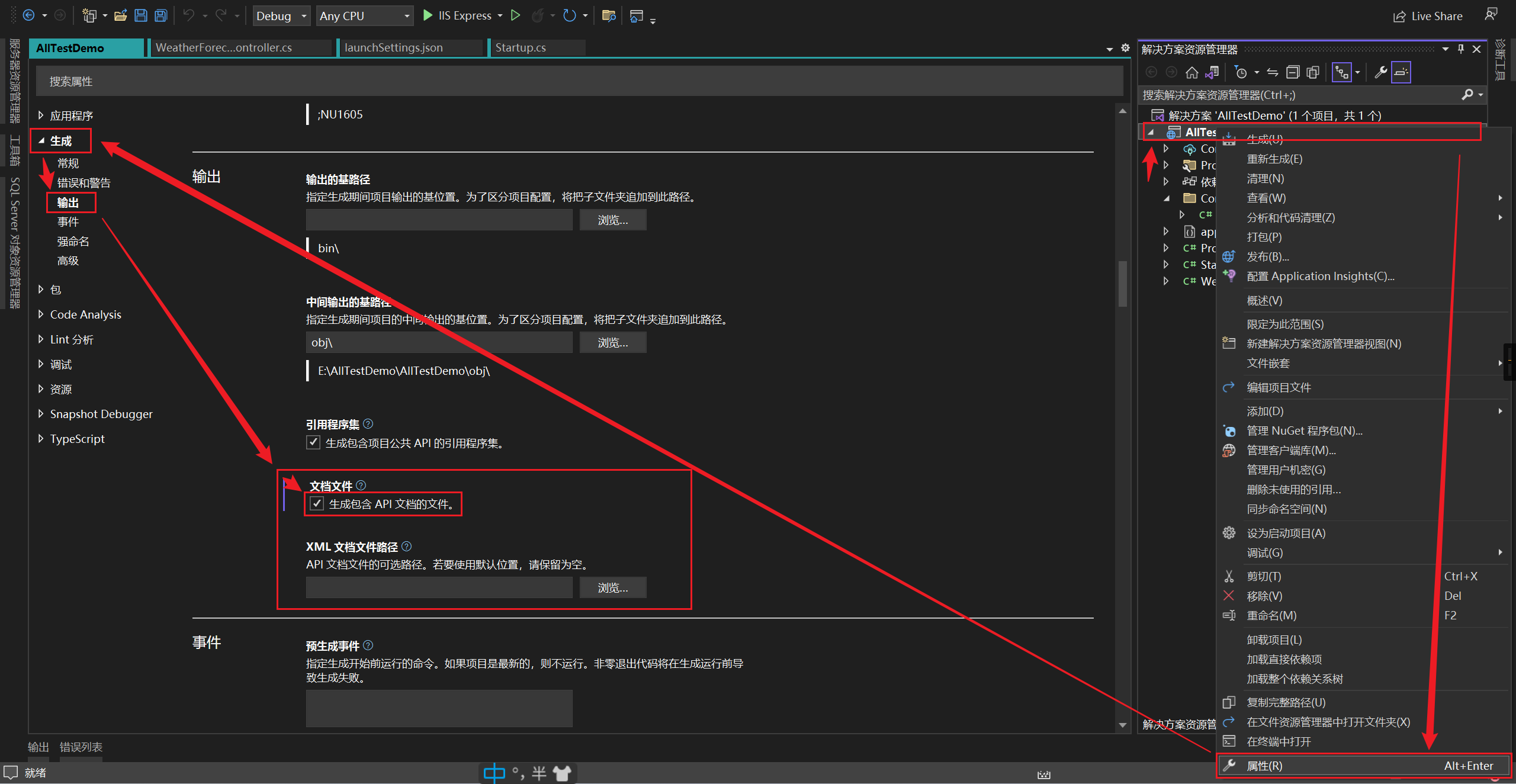
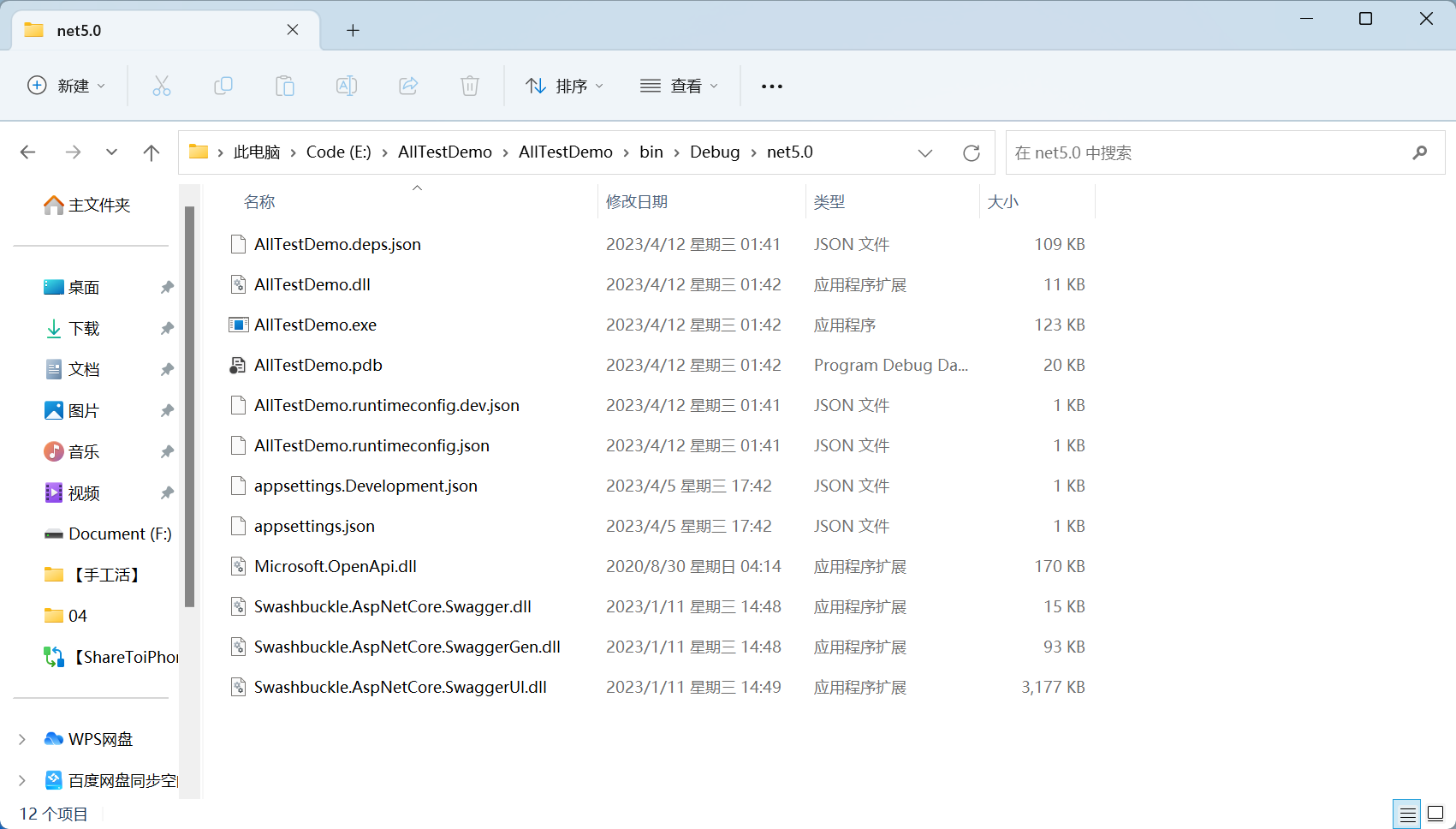
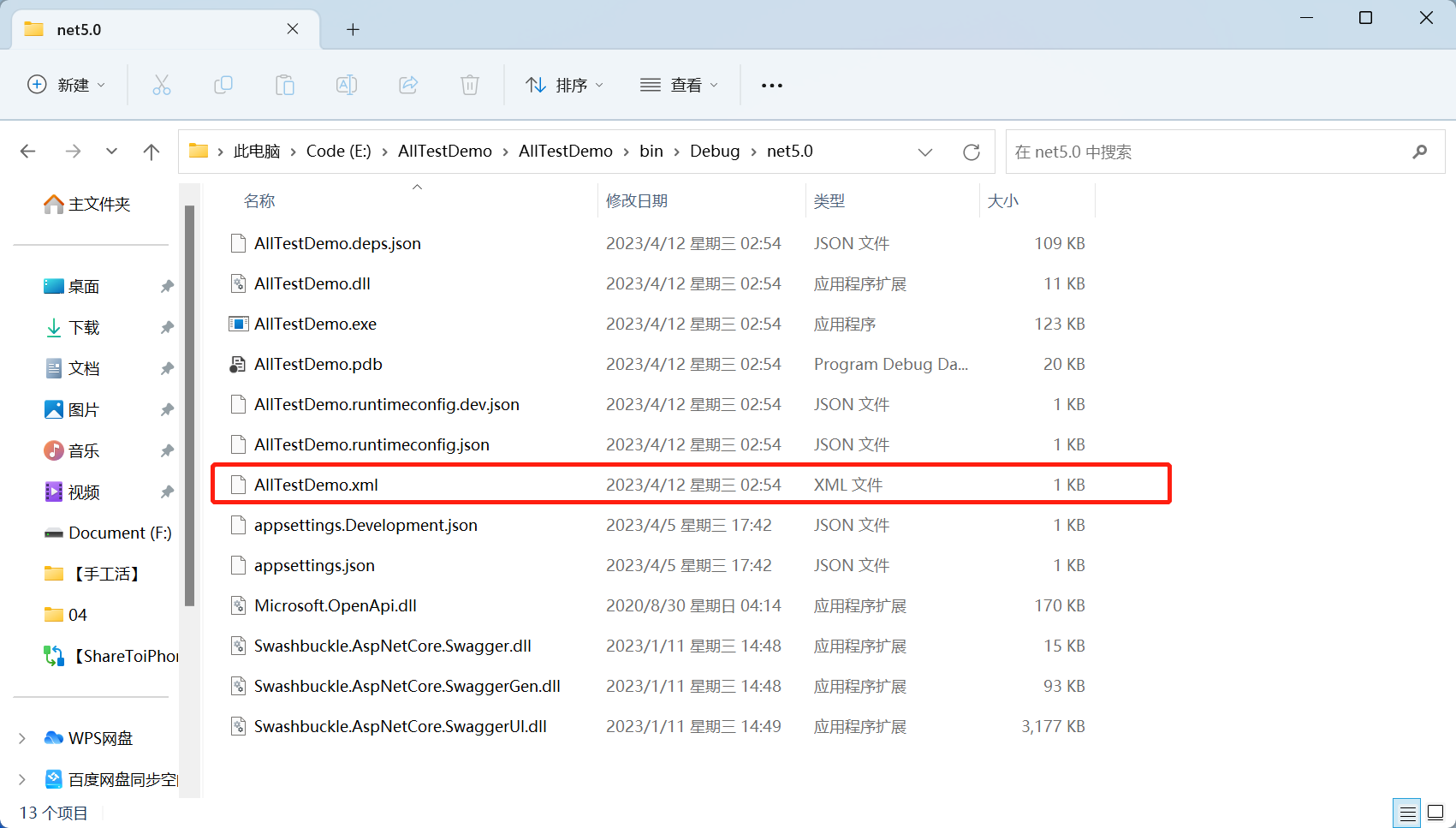
重新编译项目后,系统会在 bin\Debug\net5.0 路径下默认生成一个与项目名称相同的 XML 文件,前后对比如下图所示。
接下来修改 Swagger 服务注入的代码。在 Startup.cs 文件的 Startup 类的 ConfigureServices 方法中进行修改,代码如下所示。
            #region Swagger

            services.AddSwaggerGen(c =>

            {

                c.SwaggerDoc("DocV1", new OpenApiInfo

                {

                    Version = "v0.1.0",

                    Title = "ZOHC测试文档",

                    Description = "一个Swagger教程文档",

                    Contact = new OpenApiContact

                    {

                        Name = "张欧昊辰",

                        Email = "izohc@foxmail.com"

                    }

                });

                #region 添加注释新增内容

                var basePath = AppContext.BaseDirectory;

                var projectName = AppDomain.CurrentDomain.FriendlyName;

                var xmlPath = Path.Combine(basePath, projectName + ".xml");

                c.IncludeXmlComments(xmlPath, true);

                #endregion

            });

            #endregion
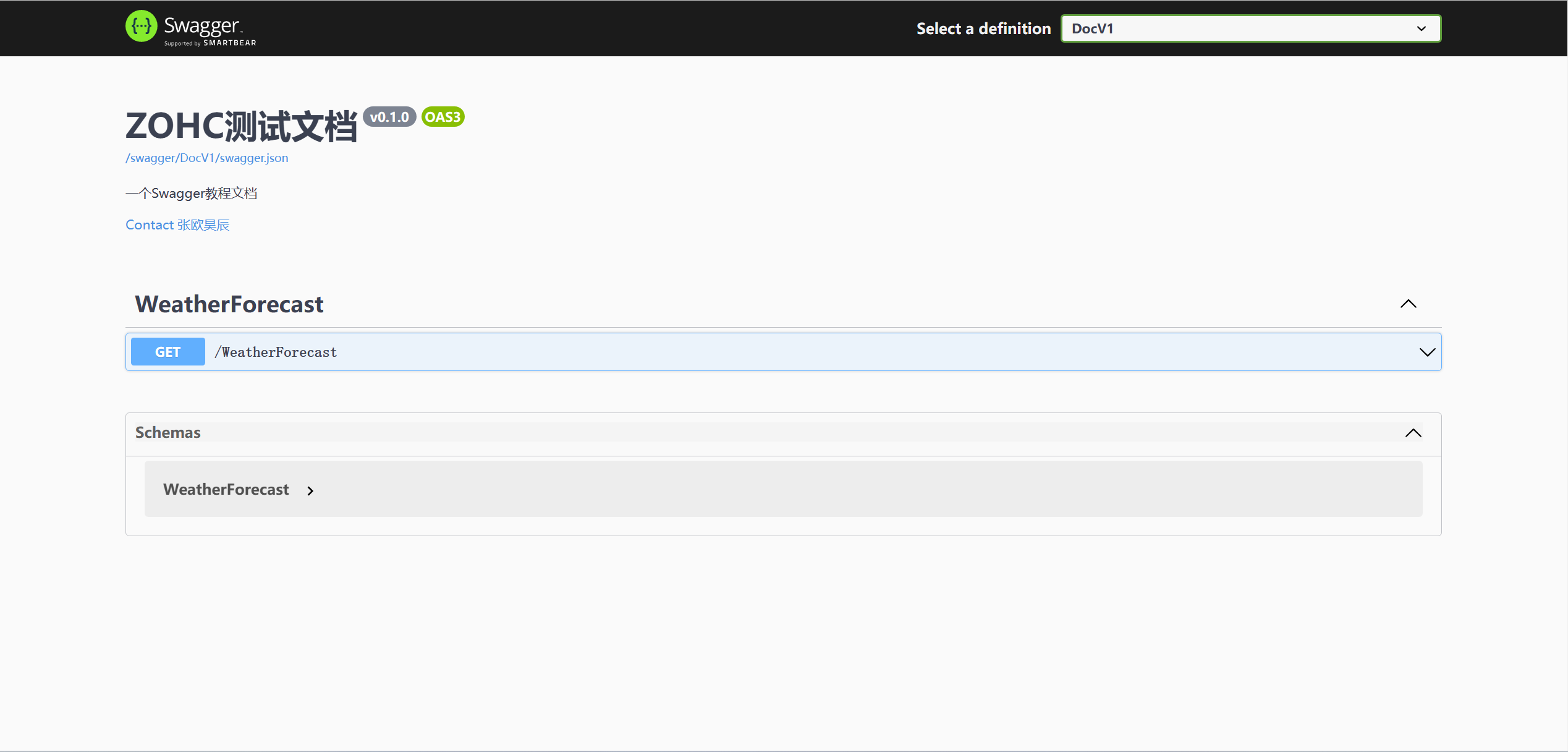
然后按 F5 启动项目,这样控制器和接口注释就都有了,前后对比效果如下图所示。
2、给Model添加注释
新建一个类库,取名为“AllTestDemo.Model”,步骤如下图所示,不再做过多文字叙述。
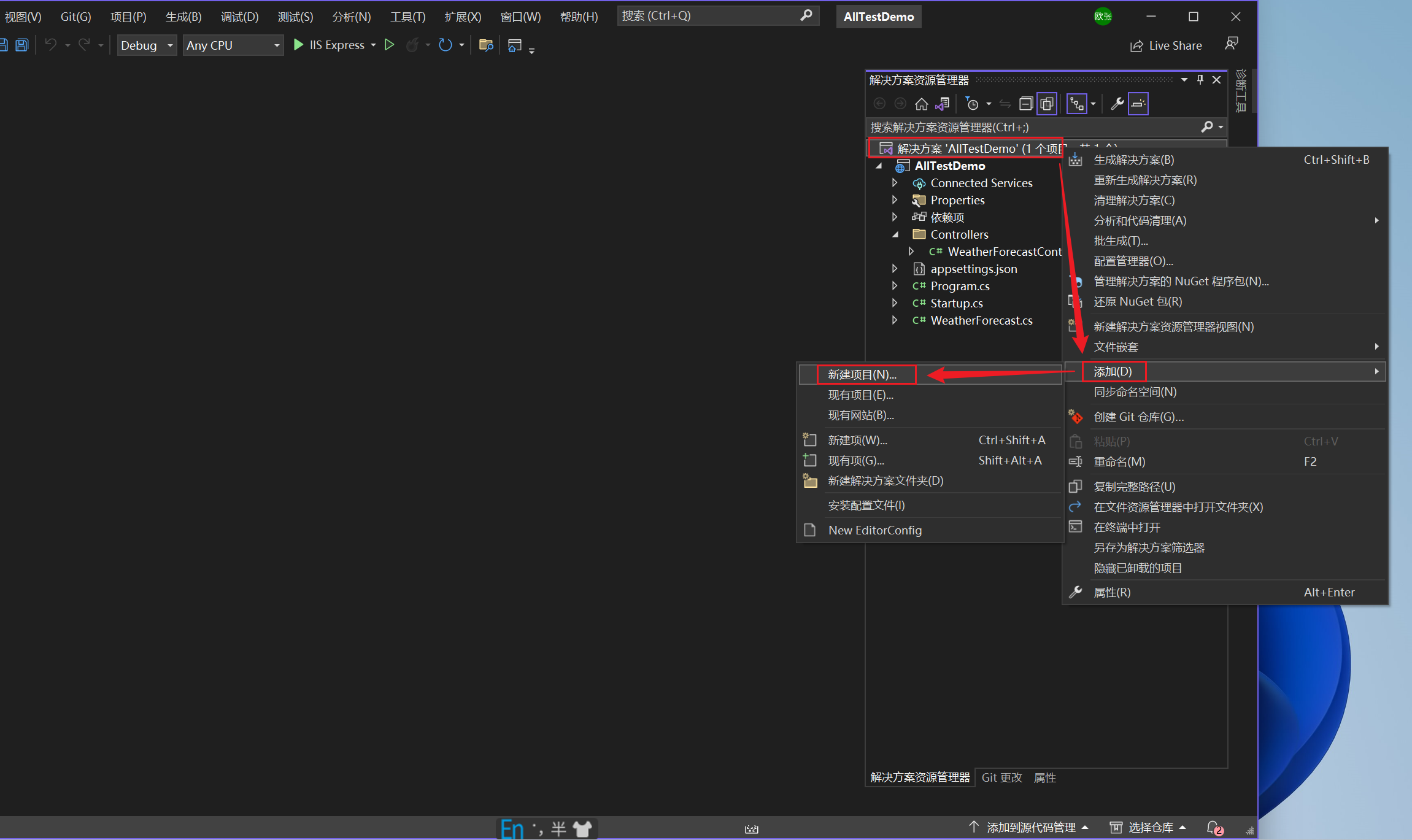
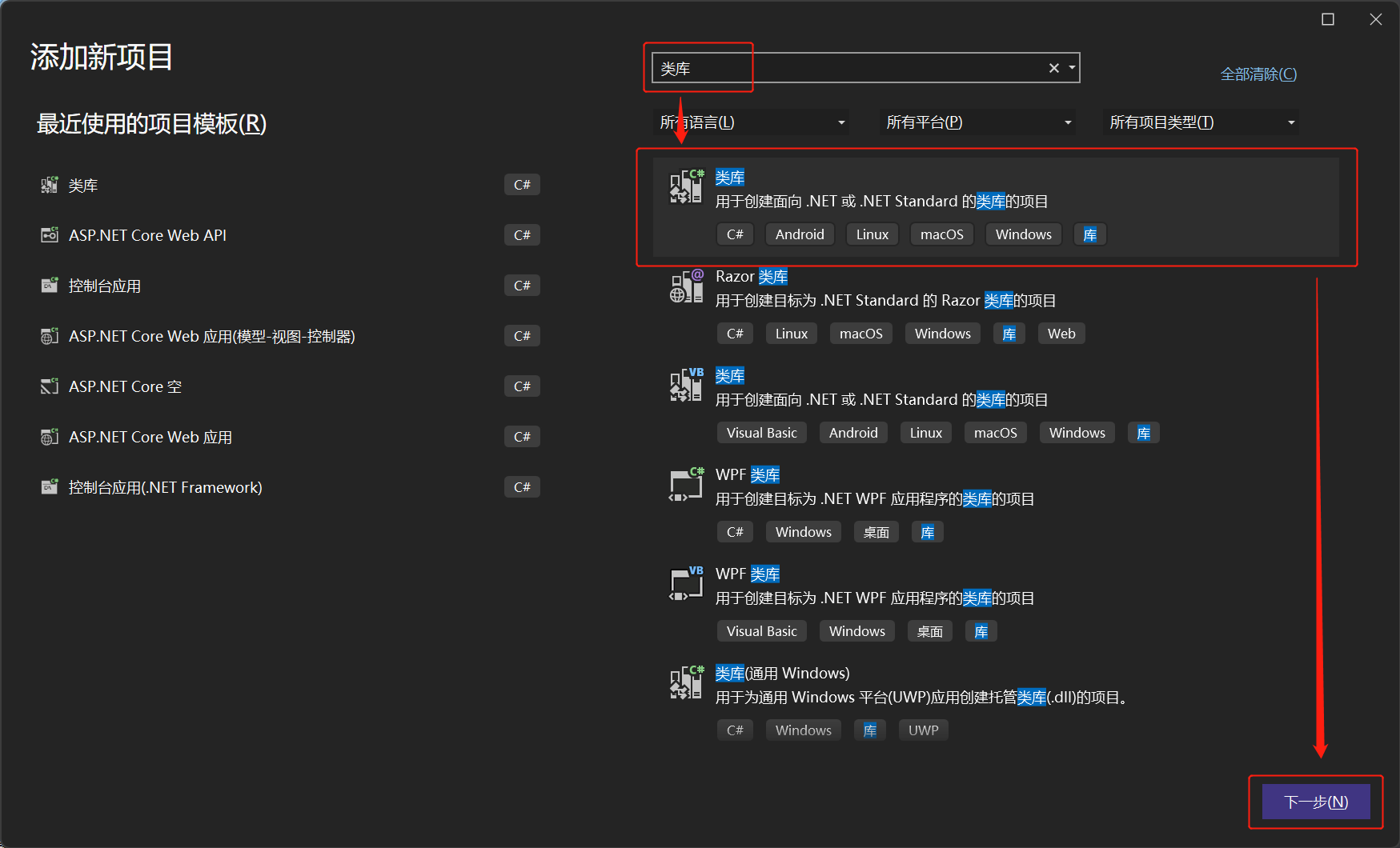
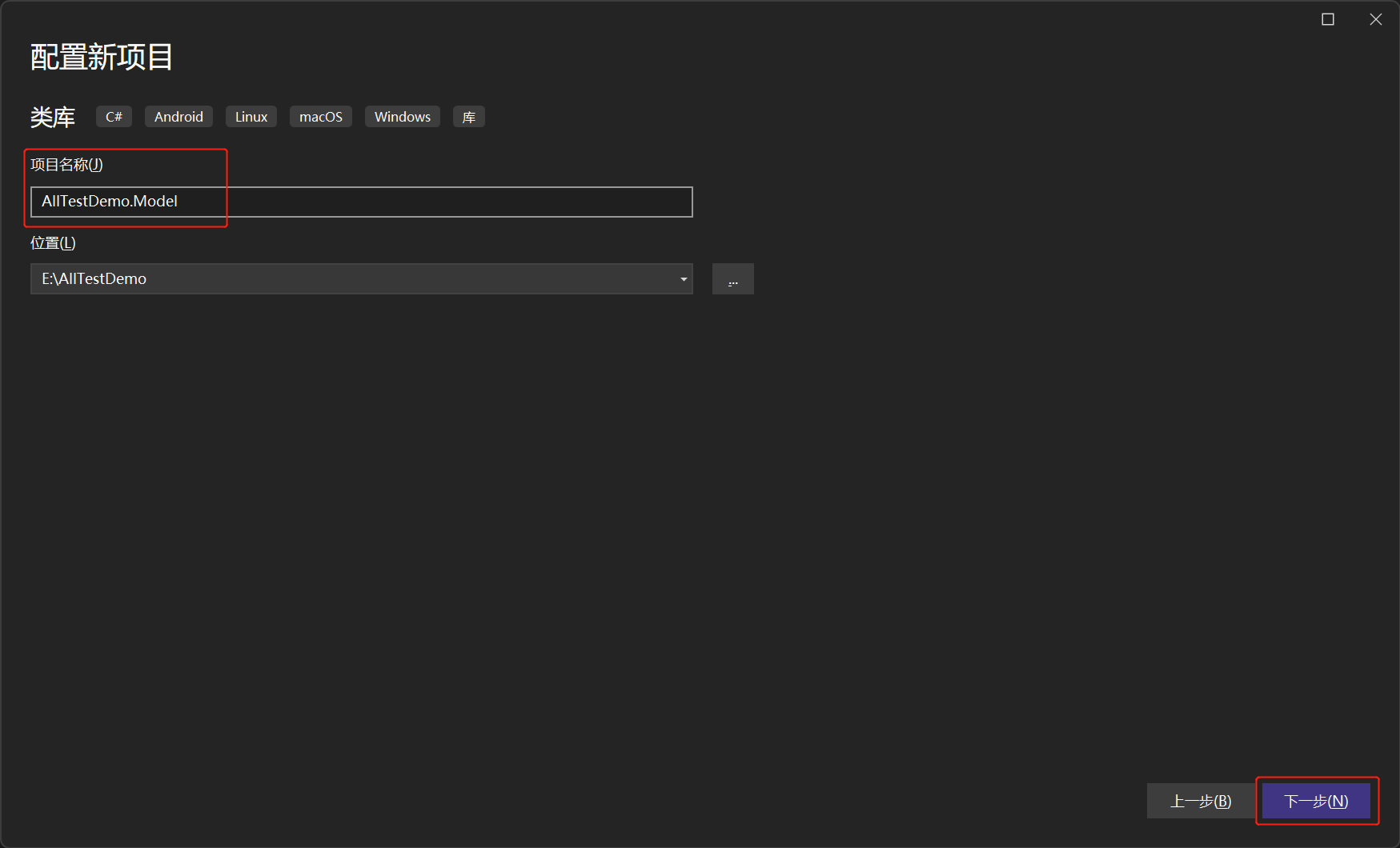
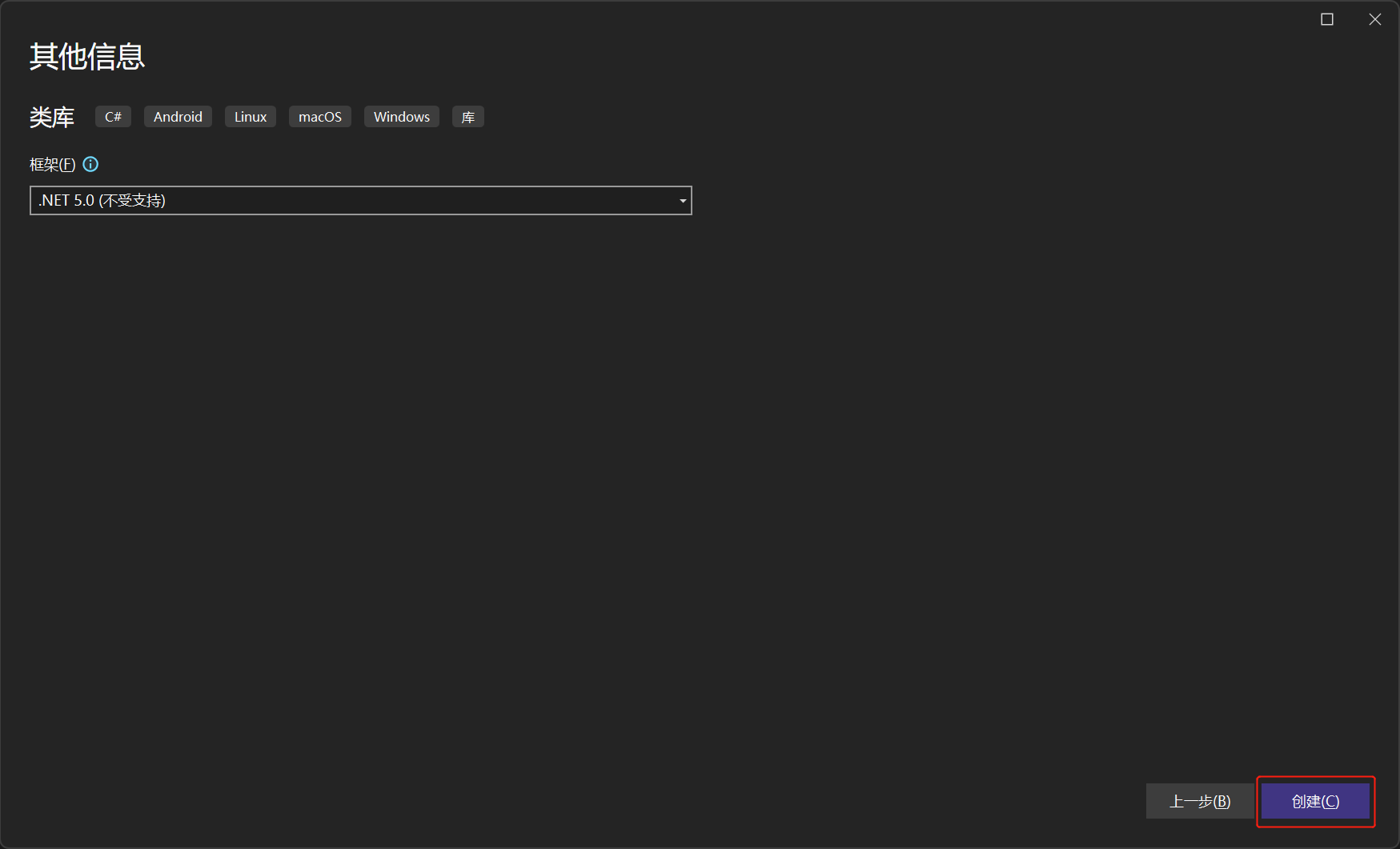
当类库创建成功后,我们将“AllTestDemo”下的“WeatherForecast.cs”文件移动到新建的类库“AllTestDemo.Model”下,修改命名空间并添加上注释,如下图所示。
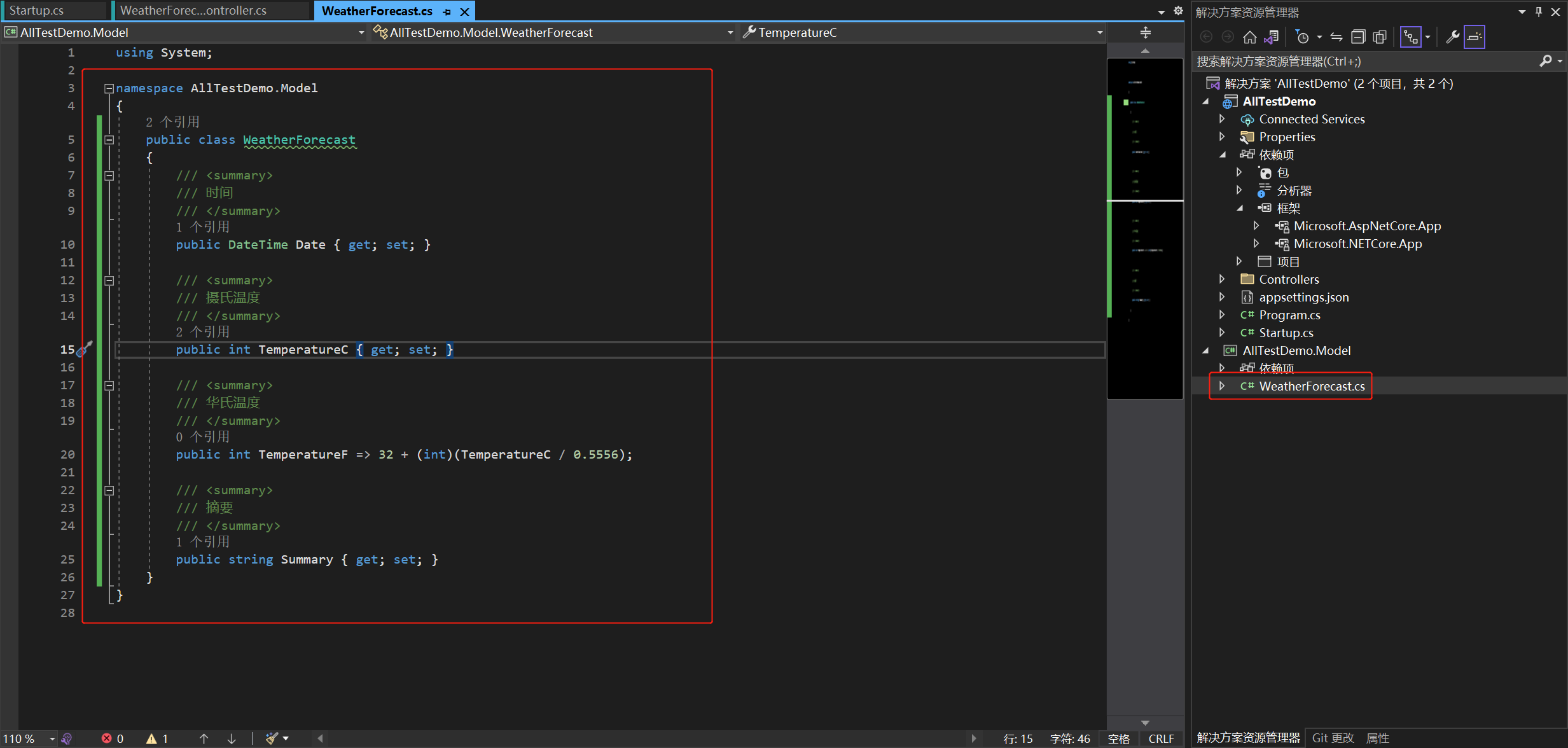
我们按照上一小节中给“AllTestDemo”添加 XML 文档的方法,同样给“AllTestDemo.Model”添加 XML 文档。然后回到 Startup.cs 文件的 Startup 类的 ConfigureServices 方法中进行修改,代码如下所示。
                var xmlModelPath = Path.Combine(basePath, "AllTestDemo.Model.xml");

                c.IncludeXmlComments($"{xmlModelPath}", true);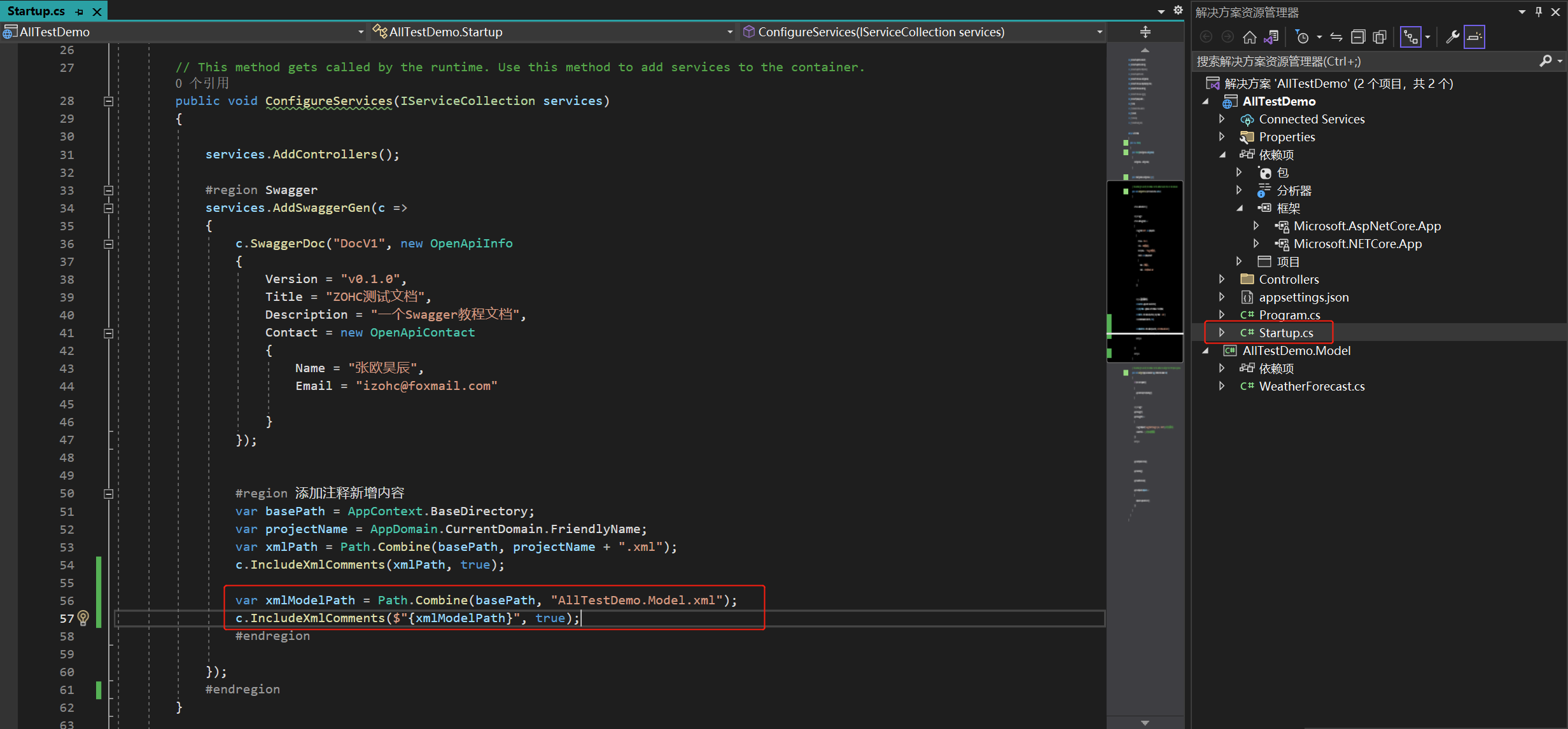
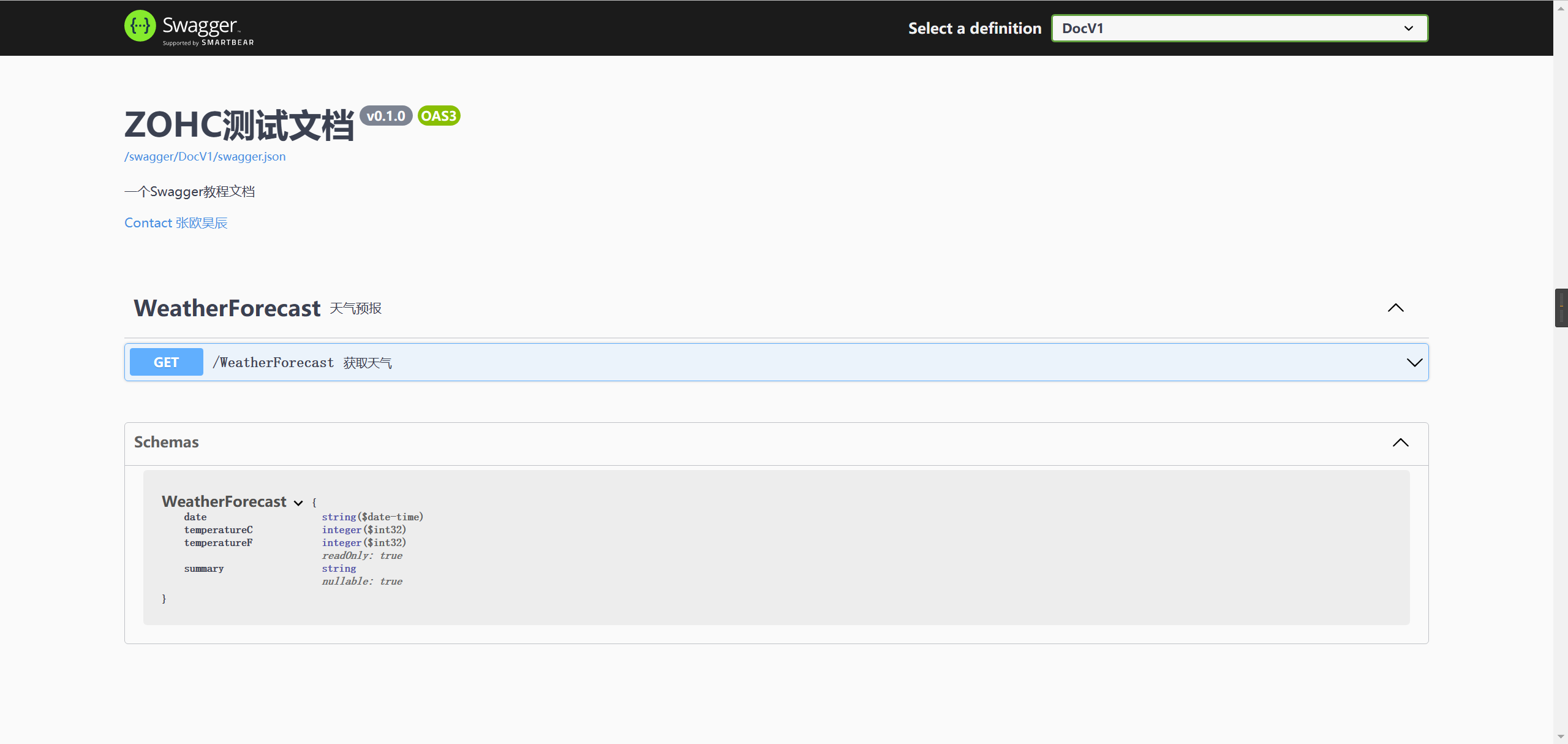
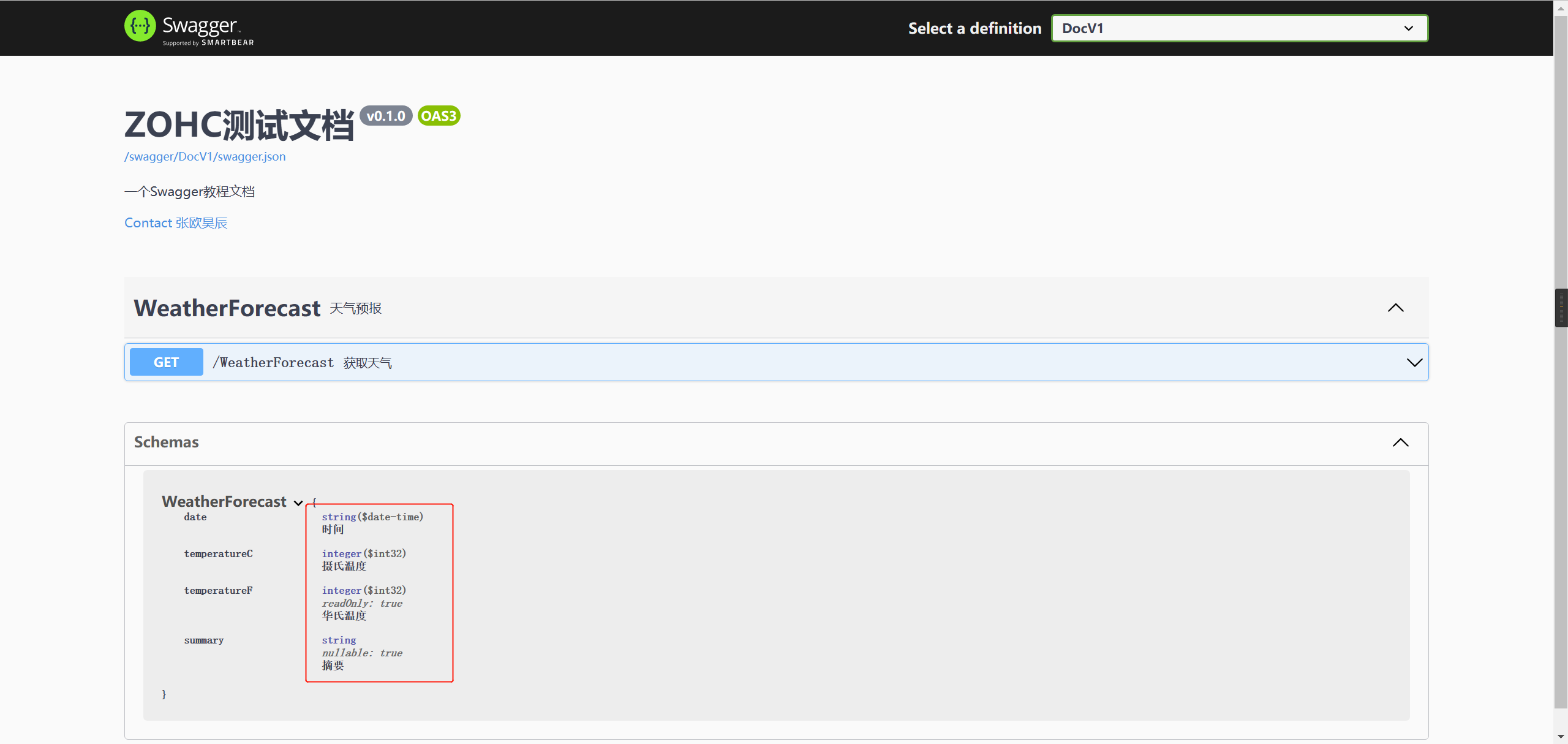
重新编译项目后,按 F5 启动项目,这样 Model 注释就有了,前后对比效果如下图所示。
四、去掉 Swagger 警告提示
添加 Swagger 包之后,控制器不填写相应的注释,项目会有很多警告,打开错误列表查看,如下图所示。
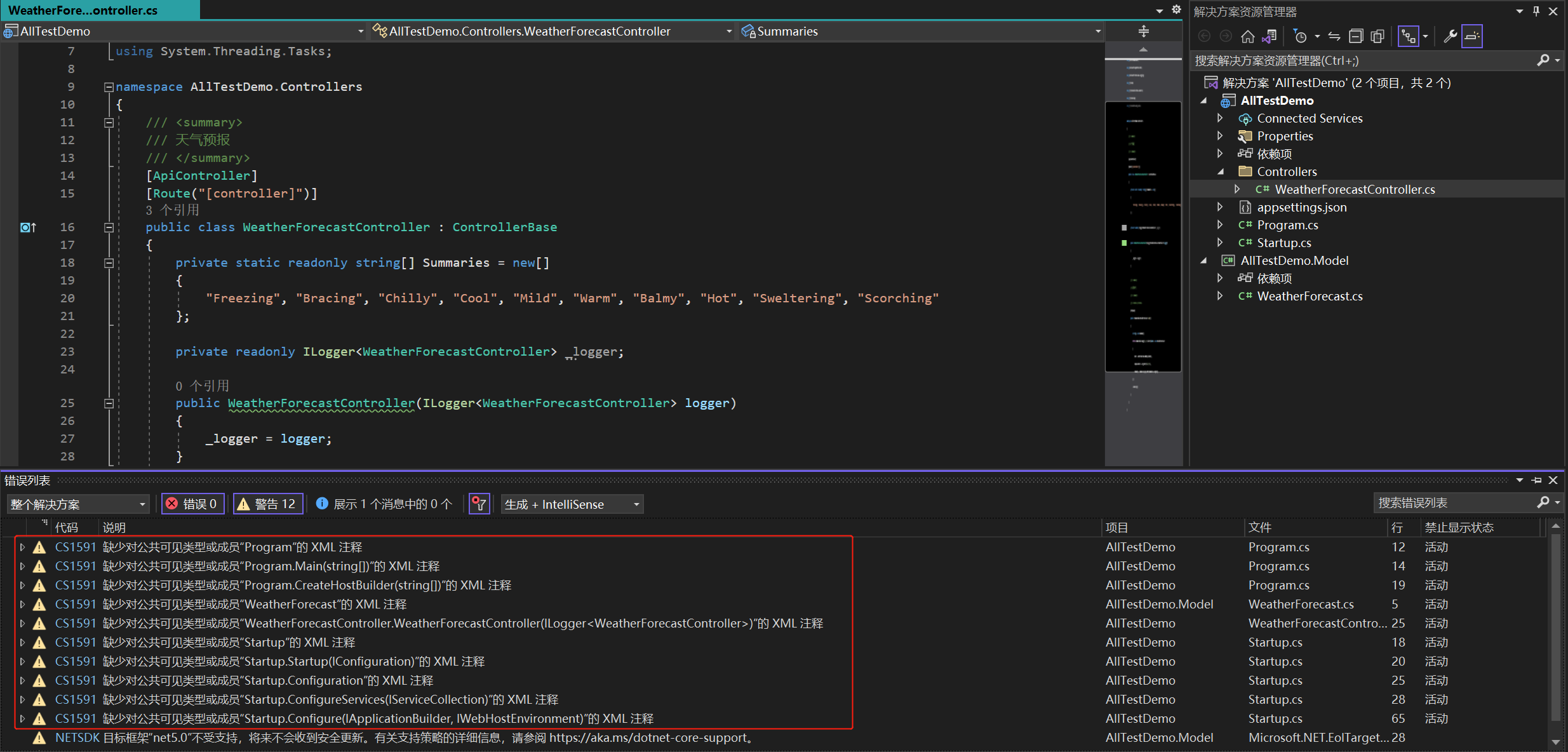
如果我们不想添加注释,又不想看到这个警告提示,可以这样做。
打开“AllTestDemo”的属性面板,在“生成”选项的“错误和警告”选项的“取消显示警告”选项下,添加“;1591”并保存,注意1591前面有分号且是英文输入法状态下输入的,如下图所示。
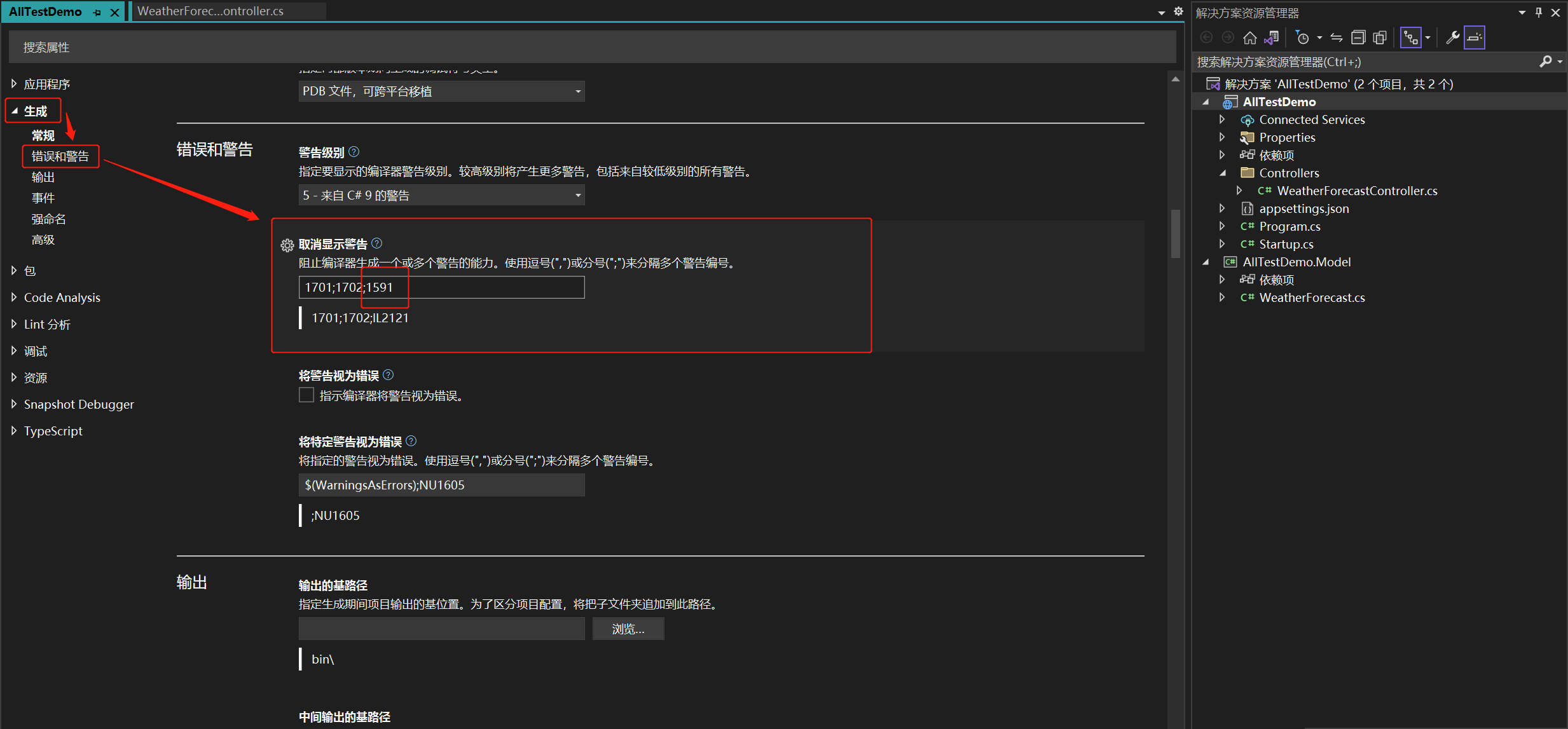
“重新生成解决方案”后,我们看到错误列表中“AllTestDemo”项目下的警告已经没有了,仍然能看到“AllTestDemo.Model”项目下的警告信息,如下图所示。
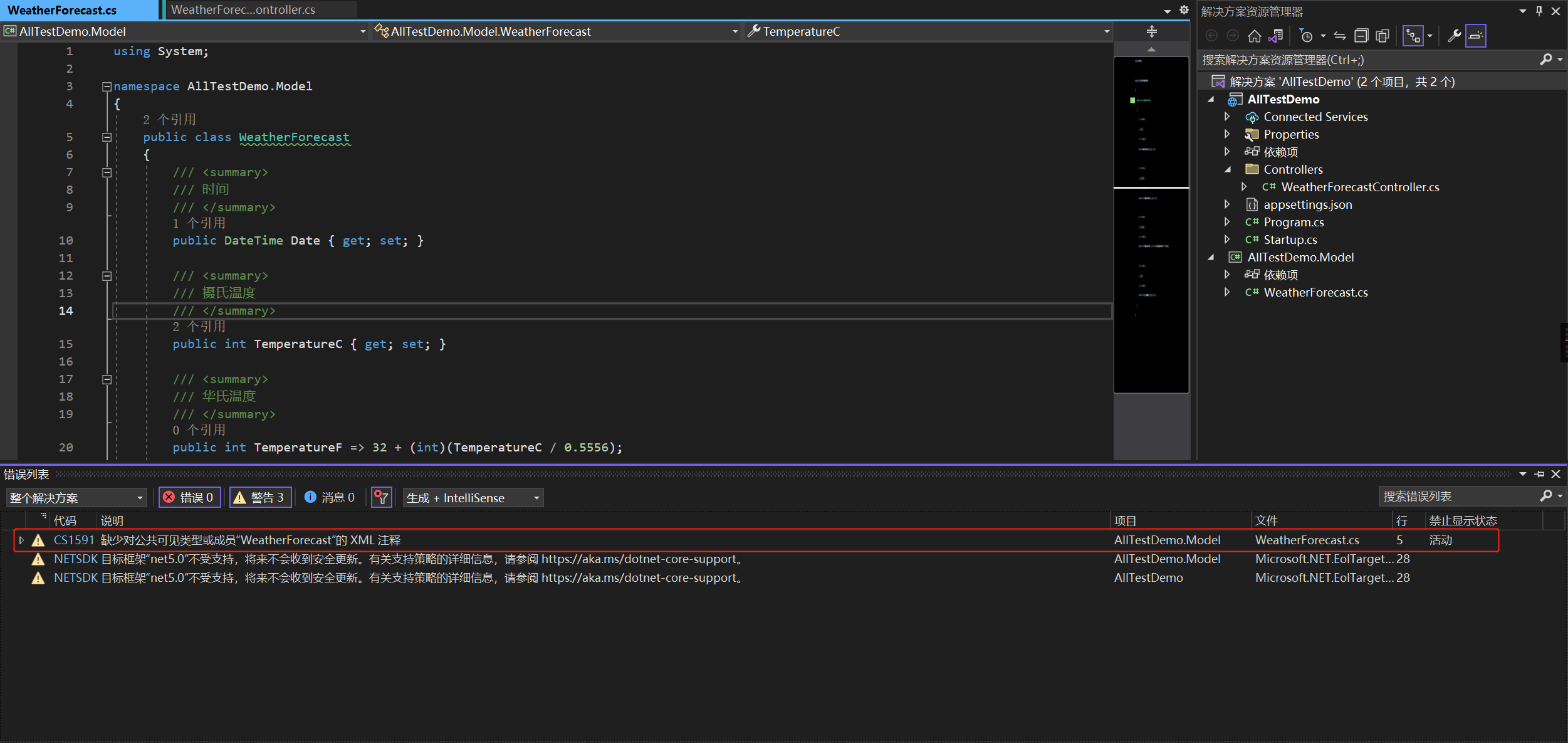
我们可按照上述同样的方法,对“AllTestDemo.Model”进行相同的处理即可。
五、忽略接口信息
如果我们不想展示某个控制器中全部或部分接口的信息,可以在 Controller 上或者 Action 上添加 [ApiExplorerSettings(IgnoreApi = true)] 特性来忽略。
1、不添加特性
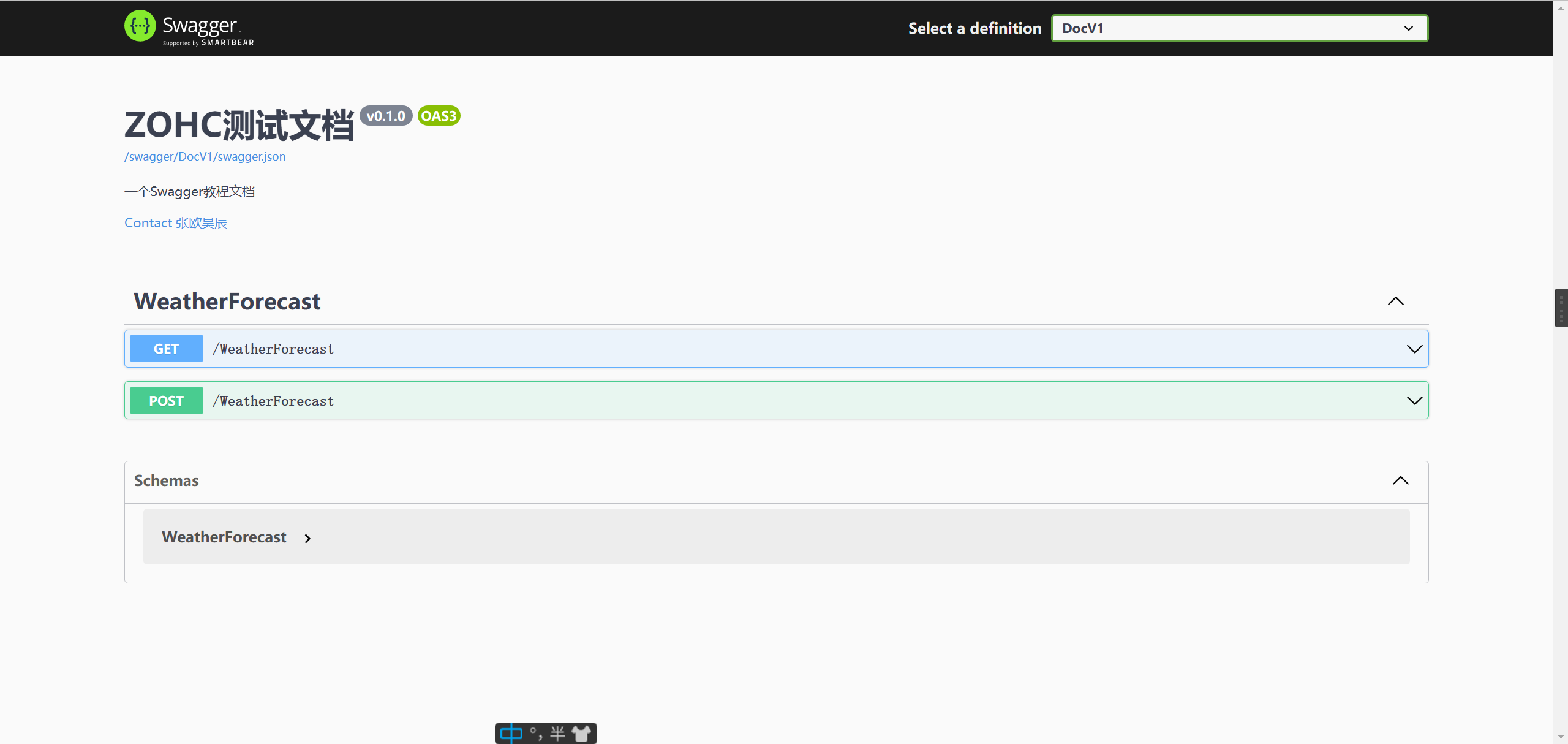
为了展示效果,在 WeatherForecastController 中添加了一个 POST 访问类型的方法,代码如下所示。
        [HttpPost]

        public void Index()

        {

        }
此时 Swagger UI 显示结果如下图所示。
2、在 Action 上添加特性
我们在系统自动生成的 Get 方法上添加 [ApiExplorerSettings(IgnoreApi = true)] 特性,如下图所示。
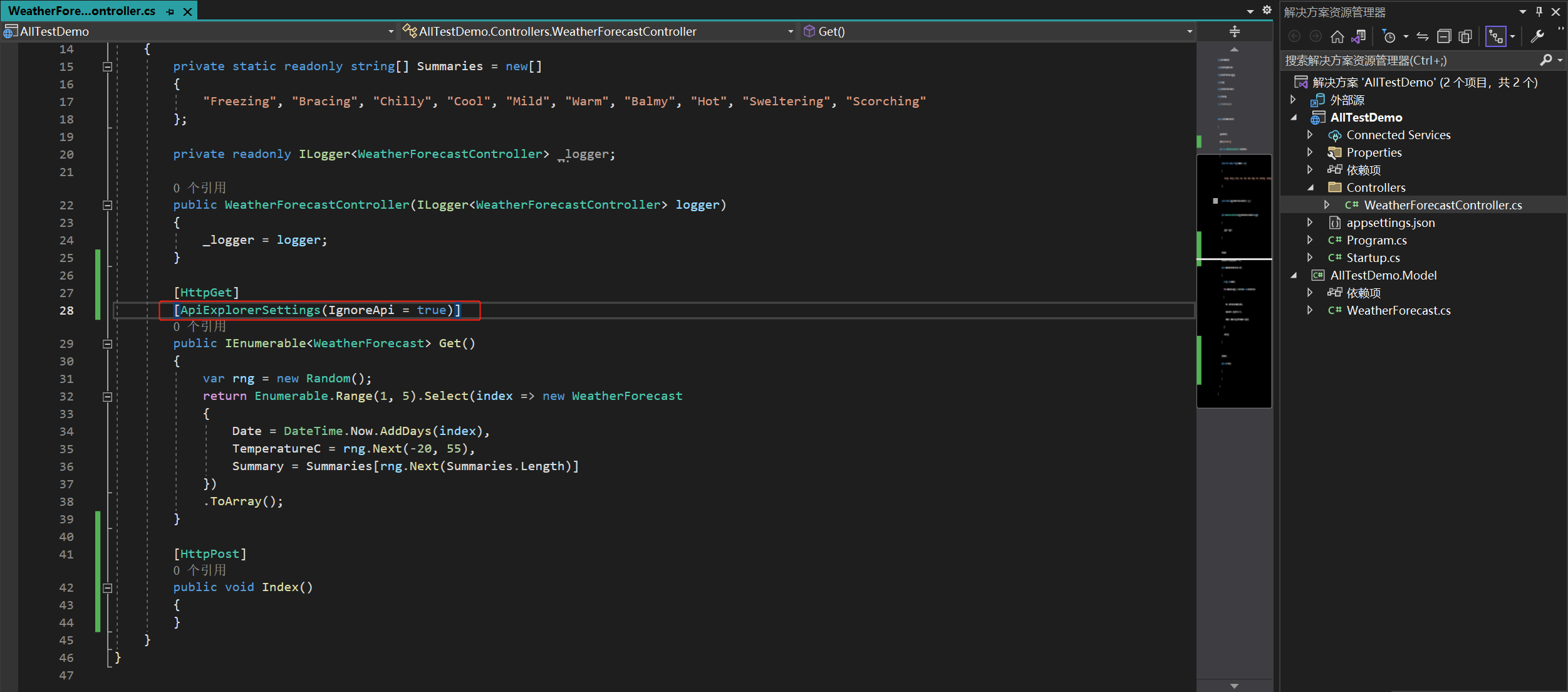
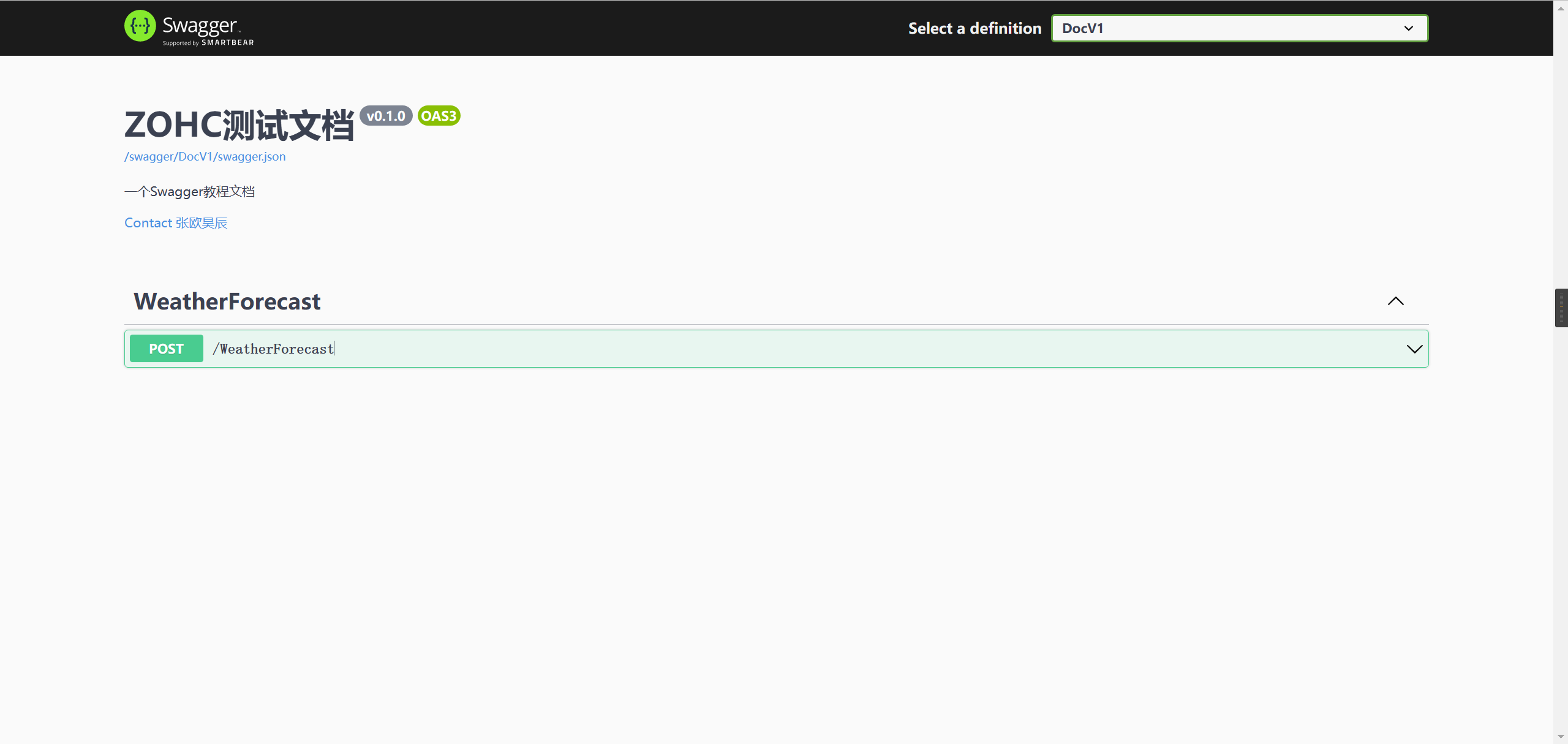
按 F5 键项目启动后 Swagger UI 显示如下图所示,对比不添加特性的显示结果,我们发现 Get 类型的方法未展示。
3、在 Controller 上添加特性
我们在系统自动生成的 WeatherForecastController 上添加 [ApiExplorerSettings(IgnoreApi = true)] 特性,如下图所示。
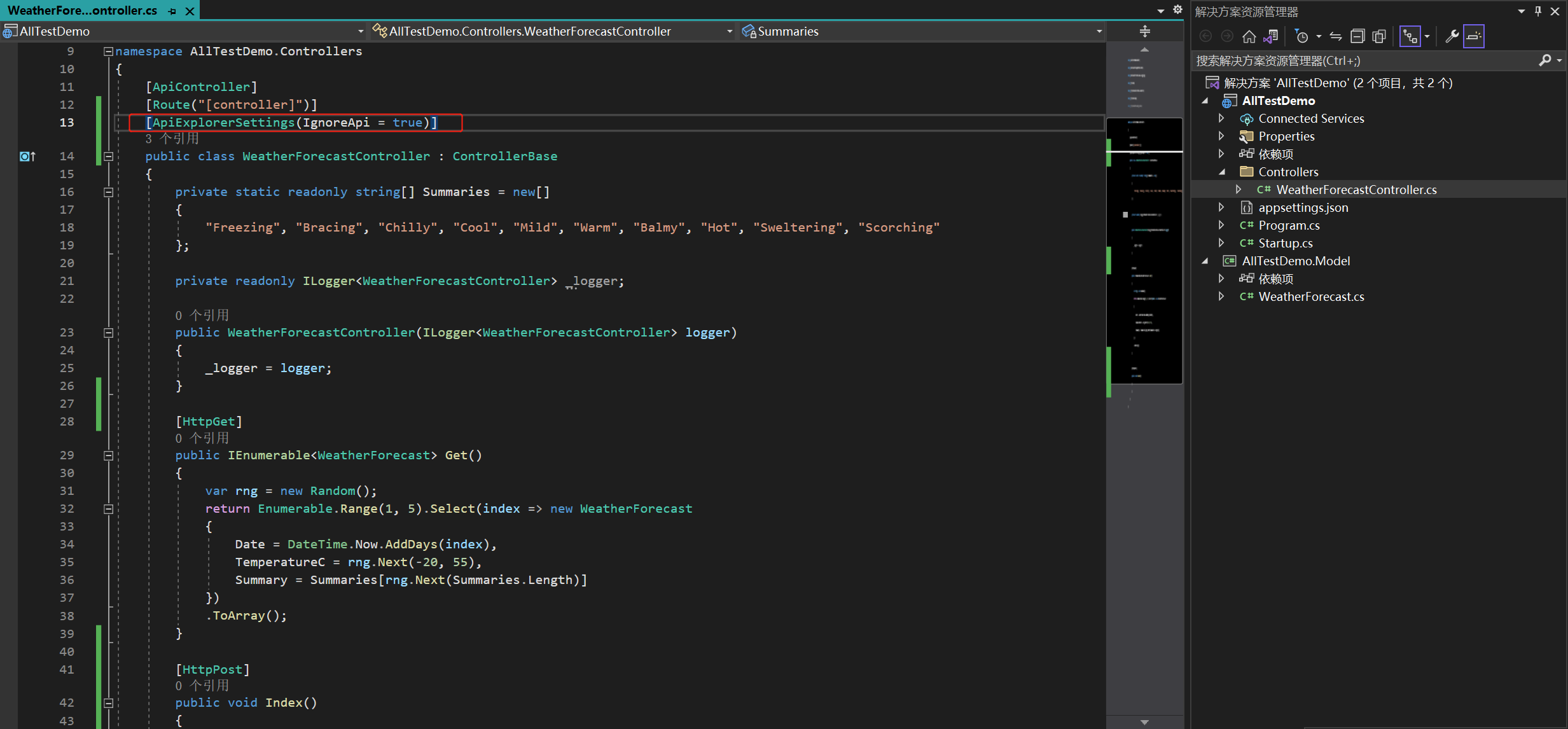
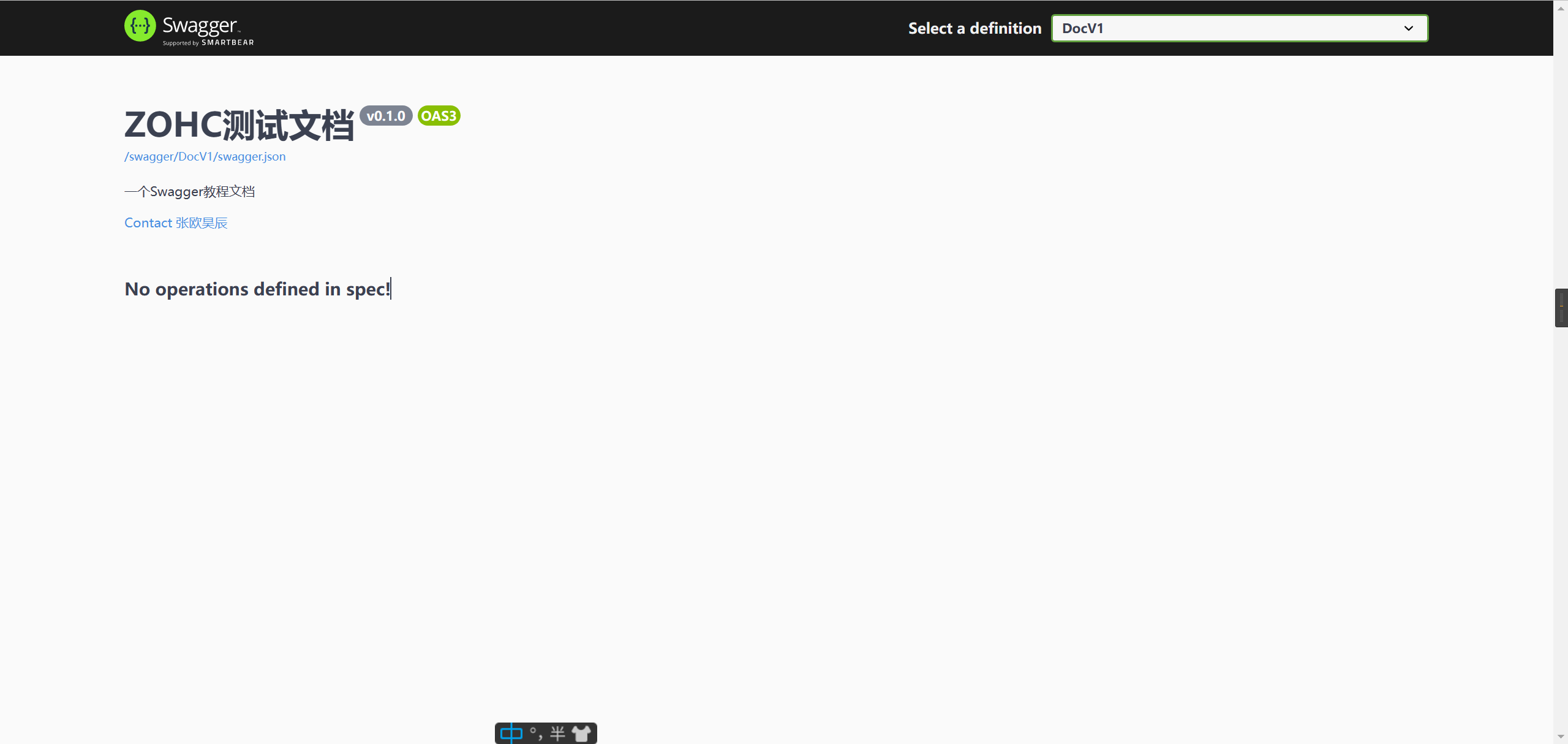
按 F5 键项目启动后 Swagger UI 显示如下图所示,对比不添加特性的显示结果,我们发现没有接口信息展示。
-------------------------------本篇文章到此结束-------------------------------------
从0到1手把手教你ASP.NET Core Web API项目配置接口文档Swagger(二)的更多相关文章
- 新建 ASP.NET Core Web API 项目 -- RESTFul 风格 Hello World!
一.创建一个空项目 请查看 新建 .NET Core 项目 -- Hello World! 一节,新建一个项目: 二.添加引用并修改配置为 Web API (.NET Core 已将 MVC/W ...
- 在ASP.NET Core Web API 项目里无法访问(wwwroot)下的文件
解决办法:在“ Startup.cs ” 文件里的 Configur方法里添加一句代码“ app.UseStaticFiles() ”,这样就可以访问wwwroot下的文件了. - 方法代码是: - ...
- ASP.NET Core Web Api之JWT VS Session VS Cookie(二)
前言 本文我们来探讨下JWT VS Session的问题,这个问题本没有过多的去思考,看到评论讨论太激烈,就花了一点时间去研究和总结,顺便说一句,这就是写博客的好处,一篇博客写出有的可能是经验积累,有 ...
- 在 ASP.NET Core Web API中使用 Polly 构建弹性容错的微服务
在 ASP.NET Core Web API中使用 Polly 构建弹性容错的微服务 https://procodeguide.com/programming/polly-in-aspnet-core ...
- Asp.Net Core Web Api图片上传(一)集成MongoDB存储实例教程
Asp.Net Core Web Api图片上传及MongoDB存储实例教程(一) 图片或者文件上传相信大家在开发中应该都会用到吧,有的时候还要对图片生成缩略图.那么如何在Asp.Net Core W ...
- C#实现多级子目录Zip压缩解压实例 NET4.6下的UTC时间转换 [译]ASP.NET Core Web API 中使用Oracle数据库和Dapper看这篇就够了 asp.Net Core免费开源分布式异常日志收集框架Exceptionless安装配置以及简单使用图文教程 asp.net core异步进行新增操作并且需要判断某些字段是否重复的三种解决方案 .NET Core开发日志
C#实现多级子目录Zip压缩解压实例 参考 https://blog.csdn.net/lki_suidongdong/article/details/20942977 重点: 实现多级子目录的压缩, ...
- Docker容器环境下ASP.NET Core Web API应用程序的调试
本文主要介绍通过Visual Studio 2015 Tools for Docker – Preview插件,在Docker容器环境下,对ASP.NET Core Web API应用程序进行调试.在 ...
- Docker容器环境下ASP.NET Core Web API
Docker容器环境下ASP.NET Core Web API应用程序的调试 本文主要介绍通过Visual Studio 2015 Tools for Docker – Preview插件,在Dock ...
- ASP.NET Core Web API下事件驱动型架构的实现(一):一个简单的实现
很长一段时间以来,我都在思考如何在ASP.NET Core的框架下,实现一套完整的事件驱动型架构.这个问题看上去有点大,其实主要目标是为了实现一个基于ASP.NET Core的微服务,它能够非常简单地 ...
- [译]ASP.NET Core Web API 中使用Oracle数据库和Dapper看这篇就够了
[译]ASP.NET Core Web API 中使用Oracle数据库和Dapper看这篇就够了 本文首发自:博客园 文章地址: https://www.cnblogs.com/yilezhu/p/ ...
随机推荐
- JavaScript基础学习之一
目录 let和var之间的区别 作用域不同 变量提升 暂时性死区(temporal dead zone,简称 TDZ) 相同作用域下的重复声明 脚本调用 数据类型 Boolean Object 对象 ...
- 关于JSP无法使用静态引用的问题案例
问题描述: 在写项目时,对于头部信息,尾部信息,分页信息等出现频率高,又很雷同的部分进行抽取时,使用到了jsp的静态引用功能,但之前我每次使用,都会导致程序报错,甚至出现tomcat无法正常启动的情况 ...
- C/C++ 数据结构使用数组实现队列的基本操作
//使用数组实现队列 #include <iostream> #include <Windows.h> using namespace std; #define MAXSIZE ...
- linux/windows常见文件系统最大支持单个文件大小
windows常见文件系统:FAT12/FAT16/FAT32/NTFS/NTFS5.0 对应支持大小: 8M/2G/4G/64G/2TB linux常见文件系统:ext2/ext3/ext ...
- 关于rust cargo下载依赖慢的解决方法(转载)
网址: https://zhuanlan.zhihu.com/p/74875840?from_voters_page=true win环境基本输入两个命令就好了 $env:http_proxy=&qu ...
- 详解数仓中sequence的应用场景及优化
摘要:本文简单介绍sequence的使用场景及如何修改sequence的cache值提高性能. 本文分享自华为云社区<GaussDB(DWS)关于sequence的那些事>,作者:Arro ...
- 【c语言】整数拆分
将一个正整数n拆分成若干个正整数的和(至少两个数,n<=100). 输入格式: 一个正整数n 输出格式: 若干行,每行一个等式(数与数之间要求非降序排列).最后一行给出解的总个数 输入样例: 在 ...
- vulnhub靶场之MOMENTUM: 1
准备: 攻击机:虚拟机kali.本机win10. 靶机:Momentum: 1,下载地址:https://download.vulnhub.com/momentum/Momentum.ova,下载后直 ...
- 代码大全_V2(1,2章笔记)
译序 这本书讲什么 代码大全 原名叫 code complete,它是什么,又不是什么? 不是IDE中的代码自动补全功能 不是软件源代码 "大全" 是 "编码完成&quo ...
- 开源不易、安全慎行,中国软件如何走向文明?丨RTE 技术环境月报 202205
各位开发者小伙伴: 这里是 2022 年第 5 期的 RTE<技术环境月报>--致力于成为对大家"有用"的 Highlight 看板--每月初通过 RTC 开发者社区( ...