
发布并部署NCF站点的那些事
简介
开工第一天,祝大家2023年钱兔无量,技术兔飞猛进
为更加方便大家一站式打通所有使用NCF的环节,在新年开工的第一天给大家带来如何发布最新版本的站点
无论你的网站在开发环境做的多么的炫酷,实用,最终都是要拉出来遛遛的,所以上测试环境,正式环境,使用云服务器是必经之路
这一节就是主要帮助大家排除掉在发布和部署过程中的那些路障,让大家把站点从开发环境部署到测试,正式环境,如自动挡换挡一样丝滑
最终大家还是要把精力放在主要的核心业务上,不要让这些辅助的工作耽误大家大把的时间
下面我们就一起来说一说如何进行发布
步骤
1.重新生成编译
2.发布前配置参数
3.发布
4.压缩文件
5.复制文件到服务器上
6.建立IIS的站点
7.配置IIS的访问 .NET Core 的站点信息
8.运行站点(这个过程会出现很多奇奇怪怪的问题),根据不同的问题,处理的方式也不大一样
实施
1.重新生成编译
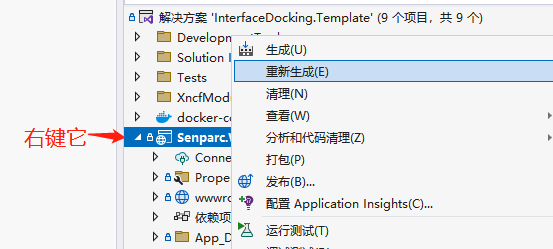
在Visual Studio的工具的左下角会显示

这样说明全部生成成功了,再点击发布

选择发布方式的时候,选文件夹
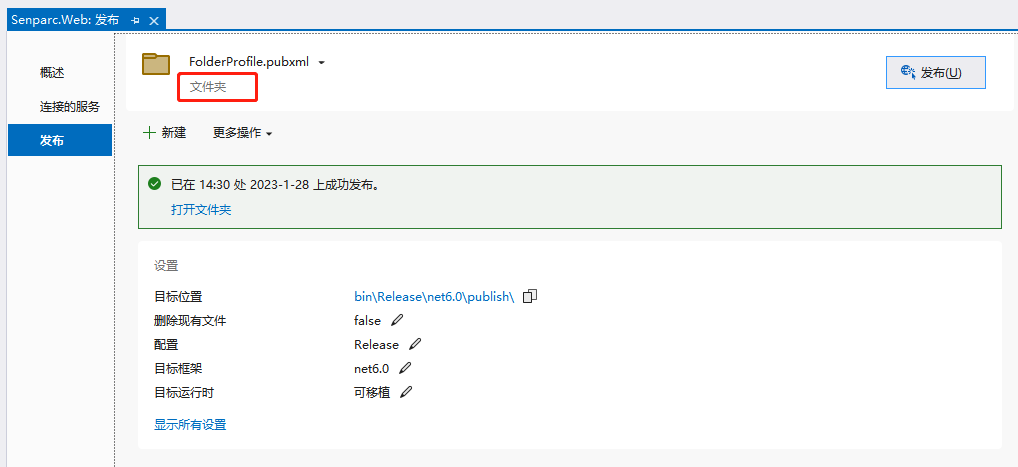
2.发布前配置参数
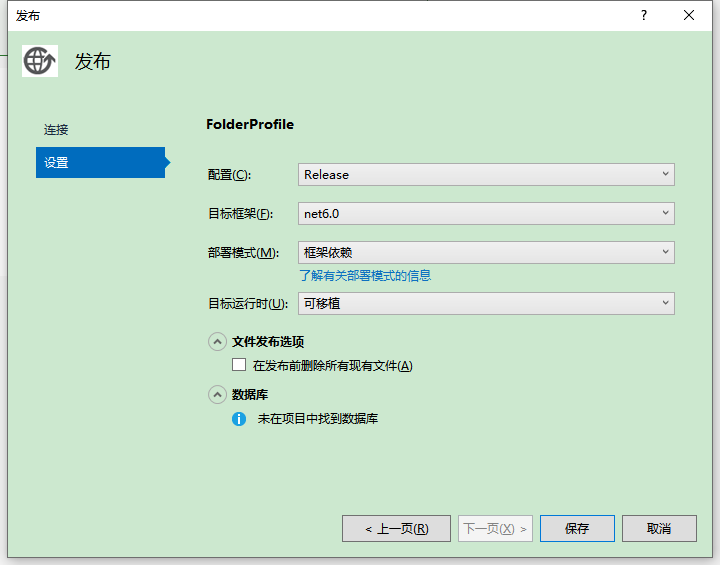
图中所示:
配置:选择是Debug还是Release,还是其他
目标框架:不同的.NET Core的版本,net6.0/7.0等
部署模式:框架依赖|独立部署(俩者的区别,可以了解有关部署模式的信息)
目标运行时:可以选择可移植或者指定的运行时环境,如win-x64,linux等
3.发布
在上一步后,点击保存
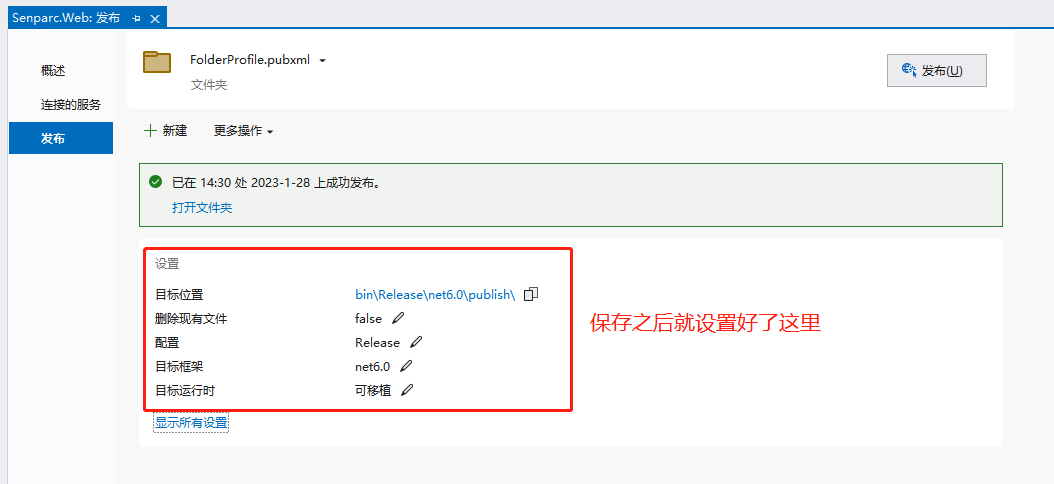
然后点击发布
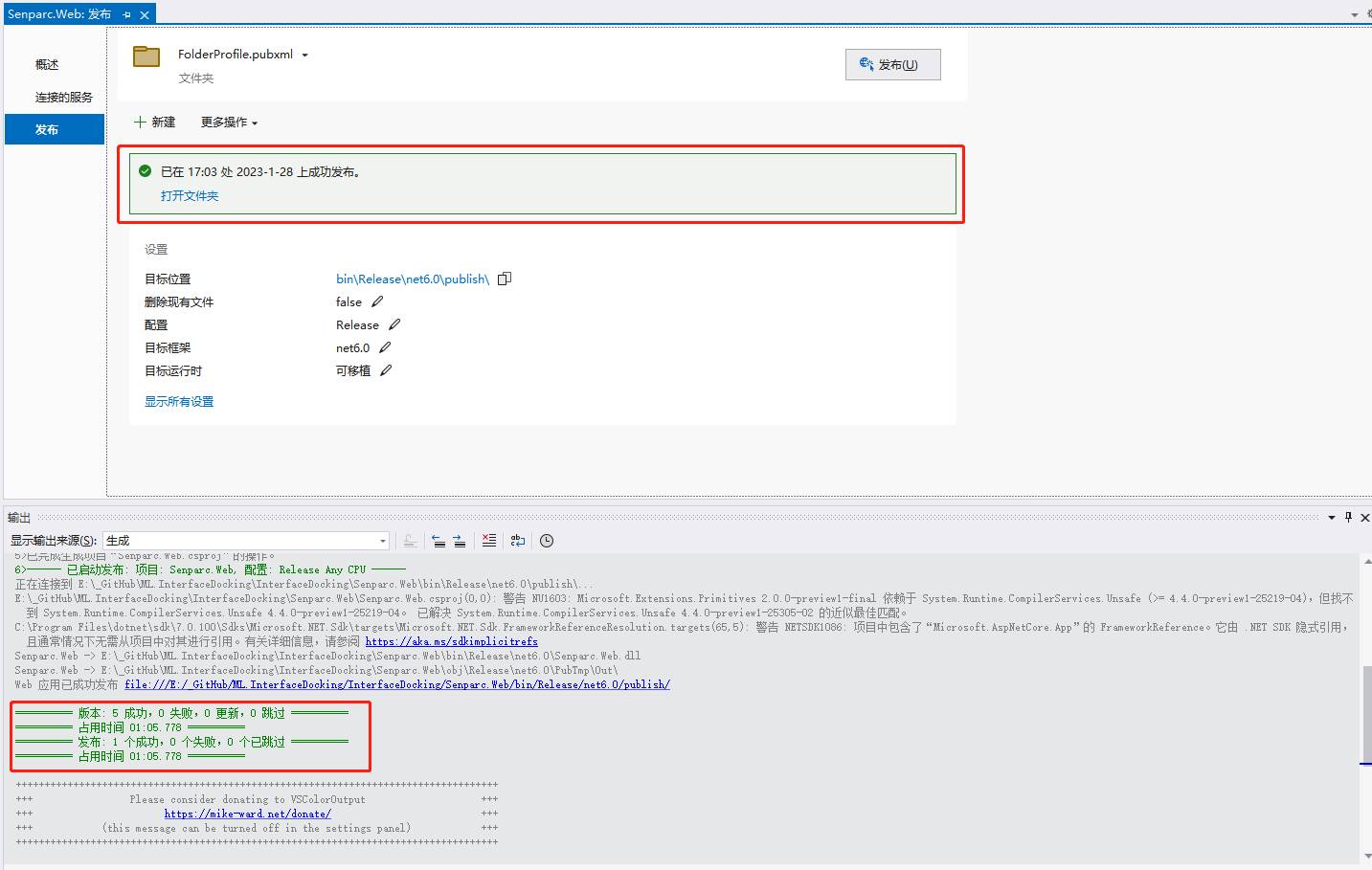
发布完成后,看这俩个关键点,说明发布成功了
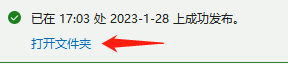
进入生成的文件的目录
4.压缩文件
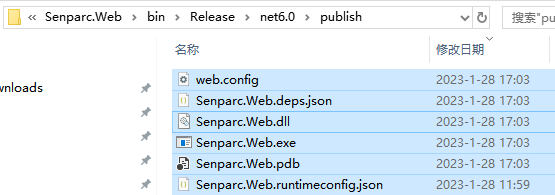
全选文件,点击右键压缩到一个zip的压缩包
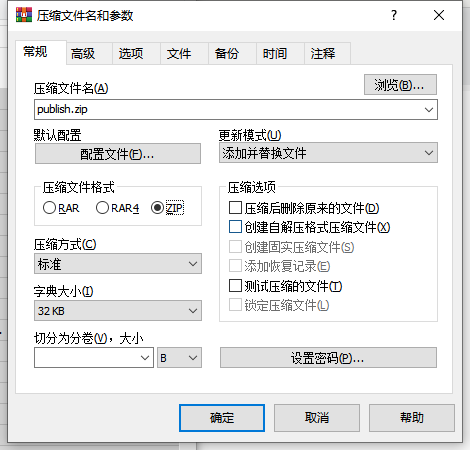
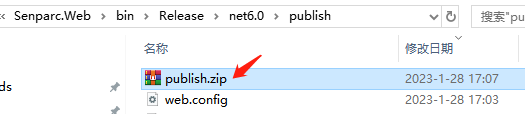
5.复制压缩文件到服务器上
这个就是CTRL+C(复制) , CTRL+V(粘贴),粘贴的时候贴到服务器上就行
6.建立IIS的站点
首先打开IIS
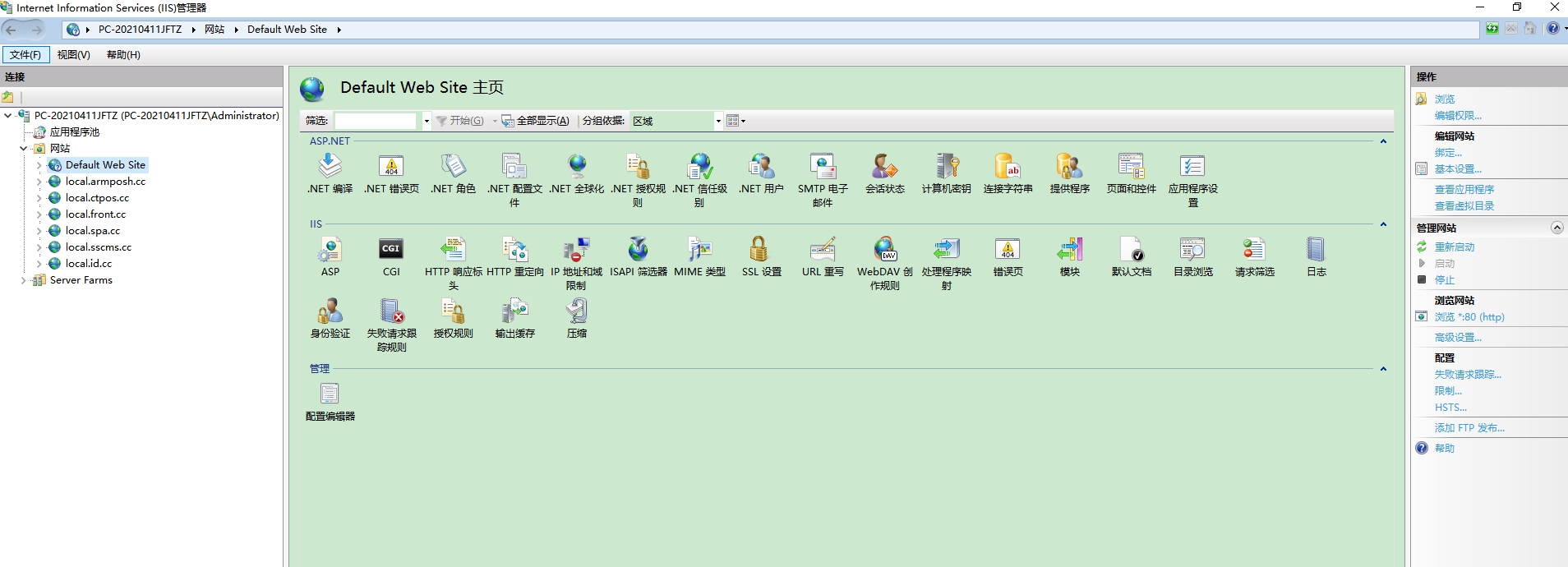
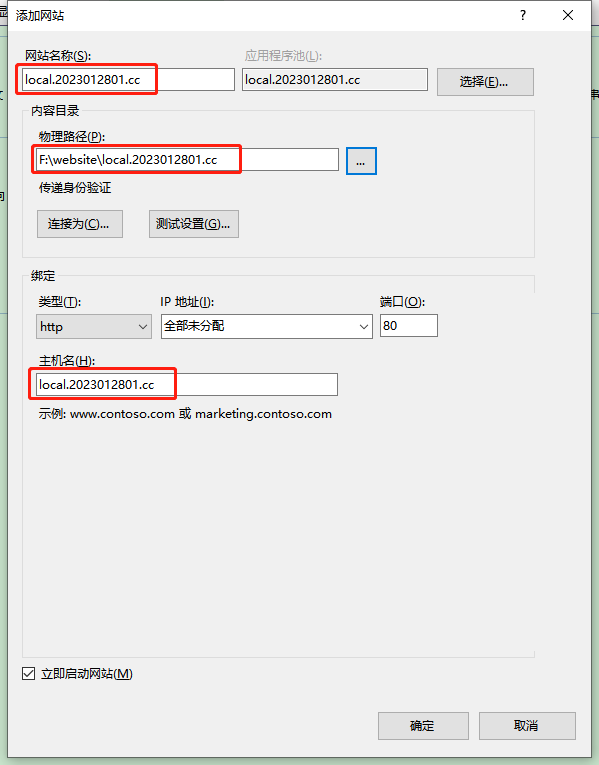
添加网站
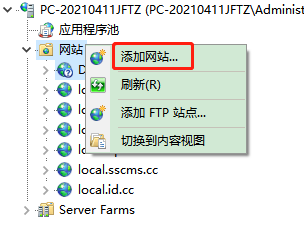
主要关注红框处的几个地方
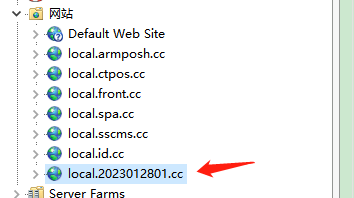
这个是创建完成的站点
7.配置IIS的访问 .NET Core 的站点信息
创建站点的同时会生成一个应用程序
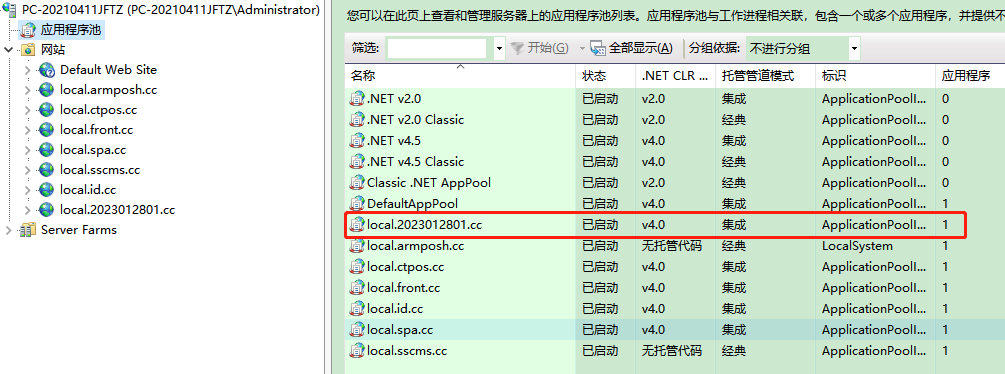
咱现在部署的项目是.NET Core的,所以这个地方需要修改

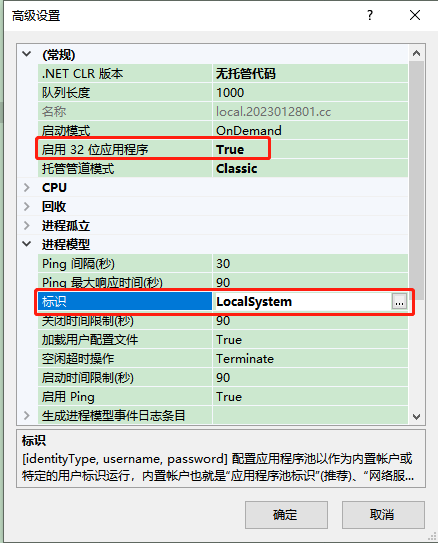
按照这个配置进行修改,修改完成后,选择高级设置
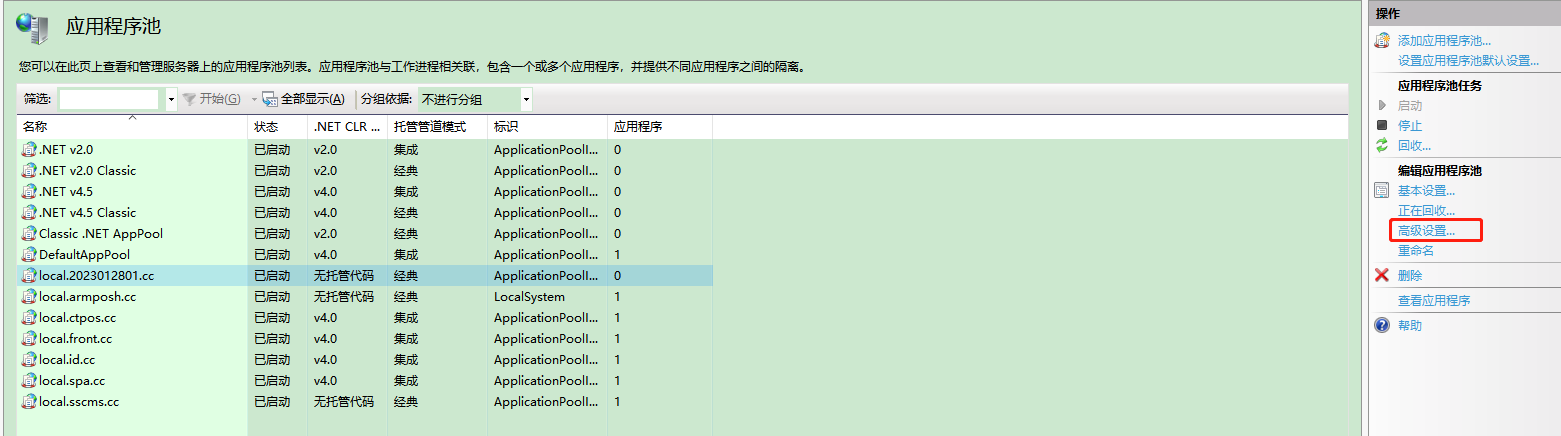
打开后,配置参数为红框中的值
先停止应用程序,再启用
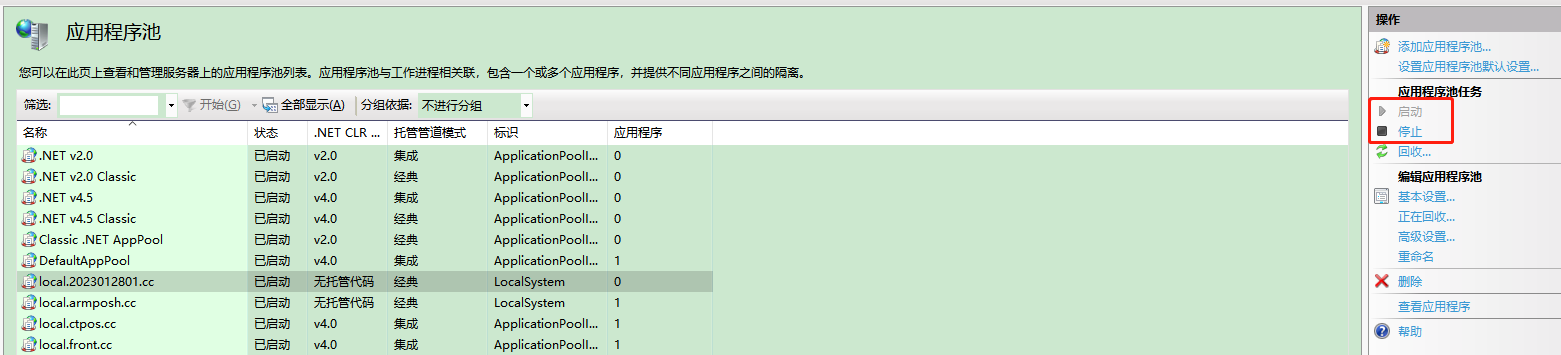
如果启用报错,就一直启用,直到启用成功为止
8.运行站点(这个过程会出现很多奇奇怪怪的问题),根据不同的问题,处理的方式也不大一样
比较常见的报错如下
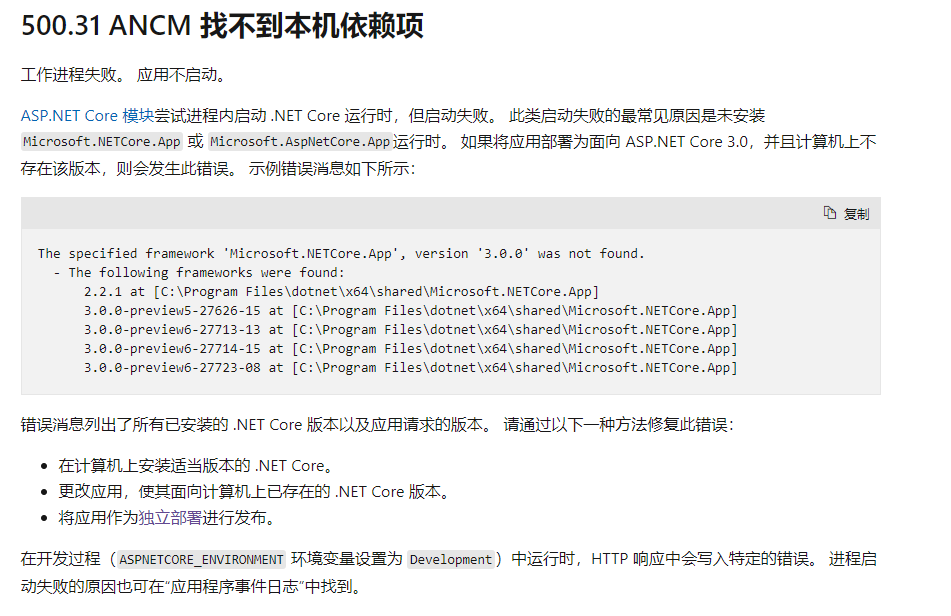
HTTP Error 500.31 - ANCM Failed to Find Native Dependencies

Common solutions to this issue:

The specified version of Microsoft.NetCore.App or Microsoft.AspNetCore.App was not found.
字面意思也就是说找不到 Microsoft.NetCore.App 及 Microsoft.AspNetCore.App 的对应的版本
官方错误文档是:https://learn.microsoft.com/zh-cn/aspnet/core/test/troubleshoot-azure-iis?view=aspnetcore-7.0
我们去运行一下下面的命令
dotnet --info
结果显示
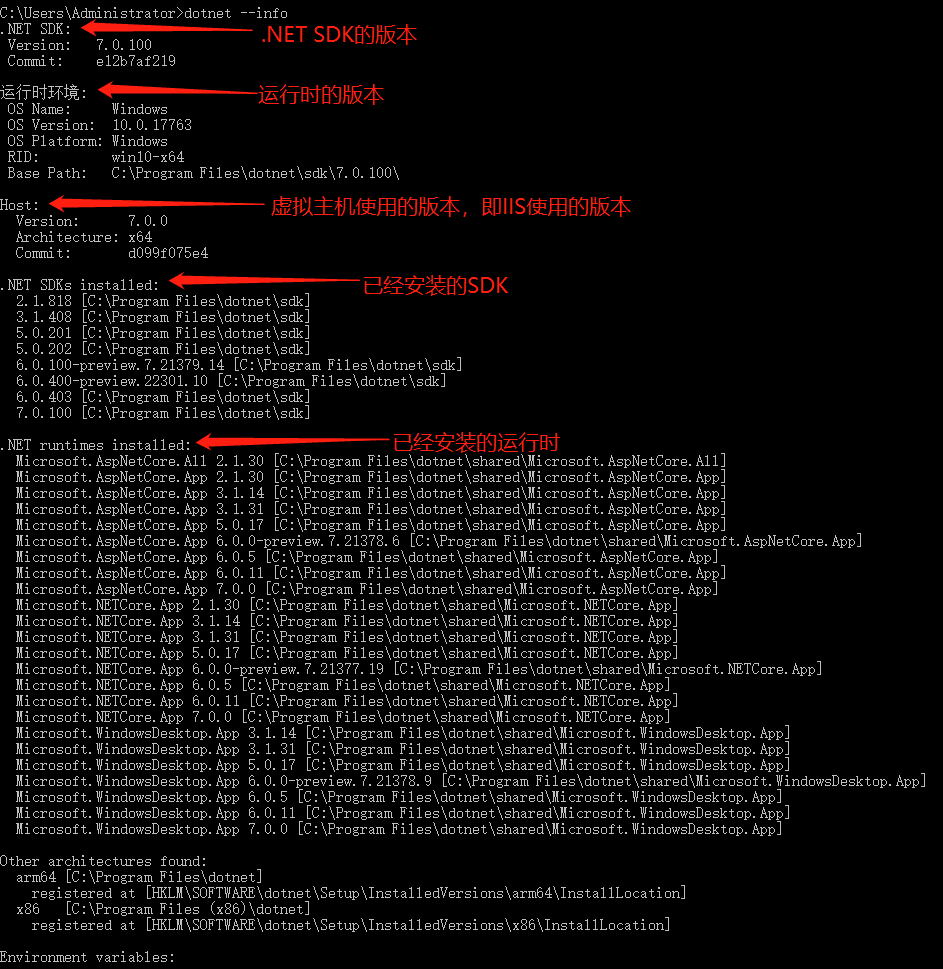
上面的图比较关键,要从思维中先理解安装的这些是不是IIS正在使用的,如果不匹配也会报错
看一下下面的图,已经是调整好的环境
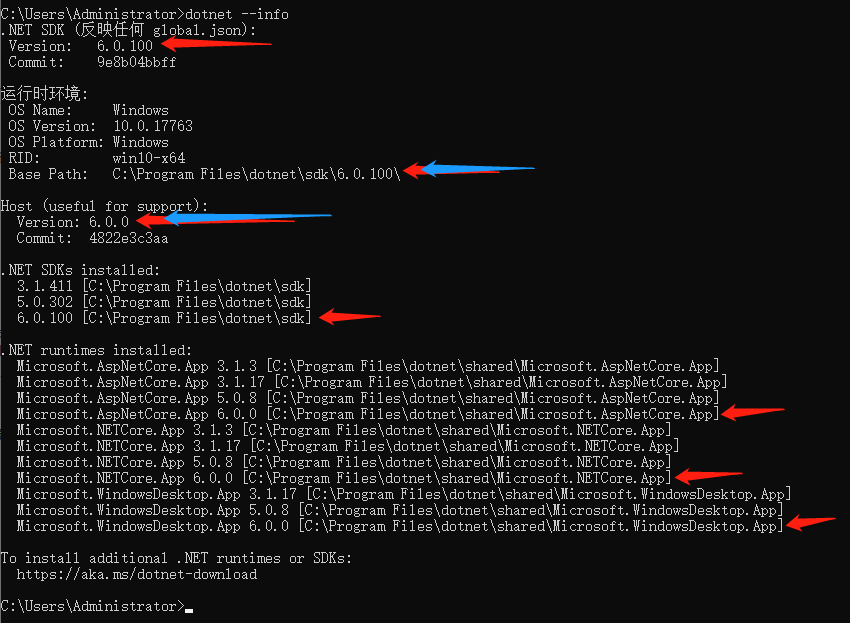
有的同学可能要问了,SDK的版本和Host的版本怎么去知道到底对不对呢
我们来到下载.NET Core SDK的地方:https://dotnet.microsoft.com/zh-cn/download/dotnet/6.0
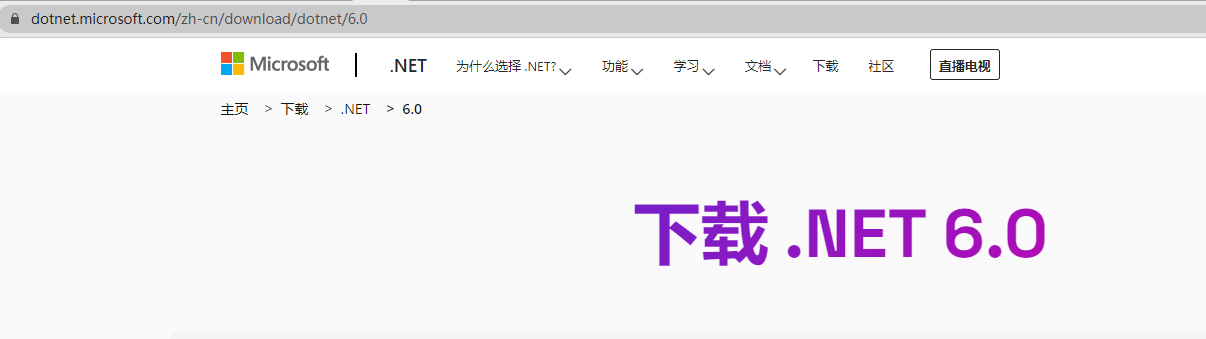
主要去观察红框处的内容,便于理解
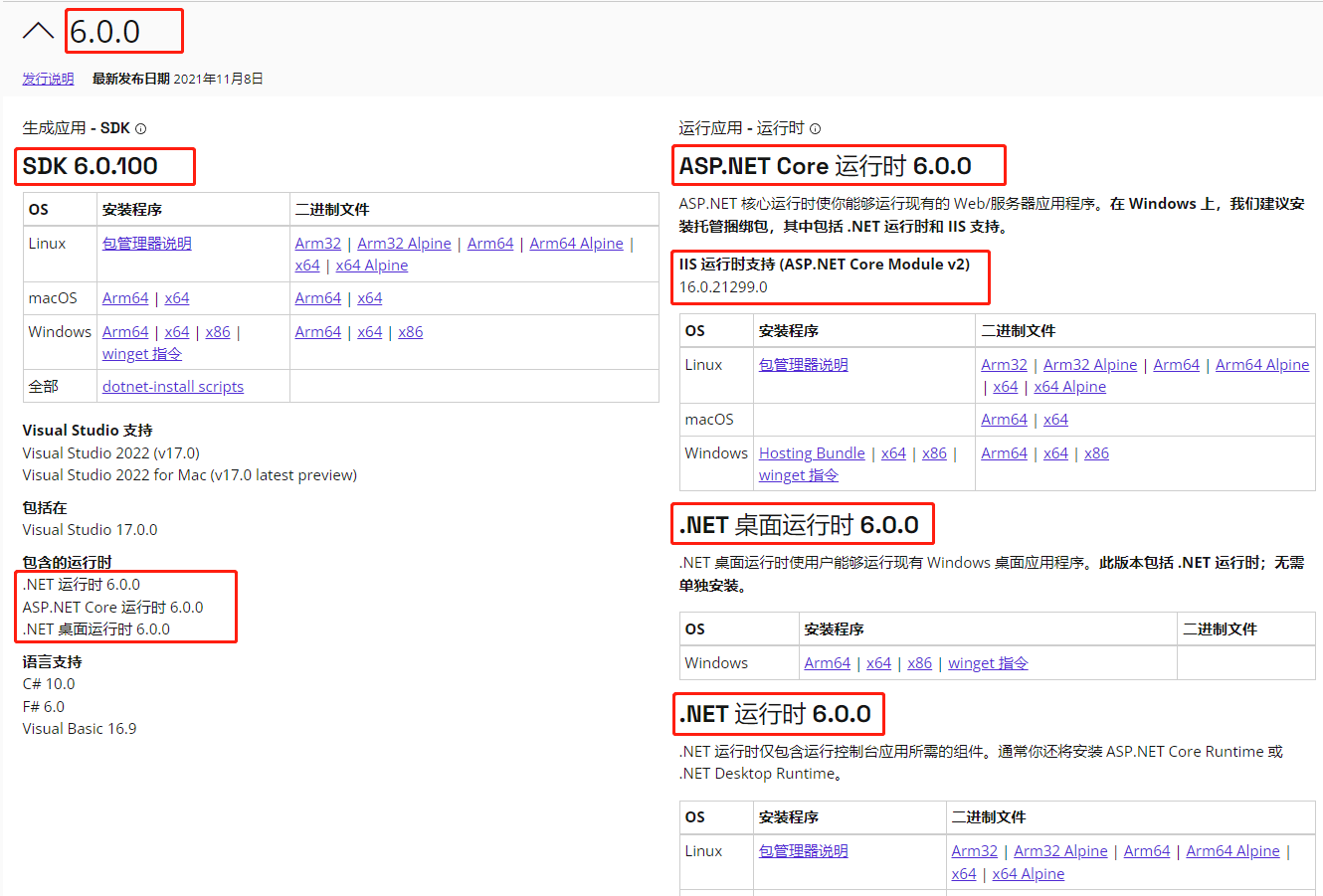
如果使用 dotnet --info 出来的.NET Core SDK的版本和Host的版本对应上了,那么基础的配置就完成了,但到这里还没完,他可能还会报错500.31,这时候就需要根据提示的信息去排查了,例如
Windows日志排查,在DOS窗口中输入eventvwr,则可以显示,如下图中的错误标识的,找到跟IIS相关的,根据提示处理即可
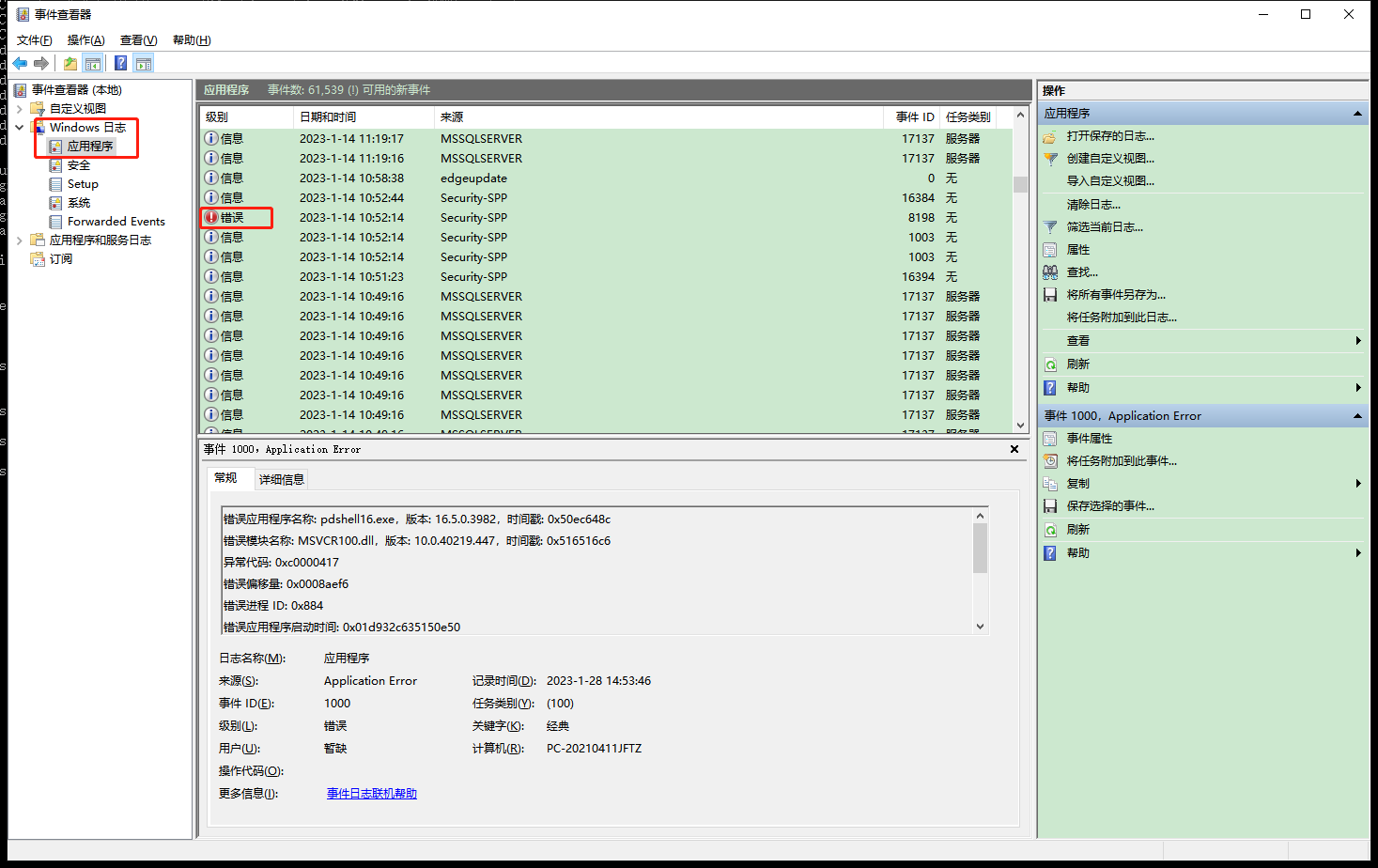
例如:
Could not find 'aspnetcorev2_inprocess.dll'. Exception message:

It was not possible to find any compatible framework version

The framework 'Microsoft.NETCore.App', version '6.0.0' was not found.

  - The following frameworks were found:

      3.1.3 at [C:\Program Files (x86)\dotnet\shared\Microsoft.NETCore.App]

You can resolve the problem by installing the specified framework and/or SDK.

The specified framework can be found at:

  - https://aka.ms/dotnet-core-applaunch?framework=Microsoft.NETCore.App&framework_version=6.0.0&arch=x86&rid=win10-x86
意思是 6.0.0 版本的 Microsoft.NETCore.App 没安装,下面给出来安装地址
https://aka.ms/dotnet-core-applaunch?framework=Microsoft.NETCore.App&framework_version=6.0.0&arch=x86&rid=win10-x86

安装完成后,即可访问站点,如果还有错误,就继续根据提示修复,直到没有IIS的错误为止

最后呈现出来的就是我们看到的网站的信息,如果还有什么不清楚的,可以到社区群直接问我
二维码为盛小嗨的微信,欢迎大家一起加入NCF的大家庭

NCF的仓库地址:https://github.com/NeuCharFramework/NCF
NCF Doc仓库地址:https://github.com/NeuCharFramework/NcfDocs
发布并部署NCF站点的那些事的更多相关文章
- 装饰Hexo博客以及部署个人站点
我的博客最开始采用的是Hexo+hexo-theme-next搭建的,使用GitHub Pages托管并进行自动化部署,写文发布的流程非常简单方便,云端写作发布也轻而易举. 本来事情到这里就应该结束了 ...
- Asp.Net Core 发布和部署( MacOS + Linux + Nginx )
前言 在上篇文章中,主要介绍了 Dotnet Core Run 命令,这篇文章主要是讲解如何在Linux中,对 Asp.Net Core 的程序进行发布和部署. 有关如何在 Jexus 中进行部署,请 ...
- Asp.Net Core 发布和部署(Linux + Jexus )
前言 在上篇文章中,主要介绍了 Dotnet Core Run 命令,这篇文章主要是讲解如何在 asp.net core 中对我们的已经完成的程序进行发布和部署. 有关如何使用 Nginx 进行部署, ...
- 解读ASP.NET 5 & MVC6系列(3):项目发布与部署
本章我们将讲解ASP.NET5项目发布部署相关的内容,示例项目以我们前一章创建的BookStore项目为例. 发布前的设置 由于新版ASP.NET5支持多版本DNX运行环境的发布和部署,所以在部署之前 ...
- MVC4.0网站发布和部署到IIS7.0上的方法
最近在研究MVC4,使用vs2010,开发的站点在发布和部署到iis7上的过程中遇到了很多问题,现在将解决的过程记录下来,以便日后参考,整个过程主要以截图形式呈现 vs2010的安装和mvc4的安装不 ...
- (copy)MVC4.0网站发布和部署到IIS7.0上的方法
最近在研究MVC4,使用vs2010,开发的站点在发布和部署到iis7上的过程中遇到了很多问题,现在将解决的过程记录下来,以便日后参考,整个过程主要以截图形式呈现 vs2010的安装和mvc4的安装不 ...
- MVC4.0网站发布和部署到IIS7.0上的方法【转:http://www.th7.cn/Program/net/201403/183756.shtml】
最近在研究MVC4,使用vs2010,开发的站点在发布和部署到iis7上的过程中遇到了很多问题,现在将解决的过程记录下来,以便日后参考,整个过程主要以截图形式呈现 vs2010的安装和mvc4的安装不 ...
- 如何:使用 Visual Studio 中的一键式发布来部署 Web 应用程序项目
原文: 如何:使用 Visual Studio 中的一键式发布来部署 Web 应用程序项目 本主题介绍如何在以下产品中使用 一键式发布 发布(部署)Web 应用程序项目: Visual Studio ...
- Ubuntu & GitLab CI & Docker & ASP.NET Core 2.0 自动化发布和部署(1)
相关博文: Ubuntu 简单安装和配置 GitLab Ubuntu 简单安装 Docker Ubuntu Docker 简单安装 GitLab Ubuntu Docker 安装和配置 GitLab ...
- 我的第一个python web开发框架(20)——产品发布(部署到服务器)
首先按上一章节所讲述的,将服务器环境安装好以后,接下来就是按步骤将网站部署到服务器上了. 我们的站点是前后端分离的,所以需要部署两个站点.首先来发布前端站点. 部署前端站点 输入命令进入svn管理文件 ...
随机推荐
- [转]VB中资源文件.res的使用方法详解
来源:https://blog.csdn.net/miaozk2006/article/details/82417156 在几乎所有的Windows应用程序中都拥有资源文件,这些文件定义使用应用程序将 ...
- ES6 学习笔记(一)let、const与作用域
一.let命令 1.1用法 1.1.1 let类似于var,但所声明的变量只在let命令所在的代码块有效. 如: { let a = 10 var b = 20 } console.log(b) co ...
- 全球名校AI课程库(38)| 马萨诸塞大学 · 自然语言处理进阶课程『Advanced Natural Language Processing』
课程学习中心 | NLP课程合辑 | 课程主页 | 中英字幕视频 | 项目代码解析 课程介绍 自然语言处理 (NLP) 是一门关于如何教计算机理解人类语言的工程艺术和科学.NLP 作为一种人工智能技术 ...
- while、for循环结合else
"""1.while else,当while循环正常结束时,才走else里的代码块,也就是没有被break打断的情况下2.此处只是不被break打断,也就是遇到break ...
- 【笔记】CF1607F Robot on the Board 2 及相关
题目传送门 记忆化搜索 首先,这题 \(10000\) 组 \(2000\times 2000\) 的数据直接爆搜肯定会超时.想到,如果一个点的答案已经被更新过,之后走到这个点能再多走的点也就确定了, ...
- 2022春每日一题:Day 14
题目:字符串归类 发现字符串长度总数不大,因此把每个字符串有的字母分离,存放到桶中,再枚举合并即可,时间复杂度O(len) 赛时代码: #include <cstdio> #include ...
- git回滚操作系列
git回滚操作系列 准备工作 本地环境 线上环境 分支 master 场景1 线上环境回滚,同步线上与本地操作 线上环境当前与本地一致 先把线上回滚至早期 获取提交日志 [root@root]# gi ...
- Day19:属性封装详解
属性封装详解 封装即隐藏一些数据,让外部不能直接访问,而是需要通过一些方法才能设置或者访问. 首先我们来看未封装的属性被外部调用的情况 public class Students{//创建一个学生类 ...
- Java开发学习(四十三)----MyBatisPlus查询语句之查询投影
1.查询指定字段 目前我们在查询数据的时候,什么都没有做默认就是查询表中所有字段的内容,我们所说的查询投影即不查询所有字段,只查询出指定内容的数据. 具体如何来实现? @SpringBootTest ...
- .NET周报【11月第4期 2022-11-30】
国内文章 .NET 7 的 AOT 到底能不能扛反编译? https://www.cnblogs.com/huangxincheng/p/16917197.html 在B站,公众号上发了一篇 AOT ...