
wsl2环境搭建
序言
我电脑配置不高,开虚拟机跑linux总觉得太卡。最近才了解到windows早就上了wsl2——一款较为轻量的虚拟机软件。所以本篇博客偏笔记向,存粹记录以便多次使用。
环境
- 宿主机windows11
- 目标:安装基于WSL2的Ubuntu20.04虚拟机以及一些常用软件环境。
WSL2安装
可直接参考Microsoft官网手册,输入命令wsl --install一次性默认安装完毕。不过我本机配置不高,所以自己采用分步安装,以达到自定义存放虚拟机位置的目的。
启用windows功能
设置->应用和功能 ->程序和功能 ->启用或关闭windows功能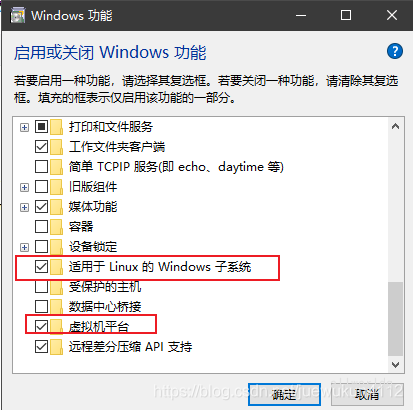
启动windows的linux子系统和虚拟机平台,管理员身份打开Powershell,运行命令
dism.exe /online /enable-feature /featurename:Microsoft-Windows-Subsystem-Linux /all /norestart

dism.exe /online /enable-feature /featurename:VirtualMachinePlatform /all /norestart
重启电脑让设置生效。
下载linux内核更新包并且运行更新。
https://wslstorestorage.blob.core.windows.net/wslblob/wsl_update_x64.msi
(可选)如果想默认使用wsl2,则设置命令
wsl --set-default-version 2。如果想同时使用wsl1和wsl2,则可以对下载好不同的linux发行版设置version。wsl --set-version Ubuntu-18.04 2
wsl --set-version Ubuntu-20.04 1
下载ubuntu20.04 https://aka.ms/wslubuntu2004。(可能是网络问题下载很慢,我改用微软商店下载很快)
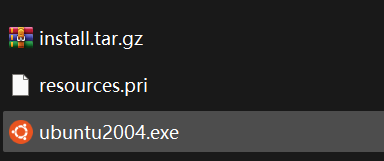
将文件后缀改为.zip,然后解压
双击exe启动,根据提示设置账号密码,安装完成。
配置阿里云镜像
- 为了提高Linux包管理器下载软件速度,修改apt-get镜像源。打开阿里云的ubuntu镜像网站 https://developer.aliyun.com/mirror/ubuntu?spm=a2c6h.13651102.0.0.3e221b11YfnocC
- 根据提示将配置内容覆盖到
/etc/apt/sources.list文件中(记得先备份)。 - 然后运行命令
sudo apt-get update
------------------------------------以下安装内容为可选向-----------------------------------------
安装jdk
直接在apt源内找一个下载。
sudo apt search jdk

udo apt install openjdk-11-jdk

java -v #下载好后测试一下
安装maven
下载:可以直接用apt源下载maven3.6.3。不过由于我曾经用3.6.3版本各种构筑出bug,所以还是老实上官网下。(进入maven官网,下载后缀为bin.tar.gz的版本)
wget https://dlcdn.apache.org/maven/maven-3/3.8.5/binaries/apache-maven-3.8.5-bin.tar.gz #下载包

tar -zxf apache-maven-3.8.5-bin.tar.gz
配置环境变量
sudo vim /etc/profile

export M2_HOME=/opt/apache-maven-3.8.5

M2_HOME = /opt/apache-maven-3.8.5

export PATH=${M2_HOME}/bin:$PATH #添加到文件结尾

退出后运行 source /etc/profile让变量生效

mvn -v #打印出版本号说明配置成功
配置maven阿里云镜像,此处获取镜像地址
cd /opt/apache-maven-xxx/conf  #进入安装目录下的conf文件夹

vim settings.xml

在指定位置贴代码就行。
安装mysql
下载mysql 8.0的安装配置包->解压->更新apt源->安装mysql 8.0 server
wget -c https://dev.mysql.com/get/mysql-apt-config_0.8.15-1_all.deb #下载

sudo dpkg -i mysql-apt-config_0.8.15-1_all.deb #解压并且选择配置

sudo apt update #更新

sudo apt install mysql-server #下载mysql 8.0
创建用户,支持远程连接
- 运行
sudo service mysql start启动数据库。 - 因为mysql8的root账户加密插件默认采用sock插件(即mysql root账户在登陆时只会允许外部系统用户名为同名root的用户登陆)。所以安装mysql时有没有初始化密码无所谓,直接
sudo mysql打开即可。
sudo mysql

use mysql;

create user '#userName'@'#host' identified by '#passWord'; #创建角色,#host设置为%,代表该账户允许其他ip地址连接

grant all on *.* to '#username'@'%'; #图省事,给了所有权限。

flush privileges; #刷新授权
- 运行
修改配置文件
sudo vim /etc/mysql/mysql.conf.d/mysqld.cnf

将 bind-address 注释

重启mysql服务即可
安装python3
因为笔者的linux环境自带python,所以暂时直接用。在此也备份一个网络上的方法(添加源然后下载)。
sudo apt update

sudo apt install software-properties-common

sudo add-apt-repository ppa:deadsnakes/ppa

sudo apt update

sudo apt install python3.6
安装c和 c++
sudo apt update

sudo apt install build-essential #一次安装gcc,g++和make
安装redis
- 可以直接使用
sudo apt install redis下载仓库自带的版本,比较方便。这里演示一下下载官网版本。 - 下载安装
wget https://github.com/redis/redis/archive/7.0.0.tar.gz #下载安装包

tar -zxf 7.0.0.tar.gz #解压

mv redis /opt/ # 移动到自定义位置

sudo make ; #安装 (可选)

sudo make install PREFIX=/opt/redis-7.0.0 #自定义安装位置并且安装(可选)

./opt/redis-7.0.0/bin/redis-server  #运行redis-server,如果出现运行画面则成功
- 创建配置文件和服务脚本文件
cd /opt/redis-7.0.0

cp redis.conf ./bin/6379.conf#将配置文件复制一份到软件目录下,端口号作为名字是为了之后注册脚本服务时方便用到。

cp /opt/redis-7.0.0/utils/redis_init_script /etc/init.d/redis #复制脚本文件,方便service命令启动
- 修改脚本文件
以下几个参数根据自己实际情况修改。sudo vim /etc/init.d/redis
14 REDISPORT=6379
15 EXEC=/opt/redis-7.0.0/bin/redis-server
16 CLIEXEC=/opt/redis-7.0.0/bin/redis-cli
17
18 PIDFILE=/var/run/redis_${REDISPORT}.pid
19 CONF="/opt/redis-7.0.0/bin/${REDISPORT}.conf"
- 修改配置文件
sudo vim /opt/redis-7.0.0/bin/6379.conf

protected-mode no #关闭保护模式,允许远程连接的写入读取。

daemonize yes #后台运行

# bind 127.0.0.1 -::1 #注释此行,允许远程连接
- 运行 sudo service redis start
固定ip
我感觉wsl2目前比较受人诟病的其中一点是wsl2的ip是动态的,每次完全关闭再打开wsl2都会更新ip,尽管目前可以使用localhost访问wsl2内运行的服务器,可是还是想尝试固定ip。翻阅论坛、博客以及开源社区,找到一个比较精简的方法。在宿主机上写个脚本(可以自行修改linux发行版名称以及ip)
wsl -d Ubuntu-20.04 -u root ip addr add 192.168.50.16/24 broadcast 192.168.50.255 dev eth0 label eth0:1 #注意必须是root

netsh interface ip add address "vEthernet (WSL)" 192.168.50.88 255.255.255.0
每次重启wsl后以管理员权限运行一下该脚本即可。
ps :不用每次右击脚本使用管理员权限的方法。
- 右键创建快捷方式
- 进入属性,点击快捷方式下的高级
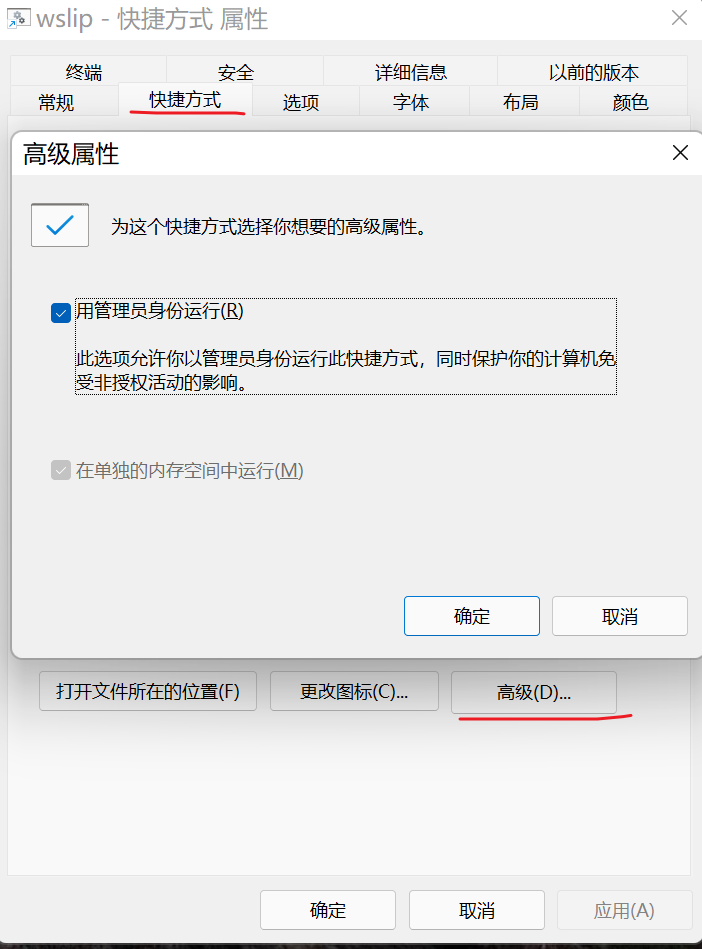
- 勾上管理员身份运行即可。
自启动脚本
wsl2目前还没有systemctl,所以软件不能开机自启,开源社区提供一些自己开发的仿Systemctl软件,不过目前还不够完善,所以我用开机+自动运行脚本来达到傻瓜式自启。
- 在宿主机创建脚本(或者直接添加到上面固定ip脚本后面)
- 输入
wsl /home/allworldg/startup.sh - 在虚拟机内同样位置创建
/home/allworldg/startup.sh - 根据自己情况编辑
startup.sh,例如echo '123123'| sudo -S service mysql start #自动输入sudo的密码
echo '123123'| sudo -S service redis start
踩坑
- 因为修改
/etc文件的权限,导致sudo无法使用。- 原因:每次编辑
/etc文件都得加sudo,太不爽,图痛快直接来了一句sudo chown "myusername" -R /etc,结果后来使用sudo命令时报错。sudo: /etc/sudoers is owned by uid 1000, should be 0
sudo: no valid sudoers sources found, quitting
sudo: unable to initialize policy plugin
- 解决方式:运行
pkexec /usr/sbin/visudo命令即可。 - 由于本次环境是在wsl2下,使用以上命令并不能成功执行,所以还需要别的方法。经过查阅得知,对于 WSL 而言,可以在 CMD 或者 Windows PowerShell 中使用以下命令登陆 root 账号:
wsl -u root。然后修改sudoers和sudoers.e即可。chown root:root /etc/sudoers
chown -R root:root /etc/sudoers.d
- 原因:每次编辑
wsl2环境搭建的更多相关文章
- envoy开发调试环境搭建
image 前段时间研究envoy的filter开发,在windows机器环境上面折腾了会,这里记录一下,希望能够帮助到大家少走一些坑 主要是使用vscode devContainer的方式来搭建开发 ...
- .NET Core系列 : 1、.NET Core 环境搭建和命令行CLI入门
2016年6月27日.NET Core & ASP.NET Core 1.0在Redhat峰会上正式发布,社区里涌现了很多文章,我也计划写个系列文章,原因是.NET Core的入门门槛相当高, ...
- Azure Service Fabric 开发环境搭建
微服务体系结构是一种将服务器应用程序构建为一组小型服务的方法,每个服务都按自己的进程运行,并通过 HTTP 和 WebSocket 等协议相互通信.每个微服务都在特定的界定上下文(每服务)中实现特定的 ...
- rnandroid环境搭建
react-native 环境搭建具体步骤这个大家已经玩烂了,这个主要是记录下来自己做win7系统遇到的坑 1.com.android.ddmlib.installexception 遇到这个问题,在 ...
- python开发环境搭建
虽然网上有很多python开发环境搭建的文章,不过重复造轮子还是要的,记录一下过程,方便自己以后配置,也方便正在学习中的同事配置他们的环境. 1.准备好安装包 1)上python官网下载python运 ...
- springMVC初探--环境搭建和第一个HelloWorld简单项目
注:此篇为学习springMVC时,做的笔记整理. MVC框架要做哪些事情? a,将url映射到java类,或者java类的方法上 b,封装用户提交的数据 c,处理请求->调用相关的业务处理—& ...
- 【定有惊喜】android程序员如何做自己的API接口?php与android的良好交互(附环境搭建),让前端数据动起来~
一.写在前面 web开发有前端和后端之分,其实android还是有前端和后端之分.android开发就相当于手机app的前端,一般都是php+android或者jsp+android开发.androi ...
- Nexus(一)环境搭建
昨天,成功搭建了自己的 Maven 环境(详见:Maven(一)环境搭建),今天就来研究和探讨下 Nexus 的搭建! 使用背景: 安装环境:Windows 10 -64位 JDK版本:1.7 Mav ...
- 「译」JUnit 5 系列:环境搭建
原文地址:http://blog.codefx.org/libraries/junit-5-setup/ 原文日期:15, Feb, 2016 译文首发:Linesh 的博客:环境搭建 我的 Gith ...
随机推荐
- Array.fill()函数的用法
ES6,Array.fill()函数的用法 ES6为Array增加了fill()函数,使用制定的元素填充数组,其实就是用默认内容初始化数组. 该函数有三个参数. arr.fill(value, s ...
- vue-cropper裁剪上传
效果图: 全部代码: npm install vue-cropper //首先 安装vue-cropper main.js全局引用: import VueCropper from 'vue-cropp ...
- C#多线程下的调优
一.原子操作 先看一段问题代码 /// <summary> /// 获取自增 /// </summary> public static void GetIncrement() ...
- iOS全埋点解决方案-控件点击事件
前言 我们主要介绍如何实现控件点击事件($AppClick)的全埋点.在介绍如何实现之前,我们需要先了解一下,在 UIKit 框架下,处理点击或拖动事件的 Target-Action 设计模式. ...
- jquery 日期插件datePicker使用
1.将下载下来的DatePicker压缩包解压后整个放入项目中,不可只引入js和css 2.在html中指定input位置加上class="Wdate"(默认样式不加也可正常显示) ...
- OpenHarmony 3.1 Beta 版本关键特性解析——ArkUI canvas组件
(以下内容来自开发者分享,不代表 OpenHarmony 项目群工作委员会观点) 江英杰 华为技术有限公司 canvas 是 ArkUI 开发框架里的画布组件,常用于自定义绘制图形.因为其轻量.灵活. ...
- 『现学现忘』Git基础 — 6、Git的操作流程
目录 1.Git的基本操作流程 2.工作区.暂存区.版本库的区别 (1)工作区 (2)版本库 (3)暂存区 (4)通过新增文件理解三个区的关系 (5)说明 1.Git的基本操作流程 初始化一个本地版本 ...
- JavaScript深入理解系列:call与apply
定义 call和apply:函数调动call()方法在执行的时候,函数的里面的this会指向第一个参数值,除第一个参数值后面的若干支都是传进该函数,简而言之就是改变函数运行时的this指向. 使用示例 ...
- CesiumJS 2022^ 原理[3] 渲染原理之从 Entity 看 DataSource 架构 - 生成 Primitive 的过程
目录 API 用法回顾 1. 为什么要从 Viewer 访问 Entity API 1.1. 高层数据模型的封装 - DataSource API 1.2. 显示管理器 DataSourceDispl ...
- KTL 一个支持C++14编辑公式的K线技术工具平台 - 第五版,支持sqlite3,全新sqlite3zz语法超简单使用sqlite3; 添加方差等统计函数。
K,K线,Candle蜡烛图. T,技术分析,工具平台 L,公式Language语言使用c++14,Lite小巧简易. 项目仓库:https://github.com/bbqz007/KTL 国内仓库 ...