
微信小程序canvas 证件照制作
小程序制作证件照过程
利用canvas制作生活中常用的证件照,压缩图片,修改图片dpi。希望给大家带来方便。
证件照小程序制作要点
- 上传合适的图片,方便制作证件照
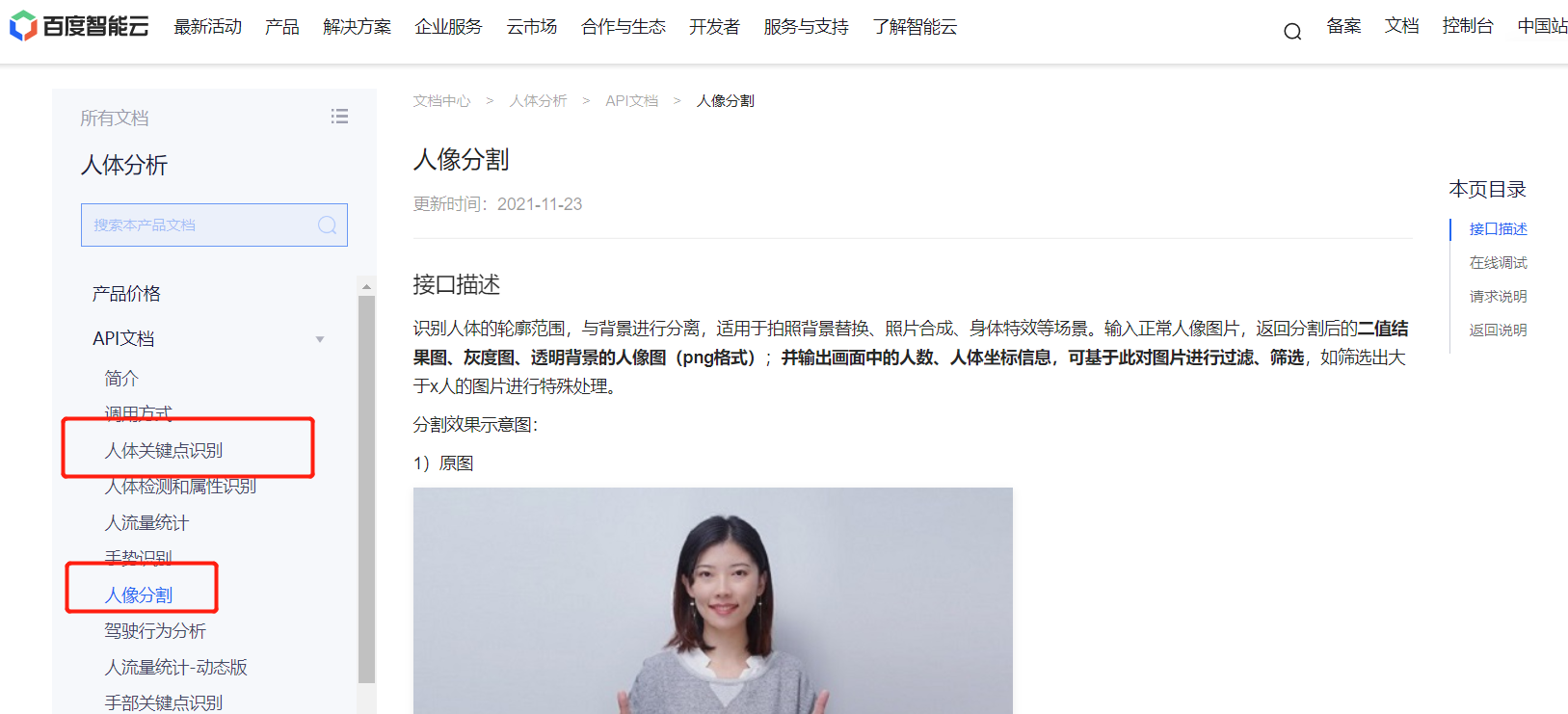
- 调用AI接口,将图像进行人像分割。这里我用的是百度AI
- 调用人体关键点为分析图片中头部和肩部的位置信息。为后满裁剪图片提供依据
- 利用canvas 将头部和肩部位置制作为新的证件照尺寸照片
- 改变图片的背景颜色,生成不同要求的背景证件照
- 导出图品前将图片修改为符合打印要求的dpi。
- 下载最终生成好的证件照
上传合适的图片,方便制作证件照
selectImg(selectid){

  let _this = this

  let typelist = selectid === 1 ? ['camera'] : ['album']

  uni.chooseImage({

    count: 1,

    sourceType: typelist,

    success: (res)=> {

    }

  });

}
调用AI接口,把图像进行人像分割,分析图像中头部肩部位置信息
该接口中要求上传的图片格式为base64 格式,大小不超过4M. 并且需要access_token
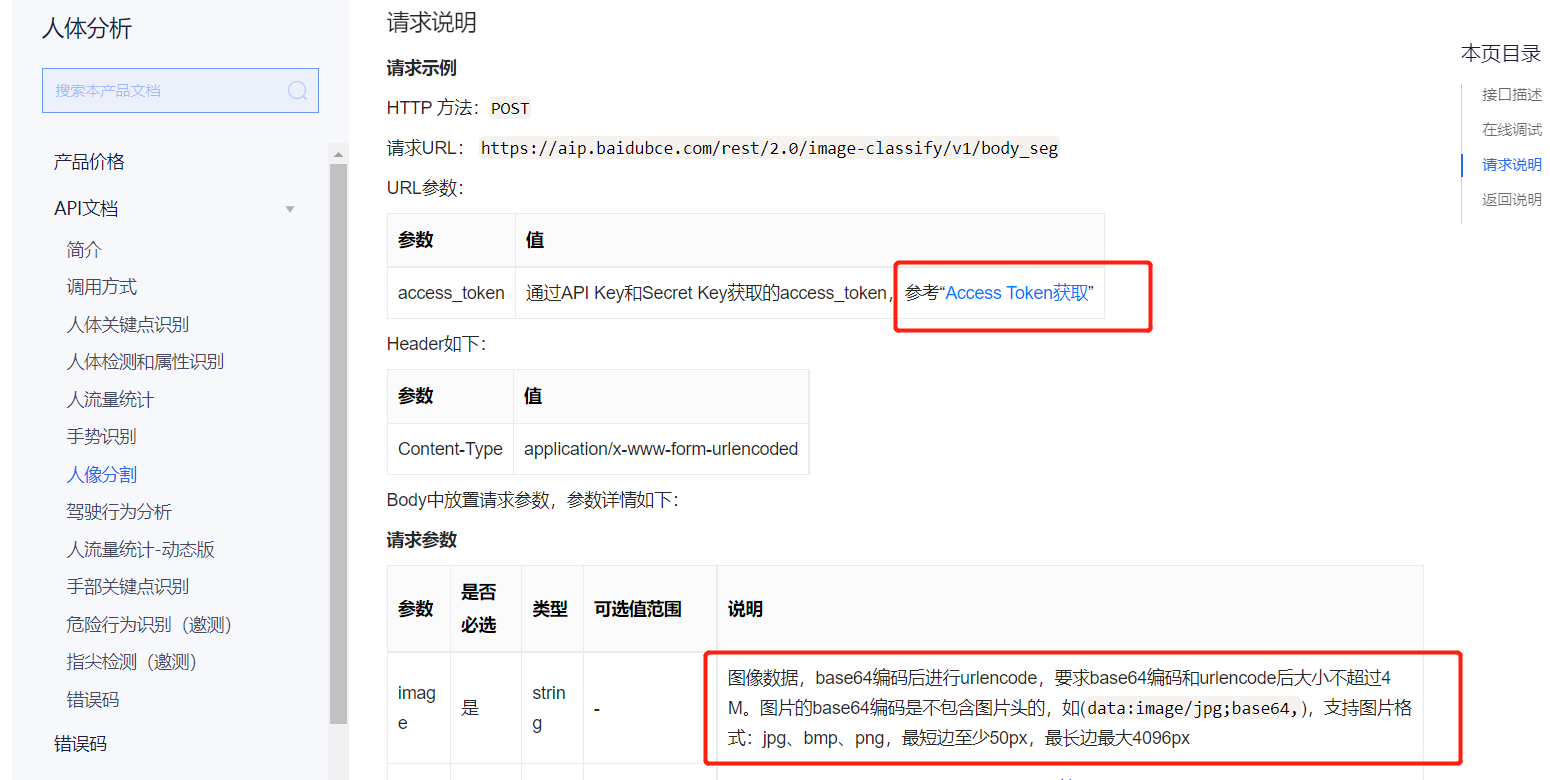
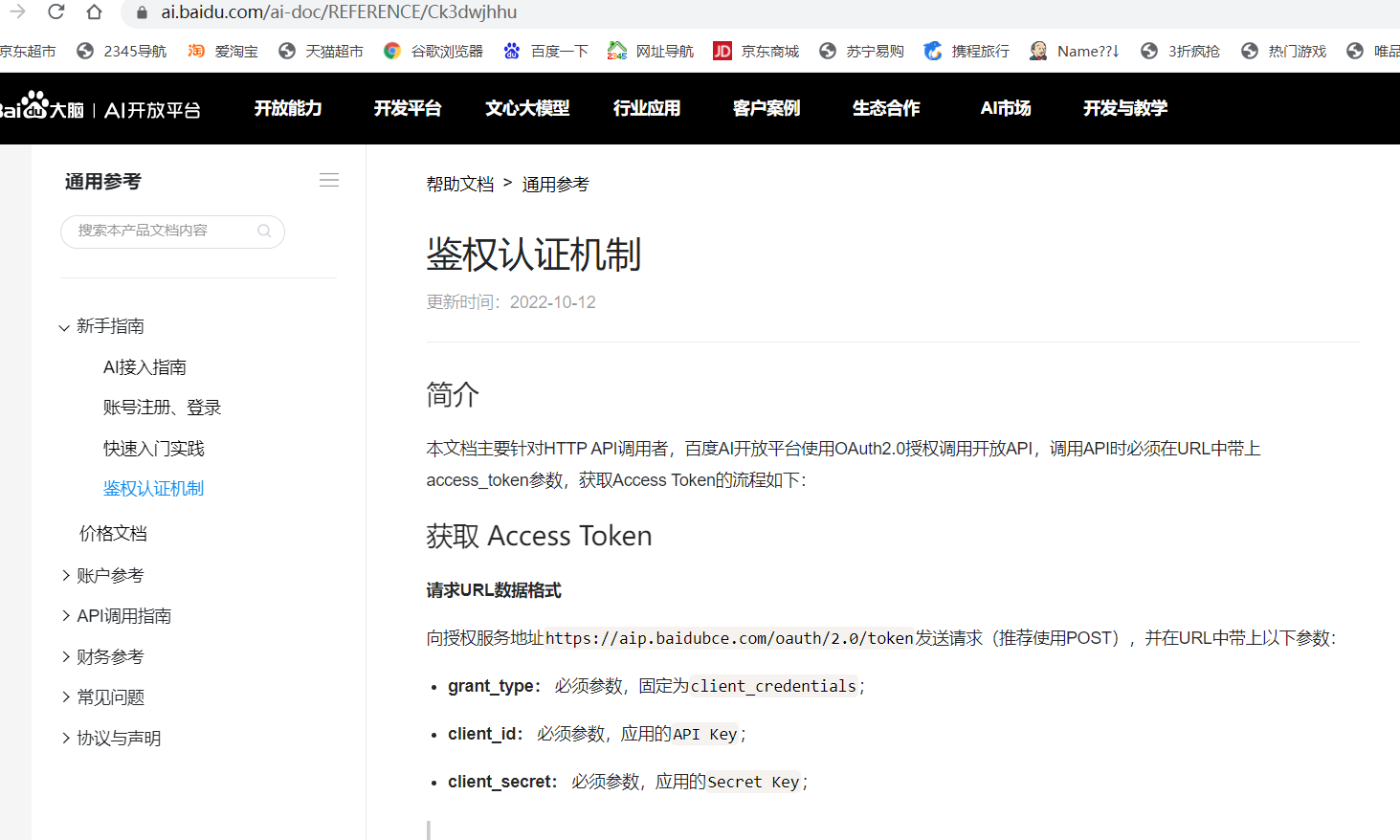
获取access_token 参照百度AI 的文档 https://ai.baidu.com/ai-doc/REFERENCE/Ck3dwjhhu
定义好请求地址。和请求的请求方法
const baseUrl = 'https://picapp.gxwj123.top/prod-api/'

const baidubce = 'https://aip.baidubce.com/rest/2.0/image-classify/v1/'

export const tokenUrl = `${baseUrl}txy/zjz/token`

export const body_seg_url = `${baidubce}body_seg?access_token=`

export const body_analysis_url = `${baidubce}body_analysis?access_token=`

import {tokenUrl, body_seg_url, body_analysis_url} from './url.js'

export const request = async (url) => {

  let header = {

    'Content-Type': 'application/json',

  };

	let result = await new Promise((resolve, reject) => {

		uni.request({

      url: url,

      method: 'post',

      header: header,

      success(res) {

        if (res.statusCode == 200 && res.data.code == 200) {

          resolve(res.data.data);

        }

      },

      fail(err) {

        reject(err);

      }

    });

  });

  return result

};

export const baiduRequest = async (url, data) => {

  let header = {

    'Content-Type': 'application/x-www-form-urlencoded',

  };

	let result = await new Promise((resolve, reject) => {

		uni.request({

      url: url,

      method: 'post',

      header: header,

      data: {

        image: data.image

      },

      success(res) {

        resolve(res);

      },

      fail(err) {

        reject(err);

      }

    });

  });

  return result

};

export const getAccessToken = (data) => {

  return request(tokenUrl, data,)

}

export const body_seg = (data) => {

  let url = `${body_seg_url}${data.access_token}`;

  return baiduRequest(url, data)

}

export const body_analysis = (data) => {

  let url = `${body_analysis_url}${data.access_token}`;

  return baiduRequest(url, data)

}

export const getImageInfos = (data) => {

  return new Promise((resolve, reject) => {

    Promise.all([body_seg(data), body_analysis(data)]).then(([seg, analysis]) => {

      console.log(seg, analysis)

      if (seg.statusCode == 200 && analysis.statusCode == 200) {

        let data = {

          bodySeg: seg.data,

          bodyAns: analysis.data

        }

        resolve(data)

      }else {

        reject('请求任务出错')

      }

    })

  })

}
- 上传的图片格式调整为base64
toBase64(file) {

  let _this = this

  uni.getFileSystemManager().readFile({

      filePath: file, //选择图片返回的相对路径

      encoding: 'base64', //编码格式

      success: res => {

          // 成功的回调

          // 'data:image/jpeg;base64,'

          let base64 = res.data;

          _this.getImgInfos(base64)

      }

  });

},
将人像分割接口返回的图片和人体位置信息分析的坐标结合。生成用于制作证件照的素材。下面的将使用1寸证件照的尺寸和dpi 来进行分析。
- 从位置信息分析接口中取出要使用的位置,比如头部,肩部。人像分析中取foreground,为去掉原图中人物信息以外的图片
initImgData(bodyAns,bodySeg) {

  if (bodyAns.person_num > 1) {

    uni.showToast({

      title: '图片检测到多个人像,请重新上传',

      icon:'none',

      duration: 2000

    });

    return

  }

  if (bodyAns.person_num == 0) {

    uni.showToast({

      title: '图片未检测到人像,请重新上传',

      icon:'none',

      duration: 2000

    });

    return

  }

  let widthInfo = bodyAns.person_info[0]

  let location = this.imgwidthsum(widthInfo)

  this.location = location

  let foreground = bodySeg.foreground

  this.foreground = foreground

  this.previewImg('data:image/png;base64,' + foreground, location).then(filePath => {

    this.canvasImages = filePath

    this.buildOver = true

  })

},

imgwidthsum(data) {

  let body_parts = data.body_parts

  return {

    top_head: body_parts.top_head,

    left_shoulder: body_parts.left_shoulder,

    right_shoulder: body_parts.right_shoulder

  }

},
- 使用uni.getImageInfo 读取图片,需要先将上一步中base64d 图片转为本地图片
const fsm = wx.getFileSystemManager();

const FILE_BASE_NAME = 'tmp_base64src';

const base64src = function(base64data, pathName) {

  return new Promise((resolve, reject) => {

    const [, format, bodyData] = /data:image\/(\w+);base64,(.*)/.exec(base64data) || [];

    if (!format) {

      reject(new Error('ERROR_BASE64SRC_PARSE'));

    }

    const filePath = `${wx.env.USER_DATA_PATH}/${FILE_BASE_NAME+pathName}.${format}`;

    const buffer = wx.base64ToArrayBuffer(bodyData);

    fsm.writeFile({

      filePath,

      data: buffer,

      encoding: 'binary',

      success() {

        resolve(filePath);

      },

      fail() {

        reject(new Error('ERROR_BASE64SRC_WRITE'));

      },

    });

  });

};

export default base64src;
- 将图片按照要一定的比列绘制在canvas 中
let IMG_RATIO

let ratio = 295/413

let initWidth = 295

let initHeight = 413

let scrollTop = 250

let IMG_REAL_W,IMG_REAL_H

IMG_REAL_H = initHeight

IMG_REAL_W = IMG_REAL_H*IMG_RATIO

let canH = imgW * IMG_REAL_H / IMG_REAL_W

const ctx = uni.createCanvasContext("myselfCanvas", _this);

if (color) {

  ctx.setFillStyle(color)

  ctx.fillRect(0,0,IMG_REAL_W,IMG_REAL_H)

}

// 绘制的时候将选中的背景颜色填充到画布中

ctx.drawImage(res.path, 0, 0, IMG_REAL_W, IMG_REAL_H);
- 根据原图中头像位置坐标。换算出需要在原图上裁剪出来的区域
let x = location.right_shoulder.x //右肩位置的坐标 x

let y = location.top_head.y - scrollTop // 头部坐标位置 减去一定比列的坐标 y

let x1 = location.left_shoulder.x // 左肩位置坐标 x

var canvasW = ((x1 - x) / imgW) * IMG_REAL_W;

// 左肩坐标 减去右肩坐标 和原图的宽度比列 计算出 在上一步绘制的图中裁剪的宽度

var canvasH = canvasW/ratio // 根据证件照的比列 计算出 裁剪的高度

var canvasL = (x / imgW) * IMG_REAL_W;

var canvasT = (y / imgH) * IMG_REAL_H;

// 计算裁剪的起始坐标位置
- 在canvas 绘制图后导出证件照需要的尺寸
ctx.draw(false,(ret)=>{

  uni.showToast({

    icon:'success',

    mask:true,

    title: '绘制完成',

  });

  uni.canvasToTempFilePath({ // 保存canvas为图片

    x: canvasL,

    y: canvasT,

    width: canvasW, //canvasH,

    height: canvasH, //canvasH,

    destWidth: initWidth,

    destHeight: initHeight,

    canvasId: 'myselfCanvas',

    quality: 1,

    fileType: color? 'jpg': 'png',

    complete: function(res) {

      resolve(res.tempFilePath)

    } ,

  })

});
导出证件照之前,还需要修改图片的dpi
- 修改图片dpi 是将图片转为base64 格式后修改。本项目使用changedpi 插件
- npm install changedpi
import {changeDpiDataUrl} from 'changedpi'

export const changeDpi = (url, dpi) => {

  return new Promise((resolve) => {

    if (dpi) {

      uni.getFileSystemManager().readFile({

          filePath: url, //选择图片返回的相对路径

          encoding: 'base64', //编码格式

          success: res => {

              // 成功的回调

              // 'data:image/jpeg;base64,'

              let base64 = res.data;

              let str = changeDpiDataUrl('data:image/jpeg;base64,' + base64, dpi)

              base64src(str).then(filePath => {

                resolve(filePath)

              })

          }

      });

    }else {

      resolve(url)

    }

  })

}
- 在小程序中使用需要注意 插件中直接使用了btoa atob 两个函数。 但是在小程序是不支持直接调用的。需要重写这两个方法
- 重写的方法
(function(f) {

  'use strict';

  /* istanbul ignore else */

  if (typeof exports === 'object' && exports != null &&

      typeof exports.nodeType !== 'number') {

    module.exports = f ();

  } else if (typeof define === 'function' && define.amd != null) {

    define ([], f);

  } else {

    var base64 = f ();

    var global = typeof self !== 'undefined' ? self : $.global;

    if (typeof global.btoa !== 'function') global.btoa = base64.btoa;

    if (typeof global.atob !== 'function') global.atob = base64.atob;

  }

} (function() {

  'use strict';

  var chars = 'ABCDEFGHIJKLMNOPQRSTUVWXYZabcdefghijklmnopqrstuvwxyz0123456789+/=';

  function InvalidCharacterError(message) {

    this.message = message;

  }

  InvalidCharacterError.prototype = new Error ();

  InvalidCharacterError.prototype.name = 'InvalidCharacterError';

  // encoder

  // [https://gist.github.com/999166] by [https://github.com/nignag]

  function btoa(input) {

    var str = String (input);

    for (

      // initialize result and counter

      var block, charCode, idx = 0, map = chars, output = '';

      // if the next str index does not exist:

      //   change the mapping table to "="

      //   check if d has no fractional digits

      str.charAt (idx | 0) || (map = '=', idx % 1);

      // "8 - idx % 1 * 8" generates the sequence 2, 4, 6, 8

      output += map.charAt (63 & block >> 8 - idx % 1 * 8)

    ) {

      charCode = str.charCodeAt (idx += 3 / 4);

      if (charCode > 0xFF) {

        throw new InvalidCharacterError ("'btoa' failed: The string to be encoded contains characters outside of the Latin1 range.");

      }

      block = block << 8 | charCode;

    }

    return output;

  }

  // decoder

  // [https://gist.github.com/1020396] by [https://github.com/atk]

  function atob(input) {

    var str = (String (input)).replace (/[=]+$/, ''); // #31: ExtendScript bad parse of /=

    // if (str.length % 4 === 1) {

    //   throw new InvalidCharacterError ("'atob' failed: The string to be decoded is not correctly encoded.");

    // }

    for (

      // initialize result and counters

      var bc = 0, bs, buffer, idx = 0, output = '';

      // get next character

      buffer = str.charAt (idx++); // eslint-disable-line no-cond-assign

      // character found in table? initialize bit storage and add its ascii value;

      ~buffer && (bs = bc % 4 ? bs * 64 + buffer : buffer,

        // and if not first of each 4 characters,

        // convert the first 8 bits to one ascii character

        bc++ % 4) ? output += String.fromCharCode (255 & bs >> (-2 * bc & 6)) : 0

    ) {

      // try to find character in table (0-63, not found => -1)

      buffer = chars.indexOf (buffer);

    }

    return output;

  }

  return {btoa: btoa, atob: atob};

}));
- 在源码中修改调用
const polyfill = require('../../../util/btoa.js');

const {btoa, atob} = polyfill;
下载证件照到手机相册
export const savePoster = (url) => {

  const that = this

  wx.saveImageToPhotosAlbum({

      filePath: url,

      success: function() {

          wx.showToast({

              title: '保存成功',

              icon: 'none',

              duration: 1500

          });

      },

      fail(err) {

        if (err.errMsg === "saveImageToPhotosAlbum:fail:auth denied" || err.errMsg === "saveImageToPhotosAlbum:fail auth deny" || err.errMsg === "saveImageToPhotosAlbum:fail authorize no response") {

          wx.showModal({

            title: '提示',

            content: '需要您授权保存相册',

            showCancel: false,

            success: modalSuccess => {

              wx.openSetting({

                success(settingdata) {

                  if (settingdata.authSetting['scope.writePhotosAlbum']) {

                      wx.saveImageToPhotosAlbum({

                          filePath: url,

                          success: function () {

                            wx.showToast({

                              title: '保存成功',

                              icon: 'success',

                              duration: 2000

                            })

                          },

                      })

                  } else {

                      wx.showToast({

                          title: '授权失败,请稍后重新获取',

                          icon: 'none',

                          duration: 1500

                      });

                  }

                }

              })

            }

          })

        }

      }

    })

}
下面是利用canvas 做的小应用,欢迎大家扫描体验,并提出建议。让我们共同进步

[项目代码] https://gitee.com/eyes-star/txy-mp.git

[项目代码] https://gitee.com/eyes-star/zjz-mp.git
微信小程序canvas 证件照制作的更多相关文章
- 原创:WeZRender:微信小程序Canvas增强组件
WeZRender是一个微信小程序Canvas增强组件,基于HTML5 Canvas类库ZRender. 使用 WXML: <canvas style="width: 375px; h ...
- 微信小程序如何开发制作
微信小程序如何开发制作 微容SMO是一款微信小程序的免费在线制作工具,用户在微容平台上无需编辑代码,可通过拖拽式操作即可完成小程序的制作,真正意义上实现了小程序零代码免费制作! 消除技术门槛:无需代码 ...
- 微信小程序-canvas绘制文字实现自动换行
在使用微信小程序canvas绘制文字时,时常会遇到这样的问题:因为canvasContext.fillText参数为 我们只能设置文本的最大宽度,这就产生一定的了问题.如果我们绘制的文本长度不确定或者 ...
- 微信小程序 canvas 字体自动换行(支持换行符)
微信小程序 canvas 自动适配 自动换行,保存图片分享到朋友圈 https://github.com/richard1015/News 微信IDE演示代码https://developers.w ...
- 微信小程序--canvas画布实现图片的编辑
技术:微信小程序 概述 上传图片,编辑图片大小,添加文字,改变文字颜色等 详细 代码下载:http://www.demodashi.com/demo/14789.html 概述 微信小程序--ca ...
- 微信小程序canvas生成并保存图片
---恢复内容开始--- 微信小程序canvas生成并保存图片,具体实现效果如下图 实现效果需要做以下几步工作 一.先获取用户屏幕大小,然后才能根据屏幕大小来定义canvas的大小 二.获取图 ...
- 技术博客--微信小程序canvas实现图片编辑
技术博客--微信小程序canvas实现图片编辑 我们的这个小程序不仅仅是想给用户提供一个保存和查找的平台,还希望能给用户一个展示自己创意的舞台,因此我们实现了图片的编辑部分.我们对对图片的编辑集成了很 ...
- 微信小程序 canvas 绘图问题总结
业务中碰到微信小程序需要生成海报进行朋友圈分享,这个是非常常见的功能,没想到实际操作的时候花了整整一天一夜才搞好,微信的 canvas 绘图实在是太难用了,官方快点优化一下吧. 业务非常简单,只需要将 ...
- 微信 小程序 canvas
测试手机为IPHONE6,开发者工具版本0.10.102800.开发者工具0.11.112301版本也一样 微信小程序里的canvas 非 h5 canvas有很多不一样的地方,以下把微信小程序的ca ...
随机推荐
- 1.5_HTML基础标签实战演练
基本的 HTML 标签 HTML 标题 HTML 标题(Heading)是通过 <h1> - <h6> 等标签进行定义的. <h1>This is a headin ...
- 【IDEA】IDEA怎么汉化&汉化后怎么转回英文
① 英文转中文 1.点击左上角的File,然后选择Setting 2.达到Setting页面选择Plugins 3.在搜索框搜索chinese,选择中文语言包下载 4.找到下载插件,选择勾选上,然后o ...
- Linux 更换国内源
1.事件背景 事情起因是因为我想安装xvfb,执行sudo apt-get install xvfb发现安装报错,看报错原因是被墙导致,因为我用的默认源也没有挂代理:然后就百度,发现都是互相抄,什么换 ...
- HBase 安装与配置及常用Shell命令
HBase 安装与配置 首要配置 配置时间同步(所有节点上执行) yum -y install chrony vi /etc/chrony.conf #写入(7版本用server:8版本用pool): ...
- KingbaseES 开启事务提交跟踪
KingbaseESV8R6有个参数 track_commit_timestamp,用来开启跟踪事务提交的时间戳. 配置 编辑kingbase.conf,添加配置如下: track_commit_ti ...
- Taurus.MVC-Java 版本打包上传到Maven中央仓库(详细过程):4、Maven项目转换与pom.xml配置
文章目录: Taurus.MVC-Java 版本打包上传到Maven中央仓库(详细过程):1.JIRA账号注册 Taurus.MVC-Java 版本打包上传到Maven中央仓库(详细过程):2.PGP ...
- Oracle PLM,协同研发的产品生命周期管理平台
官网:Oracle PLM - 方正璞华 适用企业:电子高科技.机械制造.医疗器械.化工行业等大型企业和中小型企业 咨询热线:4006-160-730 申请试用.预约演示.产品询价 邮箱:jiangc ...
- 清源正本,鉴往知来,Go lang1.18入门精炼教程,由白丁入鸿儒,Golang中引用类型是否进行引用传递EP18
开篇明义,Go lang中从来就不存在所谓的"引用传递",从来就只有一种变量传递方式,那就是值传递.因为引用传递的前提是存在"引用变量",但是Go lang中从 ...
- Exchange 2019中启用自动转发到外部域
今天遇到一个用户反映自动转发的邮件规则没有生效.检查了一下,邮件规则配置没有问题.用户邮箱也能正常收到邮件,但是就是没有转发出去.仔细检查邮件规则,转发的收件人是外部邮箱.Exchange出于安全考虑 ...
- 我的Go并发之旅、01 并发哲学与并发原语
注:本文所有函数名为中文名,并不符合代码规范,仅供读者理解参考. 上下文 上下文(Context)代表了程序(也可以是进程,操作系统,机器)运行时的环境和状态,联系程序整个生命周期与资源调用,是程序可 ...