
VLOG丨树莓派Raspberry Pi 3安装PLEX并挂载USB硬盘打造最牛的微型家庭影音服务器2018
视频介绍
树莓派3安装目前最流行的PLEX服务器,实现既能最大限度降低功耗,也能随时随地观看分享影片。
一、在树莓派下安装PLEX媒体服务器
1.在终端,将你的树莓派更新至最新
sudo apt update

sudo apt upgrade

sudo apt dist-upgrade
2.重启树莓派
sudo reboot
3.添加https存储库的功能,如果你已安装了,系统会报告“现在的版本已经是最新版”
sudo apt install apt-transport-https
4.添加Plex Media Server存储库
echo "deb https://dev2day.de/pms/ jessie main" | sudo tee /etc/apt/sources.list.d/pms.list
5.为存储库添加GPG密钥
cd /tmp

wget https://dev2day.de/pms/dev2day-pms.gpg.key

ls (#查看是否已经下载好dev2day-pms.gpg.key文件)

sudo apt-key add dev2day-pms.gpg.key
6.回到根目录
cd
7.更新源
sudo apt update
8.安装Plex媒体服务器
sudo apt install plexmediaserver-installer

9.创建默认配置文件,以便Plex知道要在哪个用户下操作
sudo nano /etc/default/plexmediaserver.prev
将里面的的
PLEX_MEDIA_SERVER_USER=plex
修改为
PLEX_MEDIA_SERVER_USER=pi
10. 重启PLEX服务,看到如下界面说明已经安装成功
systemctl restart plexmediaserver

systemctl status plexmediaserver

11.重启树莓派
sudo reboot
二、安装USB外挂硬盘,实现电影资源存放
1.检查插入的USB硬盘已安装到哪里
sudo cat /proc/mounts

2.安装NTFS驱动器
sudo apt-get install ntfs-3g
3.查询已插入硬盘的UUID
ls -l /dev/disk/by-uuid
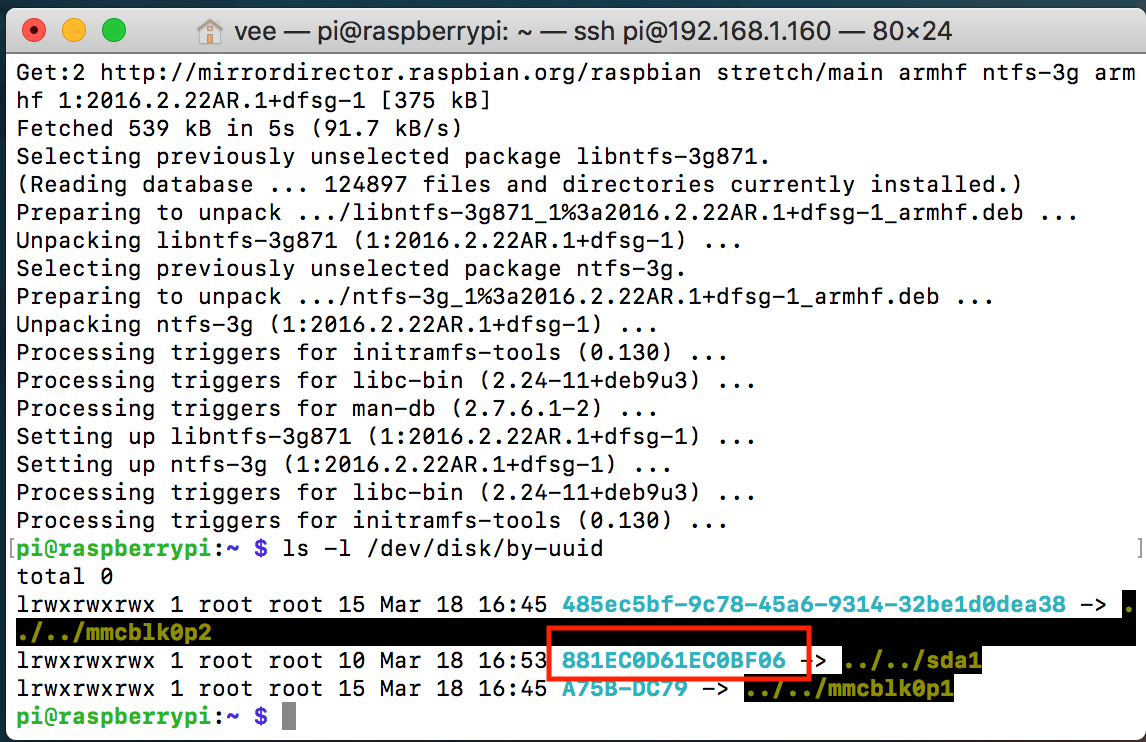
4.现在我们创建一个新的目录来挂载USB
sudo mkdir /media/usb1
5.接下来我们查询硬盘的UID和GID
id -g pi

id -u pi
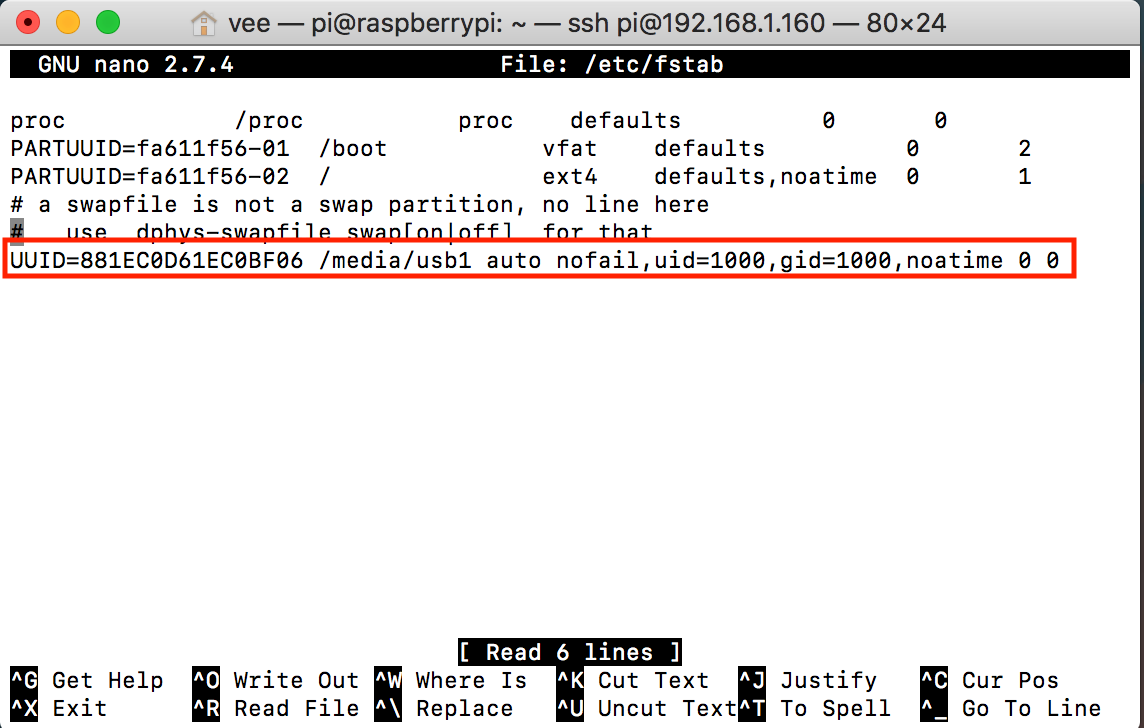
6.我们需要对fstab文件进行编辑。这是启动时调用的文件,用于设置驱动器
sudo nano /etc/fstab
7.将以下代码的UUID、UID和GID更改为你查询到的填入
UUID=881EC0D61EC0BF06 /media/usb1 auto nofail,uid=输入你的UID,gid=输入你的UID,noatime 0 0
8.卸载之前挂载好的USB硬盘
sudo umount /dev/sda1
9.重新挂载USB硬盘
sudo mount -a
10.重启树莓派,完成全部安装
sudo reboot
转载原创文章请注明,转载自: Vedio Talk- VLOG丨树莓派Raspberry Pi 3安装PLEX并挂载USB硬盘打造最牛的微型家庭影音服务器2018(https://www.vediotalk.com/?p=267)
VLOG丨树莓派Raspberry Pi 3安装PLEX并挂载USB硬盘打造最牛的微型家庭影音服务器2018的更多相关文章
- 树莓派Raspberry Pi 3安装步骤
一.需要的硬件 1.Raspberry Pi 3(Model B+)树莓派.购买>https://item.jd.com/29225467867.html 2.输出5V/2A的电源 3.SD卡( ...
- 树莓派(Raspberry Pi)搭建简单的lamp服务
树莓派(Raspberry Pi)搭建简单的lamp服务: 1. LAMP 的安装 sudo apt-get install apache2 mysql-server mysql-client php ...
- 在Raspberry Pi上安装XBMC
2013-05-22 XBMC is a free and open source media player application developed by the XBMC Foundation, ...
- 外网登录访问树莓派 Raspberry Pi
外网登录访问树莓派 Raspberry Pi 本地的树莓派 Raspberry Pi,只能在局域网内访问,怎样从公网也能登录访问树莓派 Raspberry Pi? 本文将介绍具体的实现步骤. 1. 准 ...
- 树莓派(Raspberry Pi)使用Shell编写的极简Service
树莓派(Raspberry Pi)运行的系统是基于Debian的,不仅可以运行Shell,还支持systemd和docker,可以编写一个简单的服务,让其在启动时运行,执行一些自动化的操作.这里在Ra ...
- 树莓派raspberry pi配置
(1)国际化语言 树莓派初装系统之后,首次启动会出现“raspi-config”工具,如下图:(若不是初次启动,在命令模式下,请输入 sudo raspi-config 命令,即可调出此界面.若在图形 ...
- 树莓派(raspberry pi)学习11: 将树莓派变成一个Web服务器(转)
将树莓派变成一个Web服务器,通过访问网页,就可以控制树莓派,比如:查看摄像头\开灯等等. 一想到Linux Web服务器,我们首先想到的是,Apache + MySql + Php. 树莓派可以安装 ...
- 树莓派(raspberry pi)系统开发
[树莓派(raspberry pi)] 01.在linux环境下给树莓派安装系统及入门各种资料 [树莓派(raspberry pi)] 02.PI3安装openCV开发环境做图像识别(详细版) 出处: ...
- 用树莓派Raspberry Pi和Micro:bit做一个自拍器
在这个项目中,我们将使用Python来构建一个由Micro:bit触发树莓派Raspberry Pi和相机模块的自拍器.这是开始使用硬件和简单文本编程的好方法. 我们将学习: 如何设置Raspberr ...
随机推荐
- 常见MIME类型
Response对象通过设置ContentType使客户端浏览器,区分不同种类的数据,并根据不同的MIME调用浏览器内不同的程序嵌入模块来处理相应的数据. MIME类型格式:类别/子类别;参数 Co ...
- TJ Holowaychuk是怎样学习编程的?
TJ Holowaychuk是怎样学习编程的? 学习了:https://blog.csdn.net/wozaixiaoximen/article/details/49507111 Q:TJ Holow ...
- STL - 容器 - 运行期指定排序准则
RuntimeCmp.hpp #include <set> using namespace std; // type for runtime sorting criterion class ...
- c#实现验证码功能(多种模式下分别实现验证功能)详细,带注释
网上找了很多验证相关的代码,发现有很多瑕疵.现在本人整理测试了一个实现验证码功能的代码,里面有纯数字,纯英文,英文和数字混合等三种模式.并且在必要地方都已经备有注释,希望可以帮到那些需要的人. 验证码 ...
- npm之使用淘宝源
暂时使用: npm --registry https://registry.npm.taobao.org i express 永久使用: npm conf set registry https://r ...
- js条件语句之职责链数组
<!DOCTYPE html> <html lang="en"> <head> <meta charset="UTF-8&quo ...
- TQ2440之定时器中断0——volatile关键字的重要作用
近日,在学习<ARM处理器裸机开发实战--机制而非策略>一书,在TQ2440开发板上,按照书中实例以及光盘配套程序源代码进行Timer0中断试验,编译成功后烧写到开发板上,没有任何反应,反 ...
- 微信小程序-开发入门(一)
微信小程序已经火了一段时间了,之前一直也在关注,就这半年的发展来看,相对原生APP大部分公司还是不愿意将主营业务放到微信平台上,以免受制于腾讯,不过就小程序的应用场景(用完即走和二维码分发等)还是很值 ...
- Linux 下升级python和安装pip
Linux版本升级: 1. 首先确认Linux操作系统中自带的python 版本时候与自己所需要的版本一致 所有的python版本都在https://www.python.org/ftp/pytho ...
- 剑指offer(2) - 二维数组中的查找
题目: 在一个二维数组中.每一行都依照从左到右递增的顺序排序,每一列都依照从上往下递增的顺序排序.请写一个函数,输入一个二维数组和一个整数,推断数组中是否含有该整数. 比如以下的二维数组就是每行.每列 ...