
实践指南-网页生成PDF
一、背景
开发工作中,需要实现网页生成 PDF 的功能,生成的 PDF 需上传至服务端,将 PDF 地址作为参数请求外部接口,这个转换过程及转换后的 PDF 不需要在前端展示给用户。
二、技术选型
该功能不需要在前端展示给用户,为节省客户端资源,选择在服务端实现网页生成 PDF 的功能。
1. Puppeteer
Puppeteer 是一个 Node 库,它提供了高级 API 来通过 DevTools 协议控制 Chrome 或 Chromium。
在浏览器中手动执行的大多数操作都可以使用 Puppeteer 完成,比如:
- 生成页面的屏幕截图和 PDF;
- 爬取
SPA并生成预渲染的内容(即SSR); - 自动进行表单提交,UI 测试,键盘输入等;
- 创建最新的自动化测试环境。使用最新的
JavaScript和浏览器功能,直接在最新版本的Chrome中运行测试; - 捕获时间线跟踪网站,以帮助诊断性能问题;
- 测试
Chrome扩展程序。
从上可见,Puppeteer 可以实现在Node 端生成页面的 PDF 功能。
三、实现步骤
1. 安装
进入项目,安装 puppeteer 到本地。
$ npm install -g cnpm --registry=https://registry.npm.taobao.org

$ cnpm i puppeteer --save
需注意的是,安装 puppeteer 时,会下载与 API 一起使用的最新版本的 Chromium 浏览器,有以下方法可以修改默认设置,不下载浏览器:
- 在环境变量中设置
PUPPETEER_SKIP_CHROMIUM_DOWNLOAD; - 用
puppeteer-core代替puppeteer。
puppeteer-core 是 puppeteer 的轻量级版本,默认不下载浏览器,而是启动现有的浏览器或者连接远程浏览器,使用 puppeteer-core 需注意本地有可连接的浏览器,且安装的 puppeteer-core 版本与打算连接的浏览器兼容。连接本地浏览器方法如下:
const browser = await puppeteer.launch({

  executablePath: '/path/to/Chrome'

});
本项目需要部署至服务端,没有可连接的浏览器,因此选择安装的是 puppeteer。
2. 启动浏览器
const browser = await puppeteer.launch({

    headless: true,

    args: ['--no-sandbox', '--font-render-hinting=medium']

  })
headless 代表无头模式,在后端启动浏览器,前端不会有展示。
小建议:本地调试时,建议设置
headless: false,可以启动完整版本的浏览器,直接在浏览器窗口查看内容。
3. 打开新页面
生成浏览器后,在浏览器中打开新页面。
const page = await browser.newPage()
4. 跳转到指定页面
跳转至要生成 PDF 的页面。
await page.goto(`${baseURL}/article/${id}`, {

    timeout: 60000,

    waitUntil: 'networkidle2', // networkidle2 会一直等待,直到页面加载后不存在 2 个以上的资源请求,这种状态持续至少 500 ms

  })
timeout 是最长的加载时间,默认 30s,网页加载时间长的情况下,建议将 timeout 值改大,防止超时报错。
waitUntil 表示页面加载到什么程度可以开始生成 PDF 或其他操作了,当网页需加载的图片资源较多时,建议设置为 networkidle2,有以下值可选:
- load:当
load事件触发时; - domcontentloaded: 当
DOMContentLoaded事件触发时; - networkidle0: 页面加载后不存在 0 个以上的资源请求,这种状态持续至少 500 ms;
- networkidle2: 页面加载后不存在 2 个以上的资源请求,这种状态持续至少 500 ms。
5. 指定路径,生成pdf
上述指定的页面加载完成后,将该页面生成 PDF。
  const ext = '.pdf'

  const key = randomFilename(title, ext)

  const _path = path.resolve(config.uploadDir, key)

  await page.pdf({ path: _path, format: 'a4' })
path 表示将 PDF 保存到的文件路径,如果未提供路径,PDF 将不会保存至磁盘。
小建议:不管 PDF 是不是需要保存到本地,建议在调试的时候都设置一个path,方便查看生成的 PDF 的样式,检查是否有问题。
format 表示 PDF 的纸张格式,a4 尺寸为 8.27 英寸 x 11.7 英寸,是传统的打印尺寸。
注意:目前仅支持headless: true 无头模式下生成 PDF
6. 关闭浏览器
所有操作完成后,关闭浏览器,节约性能。
await browser.close()
四、难点
1. 图片懒加载
由于需生成 PDF 的页面是文章类型的页面,包含大量图片,且图片引入了懒加载,导致生成的 PDF 会带有很多懒加载兜底图,效果如下图:
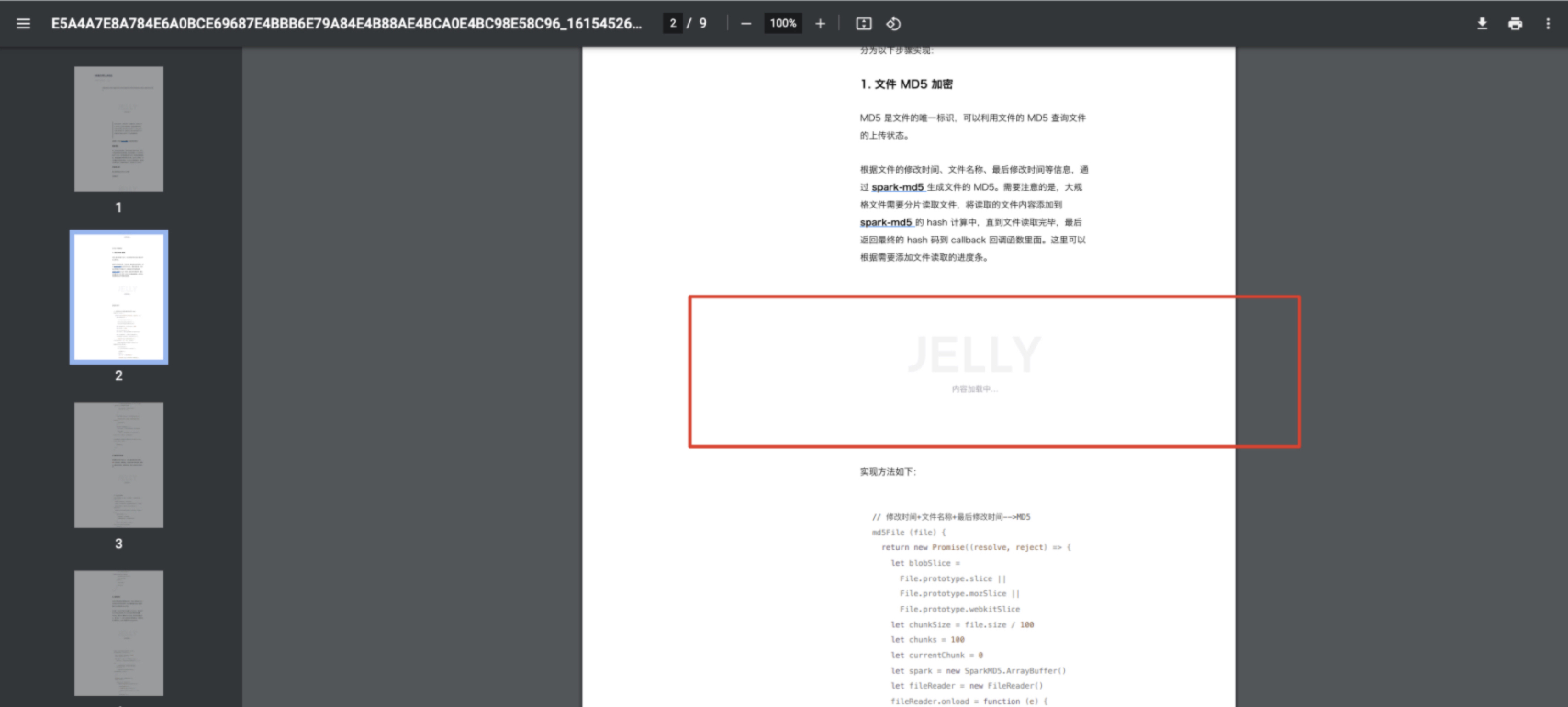
解决方法是跳转到页面后,将页面滚动到底部,所有图片资源都会得到请求,waitUntil 设置为 networkidle2,图片就能加载成功了。
await autoScroll(page) // 因为文章图片引入了懒加载,所以需要把页面滑动到最底部,保证所有图片都加载出来

/**

 * 控制页面自动滚动

 * */

function autoScroll (page) {

  return page.evaluate(() => {

    return new Promise<void>(resolve => {

      let totalHeight = 0

      const distance = 100

      // 每200毫秒让页面下滑100像素的距离

      const timer = setInterval(() => {

        const scrollHeight = document.body.scrollHeight

        window.scrollBy(0, distance)

        totalHeight += distance

        if (totalHeight >= scrollHeight) {

          clearInterval(timer)

          resolve()

        }

      }, 200)

    })

  })

}
这里用到了 page.evaluate() 方法,用来控制页面操作,比如使用内置的 DOM 选择器、使用 window 方法等等。
2. CSS 打印样式
根据官网说明,page.pdf() 生成 PDF 文件的样式是通过 print css media 指定的,因此可以通过 css 来修改生成的 PDF 的样式,以本文需求为例,生成的 PDF 需要隐藏头部、底部,以及其他和文章主体无关的部分,代码如下:
@media print {

  .other_info,

  .authors,

  .textDetail_comment,

  .detail_recTitle,

  .detail_rec,

  .SuspensePanel {

    display: none !important;

  }

  .Footer,

  .HeaderSuctionTop {

    display: none;

  }

}
3. 登录态
由于存在一部分文章不对外部用户公开,需要鉴权用户身份,符合要求的用户才能看到文章内容,因此跳转到指定文章页后,需要在生成的浏览器窗口中注入登录态,符合条件的登录用户才能看到这部分文章的内容。
采用注入 cookie 的方式来获取登录态,使用 page.evaluate() 设置 cookie,代码如下:
async function simulateLogin (page, cookies, domain) {

  return await page.evaluate((sig, sess, domain) => {

    let date = new Date()

    date = new Date(date.setDate(date.getDate() + 1))

    let expires = ''

    expires = `; expires=${date.toUTCString()}`

    document.cookie = `koa:sess.sig=${sig}${expires}; domain=${domain}; path=/`

    document.cookie = `koa:sess=${sess}=${expires}; domain=${domain}; path=/` // =是这个cookie的value

    document.cookie = `is_login=true${expires}; domain=${domain}; path=/`

  }, cookies['koa:sess.sig'], cookies['koa:sess'], domain)

}

await simulateLogin(page, cookies, config.domain.split('//')[1])
小建议:
Puppeteer也有自带的api实现cookie注入,如page.setCookie({name: name, value: value}),但是我用这个方式注入没能获取到登录态,没有找到具体原因,建议还是直接用我上面这个方法来注入cookie,注意除name和value外,expires、domain、path也需要配置。
4. Docker 部署 Puppeteer
根据上文操作,本地已经可以成功将页面生成 PDF 了,本地体验没问题后,需要部署到服务端给到测试、上线。
没有修改 Dockerfile 时,部署后发现了如下错误:

官网有给 Docker 配置说明可以参考,最终实践可用的 ubuntu 系统的 Dockerfile 如下:
# ...省略...

# 安装 puppeteer 依赖

RUN apt-get update && \

    apt-get install -y libgbm-dev && \

    apt-get install gconf-service libasound2 libatk1.0-0 libatk-bridge2.0-0 libc6 libcairo2 libcups2 libdbus-1-3 libexpat1 libfontconfig1 libgcc1 libgconf-2-4 libgdk-pixbuf2.0-0 libglib2.0-0 libgtk-3-0 libnspr4 libpango-1.0-0 libpangocairo-1.0-0 libstdc++6 libx11-6 libx11-xcb1 libxcb1 libxcomposite1 libxcursor1 libxdamage1 libxext6 libxfixes3 libxi6 libxrandr2 libxrender1 libxss1 libxtst6 ca-certificates fonts-liberation libappindicator1 libnss3 lsb-release xdg-utils wget build-essential libcairo2-dev libpango1.0-dev libjpeg-dev libgif-dev librsvg2-dev -y && \

    apt-get install -y fonts-ipafont-gothic fonts-wqy-zenhei fonts-thai-tlwg fonts-kacst fonts-freefont-ttf --no-install-recommends

# ...省略...
只需要重点关注 安装 puppeteer 依赖 部分即可。
注意:在 v1.18.1 之前,Puppeteer 至少需要 Node v6.4.0。从 v1.18.1 到 v2.1.0 的版本都依赖于 Node 8.9.0+。从 v3.0.0 开始,Puppeteer 开始依赖于 Node 10.18.1+。配置 Dockerfile 时也需要注意服务端的 node 版本。
五、总结
本文讲述了实现在 Node 端将网页生成 PDF 文件的完整过程,总结为以下 3 点:
- 技术选型,根据需求场景选择合适的手段实现功能;
- 阅读官方文档,快速过一遍文档才能少遇到些坑;
- 破解难点,使用一个未使用的工具,会遇到没有解决过的难题,遇招拆招吧 ^ ^。
参照 Demo 源码 可快速上手上述功能,希望本文能对你有所帮助,感谢阅读️
· 往期精彩 ·
【JDR DESIGN 开发小结】
欢迎关注凹凸实验室博客:aotu.io
或者关注凹凸实验室公众号(AOTULabs),不定时推送文章:

实践指南-网页生成PDF的更多相关文章
- pypdf2:下载Americanlife网页生成pdf合并pdf并添加书签
初步熟悉 安装 pip install pypdf2 合并并添加书签 #!/usr/bin/env python3.5 # -*- coding: utf-8 -*- # @Time : 2019/1 ...
- 机器学习实践:《Python机器学习实践指南》中文PDF+英文PDF+代码
机器学习是近年来渐趋热门的一个领域,同时Python 语言经过一段时间的发展也已逐渐成为主流的编程语言之一.<Python机器学习实践指南>结合了机器学习和Python 语言两个热门的领域 ...
- tcpdf 将网页生成pdf
需求:需要将HTML页面生成PDF文档 开发语言:PHP 使用TCPDF第三方类库进行生成,下载地址:http://sourceforge.net/projects/tcpdf/ 核心代码: publ ...
- Freemarker + iTextRender 实现根据模板网页生成PDF
#0 背景 工作需要实现导出PDF的功能,在进行简单调研后,我决定采用Freemarker + iTextRender进行实现. 基本思路如下: Freemarker实现根据动态数据渲染出需要导出的H ...
- Html网页生成Pdf
在http://code.google.com/p/wkhtmltopdf/downloads/list下载安装程序. 1.添加引用 using System.Diagnostics; 添加引用 2. ...
- 利用SelectPdf插件将网页生成PDF
简介 适用于.NET Framework和.NET Core的HTML至PDF转换器 SelectPdf提供的在线html到pdf转换器使用.NET的Select.Pdf库中的html到pdf转换器. ...
- wkhtmltopdf 将网页生成pdf文件
先安装依赖 yum install fontconfig libXrender libXext xorg-x11-fonts-Type1 xorg-x11-fonts-75dpi freetype l ...
- PHP 生成PDF
一个项目中需要用到网页生成PDF,就是将整个网页生成一个PDF文件, 以前也用过HTML2PDF,只能生成一些简单的HTML代码,复杂的HTML + css 生成的效果惨不忍睹, 百度了一下,发现有个 ...
- 采用TuesPechkin生成Pdf
1.需求 前段时间有个需求,要求把网页生成pdf,找了各种插件,才决定使用这个TuesPechkin,这个是后台采用C#代码进行生成 2.做法 我要做的是一个比较简单的页面,采用MVC绑定,数据动态加 ...
随机推荐
- Java设计模式(一):设计模式概述、UML图、设计原则
1 设计模式概述 1.1 软件设计模式的产生背景 "设计模式"最初并不是出现在软件设计中,而是被用于建筑领域的设计中. 1977年美国著名建筑大师.加利福尼亚大学伯克利分校环境结构 ...
- PTA沈师数据库原理——DB(10)_SQL实验题
R10-1 A1-3查询顾客表中所有不重复的城市 (2 分) select distinct Cityfrom customersR10-2 查询学生表所有学生记录 (2 分) select * fr ...
- Spring-Cloud-Alibaba之Seata
微服务中不可避免的会发生服务间的调用,这就一定会涉及到事务相关的问题,在单体项目中我们可以直接很方便的实现事务回滚,但是在分布式系统中就不能像以前那么做了,因为各个服务是独立的一套系统: 而要实现跨服 ...
- ThinkPHP5 利用.htaccess文件的 Rewrite 规则隐藏URL中的 index.php
1.首先修改Apache的httpd.conf文件. 确认httpd.conf配置文件中加载了mod_rewrite.so 模块,加载的方法是去掉mod_rewrite.so前面的注释#号 讲http ...
- hdu4403暴力搜索
题意: 给你一个数字串,让你在里面添加一个=和若干个+,使等式成立. 思路: lmax最大是15,直接暴搜,无压力,关键是判重,要在答案的时候判重,一开始在进队列之前判的,各种wa ...
- hdu4994 博弈,按顺序拿球
题意: 给你n堆东西,两个人博弈的去拿,每次最少一个,最多是一堆,必须按顺序那,也就是只有把第一堆的东西拿完了才能去拿第二堆东西,谁先拿完谁胜,问新手是否能胜利. 思路: 显然 ...
- IDS入侵检测系统
目录 IDS入侵检测系统 入侵检测系统的作用 入侵检测系统功能 入侵检测系统的分类 入侵检测系统的架构 入侵检测工作过程 数据检测技术 误用检测 异常检测 IDS的部署 基于网络的IDS 基于主机的I ...
- 7.PHP Cookie与Session
Cookie与Session Cookie Cookie功能 创建cookie <?PHP setcookie("TMCookie" ,'www.baidu.com') ...
- Shiro反序列化漏洞复现
Apache Shiro是一个强大且易用的Java安全框架,执行身份验证.授权.密码和会话管理.使用Shiro的易于理解的API,可以快速.轻松地获得任何应用程序,从最小的移动应用程序到最大的网络和企 ...
- Markdown修改字体颜色
在写blog时,想高亮某些字,但是发现markdown更改字体颜色不像word里那么方便,于是查了一下,要用一下代码进行更改字体颜色,还可以更改字体大小,还有字体格式 <font 更改语法> ...