
google protobuf学习笔记:windows下环境配置
欢迎转载,转载请注明原文地址:http://blog.csdn.net/majianfei1023/article/details/45371743
protobuf的使用和原理,请查看:http://blog.csdn.net/majianfei1023/article/details/45112415
Windows下google protobuf开发环境配置
最近项目需求,Client与Server的网络通信协议传输使用google protobuf rpc。对于Protobuf,以前是只知道有这个东西,知道它干嘛,而且一直很仰慕,但是从来没学习过,最近刚好趁着项目机会,好好学习学习。
这篇主要讲,在windows下用vs2012配置google protobuf开发环境。
一.准备工作:
1.Windows7或其他Windows系统.
2.Visual Studio 2012或其他版本VS.
3.protobuf:我使用的是最新版本的protobuf(protobuf-2.6.1)。
windows下,需要下载两个包:
protobuf-2.6.1.tar.bz2 (protobuf所有的源码都在里面,用它进行编译成lib库)
protoc-2.6.1-win32.zip(内涵protoc.exe,用来把proto文件编译成目标语言(C++,Java,Python)的文本,是google protobuf定义的格式。其实这个文件不是必须的,编译protobuf-2.6.1.tar.bz2的时候会生成这个exe)
去官网下载protobuf的source code和编译工具:https://developers.google.com/protocol-buffers/docs/downloads
然后解压:我本地的路径是D:\protobuf-2.6.1
二.配置环境:
1.进入 D:\protobuf-2.6.1\vsprojects,用vs2012运行protobuf.sln,然后build solution。
这些大家都会,我就不罗嗦了。
然后你就会发现,D:\protobuf-2.6.1\vsprojects\Debug目录下出现了很多内容,最重要的几个就是:libprotobuf.lib,libprotobuf-lite.lib,libprotoc.lib和protoc.exe
2.D:\protobuf-2.6.1\examples本来是有例子的,我们亲自实践下,动手自己在此目录下定义一个proto:
package tutorial;
message Person {
required string name = 1;
required int32 age = 2;
optional string email = 3;
}
然后使用cmd运行protoc.exe生成我们的目标语言格式(c++).
cd D:\protobuf-2.6.1\vsprojects\Debug
D:\protobuf-2.6.1\vsprojects\Debug>protoc -I=D:\protobuf-2.6.1\examples --cpp_out=D:\protobuf-2.6.1\examples D:\protobuf-2.6.1\examples\person.proto
然后可以看到,生成了person.pb.h和person.pb.cc的文件。
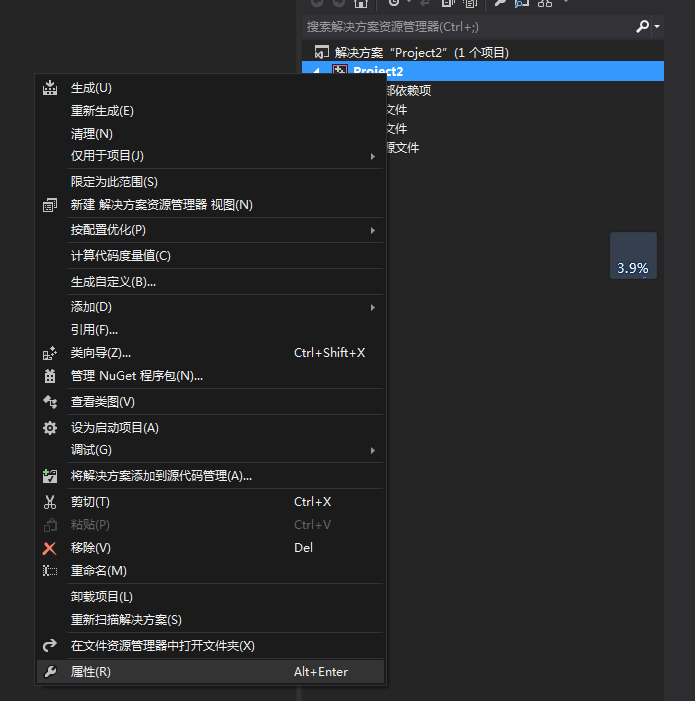
3.我们用vs2012新建一个空的项目,选择属性,配置一下:
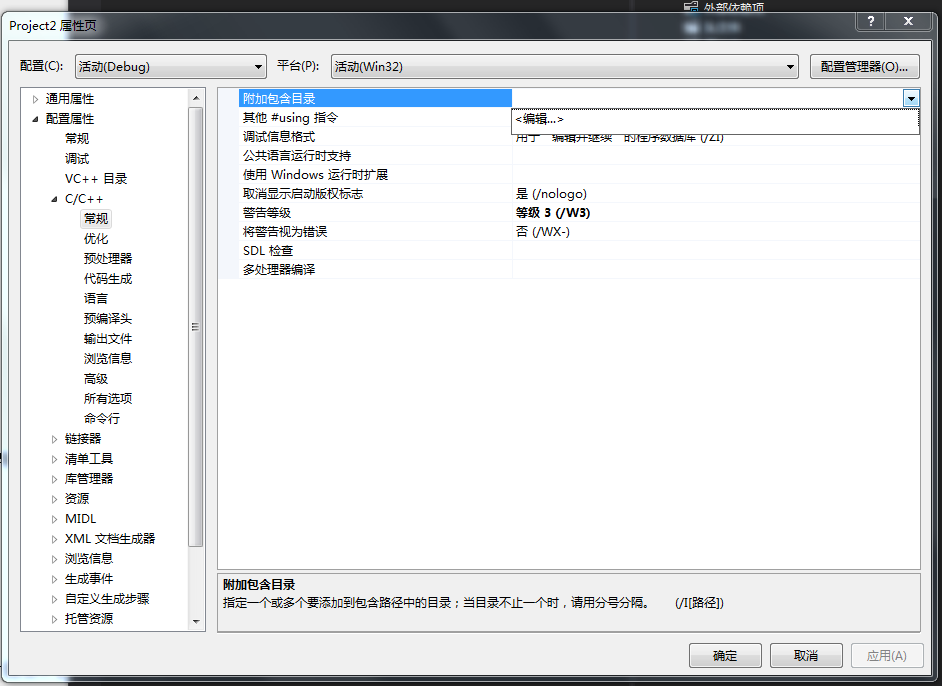
点击 配置属性 下的 C/C++ 的 常规,右边附加包含目录,导入这个路径D:\protobuf-2.6.1\src
点击链接器 的常规,右边的附加库目录,导入这个路径D:\protobuf-2.6.1\vsprojects\Debug
三.开始一个最简单的项目
好了,一切配置好了,该写代码了,我们做一个最简单的输入输出。新建一个main.cpp,然后把之前生成的person.pb.h和person.pb.cc复制到项目里面,并添加到项目里面。
#include <iostream>
#include "person.pb.h"
using namespace std;
using namespace tutorial;
int main()
{
Person person;
person.set_name("flamingo");
person.set_age(18);
cout<<person.name()<<endl;
cout<<person.age()<<endl;
system("pause");
return 0;
}
有些人说可以正常运行,但是我这边不行,主要是

网上查找原因,终于发现,需要在代码里面加两行:
#pragma comment(lib, "libprotobuf.lib")
#pragma comment(lib, "libprotoc.lib")
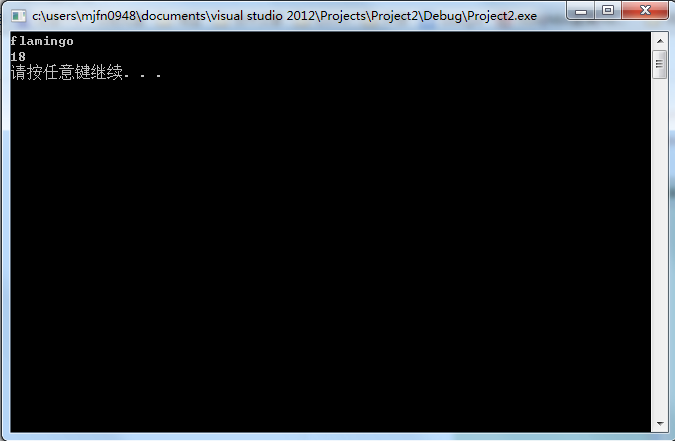
就能正常跑了:
protobuf的使用和原理,请查看:http://blog.csdn.net/majianfei1023/article/details/45112415
google protobuf学习笔记:windows下环境配置的更多相关文章
- PHP学习笔记----IIS7下安装配置php环境
原文:PHP学习笔记----IIS7下安装配置php环境 Php如何安装 Php版本的选择 Php在windows下的(php5.4.7)有两种版本: VC9 x86 Non Thread Safe ...
- Django:学习笔记(1)——开发环境配置
Django:学习笔记(1)——开发环境配置 Django的安装与配置 安装Django 首先,我们可以执行python -m django --version命令,查看是否已安装django. 如果 ...
- QT学习之windows下安装配置PyQt5
windows下安装配置PyQt5 目录 为什么要学习QT 命令行安装PyQt5以及PyQt5-tools 配置QtDesigner.PyUIC及PyRcc 为什么要学习QT python下与界面开发 ...
- RabbitMQ学习在windows下安装配置
RabbitMQ学习一. 在windows下安装配置 1.下载并安装erlang,http://www.erlang.org/download.html,最新版是R15B01(5.9.1).由于我机器 ...
- Mongodb学习笔记一(Mongodb环境配置)
Mongodb学习 说明: MongoDB由databases组成,database由collections组成,collection由documents组成,document由fileds组成.Mo ...
- Core Java 学习笔记——1.术语/环境配置/Eclipse汉化字体快捷键/API文档
今天起开始学习Java,学习用书为Core Java.之前有过C的经验.准备把自己学习这一本书时的各种想法,不易理解的,重要的都记录下来.希望以后回顾起来能温故知新吧.也希望自己能够坚持把自己学习这本 ...
- Nodejs 学习笔记 --- 安装与环境配置
一.安装Node.js步骤 1.下载对应自己系统对应的 Node.js 版本,地址:https://nodejs.org/zh-cn/ 2.选安装目录进行安装 3.环境配置 ...
- MIT JOS学习笔记01:环境配置、Boot Loader(2016.10.22)
未经许可谢绝以任何形式对本文内容进行转载! 一.环境配置 关于MIT课程中使用的JOS的配置教程网上已经有很多了,在这里就不做介绍,个人使用的是Ubuntu 16.04 + qemu.另注,本文章中贴 ...
- 学习笔记——Windows下cocos2d-x,eclipse中自编译
cocos2d-x创建的安卓项目导入eclipse后. 在项目属性中配置Builders. 在eclipse编译还需要配置相应的变量,即后面提到的cygwin编译中要添加的变量. D:/cygdriv ...
随机推荐
- Eigensoft-smartpca分析PCA报错:warning (mapfile): bad chrom: Segmentation fault
目录 问题 解决 问题 一直以来用Eigensoft的smartpca来做群体遗传的PCA分析很顺畅,结果也比较靠谱. 但今天报错如下: $ ~/miniconda3/bin/smartpca -p ...
- shell 基本系统维护指令
笔记 [1]man.passwd.su.echo命令的用法 (1)获取联机帮助 1)使用man命令可以找到特定的联机帮助页,并提供简短的命令说明.一般语法格式为: man commandname 2) ...
- EXCEL-表格安全性:加密给与不同操作权限、表格怎么不让别人复制粘贴?
1.下方表格名称右键-保护工作表,将所有选项取消勾选 然后设置一个密码就可以了 2.文件旁的三条线点开-选项-安全性,设置编辑权限密码,确定
- Oracle-常用表的查询、增加列、删除列、修改列值功能【增删改查】
#查看表 select * from `竟企区域数据分析` #在表第一列新增名为"年月"的列alter table `竟企区域数据分析` add column 年月 varchar ...
- EXCEL-如何在excel中对图片进行批量排版
新建EXCEL->导入图片->如果每张图高度为33个单元格,共计10张图,那么将最后边的那张图(即正对着你的那一张)剪切粘贴到33*9行第一个单元格处->按F5定位"对象& ...
- 分布式事务(3)---强一致性分布式事务Atomikos实战
分布式事务(1)-理论基础 分布式事务(2)---强一致性分布式事务解决方案 分布式事务(4)---最终一致性方案之TCC 前面介绍强一致性分布式解决方案,这里用Atomikos框架写一个实战的dem ...
- c#中实现串口通信的几种方法
c#中实现串口通信的几种方法 通常,在C#中实现串口通信,我们有四种方法: 第一:通过MSCOMM控件这是最简单的,最方便的方法.可功能上很难做到控制自如,同时这个控件并不是系统本身所带,所以还得注册 ...
- Shell学习(七)——sort、uniq、cut、wc命令详解
Shell学习(七)--sort.uniq.cut.wc命令详解 转自:[1]linux sort,uniq,cut,wc命令详解 https://www.cnblogs.com/ggjucheng/ ...
- Swift alert 倒计时
let title: String = "您的开奖时间为" let time: String = "2017-10-23 12:23:18" let count ...
- navigationItem的leftBarButtonItem和rightBarButtonItem隐藏
- (void)showEdit { if (不符合显示条件) { self.navigationItem.rightBarButtonItem.customView.hidden = YES; // ...