
WPF教程十五:数据模板的使用(重发)
数据模板
数据模板是一段如何显示绑定在VM对象的XAML代码。数据模板可以包含任意元素的组合,基于Binding来显示不同的信息。
在实际的开发中数据模板的应用场景很多,同样一个控件可以根据不同的绑定源,根据以设置好的数据模板可以显示对应的不同的内容。
很多人用不好控件模板和数据模板,觉得有点混乱,大部分都是在追求7天入门WPF,或者直接就问有没有快速解决我目前问题的办法,等等。我也没有,但是数据模板其实比控件模板更好写,因为他的思路比较简单,就是这个数据,通过Binding后,界面上要显示成什么样。就这样。然后我们基于这个理解来延伸内容。
首先创建一个用于显示列表的ListBox我们模仿商店出售的商品。为了便于理解,所有的布局我都使简单的grid分割不涉及其他布局。
  <ListBox Name="ProductsListBox" MaxWidth="290" HorizontalContentAlignment="Stretch">

            <ListBox.ItemTemplate>

                <DataTemplate>

                        <Border Margin="5" CornerRadius="5" BorderThickness="1" BorderBrush="SteelBlue">

                            <Grid>

                                <Grid.RowDefinitions>

                                    <RowDefinition Height="Auto"/>

                                    <RowDefinition Height="Auto"/>

                                    <RowDefinition/>

                                </Grid.RowDefinitions>

                                <TextBlock Margin="3" FontWeight="Bold" Text="{Binding Path=Name}"/>

                                <Grid Grid.Row="1">

                                    <Grid.ColumnDefinitions>

                                        <ColumnDefinition Width="Auto"/>

                                        <ColumnDefinition Width="*"/>

                                    </Grid.ColumnDefinitions>

                                    <Grid>

                                        <Grid.ColumnDefinitions>

                                            <ColumnDefinition Width="Auto"/>

                                            <ColumnDefinition Width="*"/>

                                        </Grid.ColumnDefinitions>

                                        <TextBlock  Text="单价:"/>

                                        <TextBlock Grid.Column="1" Text="{Binding Path=Price}"/>

                                    </Grid>

                                    <Grid Margin="1,0" Grid.Column="1">

                                        <Grid.ColumnDefinitions>

                                            <ColumnDefinition Width="Auto"/>

                                            <ColumnDefinition Width="*"/>

                                        </Grid.ColumnDefinitions>

                                        <TextBlock Text="剩余数量:"/>

                                        <TextBlock Grid.Column="1" Text="{Binding Path=Number}"/>

                                    </Grid>

                                </Grid>

                            </Grid>

                        </Border>

                </DataTemplate>

            </ListBox.ItemTemplate>

        </ListBox>
我们在ListBox中定义了ItemTemplate的DataTemplate。DataTemplate会再ListBox的ItemsSource绑定数据源后,拿出在DataTemplate中Binding的值,然后按照我们当前得DataTemplate来渲染。
我们定义在ItemTemplate下的数据模板,就是修改ListBox中的子对象如何显示。
完成代码如下:
xaml代码
<Window x:Class="HowtoUseDataTemplate.MainWindow"

        xmlns="http://schemas.microsoft.com/winfx/2006/xaml/presentation"

        xmlns:x="http://schemas.microsoft.com/winfx/2006/xaml"

        xmlns:d="http://schemas.microsoft.com/expression/blend/2008"

        xmlns:mc="http://schemas.openxmlformats.org/markup-compatibility/2006"

        xmlns:local="clr-namespace:HowtoUseDataTemplate"

        mc:Ignorable="d"

        Title="MainWindow" Height="450" Width="800">

    <Grid>

        <Grid.ColumnDefinitions>

            <ColumnDefinition  Width="auto"/>

            <ColumnDefinition Width="6*"/>

        </Grid.ColumnDefinitions>

        <ListBox Name="ProductsListBox" MaxWidth="290" HorizontalContentAlignment="Stretch">

            <ListBox.ItemTemplate>

                <DataTemplate>

                        <Border Margin="5" CornerRadius="5" BorderThickness="1" BorderBrush="SteelBlue">

                            <Grid>

                                <Grid.RowDefinitions>

                                    <RowDefinition Height="Auto"/>

                                    <RowDefinition Height="Auto"/>

                                    <RowDefinition/>

                                </Grid.RowDefinitions>

                                <TextBlock Margin="3" FontWeight="Bold" Text="{Binding Path=Name}"/>

                                <Grid Grid.Row="1">

                                    <Grid.ColumnDefinitions>

                                        <ColumnDefinition Width="Auto"/>

                                        <ColumnDefinition Width="*"/>

                                    </Grid.ColumnDefinitions>

                                    <Grid>

                                        <Grid.ColumnDefinitions>

                                            <ColumnDefinition Width="Auto"/>

                                            <ColumnDefinition Width="*"/>

                                        </Grid.ColumnDefinitions>

                                        <TextBlock  Text="单价:"/>

                                        <TextBlock Grid.Column="1" Text="{Binding Path=Price}"/>

                                    </Grid>

                                    <Grid Margin="1,0" Grid.Column="1">

                                        <Grid.ColumnDefinitions>

                                            <ColumnDefinition Width="Auto"/>

                                            <ColumnDefinition Width="*"/>

                                        </Grid.ColumnDefinitions>

                                        <TextBlock Text="剩余数量:"/>

                                        <TextBlock Grid.Column="1" Text="{Binding Path=Number}"/>

                                    </Grid>

                                </Grid>

                            </Grid>

                        </Border>

                </DataTemplate>

            </ListBox.ItemTemplate>

        </ListBox>

        <Border Margin="3" DataContext="{Binding ElementName=ProductsListBox,Path=SelectedItem}" Grid.Column="1" BorderBrush="AntiqueWhite" BorderThickness="1" CornerRadius="3">

            <Grid>

                <Grid.ColumnDefinitions>

                    <ColumnDefinition Width="Auto"></ColumnDefinition>

                    <ColumnDefinition></ColumnDefinition>

                </Grid.ColumnDefinitions>

                <Grid.RowDefinitions>

                    <RowDefinition Height="Auto"></RowDefinition>

                    <RowDefinition Height="Auto"></RowDefinition>

                    <RowDefinition Height="Auto"></RowDefinition>

                    <RowDefinition Height="Auto"></RowDefinition>

                    <RowDefinition Height="*"></RowDefinition>

                </Grid.RowDefinitions>

                <TextBlock  Text="名称:"/>

                <TextBlock Grid.Column="1" Text="{Binding Name}"/>

                <TextBlock Grid.Row="1" Text="单价:"/>

                <TextBlock Grid.Row="1" Grid.Column="1" Text="{Binding Price}"/>

                <TextBlock Grid.Row="2" Text="数量:"/>

                <TextBlock Grid.Row="2" Grid.Column="1" Text="{Binding Number}"/>

                <TextBlock Grid.Row="3" Text="介绍:"/>

                <TextBlock Grid.Row="3" Grid.Column="1" Text="{Binding Introduce}"/>

            </Grid>

        </Border>

    </Grid>

</Window>
cs代码如下:
using System.Collections.Generic;

using System.Windows;

namespace HowtoUseDataTemplate

{

    /// <summary>

    /// MainWindow.xaml 的交互逻辑

    /// </summary>

    public partial class MainWindow : Window

    {

        List<Product> products;

        public MainWindow()

        {

            InitializeComponent();

            products = new List<Product>()

            {

            new Product(){Name="火箭弹",Price=1000.00M, Number=5000,Introduce="这玩意要买大量的,便宜又方便、一次齐发。基本上就完成任务了。就是误差有点大。"},

            new Product(){Name="自动步枪(删除敏感字眼)",Price=300.00M, Number=5000 ,Introduce="单兵装备"},

            new Product(){ Name="爆震弹",Price=50.00M, Number=5000 ,Introduce="单兵装备"},

            new Product(){Name="防弹衣",Price=100.00M, Number=5000,Introduce="单兵装备"},

            new Product(){ Name="防弹头盔",Price=80.00M, Number=5000,Introduce="单兵装备"},

             new Product(){ Name="特别特别硬之真防弹头盔",Price=99999.00M, Number=5000,Introduce="单兵装备名字特别长"},

            };

            ProductsListBox.ItemsSource = products;

        }

    }

    public class Product

    {

        public int Number { get; set; }

        public string Name { get; set; }

        public decimal Price { get; set; }

        public string Introduce { get; set; }

    }

}
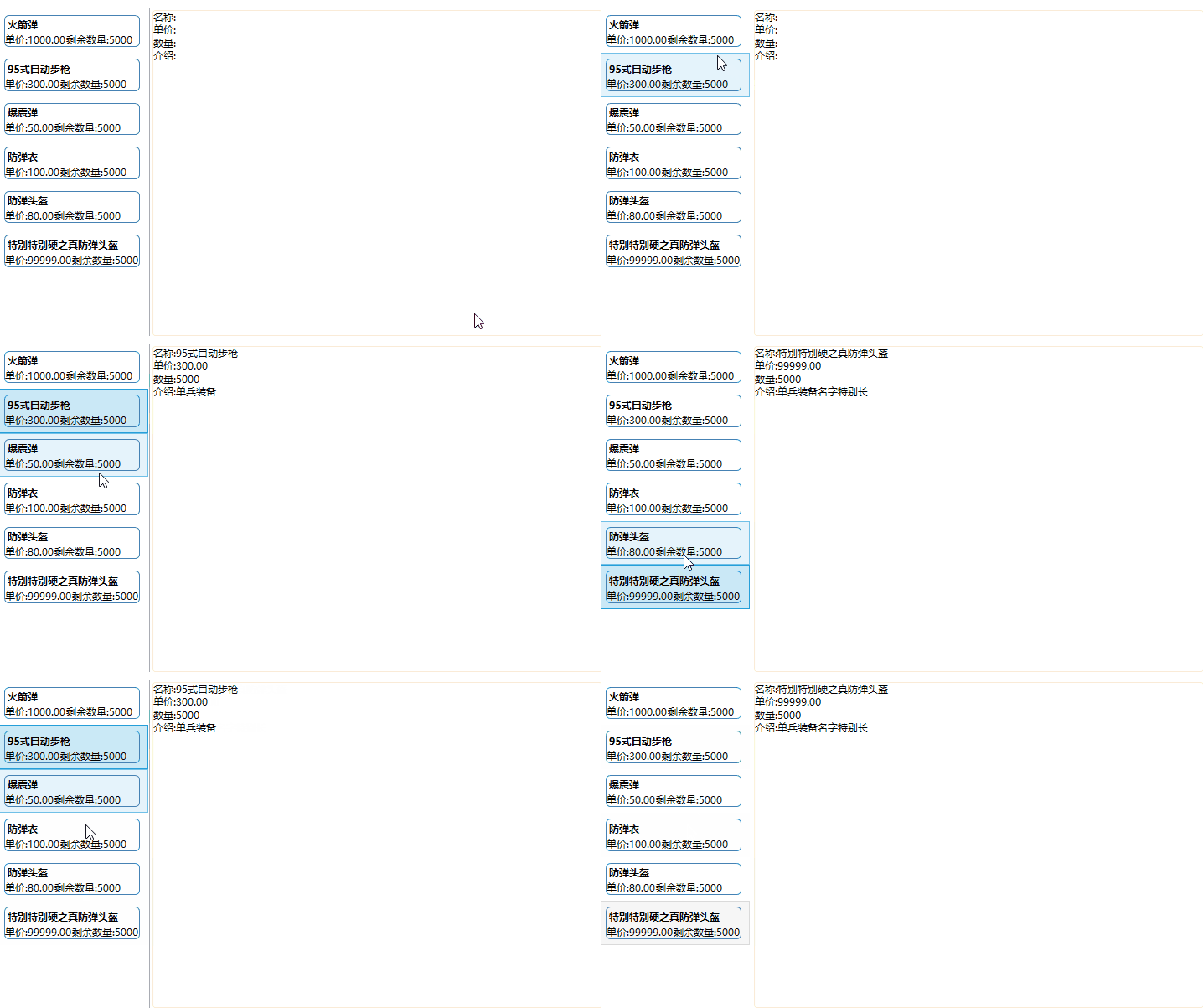
数据模板中还有一些常用比较方便的功能。比如数据触发器。和转换器,之前讲过。在之前讲了属性触发器、事件触发器。但是数据触发器没讲,这里讲一下。
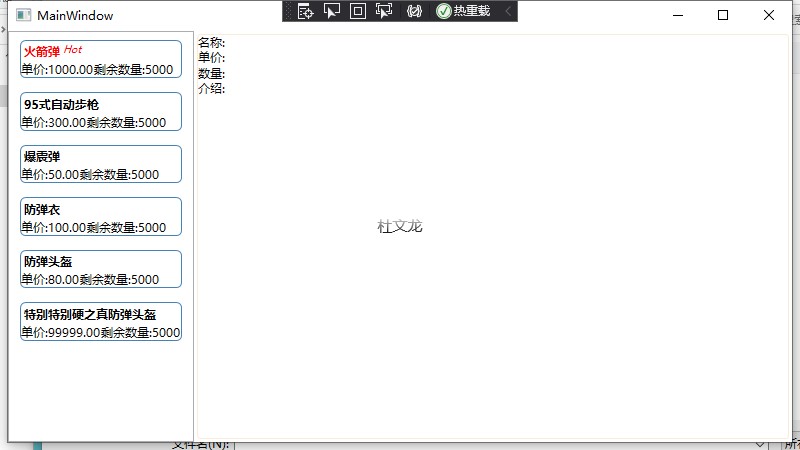
(删除敏感字眼) 举个例子,火箭弹热卖了。我们虚拟出来的软件产品既然包含了这些,产品经理就提出来要添加一个热卖产品的提醒功能,在产品名称旁边添加一个热卖品的红色hot斜体的文字显示,同时文字也要变成红色。
回想到我们刚才的数据模板,使用数据触发器来实现热卖品显示hot功能。在实体中添加是否是热卖品属性。实现转换器、实现数据触发器。
1)再工程下添加Converter文件夹
编写HotBoolToVisibilityConverter类,代码如下:
using System;

using System.Globalization;

using System.Windows;

using System.Windows.Data;

namespace HowtoUseDataTemplate.Converter

{

    public class HotBoolToVisibilityConverter : IValueConverter

    {

        public object Convert(object value, Type targetType, object parameter, CultureInfo culture)

        {

            if (value is bool b)

            {

                if (b)

                {

                    return Visibility.Visible;

                }

            }

            return Visibility.Collapsed;

        }

        public object ConvertBack(object value, Type targetType, object parameter, CultureInfo culture)

        {

            throw new NotImplementedException();

        }

    }

}
回到主窗体找到Priduct类,添加IsHot属性。设置默认值为false。
再Products中设置每个对象是否是热卖。完整代码如下:
using System.Collections.Generic;

using System.Windows;

namespace HowtoUseDataTemplate

{

    /// <summary>

    /// MainWindow.xaml 的交互逻辑

    /// </summary>

    public partial class MainWindow : Window

    {

        List<Product> products;

        public MainWindow()

        {

            InitializeComponent();

            products = new List<Product>()

            {

            new Product(){Name="火箭弹",IsHot=true, Price=1000.00M, Number=5000,Introduce="这玩意要买大量的,便宜又方便、一次齐发。基本上就完成任务了。就是误差有点大。"},

            new Product(){Name="自动步枪(删除敏感字眼)",Price=300.00M, Number=5000 ,Introduce="单兵装备"},

            new Product(){ Name="爆震弹",Price=50.00M, Number=5000 ,Introduce="单兵装备"},

            new Product(){Name="防弹衣",Price=100.00M, Number=5000,Introduce="单兵装备"},

            new Product(){ Name="防弹头盔",Price=80.00M, Number=5000,Introduce="单兵装备"},

             new Product(){ Name="特别特别硬之真防弹头盔",Price=99999.00M, Number=5000,Introduce="单兵装备名字特别长"},

            };

            ProductsListBox.ItemsSource = products;

        }

    }

    public class Product

    {

        public int Number { get; set; }

        public string Name { get; set; }

        public decimal Price { get; set; }

        public string Introduce { get; set; }

        public bool IsHot { get; set; } = false;

    }

}
最后回到主窗体的XAML文件下,添加转换器的引用和资源。
 xmlns:converter="clr-namespace:HowtoUseDataTemplate.Converter"

    <Window.Resources>

        <converter:HotBoolToVisibilityConverter x:Key="HotBoolToVisibilityConverter"/>

    </Window.Resources>
找到数据模板中的商品名称,重新设计Grid布局并添加一个hot文本控件。
<Grid>

      <Grid.ColumnDefinitions>

      <ColumnDefinition Width="Auto"/>

      <ColumnDefinition Width="*"/>

      </Grid.ColumnDefinitions>

      <TextBlock x:Name="NameTextBlock" Margin="3" FontWeight="Bold" Text="{Binding Path=Name}"/>

      <TextBlock Margin="0,2,2,2" Visibility="{Binding IsHot,Converter={StaticResource HotBoolToVisibilityConverter}}" FontSize="10" Grid.Column="1" FontStyle="Italic" Text="Hot" Foreground="Red"/>

</Grid>
写一个数据触发器,当IsHot等于true的时候。去找模板中Name=NameText的控件,设置他的Foreground颜色属性为红色,
   <DataTemplate.Triggers>

                        <DataTrigger Binding="{Binding Path=IsHot}" Value="True">

                            <Setter Property="TextBlock.Foreground" TargetName="NameTextBlock" Value="Red"/>

                        </DataTrigger>

                    </DataTemplate.Triggers>
XAML完整代码如下:
<Window x:Class="HowtoUseDataTemplate.MainWindow"

        xmlns="http://schemas.microsoft.com/winfx/2006/xaml/presentation"

        xmlns:x="http://schemas.microsoft.com/winfx/2006/xaml"

        xmlns:d="http://schemas.microsoft.com/expression/blend/2008"

        xmlns:mc="http://schemas.openxmlformats.org/markup-compatibility/2006"

        xmlns:converter="clr-namespace:HowtoUseDataTemplate.Converter"

        xmlns:local="clr-namespace:HowtoUseDataTemplate"

        mc:Ignorable="d"

        Title="MainWindow" Height="450" Width="800">

    <Window.Resources>

        <converter:HotBoolToVisibilityConverter x:Key="HotBoolToVisibilityConverter"/>

    </Window.Resources>

    <Grid>

        <Grid.ColumnDefinitions>

            <ColumnDefinition  Width="auto"/>

            <ColumnDefinition Width="6*"/>

        </Grid.ColumnDefinitions>

        <ListBox Name="ProductsListBox" MaxWidth="290" HorizontalContentAlignment="Stretch">

            <ListBox.ItemTemplate>

                <DataTemplate>

                    <DataTemplate.Triggers>

                        <DataTrigger Binding="{Binding Path=IsHot}" Value="True">

                            <Setter Property="TextBlock.Foreground" TargetName="NameTextBlock" Value="Red"/>

                        </DataTrigger>

                    </DataTemplate.Triggers>

                        <Border Margin="5" CornerRadius="5" BorderThickness="1" BorderBrush="SteelBlue">

                            <Grid>

                                <Grid.RowDefinitions>

                                    <RowDefinition Height="Auto"/>

                                    <RowDefinition Height="Auto"/>

                                    <RowDefinition/>

                                </Grid.RowDefinitions>

                            <Grid>

                                <Grid.ColumnDefinitions>

                                    <ColumnDefinition Width="Auto"/>

                                    <ColumnDefinition Width="*"/>

                                </Grid.ColumnDefinitions>

                                <TextBlock x:Name="NameTextBlock" Margin="3" FontWeight="Bold" Text="{Binding Path=Name}"/>

                                <TextBlock Margin="0,2,2,2" Visibility="{Binding IsHot,Converter={StaticResource HotBoolToVisibilityConverter}}" FontSize="10" Grid.Column="1" FontStyle="Italic" Text="Hot" Foreground="Red"/>

                            </Grid>

                                <Grid Grid.Row="1">

                                    <Grid.ColumnDefinitions>

                                        <ColumnDefinition Width="Auto"/>

                                        <ColumnDefinition Width="*"/>

                                    </Grid.ColumnDefinitions>

                                    <Grid>

                                        <Grid.ColumnDefinitions>

                                            <ColumnDefinition Width="Auto"/>

                                            <ColumnDefinition Width="*"/>

                                        </Grid.ColumnDefinitions>

                                        <TextBlock  Text="单价:"/>

                                        <TextBlock Grid.Column="1" Text="{Binding Path=Price}"/>

                                    </Grid>

                                    <Grid Margin="1,0" Grid.Column="1">

                                        <Grid.ColumnDefinitions>

                                            <ColumnDefinition Width="Auto"/>

                                            <ColumnDefinition Width="*"/>

                                        </Grid.ColumnDefinitions>

                                        <TextBlock Text="剩余数量:"/>

                                        <TextBlock Grid.Column="1" Text="{Binding Path=Number}"/>

                                    </Grid>

                                </Grid>

                            </Grid>

                        </Border>

                </DataTemplate>

            </ListBox.ItemTemplate>

        </ListBox>

        <Border Margin="3" DataContext="{Binding ElementName=ProductsListBox,Path=SelectedItem}" Grid.Column="1" BorderBrush="AntiqueWhite" BorderThickness="1" CornerRadius="3">

            <Grid>

                <Grid.ColumnDefinitions>

                    <ColumnDefinition Width="Auto"></ColumnDefinition>

                    <ColumnDefinition></ColumnDefinition>

                </Grid.ColumnDefinitions>

                <Grid.RowDefinitions>

                    <RowDefinition Height="Auto"></RowDefinition>

                    <RowDefinition Height="Auto"></RowDefinition>

                    <RowDefinition Height="Auto"></RowDefinition>

                    <RowDefinition Height="Auto"></RowDefinition>

                    <RowDefinition Height="*"></RowDefinition>

                </Grid.RowDefinitions>

                <TextBlock  Text="名称:"/>

                <TextBlock Grid.Column="1" Text="{Binding Name}"/>

                <TextBlock Grid.Row="1" Text="单价:"/>

                <TextBlock Grid.Row="1" Grid.Column="1" Text="{Binding Price}"/>

                <TextBlock Grid.Row="2" Text="数量:"/>

                <TextBlock Grid.Row="2" Grid.Column="1" Text="{Binding Number}"/>

                <TextBlock Grid.Row="3" Text="介绍:"/>

                <TextBlock Grid.Row="3" Grid.Column="1" Text="{Binding Introduce}"/>

            </Grid>

        </Border>

    </Grid>

</Window>
效果如下,这样我们就实现了热卖的功能。通过数据模板只修改了很少一部分内容。
我们去看上面的XAML代码,我们现在只有一个简单的ListBox重写样式,就这么多内容需要写,那如果界面上内容特别多,代码不是很难读吗,我们接下来把代码拆出去。把DataTemplate写到当前窗体的Resources中。然后再ListBox中设置ItemTemplate等于我们再资源中定义的数据模板。代码如下:
<Window x:Class="HowtoUseDataTemplate.MainWindow"

        xmlns="http://schemas.microsoft.com/winfx/2006/xaml/presentation"

        xmlns:x="http://schemas.microsoft.com/winfx/2006/xaml"

        xmlns:d="http://schemas.microsoft.com/expression/blend/2008"

        xmlns:mc="http://schemas.openxmlformats.org/markup-compatibility/2006"

        xmlns:converter="clr-namespace:HowtoUseDataTemplate.Converter"

        xmlns:local="clr-namespace:HowtoUseDataTemplate"

        mc:Ignorable="d"

        Title="MainWindow" Height="450" Width="800">

    <Window.Resources>

        <converter:HotBoolToVisibilityConverter x:Key="HotBoolToVisibilityConverter"/>

        <DataTemplate x:Key="ProductItemTemplate">

            <DataTemplate.Triggers>

                <DataTrigger Binding="{Binding Path=IsHot}" Value="True">

                    <Setter Property="TextBlock.Foreground" TargetName="NameTextBlock" Value="Red"/>

                </DataTrigger>

            </DataTemplate.Triggers>

            <Border Margin="5" CornerRadius="5" BorderThickness="1" BorderBrush="SteelBlue">

                <Grid>

                    <Grid.RowDefinitions>

                        <RowDefinition Height="Auto"/>

                        <RowDefinition Height="Auto"/>

                        <RowDefinition/>

                    </Grid.RowDefinitions>

                    <Grid>

                        <Grid.ColumnDefinitions>

                            <ColumnDefinition Width="Auto"/>

                            <ColumnDefinition Width="*"/>

                        </Grid.ColumnDefinitions>

                        <TextBlock x:Name="NameTextBlock" Margin="3" FontWeight="Bold" Text="{Binding Path=Name}"/>

                        <TextBlock Margin="0,2,2,2" Visibility="{Binding IsHot,Converter={StaticResource HotBoolToVisibilityConverter}}" FontSize="10" Grid.Column="1" FontStyle="Italic" Text="Hot" Foreground="Red"/>

                    </Grid>

                    <Grid Grid.Row="1">

                        <Grid.ColumnDefinitions>

                            <ColumnDefinition Width="Auto"/>

                            <ColumnDefinition Width="*"/>

                        </Grid.ColumnDefinitions>

                        <Grid>

                            <Grid.ColumnDefinitions>

                                <ColumnDefinition Width="Auto"/>

                                <ColumnDefinition Width="*"/>

                            </Grid.ColumnDefinitions>

                            <TextBlock  Text="单价:"/>

                            <TextBlock Grid.Column="1" Text="{Binding Path=Price}"/>

                        </Grid>

                        <Grid Margin="1,0" Grid.Column="1">

                            <Grid.ColumnDefinitions>

                                <ColumnDefinition Width="Auto"/>

                                <ColumnDefinition Width="*"/>

                            </Grid.ColumnDefinitions>

                            <TextBlock Text="剩余数量:"/>

                            <TextBlock Grid.Column="1" Text="{Binding Path=Number}"/>

                        </Grid>

                    </Grid>

                </Grid>

            </Border>

        </DataTemplate>

    </Window.Resources>

    <Grid>

        <Grid.ColumnDefinitions>

            <ColumnDefinition  Width="auto"/>

            <ColumnDefinition Width="6*"/>

        </Grid.ColumnDefinitions>

        <ListBox Name="ProductsListBox" MaxWidth="290" HorizontalContentAlignment="Stretch" ItemTemplate="{StaticResource ProductItemTemplate}">

        </ListBox>

        <Border Margin="3" DataContext="{Binding ElementName=ProductsListBox,Path=SelectedItem}" Grid.Column="1" BorderBrush="AntiqueWhite" BorderThickness="1" CornerRadius="3">

            <Grid>

                <Grid.ColumnDefinitions>

                    <ColumnDefinition Width="Auto"></ColumnDefinition>

                    <ColumnDefinition></ColumnDefinition>

                </Grid.ColumnDefinitions>

                <Grid.RowDefinitions>

                    <RowDefinition Height="Auto"></RowDefinition>

                    <RowDefinition Height="Auto"></RowDefinition>

                    <RowDefinition Height="Auto"></RowDefinition>

                    <RowDefinition Height="Auto"></RowDefinition>

                    <RowDefinition Height="*"></RowDefinition>

                </Grid.RowDefinitions>

                <TextBlock  Text="名称:"/>

                <TextBlock Grid.Column="1" Text="{Binding Name}"/>

                <TextBlock Grid.Row="1" Text="单价:"/>

                <TextBlock Grid.Row="1" Grid.Column="1" Text="{Binding Price}"/>

                <TextBlock Grid.Row="2" Text="数量:"/>

                <TextBlock Grid.Row="2" Grid.Column="1" Text="{Binding Number}"/>

                <TextBlock Grid.Row="3" Text="介绍:"/>

                <TextBlock Grid.Row="3" Grid.Column="1" Text="{Binding Introduce}"/>

            </Grid>

        </Border>

    </Grid>

</Window>
这样Grid下的内容就少了很多,结构就清晰了一些。不建议把DataTemplate放到单独的文件夹中,因为如果App初始化的时候就加载了这些内容的话。可能targetType会影响到所有的使用了这个类的对象。但是其实也有x:key这个可以控制,所以这里具体看需要把。觉得怎么合适怎么来,反正主要的目标都是解耦。
再上面点击更换Item的时候有个比较讨厌的地方,选中的对象有一个蓝色的底色改变了,这个是ItemContainerSytle的内容。修改ListBox代码如下:
 <ListBox Name="ProductsListBox" MaxWidth="290" HorizontalContentAlignment="Stretch" ItemTemplate="{StaticResource ProductItemTemplate}">

            <ListBox.ItemContainerStyle>

                <Style>

                    <Setter Property="ItemsControl.Padding" Value="0"/>

                    <Style.Triggers>

                        <Trigger Property="ListBoxItem.IsSelected" Value="True">

                            <Setter Property="ListBoxItem.Background" Value="	#84C1FF"/>

                        </Trigger>

                    </Style.Triggers>

                </Style>

            </ListBox.ItemContainerStyle>

        </ListBox>
上面的数据模板中最外层的Border 外面嵌套一层Grid 同时背景色设置为和Listbox背景色一样,就可以拉。
这篇就写这么多。到这篇为止就打算基础部分结束了,下篇讲MVVM,IOC。就开始进入财务软件的项目实战,因为剩下一些没讲的章节,我整理了一下,大概是Page、Window、控件、TreeView、DataGrid等等。我觉得讲控件不属于入门知识,因为控件实际使用中包含了VM、数据模板、控件模板、Style还有更加深入的列表虚拟化、和数据虚拟化等等。还有怎么调试并分析问题等等。所以这里就不打算讲了。以后作为WPF技巧相关的文章,去梳理这些知识点。
我创建了一个C#相关的交流群。用于分享学习资料和讨论问题,欢迎有兴趣的小伙伴:QQ群:542633085
WPF教程十五:数据模板的使用(重发)的更多相关文章
- 无废话ExtJs 入门教程十五[员工信息表Demo:AddUser]
无废话ExtJs 入门教程十五[员工信息表Demo:AddUser] extjs技术交流,欢迎加群(201926085) 前面我们共介绍过10种表单组件,这些组件是我们在开发过程中最经常用到的,所以一 ...
- webpack4 系列教程(十五):开发模式与webpack-dev-server
作者按:因为教程所示图片使用的是 github 仓库图片,网速过慢的朋友请移步<webpack4 系列教程(十五):开发模式与 webpack-dev-server>原文地址.更欢迎来我的 ...
- RabbitMQ入门教程(十五):普通集群和镜像集群
原文:RabbitMQ入门教程(十五):普通集群和镜像集群 版权声明:本文为博主原创文章,遵循CC 4.0 BY-SA版权协议,转载请附上原文出处链接和本声明. 本文链接:https://blog.c ...
- WPF教程十二:了解自定义控件的基础和自定义无外观控件
这一篇本来想先写风格主题,主题切换.自定义配套的样式.但是最近加班.搬家.新租的房子打扫卫生,我家宝宝6月中旬要出生协调各种的事情,导致了最近精神状态不是很好,又没有看到我比较喜欢的主题风格去模仿的, ...
- Unity3D脚本中文系列教程(十五)
http://dong2008hong.blog.163.com/blog/static/4696882720140322449780/ Unity3D脚本中文系列教程(十四) ◆ LightRend ...
- Django(十五)模板详解:模板标签、过滤器、模板注释、模板继承、html转义
一.模板的基础配置及使用 [参考]https://docs.djangoproject.com/zh-hans/3.0/topics/templates/ 作为Web框架,Django提供了模板,用于 ...
- Wix 安装部署教程(十五) --CustomAction的七种用法
在WIX中,CustomAction用来在安装过程中执行自定义行为.比如注册.修改文件.触发其他可执行文件等.这一节主要是介绍一下CustomAction的7种用法. 在此之前要了解InstallEx ...
- WebGL简易教程(十五):加载gltf模型
目录 1. 概述 2. 实例 2.1. 数据 2.2. 程序 2.2.1. 文件读取 2.2.2. glTF格式解析 2.2.3. 初始化顶点缓冲区 2.2.4. 其他 3. 结果 4. 参考 5. ...
- Spring Boot2 系列教程 (十五) | 服务端参数校验之一
估计很多朋友都认为参数校验是客户端的职责,不关服务端的事.其实这是错误的,学过 Web 安全的都知道,客户端的验证只是第一道关卡.它的参数验证并不是安全的,一旦被有心人抓到可乘之机,他就可以有各种方法 ...
随机推荐
- vue项目使用百度地图API获取经纬度
一.首先在百度api注册获得ak密钥 二.进行引入 (1).第一种方式: 直接在vue中index.html中用script标签引入. //你的ak密钥需要替换真实的你的ak码 <script ...
- GO学习-(16) Go语言基础之文件操作
Go语言文件操作 本文主要介绍了Go语言中文件读写的相关操作. 文件是什么? 计算机中的文件是存储在外部介质(通常是磁盘)上的数据集合,文件分为文本文件和二进制文件. 打开和关闭文件 os.Open( ...
- Jenkins-java项目自动发布
path="${WORKSPACE}/git" # 创建目录 if [ -d $path ]; then echo "The files is already exist ...
- docker磁盘空间清理办法
docker磁盘空间清理办法 前段时间遇到docker磁盘空间太少,无法写入数据的问题.起因是因为我在本地(Mac Pro)运行了多个mysql容器,并且导入了一部分线上数据,最后还没导入完毕就已经没 ...
- BlazorCharts 原生图表库的建设历程
作者:陈超超 Ant Design Blazor 项目贡献者,拥有十多年从业经验,长期基于.Net技术栈进行架构与开发产品的工作,现就职于正泰集团. 邮箱:timchen@live.com 欢迎各位读 ...
- Spring Cloud05: Zuul 服务网关
一.什么是Zuul 服务网关 Zuul 是 Netflix 提供的⼀个开源的 API ⽹关服务器,是客户端和⽹站后端所有请求的中间层,对外开放 ⼀个 API,将所有请求导⼊统⼀的⼊⼝,屏蔽了服务端的具 ...
- MySQL:count()用法
语法 COUNT() 函数返回匹配指定条件的行数. COUNT(column_name) 语法 COUNT(column_name) 函数返回指定列的值的数目(NULL 不计入): SELECT CO ...
- Kali 2021.2 最新安装教程 图文详解(保姆式)
0x00 前言 Kali Linux 新版本(2021.2)增加大量新工具和功能,感兴趣的小伙伴可以到kali官网查看相关介绍. 新版采用Xfce 4.16桌面环境,附上帅照! 0x01 安装环境 宿 ...
- 【NX二次开发】判断部件是否已修改(判断部件是否需要保存)UF_PART_is_modified();
判断部件是否已修改(判断部件是否需要保存)UF_PART_is_modified(); 注意:函数需要输入原型,不要输入事例.事例转原型:UF_ASSEM_ask_prototype_of_occ() ...
- python10-网络编程
1,七层网络协议 应表会传网数物: 应用层.表示层.会话层 (这三层又可以合并为应用层,这样就是五层网络协议[osi五层协议]) python '你好'.encoding('utf-8') 传输层. ...