
netcore一键nssm发布为windows服务
AntDeploy
是我开发一款开源一键部署工具包
发布功能支持:
- docker容器一键部署
- docker镜像一键发布
- 支持iis一键部署
- windows服务一键部署
- linux服务一键部署
- 支持增量发布
- 支持一键回滚
- 支持点火
- 支持选择特定文件发布
- 支持查看发布记录
一个issue
前两天有一个使用者给我反馈了一个issue
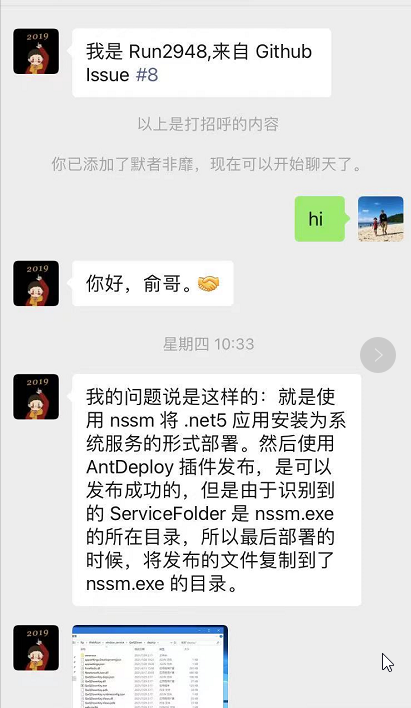
他是用asp5.0开发了一个web程序,然后用AntDeploy来部署,
由于AntDeploy部署时读取服务的安装路径,然后进行更新。
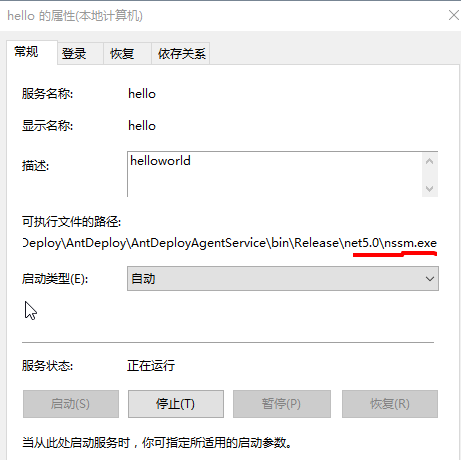
但是针对nssm部署的服务有一个特点,执行路径是nssm.exe,如下图:
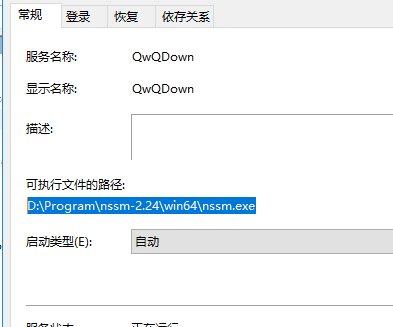
那么AntDeploy在更新部署的时候会更新到nssm.exe所在的目录了。
解决思路
nssm是一个开源c语言写的软件,大概只有300kb,可以很方便的把程序安装成一个windows服务。
nssm就像是一个服务管理器,windows服务启动的时候 会调用nssm.exe传入serviceName、然后nssm.exe会根据serviceName拿到配置的实际要运行的文件。
查了下nssm官网
可以根据命令
nssm get <serviceName> Application
获取实际要执行的程序地址
那么要想要兼容第一次是由nssm.exe部署,后面用AntDeploy发布的场景,则需要
- 根据调用nssm的命令拿到真实路径
- 根据真实路径进行部署

既然是开源软件,就让这位仁兄来帮我写这部分代码吧
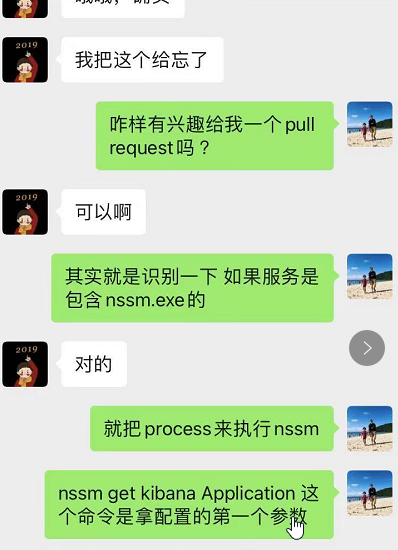
果然这位仁兄战斗力可以,很快就搞定了
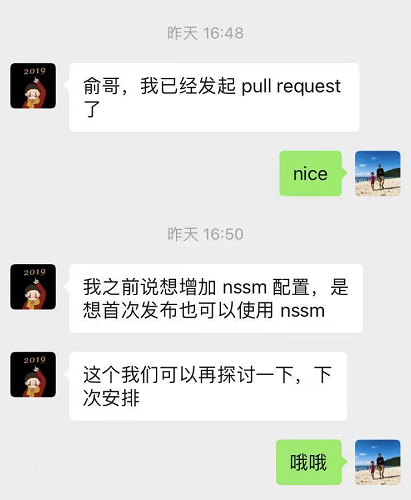
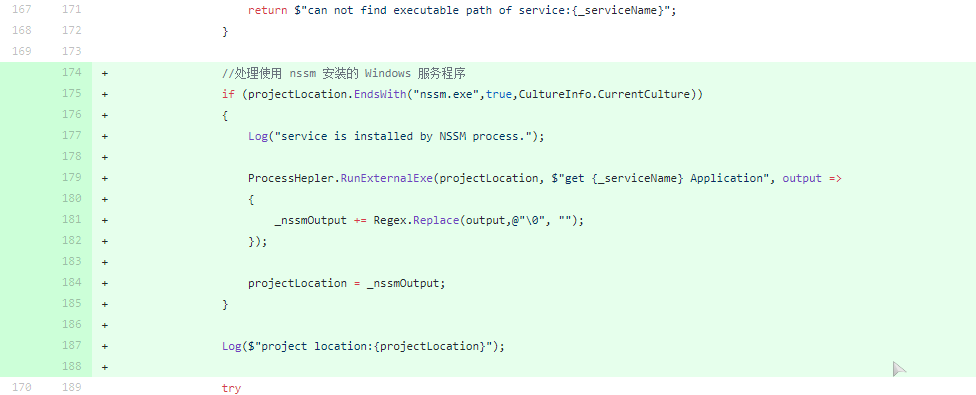
开源就是要参与进来 这也是我热爱开源的原因
扩展nssm发布windows功能
上面虽然已经解决了:首次用nssm发布,后面用AntDeploy来更新的场景。
还需要解决掉首次无法使用nssm发布的功能。
我觉得有必要加这个功能,来完成nssm发布windows服务的闭环
好处有:
一般按照微软开发winfows服务的标准的话 是需要引入包:Microsoft.Extensions.Hosting.WindowsServices

但是用nssm可以不需要引入。

所以在netcore开发web的场景使用nssm安装为windows服务很方便

而且使用nssm安装的另外一个优点是可以指定启动参数? 比如 --urls=http://*:10007
开始开发
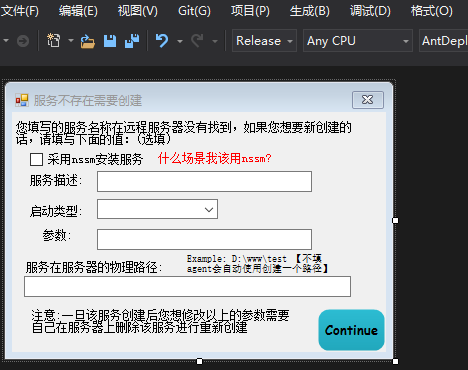
1. 客户端 增加入口可以使用nssm
2. ageng端增加 nssm
在windows场景下才 作为内嵌资源。针对linux场景不需要。
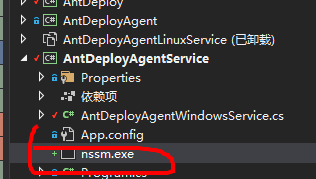
在启动的时候释放出来:
var nssmSavePath = Path.Combine(Startup.RootPath, "nssm.exe");

if (File.Exists(nssmSavePath))

{

    return;

}

Assembly assembly = typeof(AntDeployAgentWindowsService).Assembly;

using (Stream stream = assembly.GetManifestResourceStream("AntDeployAgentService.nssm.exe"))

{

    if (stream != null)

    {

        using (var fileStream = File.Create(nssmSavePath))

        {

            stream.Seek(0, SeekOrigin.Begin);

            stream.CopyTo(fileStream);

        }

    }

}

if (!File.Exists(nssmSavePath))

{

    throw new FileNotFoundException(nssmSavePath + " not found");

}
和客户端约定了2个新传参:
- useNssm 客户端是否选择采用nssm来部署服务
- param 服务运行的参数
agent端处理第一次用nssm部署
主要用到了下面几个命令:
nssm install <serviceName> "<实际执行文件的完整路径>"

nssm set <serviceName> AppDirectory "<实际执行文件所在的目录>"

nssm set <serviceName> Description "<服务的描述>"

nssm set <serviceName> AppParameters "<服务运行指定的参数>"

nssm start <serviceName>
封装一个方法来执行nssm命令
public static bool RunExternalExe(string projectPath, string arguments, Action<string> logger)

{

    Process process = null;

    try

    {

        if (string.IsNullOrEmpty(arguments))

        {

            throw new ArgumentException(nameof(arguments));

        }

        process = new Process();

        process.StartInfo.FileName = projectPath;

        process.StartInfo.Arguments = arguments;

        process.StartInfo.CreateNoWindow = true;

        process.StartInfo.WindowStyle = ProcessWindowStyle.Hidden;

        process.StartInfo.UseShellExecute = false;

        process.StartInfo.Verb = "runas";

        process.StartInfo.RedirectStandardError = true;

        process.StartInfo.RedirectStandardOutput = true;

        process.Start();

        process.OutputDataReceived += (sender, args) =>

        {

            if (!string.IsNullOrWhiteSpace(args.Data))

            {

                logger(args.Data);

            }

        };

        process.BeginOutputReadLine();

        process.ErrorDataReceived += (sender, data) =>

        {

            if (!string.IsNullOrWhiteSpace(data.Data)) logger(data.Data);

        };

        process.BeginErrorReadLine();

        process.WaitForExit();

        //var err = process.StandardError.ReadToEnd();

        return process.ExitCode == 0;

    }

    catch (Exception ex)

    {

        return false;

    }

    finally

    {

        process?.Dispose();

    }

}
以aspnet5的web测试
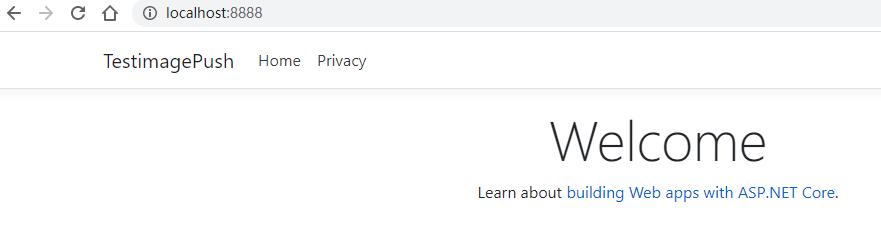
完整的运行效果是:
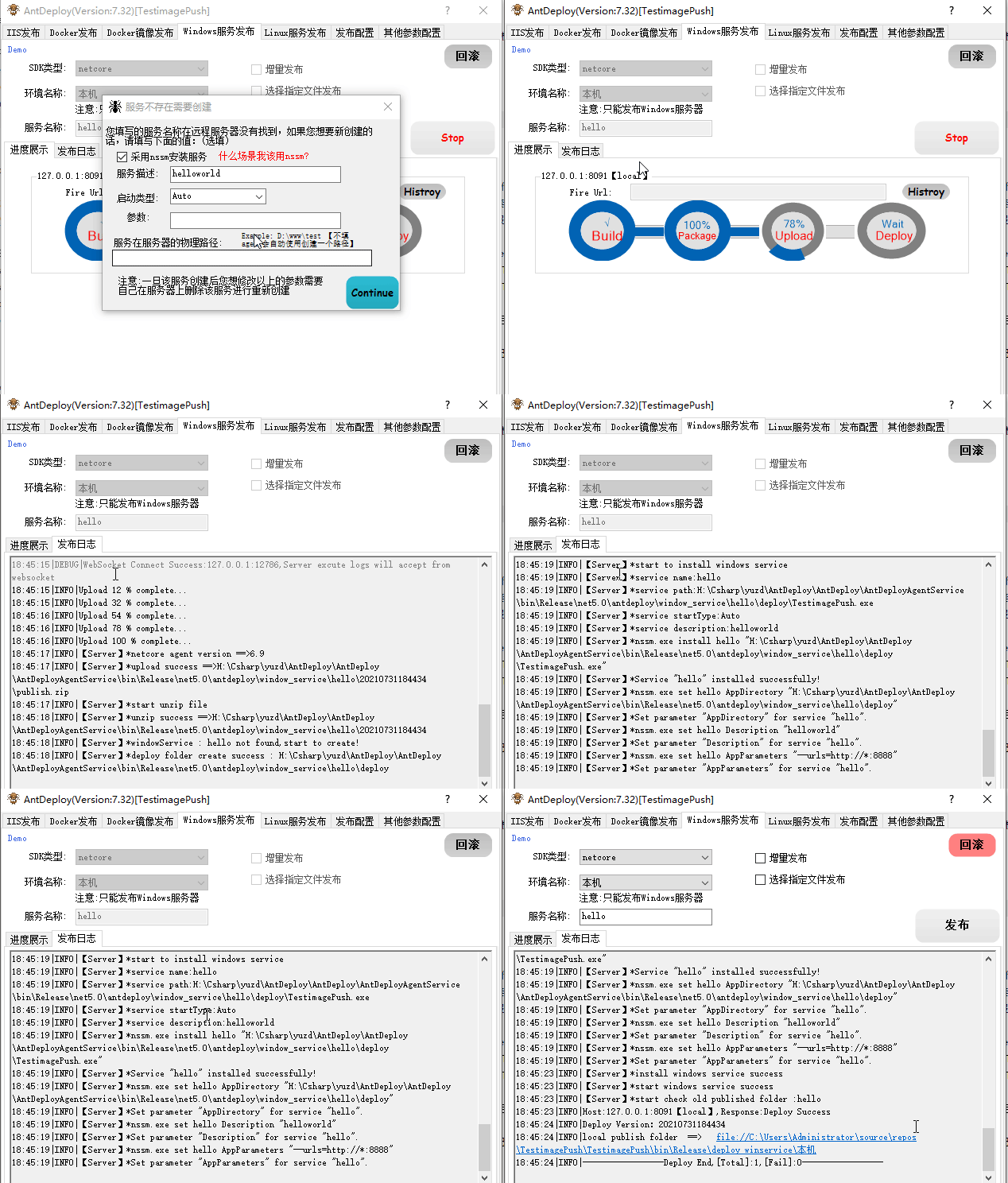
服务部署成功
访问成功
成功物
插件最新版: v7.32
agent最新版:v6.9
源码地址:https://github.com/yuzd/AntDeployAgent
交流QQ群:488312978
netcore一键nssm发布为windows服务的更多相关文章
- Asp.NetCore 3.1demo发布使用Windows服务
Core之Windows服务 使用测试之前,先来简单了解一下 window自带的sc命令 ========install.bat set serviceName=你的服务名称 set serviceF ...
- 用JavaServiceWrapper将JAVA程序发布成Windows服务
怎么把jar文件做成系统服务,比较多的解决方案是使用 wrapper-windows 这个软件包.这个软件包的强大之处是能把jre环境也给打进去,这个服务可以正常运行在根本没有jre环境即就没有安装J ...
- windows下zookeeper安装并发布成windows服务
https://blog.csdn.net/yzy199391/article/details/80605195
- AntDeploy一键发布netcore3.0Windows服务到远程服务器
*:first-child { margin-top: 0 !important; } .markdown-body>*:last-child { margin-bottom: 0 !impor ...
- 使用C#调试Windows服务模板项目
Windows服务是非常强大的应用程序,可用于在backgorund中执行许多不同类型的任务.他们可以在不需要任何用户登录的情况下启动,并且可以使用除登录用户之外的其他用户帐户运行.但是,如果通过遵循 ...
- netcore项目在Windows部署:使用NSSM部署Windows服务
NSSM部署Windows服务 1 准备工作 在Windows平台部署Asp.net core应用程序一般采用IIS,但是如果我们的net core应用执行的是定时任务,需要开机自启,稳定运行的话,使 ...
- dotnet-warp && NSSM 部署 .net core 项目到 windows 服务
如果你想将 .net core 项目以服务的形式部署到 windows 系统,希望本篇文章能够让你少走弯路 dotnet-warp 安装使用 dotnet-warp 是一个全局的.NET Core 工 ...
- 使用NSSM把.Net Core部署至 Windows 服务
为什么部署至Windows Services 在很多情况下,很少会把.Net Core项目部署至Windows服务中,特别是Asp.net Core就更少了.一般情况下,Asp.net Core会部署 ...
- NSSM把.Net Core部署至 Windows 服务
NSSM把.Net Core部署至 Windows 服务 https://www.cnblogs.com/emrys5/p/nssm-netcore.html 为什么部署至Windows Servic ...
随机推荐
- 【NX二次开发】Block UI 指定点
属性说明 属性 类型 描述 常规 BlockID String 控件ID Enable Logical 是否可操作 Group ...
- WebClient (史上最全)
疯狂创客圈 经典图书 : <Netty Zookeeper Redis 高并发实战> 面试必备 + 面试必备 + 面试必备 [博客园总入口 ] 疯狂创客圈 经典图书 : <Sprin ...
- 开箱即用的微服务框架 Go-zero(进阶篇)
之前我们简单介绍过 Go-zero 详见<Go-zero:开箱即用的微服务框架>.这次我们从动手实现一个 Blog 项目的用户模块出发,详细讲述 Go-zero 的使用. 特别说明本文涉及 ...
- 搭建DG(data guard),及搭建过程中遇到的一些小问题
一.准备工作:主库:虚拟机名称host06 主机名:host06 IP:192.168.100.60 db_name&SID:ENMO db_unique_name:PROD 存储:文件系统 ...
- 利用 V8 深入理解 JavaScript 设计
JavaScript 代码运行 以大家开发常用的 chrome 浏览器或 Node 举例,我们的 JavaScript 代码是通过 V8 运行的.但 V8 是怎么执行代码的呢?当我们输入 const ...
- vscode 配置 Pug Compile Hero Pro 插件步骤
这个随笔主要介绍 vscode 配置 Pug Compile Hero Pro 插件的步骤,实现快速使用less 以及 scss 等的编程语言 第一步 当然是安装我们的插件啦! 在插件商店里 搜 Sa ...
- 『心善渊』Selenium3.0基础 — 13、Selenium操作下拉菜单
目录 1.使用Selenium中的Select类来处理下拉菜单(推荐) 2.下拉菜单对象的其他操作(了解) 3.通过元素二次定位方式操作下拉菜单(重点) (1)了解元素二次定位 (2)示例: 页面中的 ...
- excel函数提取内容中的汉字
RIGHT(A2,LENB(A2)-LEN(A2)) 函数LENB将每个汉字(双字节字符)的字符数按2计数,LEN函数则对所有的字符都按1计数.因此"LENB(A2)-LEN(A2)&quo ...
- ExtJs4学习(四):Extjs 中id与itemId的区别
为了方便表示或是指定一个组件的名称,我们通常会使用id或者itemId进行标识命名.(推荐尽量使用itemId,这样可以减少页面唯一标识而产生的冲突) id: id是作为整个页面的Compo ...
- php mkdir 创建多级目录以及修改权限
mkdir() 用法:mkdir($path,0777,true); 第一个参数:必须,代表要创建的多级目录的路径:第二个参数:设定目录的权限,默认是 0777,意味着最大可能的访问权:注意:mode ...