
vim文本编辑器的介绍及使用
(一)什么是vim编辑器
在Linux系统中配置应用服务,实际上就是在修改它的配置文件(配置文件可能有多个,其中包含不同的参数),而且日常工作中也一定免不了编写文档的事情吧,这些都是要通过文本编辑器来完成的。
在热门Linux操作系统中都会默认安装一款超好用的文本编辑器——名字叫“vim”,vim是vi编辑器的升级版。
Vim能够得到这么多厂商与用户的认可,原因就是在Vim编辑器中有三种模式——命令模式、末行模式和编辑模式,分别又有多种不同的命令快捷键组合,很大的提高了工作效率,用习惯后会觉得非常的顺手。要想在文本操作时更加高效率,我们必需先搞清Vim编辑器的三种模式的操作不同与切换方法。
(二)三个模式之间的切换
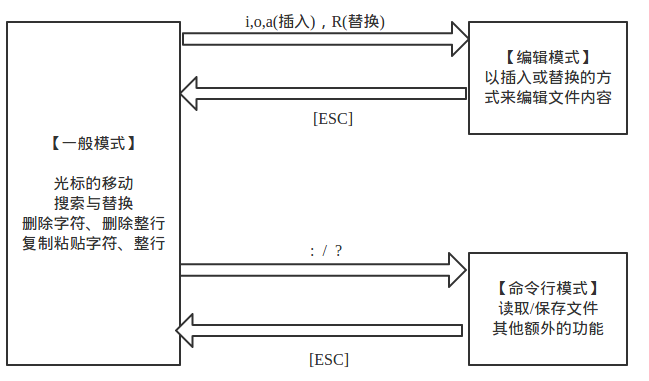
(三)一般模式常用操作
【h(或向左方向键)】 光标左移一个字符
【j(或向下方向键)】 光标下移一个字符
【k(或向上方向键)】 光标上移一个字符
【l(或向右方向键)】 光标右移一个字符
【[Ctrl] + f】 屏幕向下移动一页(相当于Page Down键)
【[Ctrl] + b】 屏幕向上移动一页(相当于Page Up键)
【[0]或[Home]】 光标移动到当前行的最前面
【[$]或[End]】 光标移动到当前行的末尾
【G】 光标移动到文件的最后一行(第一个字符处)
【nG】 n为数字(下同),移动到当前文件中第n行
【gg】 移动到文件的第一行,相当于"1G"
【n[Enter]】 光标向下移动n行
【/word】 在文件中查找内容为word的字符串(向下查找)
【?word】 在文件中查找内容为word的字符串(向上查找)
【[n]】 表示重复查找动作,即查找下一个
【[N]】 反向查找下一个
【:n1,n2s/word1/word2/g】 n1、n2为数字,在第n1行到第n2行之间查找word1字符串,并将其替换成word2
【:1,s/word1/word2/g】从第一行(第n行同理)到最后一行查找word1注册,并将其替换成word2【:1,s/word1/word2/g】从第一行(第n行同理)到最后一行查找word1注册,并将其替换成word2【:1,s/word1/word2/gc】 功能同上,只不过每次替换时都会让用户确认
【x,X】 x为向后删除一个字符,相当于[Delete],X为向前删除一个字符,相当于[Backspace]
【dd】 删除光标所在的一整行
【ndd】 删除光标所在的向下n行
【yy】 复制光标所在的那一行
【nyy】 复制光标所在的向下n行
【p,P】 p为将已经复制的数据在光标下一行粘贴;P为将已经复制的数据在光标上一行粘贴
【u】 撤消上一个操作
【[Ctrl] + r】 多次撤消
【.】 这是小数点键,重复上一个操作
(四)一般模式切换到编辑模式的操作
1、进入插入模式(6个命令)
【i】 从目前光标所在处插入
【I】 从目前光标
【a】 从当前光标所在的下一个字符处开始插入
【A】 从光标所在行的最后一个字符处开始插入
【o】 英文小写字母o,在目前光标所在行的下一行处插入新的一行并开始插入
【O】 英文大写字母O,在目前光标所在行的上一行处插入新的一行并开始插入
2、进入替换模式(2个命令)
【r】 只会替换光标所在的那一个字符一次
【R】 会一直替换光标所在字符,直到按下[ESC]键为止
【[ESC]】 退出编辑模式回到一般模式
(五)一般模式切换到命令行模式
【:w】 保存文件
【:w!】 若文件为只读,强制保存文件
【:q】 离开vi
【:q!】 不保存强制离开vi
【:wq】 保存后离开
【:wq!】 强制保存后离开
【:! command】 暂时离开vi到命令行下执行一个命令后的显示结果
【:set nu】 显示行号
【:set nonu】 取消显示行号
【:w newfile】 另存为
【:set fileencoding】 查看当前文件编码格式
【:set fileencoding=utf-8】 设置当前文件编码格式为utf-8,也可以设置成其他编码格式
【:set fileformat】 查看当前文件的断行格式(dos\windows,unix或macintosh)
【:set fileformat=unix】 将当前文件的断行格式设置为unix格式
(六)文件恢复模式
【[O]pen Read-Only】 以只读方式打开文件
【[E]dit anyway】 用正常方式打开文件,不会载入暂存文件内容
【[R]ecover】 加载暂存文件内容
【[D]elete it】 用正常方式打开文件并删除暂存文件
【[Q]uit】 按下q就离开vi,不进行其他操作
【[A]bort】 与quit功能类似
(七)块选择(一般模式下用)
【v,V】 v:将光标经过的地方反白选择;V:将光标经过的行反白选择
【[Ctrl] + v】 块选择,可用长方形的方式选择文本
【y】 将反白的地方复制到剪贴板
【d】 将反白的内容删除
(八)多文件编辑
【vim file1 file2】 同时打开两个文件
【:n】 编辑下一个文件
【:N】 编辑上一个文件
【:files】 列出当前用vim打开的所有文件
(九)多窗口功能
【:sp [filename]】 打开一个新窗口,显示新文件,若只输入:sp,则两窗口显示同一个文件
【[Ctrl] + w + j】 光标移动到下方窗口
【[Ctrl] + w + k】 光标移动到上方窗口
【[Ctrl] + w + q】 离开当前窗口
(十)vim配置文件
vim的配置文件为/etc/vimrc,但一般不建议直接修改这个文件,而是在用户根目录下创建一个新的隐藏文件:
vim ~/.vimrc
然后编辑这个文件,常用的配置如下:
bash
"双引号后面的内容为注释
set nu "显示行号
set hlsearch "查找的字符串反白显示
set backspace=2 "可随时用退格键进行删除
set autoindent "自动缩排
set ruler "在最下方一行显示状态
set showmode "在左下角显示模式
set bg=dark "显示不同的底色,还可以为light
syntax on "语法检验,颜色显示
(十一)Dos与Linux的断行字符(文件转化)
dos2unix [-kn] file [newfile]
unix2dos [-kn] file [newfile]
-k:保留该文件原本的mtime时间格式
-n:保留原本旧文件,将转换后的内容输出到新文件
(十二)语系编码转化
iconv --list 列出iconv支持的语系编码
iconv -f 原本编码 -t 新编码 filename [-o new file]
-f:from,后接原本的编码格式
-t:to,后接新编码格式
-o file:可选参数,建立新文件
例:将/tmp/a.txt从big5编码格式转换成utf8编码格式:
iconv -f big5 -t utf8 /tmp/a.txt -o new.txt
部分资料摘从:https://www.cnblogs.com/jiayongji
vim文本编辑器的介绍及使用的更多相关文章
- Linux中vim文本编辑器的介绍和使用方法
vim主要模式介绍,vim命令模式. 确保系统已经安装了VIM工具 [root@panda ~]# rpm -qf `which vim` [root@panda ~]# rpm -qf `which ...
- 第十八章 vi/vim文本编辑器介绍
一.vi/vim文本编辑器介绍 1.含义: vi就是一个文本编辑器 2.为什么学习: 系统配置 编写脚本 vim就是vi的升级版 高级版 [root@jindada ~]# [root@jindada ...
- 11 vim文本编辑器
和sed相比,sed为字处理器(行编辑器),将文本逐行放入到模式空间(也就是内存)中进行处理,并显示在屏幕上.而vim.vi以及nano都是全屏文本编辑器,而vim则是vi的加强版本,相对于vi,vi ...
- linux100day(day3)--常用文本处理命令和vim文本编辑器
今天,来介绍几个常用文本处理命令和vim文本编辑器 day3--常用文本处理命令和vim文本编辑器 col,用于过滤控制字符,-b过滤掉所有控制字符,这个命令并不常用,但可以使用man 命令名| co ...
- Vim文本编辑器详细用法
1 Vi.Vim文本编辑器 1.Vi.Vim Vi是Visual interface的简称. Vim是Vi的增强版,即Vi Improved.在后面的实例中将介绍Vim的使用. 为什么学vi? 1)所 ...
- 后台文本编辑器KindEditor介绍
后台文本编辑器KindEditor介绍 我们在自己的个人主页添加文章内容的时候,需要对文章内容进行修饰,此时就需要文本编辑器助阵了! 功能预览 KindEditor文本编辑器 KindEditor文本 ...
- (6.2)vim文本编辑器
vi / vim是Unix / Linux上最常用的文本编辑器而且功能非常强大. vim文本编辑器只有命令,没有菜单.
- Linux系统 vi/vim文本编辑器
Linux系统 vi/vim文本编辑器 (一)Vim/Vi简介 (二)Vim/Vi工作模式 (三)Vim/Vi基本使用 (四)Vim/Vi应用技巧 (一)Vim/Vi简介 Vim/Vi是一个功能强大的 ...
- Vim 文本编辑器的基本使用
Vim文本编辑器是Linux/Unix系统下最常用的工具之一,通过该工具可以很方便的建立.修改.编辑文档或者程序文件,其作用类似与windows系统下的记事本或者notepad++,因此熟练掌握该工具 ...
随机推荐
- java+上传+文件夹
我们平时经常做的是上传文件,上传文件夹与上传文件类似,但也有一些不同之处,这次做了上传文件夹就记录下以备后用. 首先我们需要了解的是上传文件三要素: 1.表单提交方式:post (get方式提交有 ...
- dp * 3
cf 467 C 从序列中选出 \(k\) 段连续的 \(m\) 个数 最大化总和 \(f_{i, j}\) 表示前 \(i\) 个位置中选出了 \(j\) 段 转移显然 #include <b ...
- break,continue,return的区别 x
这三个东西特别坑,一定要记准了!! 1)break 直接跳出当前的循环,从当前循环外面开始执行,忽略循环体中任何其他语句和循环条件测试.他只能跳出一层循环: 注意:如果你的循环是嵌套循环,那么 ...
- css添加了原始滚动条要隐藏滚动条的显示
// 添加伪类 <style> ::-webkit-scrollbar {display:none} </style> <div style=" width:2 ...
- 数据结构实验之图论六:村村通公路【Prim算法】(SDUT 3362)
题解:选点,选最小权的边,更新点权.可以手动自行找一遍怎么找到这个最小的生成树,随便选一个点放入我们选的集合中,然后看和这个点相连的点中,与那个点相连的那条边权值是最小的,选择之后,把相连的这个点一起 ...
- codeforces396A
sol:很显然就是找出所有质因数,然后分别塞进去就行了,怎么塞就是组合数.感觉就是道小学奥数题 #include <bits/stdc++.h> using namespace std; ...
- FOI冬令营 Day4
目录 T1.循环流(flow) 传送门 Code T2.整除分块(mex) 传送门 Code T3.森林(forest) 传送门 Code 咕咕咕 T1.循环流(flow) 传送门 Code /* 特 ...
- Python实现协程
什么是进程和线程 有一定基础的小伙伴们肯定都知道进程和线程. 进程是什么呢? 直白地讲,进程就是应用程序的启动实例.比如我们运行一个游戏,打开一个软件,就是开启了一个进程. 进程拥有代码和打开的文件资 ...
- 通过AS提交AndroidLibrary到JCenter仓库
注意事项: //版本需要一致,如下版本对应gradle-4.4-all.zip dependencies { classpath 'com.android.tools.build:gradle:3.1 ...
- postman测试API
首先创建环境变量 再次在请求参数中,可以应用环境变量,只需要在地址中引用环境变量即可 将返回的参数设置到环境变量中 如已经设置好环境变量,在认证中,选择Bearer Token,然后设置Token为环 ...