
Unity开发Hololens2—环境配置
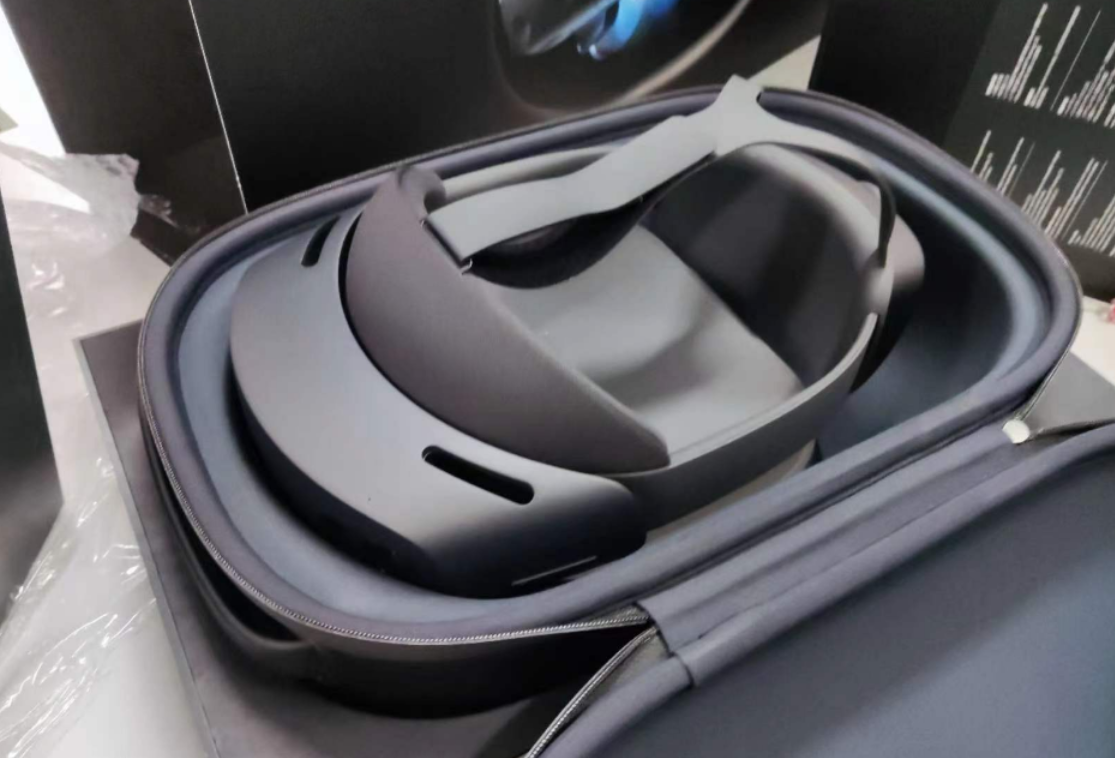
配置如下:
win11 专业版
Unity2018.4.26f1 / 2019.4.11f1
Hololens2
VS2019
MRTK 2.6.1
参考链接:
1、(https://blog.csdn.net/qq_38190562/article/details/116028371)
2、(https://blog.csdn.net/zhangxiao13627093203/article/details/117038433)
3、(https://blog.csdn.net/qq_43523445/article/details/126197284?ops_request_misc=%257B%2522request%255Fid%2522%253A%2522168059691716800197099831%2522%252C%2522scm%2522%253A%252220140713.130102334.pc%255Fall.%2522%257D&request_id=168059691716800197099831&biz_id=0&utm_medium=distribute.pc_search_result.none-task-blog-2allfirst_rank_ecpm_v1~rank_v31_ecpm-1-126197284-null-null.142v81insert_down1,201v4add_ask,239v2insert_chatgpt&utm_term=unity%20hololens2%20vs%E9%83%A8%E7%BD%B2&spm=1018.2226.3001.4187)
第一部分:unity配置
编辑器:Unity2018.4.26f1
Github上下载MRTK插件包
下载地址(挂梯子)

https://github.com/microsoft/MixedRealityToolkit-Unity/releases/tag/v2.6.1
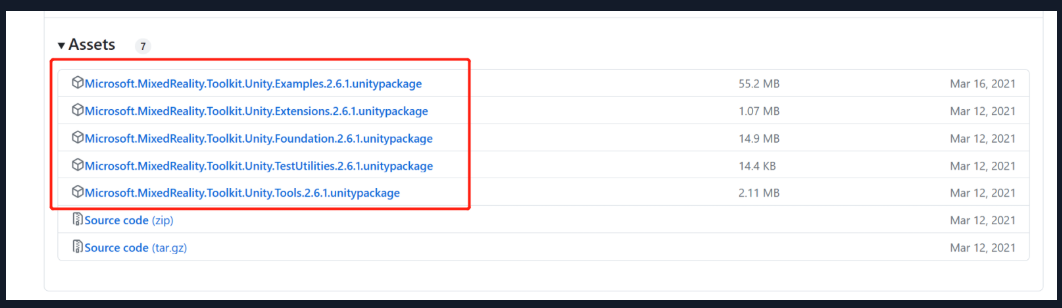
将五个包导入unity3D中(注意先后顺序)

首先打开unity项目,然后前往下载了五个安装包的路径下

双击即可导入
step1 导入Foundation

出现下图之后点击 apply 即可
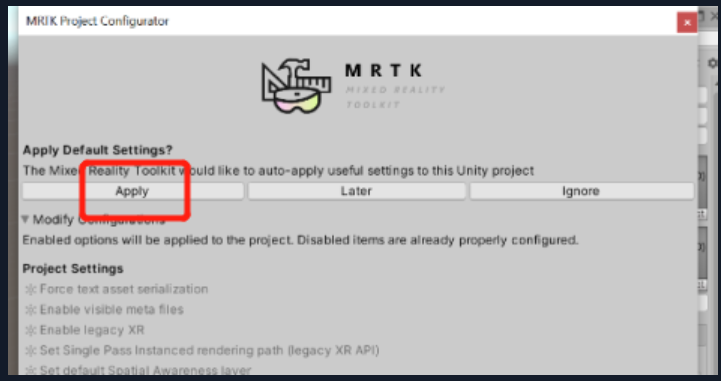
step2 导入 Extensions、Examples、TestUtilities

(如果跳出弹窗点击apply即可)
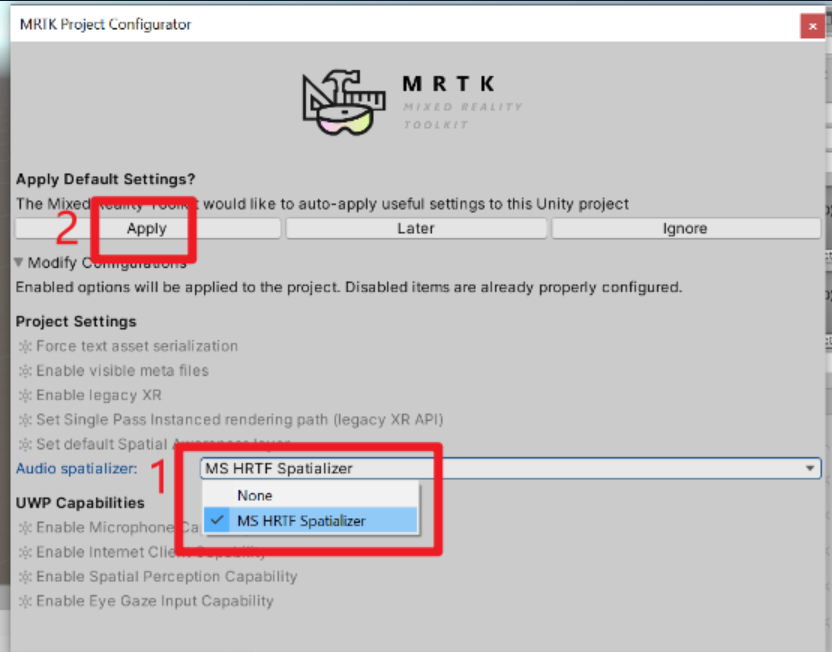
step3 导入 Tools

出现弹窗后(如果未出现就再导入一下) 按图中操作
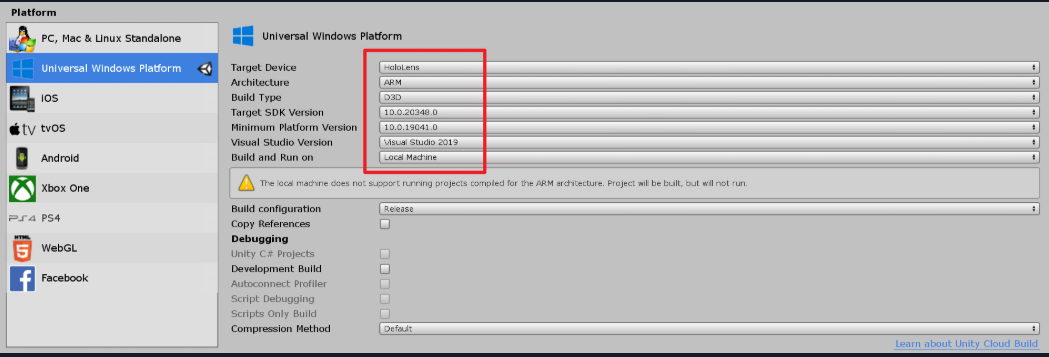
设置 File/Build Setting
在Build Setting中的设置如图所示
最后,点击Switch Platform切换到UWP这个目标平台下。
期间会弹出MRTK的配置窗口,直接点击Apply即可。
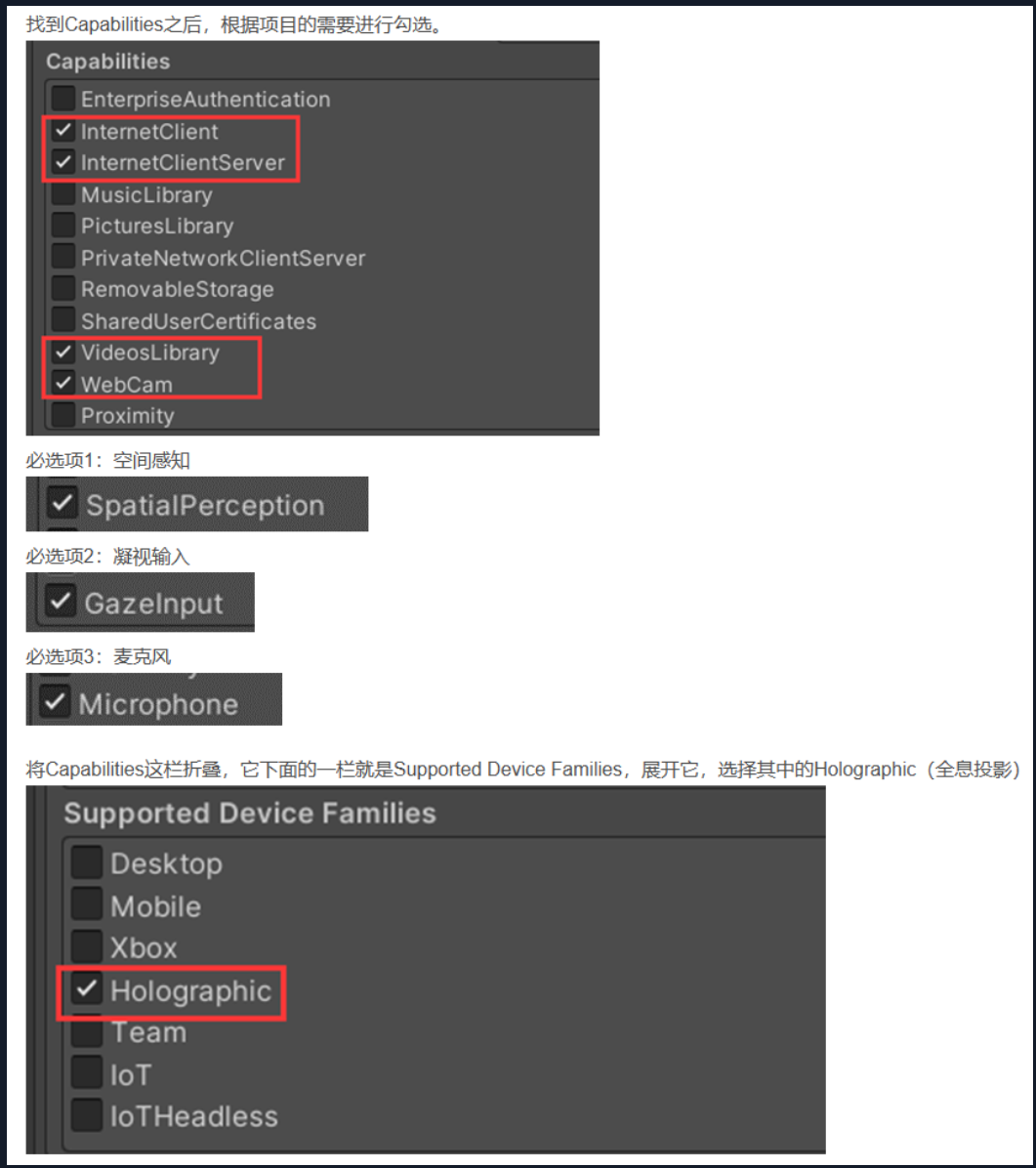
Edit/Player Setting
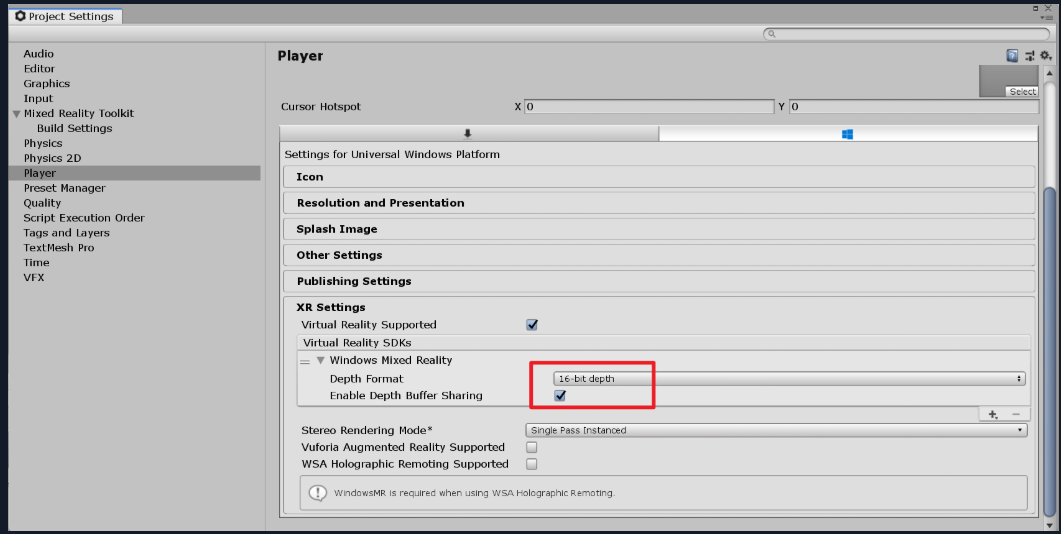
在Player Setting中设置如图所示
将Depth Format设置为16-bit depth,其余的保持默认的即可。
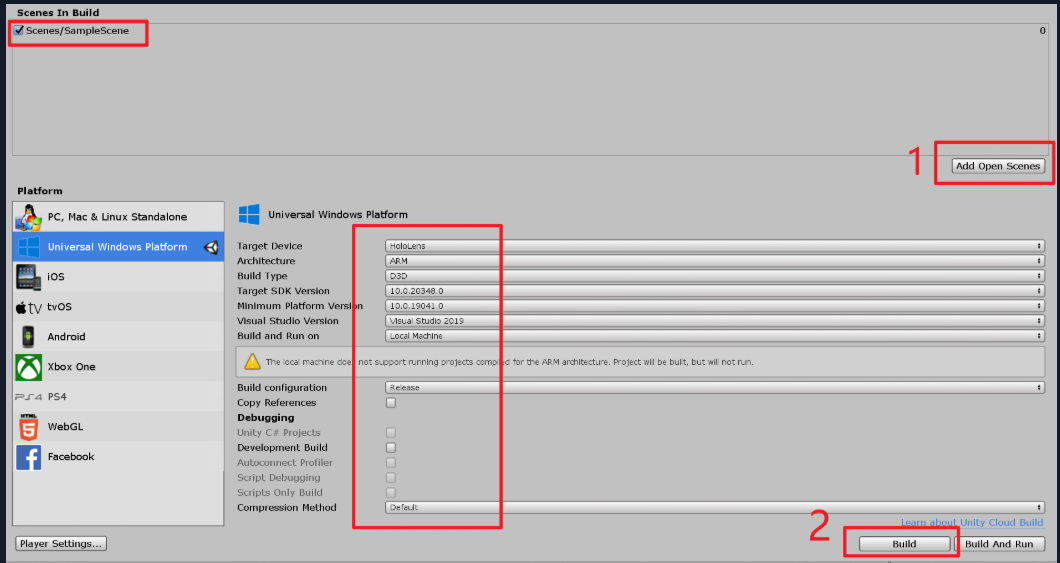
导出项目 File/Build Setting
第二部分:visual studio配置
安装相关组件
按如下两张图进行配置

如果有条件可以选择全部安装(防止报错)
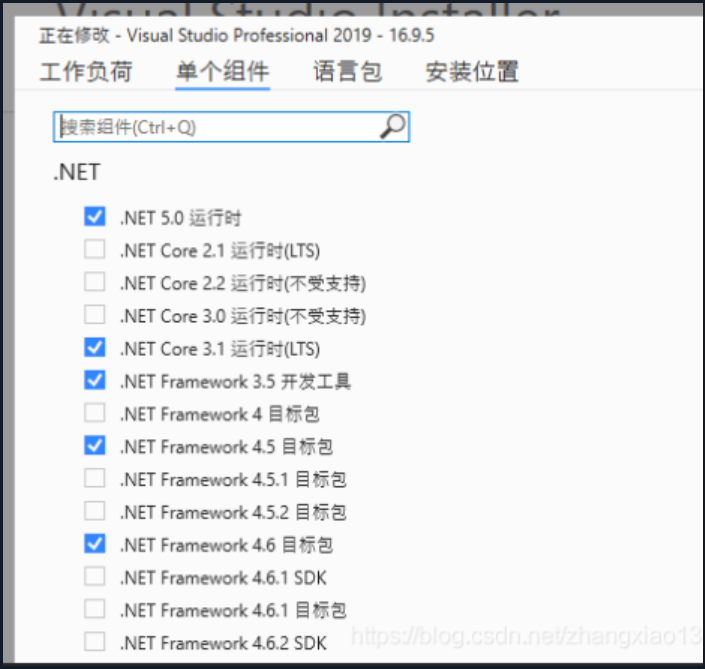
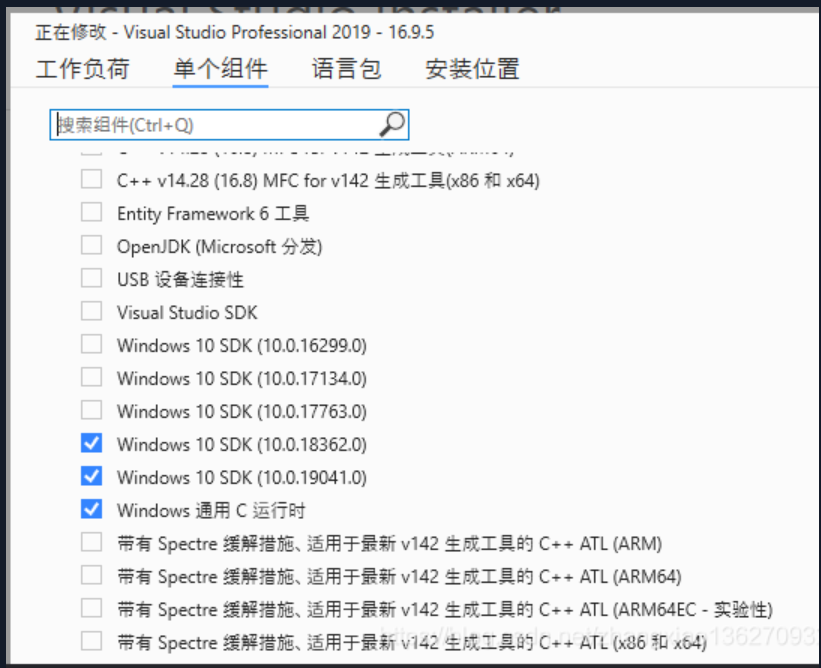
设置 VS 选项
在 VS 中打开unity中build生成的 .sln 文件
1、先设置工具栏

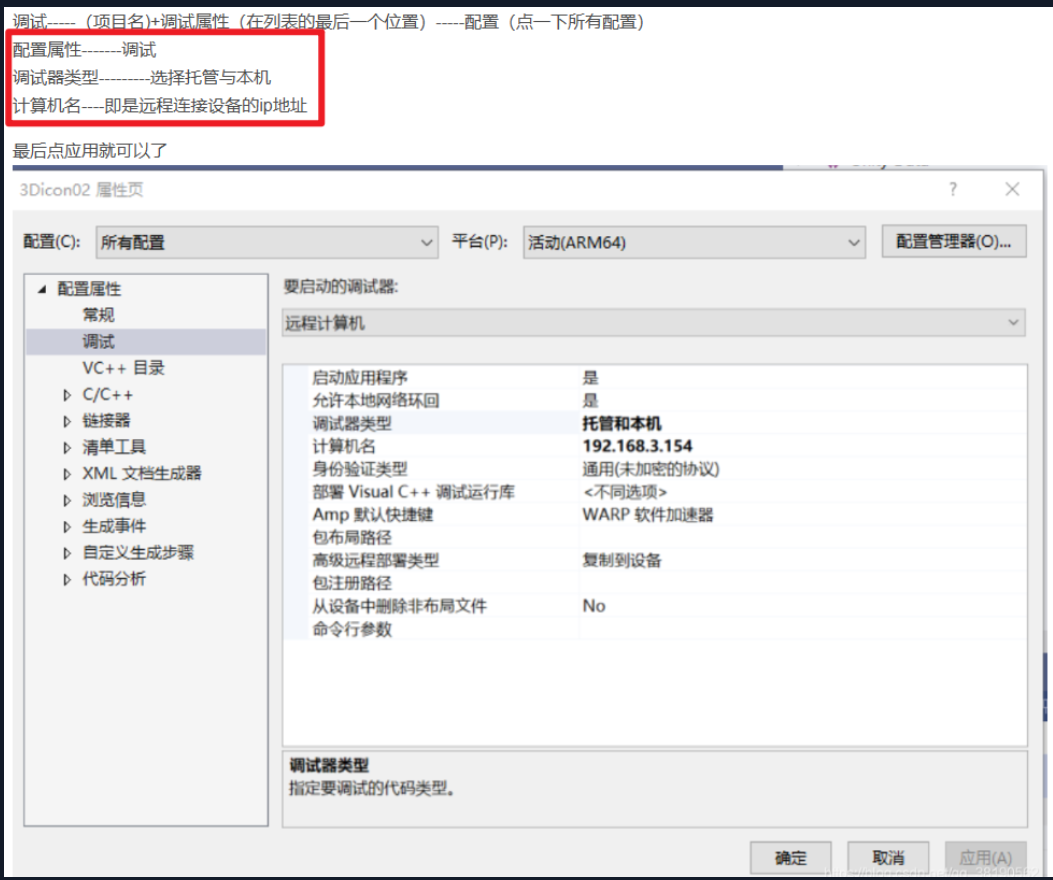
2、打开 项目/属性/调试

按如下设置
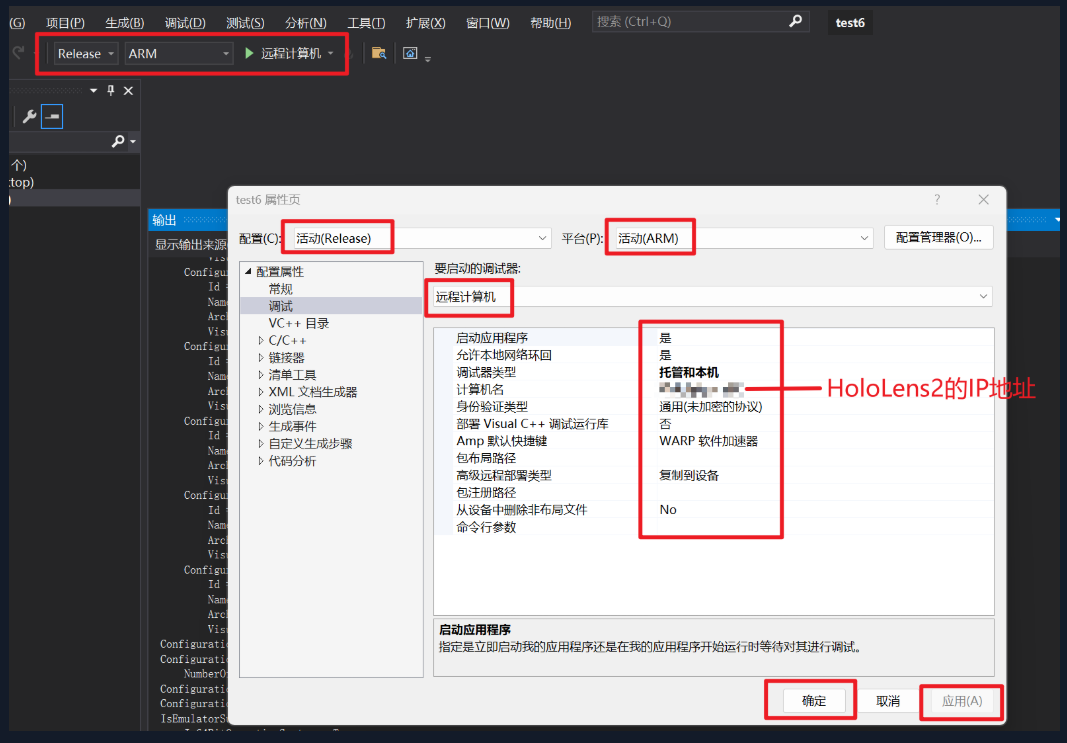
第三部分:HoloLens2 与 电脑连接配置
电脑端
打开 Hyper-V
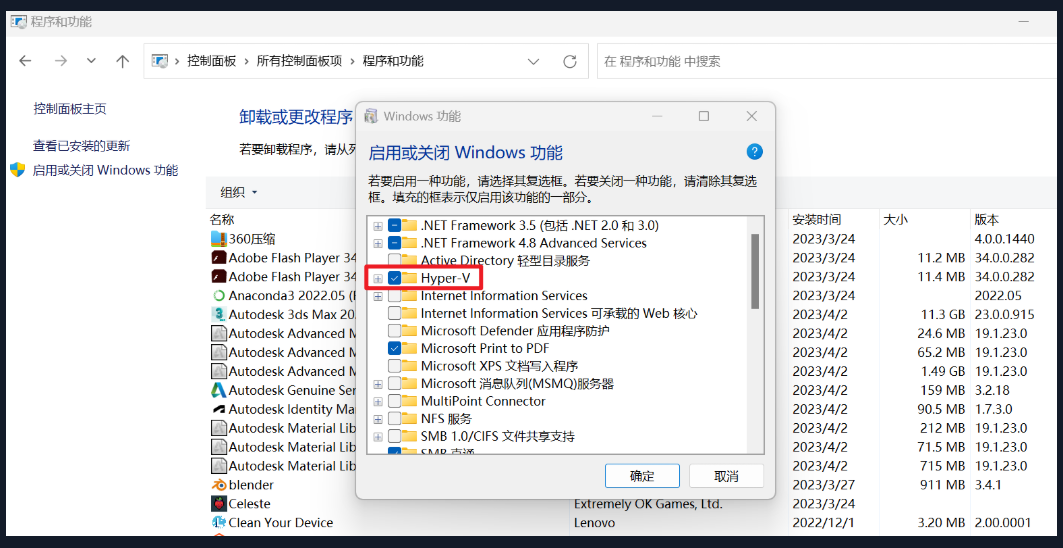
打开开发人员模式

打开设备门户

打开设备发现
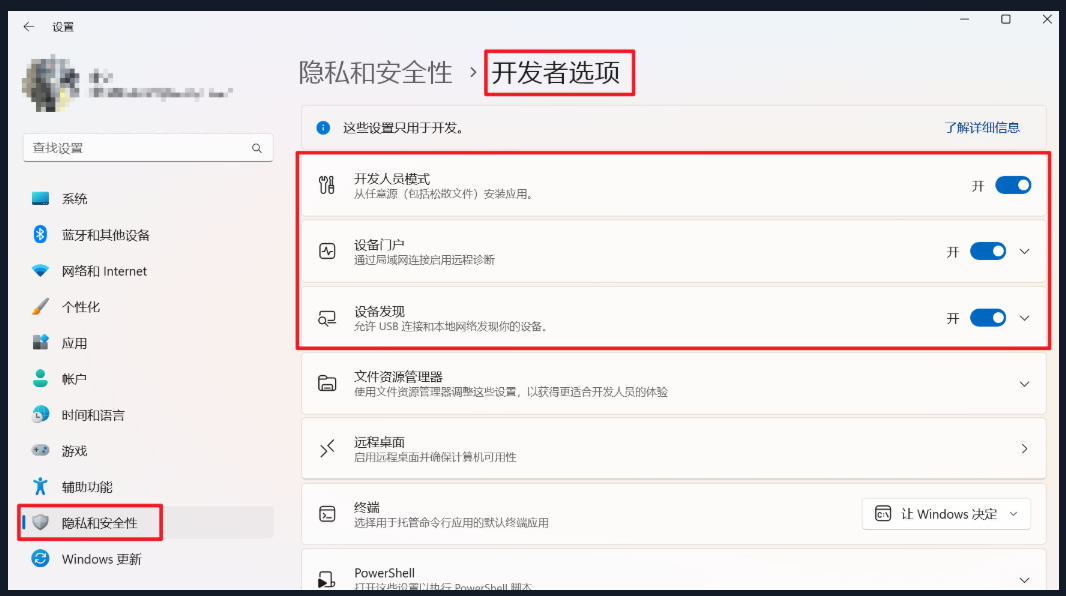
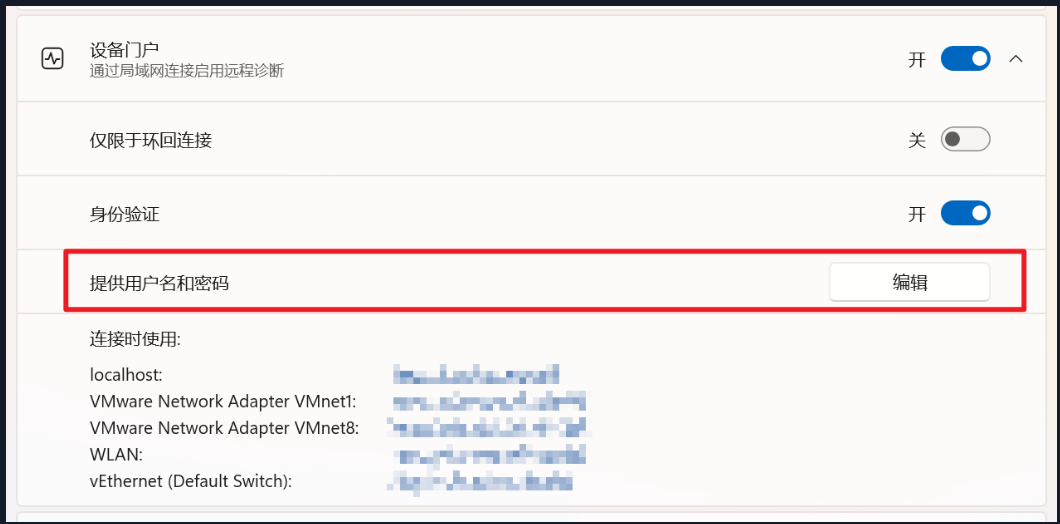
第一次打开设备门户时候需要自行设置用户名和密码
HoloLens2端
与电脑端类似,也是打开开发者模式等设置
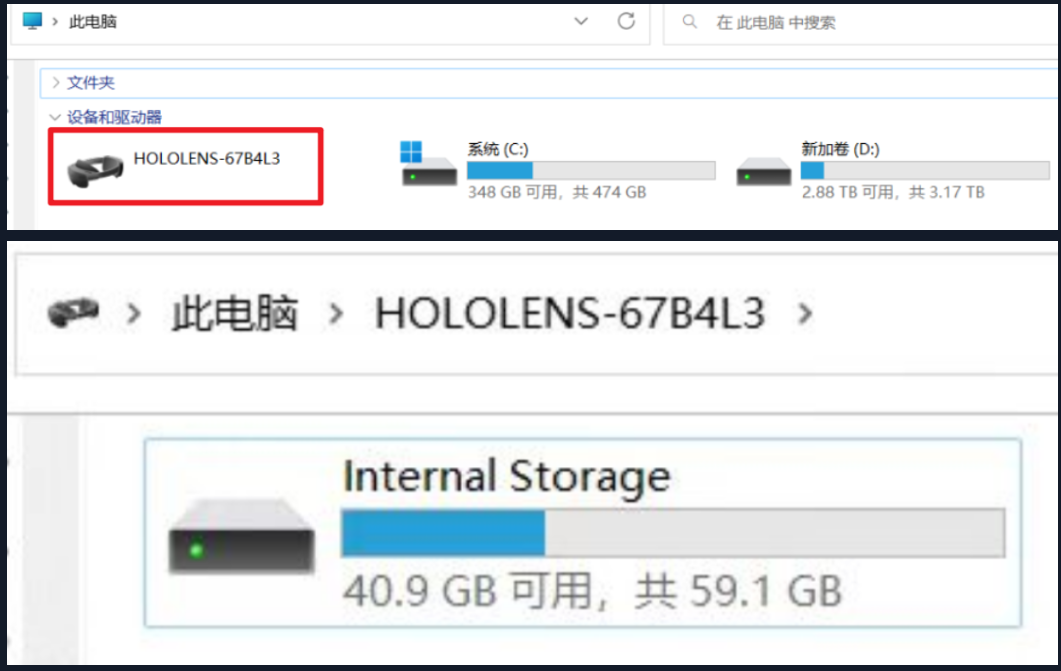
使用 USB 连接电脑端和HoloLens2
出现如下,则证明连接成功
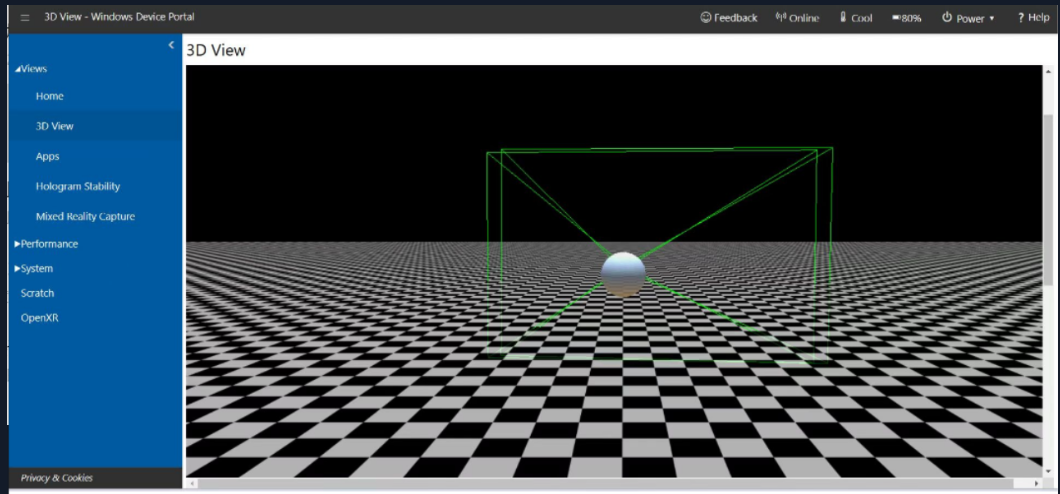
可视化界面
在浏览区地址栏输入 HoloLens2设备的 IP地址

出现如图所示,且有 active 标识,即连接成功
输入地址访问可能出现以下提示,点击继续访问即可
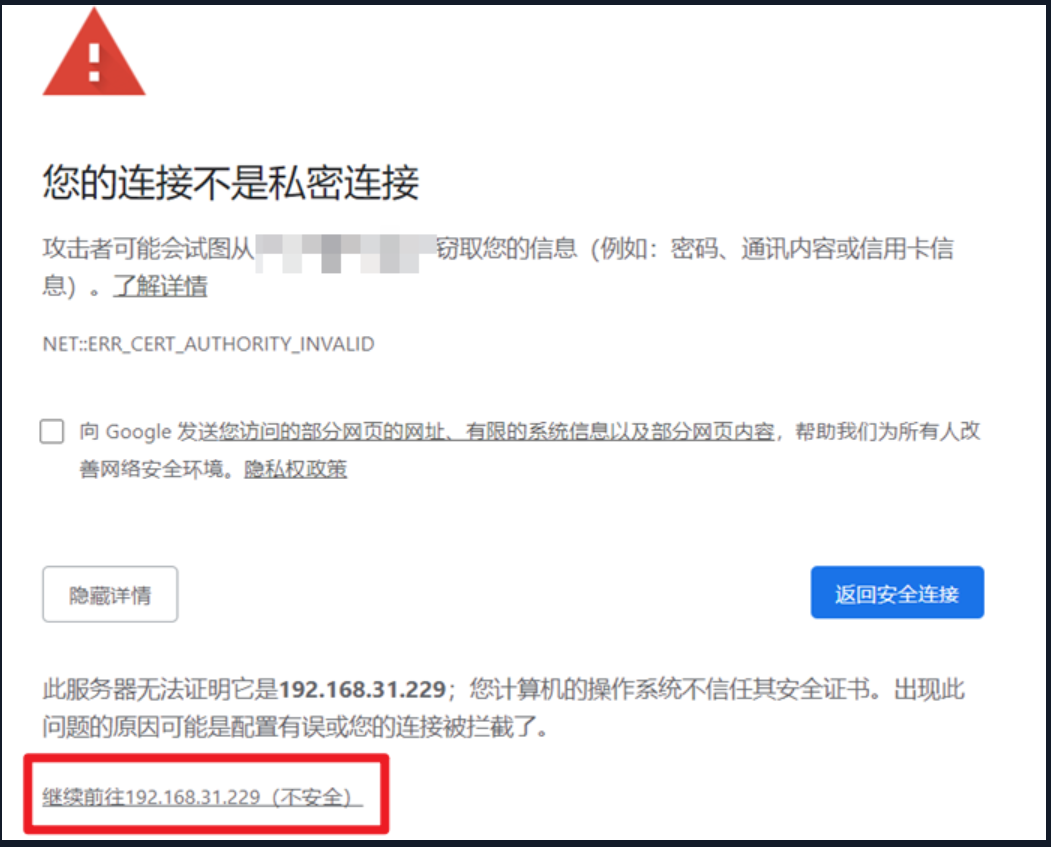
第四部分:在 VS 中运行,检查是否报错
调试/开始执行(不调试)
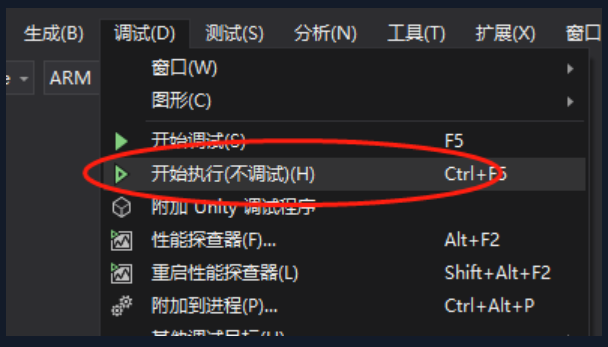
第一次运行时候,会出现需要 PIN 的弹窗(如下图)
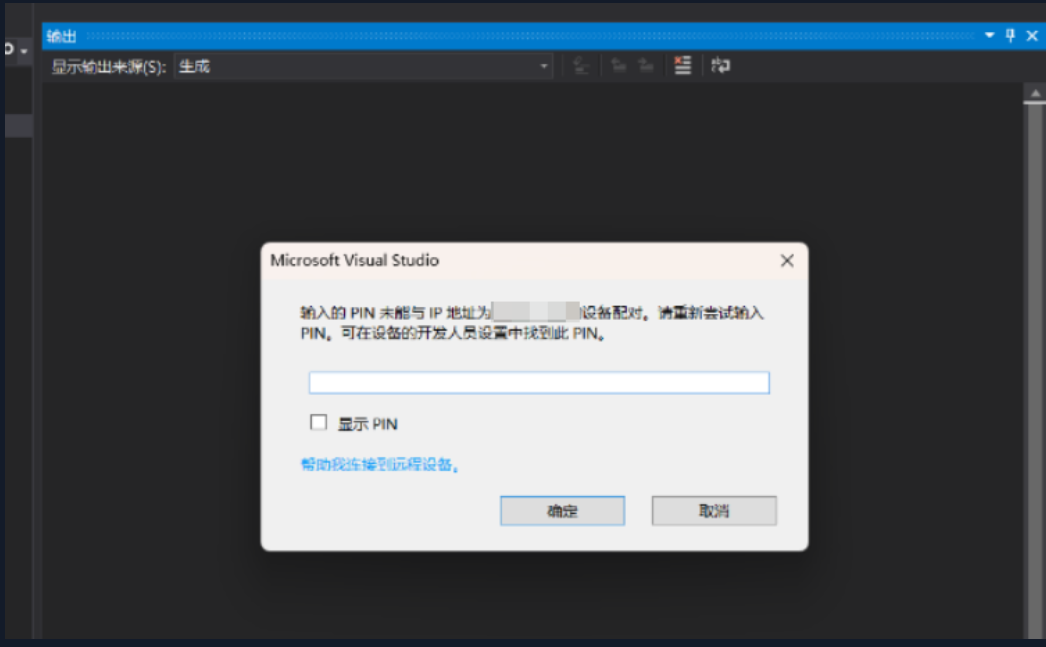
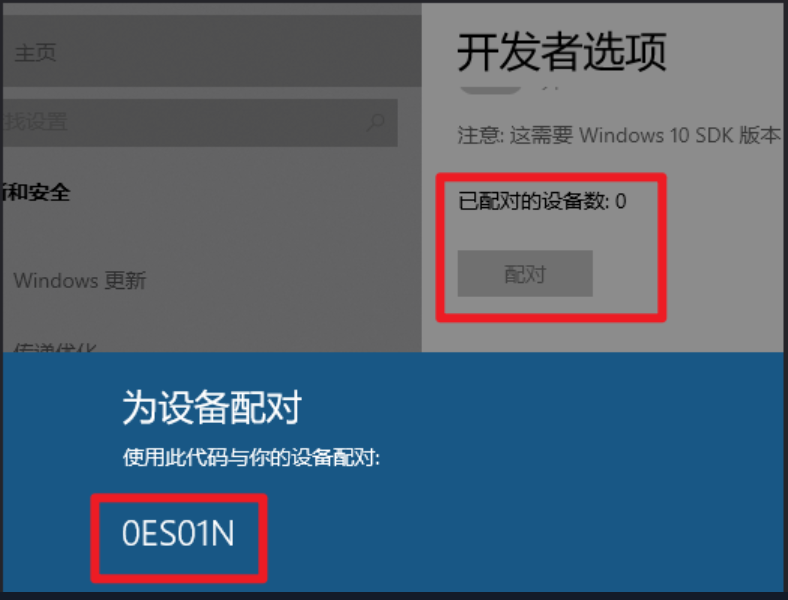
获取密码(不是电脑或者HoloLens2设备的登录密码!!!)

在HoloLens2设备中打开设置/开发者选项/配对,会弹出一个配对的码的窗口如图所示,将这个码输入到上图中,等待设备连接成功之后会在设备的配对设备数中显示1,这个时候可以关闭这个配对的码。

注意,在输入PIN码的时候切不可关闭设备的配对码显示窗口,因为这个PIN只有在当下匹配的时候有用,重新打开又会是一个新的PIN码。
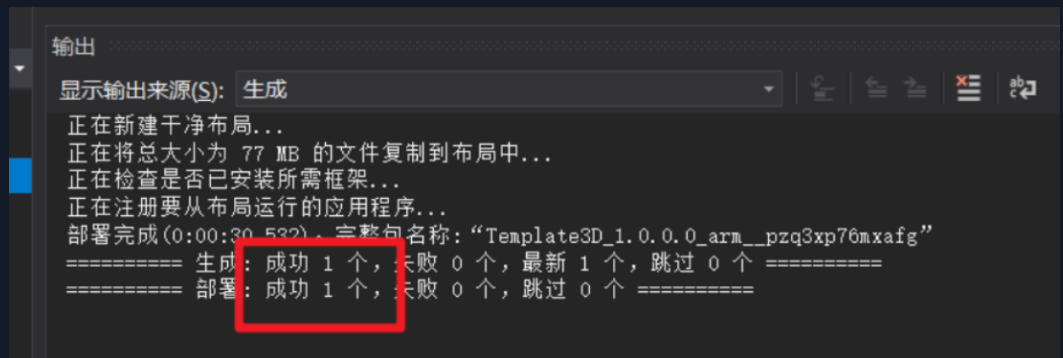
出现下图,则证明在 HoloLens2 上部署成功
第五部分:可能遇到的报错
打不开设备的微软商店
先在HoloLens2设备中打开微软商店即可
visual远程计算机调试出现BootstrapFprDebugging返回的是null,而不是远程msvsmon进程的IP地址和端口号
参考链接(https://blog.csdn.net/qq_38190562/article/details/116028371)
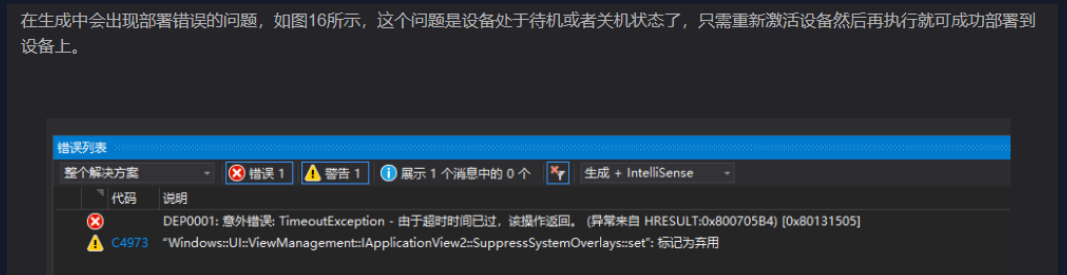
TimeoutException
参考链接(https://blog.csdn.net/zhangxiao13627093203/article/details/117038433)
Unity开发Hololens2—环境配置的更多相关文章
- Selenium2学习-001-Selenium2 WebUI自动化Java开发 Windows 环境配置
此文主要介绍 Selenium2 WebUI自动化Java开发 Windows 环境配置,供各位亲们参考,若有不足之处,敬请各位大神指正,非常感谢! 所需软件列表如下所示: 所属分类 具体名称 备注 ...
- IntelliJ IDEA开发golang环境配置
IntelliJ IDEA开发golang环境配置 首先把GO安装好...(自行安装,附上一篇我之前写的MAC安装GO) 安装IntelliJ IDEA,下载地址: https://www.jetbr ...
- Android开发adb环境配置
adb的全称为Android Debug Bridge,就是起到调试桥的作用. 在命令行cmd中打开adb,如果Android开发的环境配置有误,会出现如下错误提示: 解决方法,右键我的电脑-> ...
- PHP开发调试环境配置(基于wampserver+Eclipse for PHP Developers )
1 软件准 WampServer 下载地址:http://www.wampserver.com/en/#download-wrapper 我下的是 里面包含了搭建PHP必须的4个软件: 1. ...
- Eclipse++Xdebug开发php环境配置
一.php环境配置: 本次使用了appserv 2.5.10集成安装包.具体版本如下,安装后php版本是5.2.6 vc6,apache版本2.2 安装完成后,php配置文件在c:\windows目录 ...
- PHP开发调试环境配置
——基于wamp和Eclipse for PHP Developers 引言 为了搭建PHP开发调试环境,我曾经在网上查阅了无数的资料,但没有一种真正能够行的通的.因为PHP开发环境需要很多种软件相互 ...
- Android开发之环境配置篇
Android环境配置: 一.JDK(不用安装) 1.拷贝 D:\Java\jdk1.8.0_91 文件内容 2. 安卓ADT ADT(Android Development Tools):安装ADT ...
- Go程序开发---Go环境配置:CentOS6.5+Go1.8标准包安装
1.Go安装 1.1Go的三种安装方式 Go有多种安装方式,可以选择自己习惯的方式进行,这里介绍三种安装方式: 1)Go源码安装 2)Go标准包安装 3)第三方工具安装 这里主要介绍下Go标准包在Ce ...
- IDEA开发React环境配置
概述 习惯了IDEA写代码,也不想在下一个webstorm,而且IDEA是webstorm的父集,webstorm能干的,IDEA应该也是可以的.本篇随便记录下idea下的react的环境搭建. 环境 ...
- go 语言开发1 环境配置和语言基础
Go 语言环境配置 windows 环境变量: 设置 GOROOT (安装路径),GOPATH(工程目录) Path 中加入 %GOROOT%/bin 和 %GOPATH%/bin mac 环境变量: ...
随机推荐
- 在Win7操作系统上安装VS2017报错:安装程序清单签名验证失败
方法1: 开始-运行-gpedit.msc-计算机配置-Windows 设置-安全设置-本地策略-安全选项-系统机密:将FIPS兼容算法用于加密.哈希和签名-设置禁用-退出安装程序,重新安装一次.亲测 ...
- Centos7安装VNCserver,并设置为开机自启动服务的方法
参考链接: 1.How To Install and Configure VNC Remote Access for the GNOME Desktop on CentOS 7 2.Centos7作为 ...
- Solution Set -“似一捧细泉的奔逃”
目录 0.「OurOJ #47912」优美的分配方案 1.「OurOJ #47927」海之女仆 2.「OurOJ #47950」中档题 3.「OurOJ #47933」坐标 4.「OurOJ #479 ...
- Java中的流操作
1. 字符流 1.1字符输入流 - Reader - FileReader 涉及到连接的,用完了就要关闭. **为什么read方法 返回的值是 int,而不是char?因为读到结尾的时候,cha ...
- nginx详细参数配置(史上最全)
Nginx (engine x) 是一个轻量级高性能的HTTP和反向代理服务器,同时也是一个通用 代理服务器 (TCP/UDP/IMAP/POP3/SMTP),最初由俄罗斯人Igor Sysoev编写 ...
- nginx平台初探-5
nginx的请求处理阶段 (90%) 接收请求流程 (99%) http请求格式简介 (99%) 首先介绍一下rfc2616中定义的http请求基本格式: Request = Reques ...
- 第三章 (Nginx+Lua)Redis/SSDB安装与使用
目前对于互联网公司不使用Redis的很少,Redis不仅仅可以作为key-value缓存,而且提供了丰富的数据结果如set.list.map等,可以实现很多复杂的功能:但是Redis本身主要用作内存缓 ...
- Java常用框架面试题
SpringSpring如何解决循环依赖循环依赖的产生可能有很多种情况,例如: A的构造方法中依赖了B的实例对象,同时B的构造方法中依赖了A的实例对象A的构造方法中依赖了B的实例对象,同时B的某个fi ...
- 无法安装Windows沙盒:在固件中禁用了虚拟化支持,操作无法安装hyoer-v该固件中的虚拟化支持被禁用问题
windows10系统"无法安装Windows沙盒:在固件中禁用了虚拟化支持",另外操作无法安装hyoer-v该固件中的虚拟化支持被禁用问题. 解决办法: 我这里以联想拯救者r72 ...
- codeblocks调试时怎样查看全局变量?
问题: 办法: watch窗口下面第一列输入 ::c