
Python+OpenCV4:读写输入和输出的简单实践(图片、视频、摄像头)
典型的文件处理流程如下:
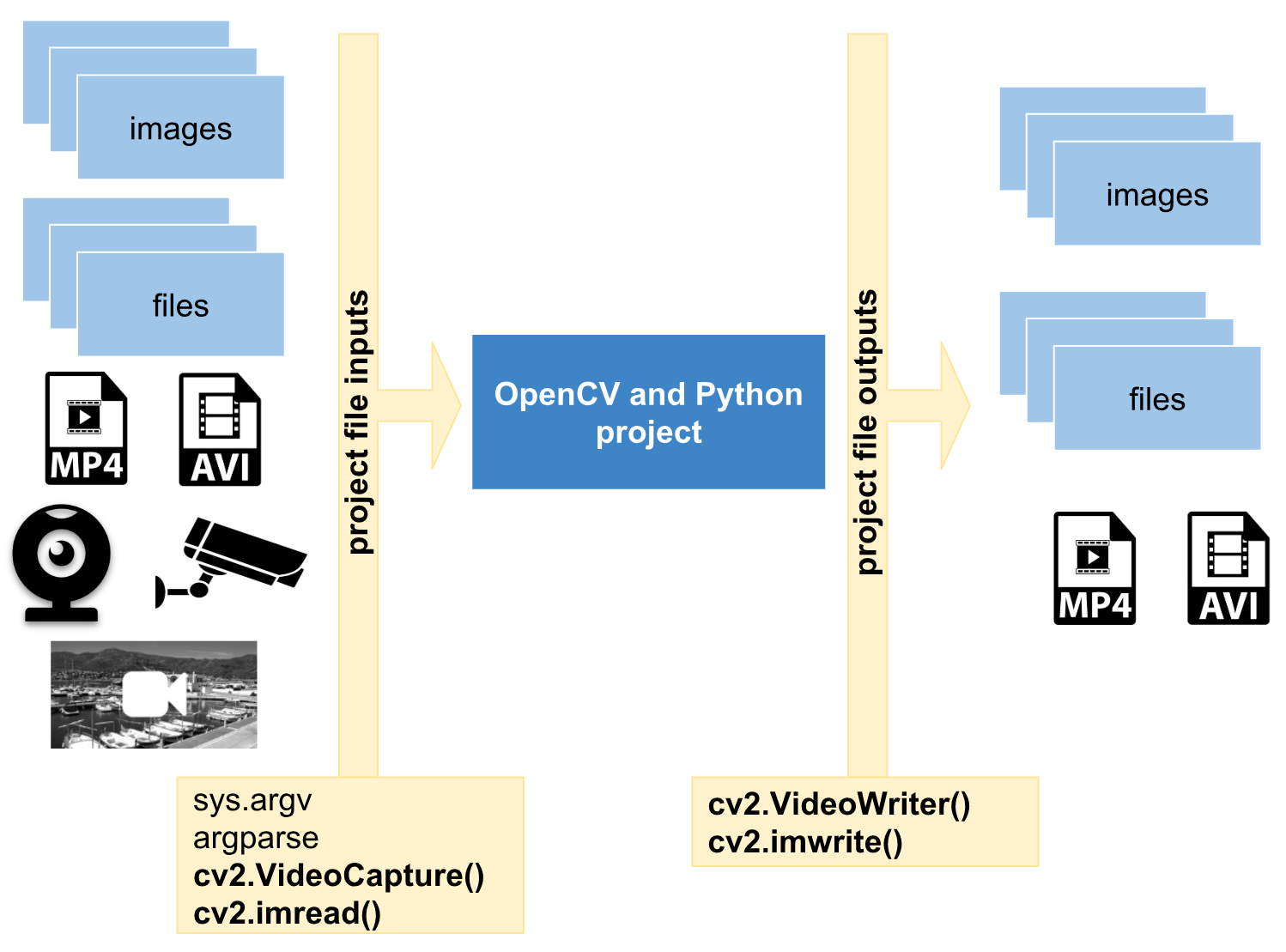
利用命令行参数
sys.argv
命令行参数是读取文件时常用的方式。
命令行参数保存在 sys.argv 的列表中,列表的第一个元素是脚本名称,后面的元素是命令行参数:
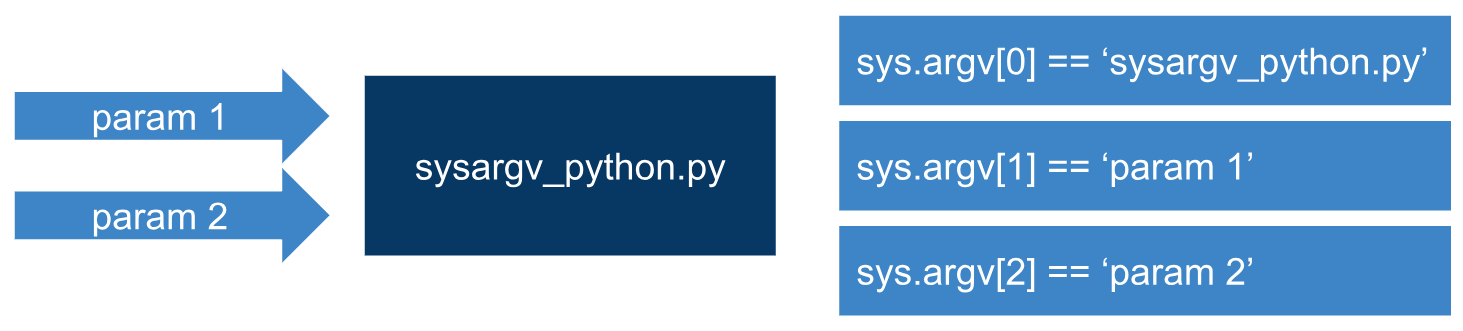
通过以下脚本 sys_argv.py 可以熟悉命令行参数的获取:
 import sys

 print(f'运行的脚本名是:{sys.argv[0]}')

 print(f'sys.argv 列表的长度是:{len(sys.argv)}')

 print(f'该脚本的参数是:{sys.argv[1:]}')
运行命令 python sys_argv.py 666 yu 可以得到以下输出:
运行的脚本名是:sys_argv.py

sys.argv 列表的长度是:3

该脚本的参数是:['666', 'yu']
argparse
当程序比较复杂时,我们一般不会直接使用 sys.argv,而应该使用 Python 的标准库 argparse。
argparse 做了一些封装。使用 argparse,程序可以识别需要哪些参数,如何解析参数,以及提供帮助信息和使用信息,也提供自动化的错误信息。
下面是使用 argparse 的示例:
 import argparse

 # 创建 ArgumentParser 对象,参数会自动保存到该对象中

 # description 在使用 -h/--help 的时候会显示这个文本

 parser = argparse.ArgumentParser(description='某图像处理')

 # 添加参数

 # 第一个参数是给 parser 添加的变量

 # type 指定类型

 # help 解释参数

 parser.add_argument('image', type=str, help='图像路径')

 # 调用 parse_args() 可以获取参数

 args = parser.parse_args()

 print(args.image)
运行命令 python argparse_demo.py '../data/yiquan.jpeg' ,可以输入:
../data/yiquan.jpeg
更多关于 argparse 的用法参考:argparse — Parser for command-line options, arguments and sub-commands
读写图片
读入图片
一个利用参数读取图片的例子:
 """

 读取图片

 """

 import argparse

 import cv2

 # 创建 ArgumentParser 对象

 parser = argparse.ArgumentParser()

 # 添加参数,默认类型是字符串

 parser.add_argument('path_image', help='图像路径')

 # 解析参数

 args = parser.parse_args()

 # 根据图像路径加载输入图像

 image = cv2.imread(args.path_image)

 cv2.imshow('loaded image', image)

 cv2.waitKey(0)

 cv2.destroyAllWindows()
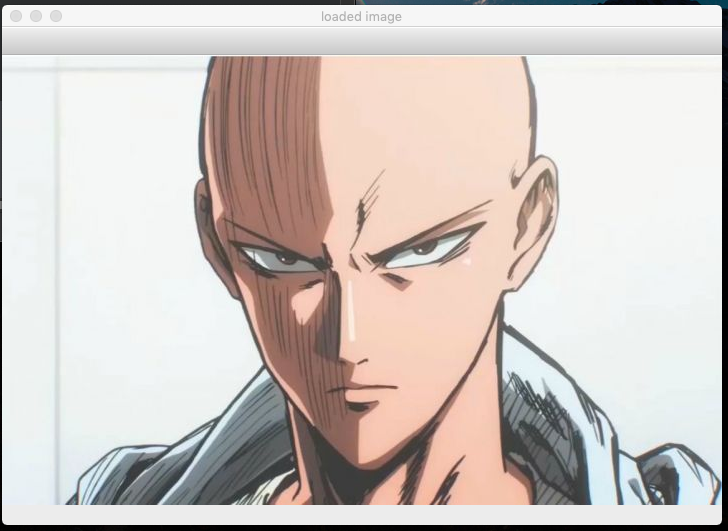
输入命令 python argparse_load_image.py ../data/yiquan.jpeg ,可以显示图片。
读入/处理/写入图片
标准的图像处理流程有读取、处理、保存,以下是一个该流程的简单示例:
 """

 读入/处理/写入图片

 运行脚本 python argparse_load_processing_save_image.py [path_image_input] [path_image_output]

 """

 import argparse

 import cv2

 parser = argparse.ArgumentParser()

 parser.add_argument('path_image_input', help='图像输入的路径')

 parser.add_argument('path_image_output', help='图像输出的路径')

 args = parser.parse_args()

 image_input = cv2.imread(args.path_image_input)

 # 把彩色图片变为灰度图片

 gray_image = cv2.cvtColor(image_input, cv2.COLOR_BGR2GRAY)

 cv2.imshow('gray image', gray_image)

 # 保存处理后的文件

 cv2.imwrite(args.path_image_output, gray_image)

 cv2.waitKey(0)

 cv2.destroyAllWindows()
运行脚本后的效果如下:

并且在参数指定的目录保存一张 result.jpeg 图片。
读取摄像头数据和视频文件
读取+处理
OpenCV 的 cv2.VieoCapture 可以根据不同源(如图像序列、视频文件、摄像头),进行视频捕捉。
 """

 读取摄像头数据

 处理数据并且展示数据

 """

 import argparse

 import cv2

 parser = argparse.ArgumentParser()

 parser.add_argument('index_camera', type=int, help='摄像头编号')

 args = parser.parse_args()

 capture = cv2.VideoCapture(args.index_camera)

 # 获取 capture 的一些属性

 frame_width = capture.get(cv2.CAP_PROP_FRAME_WIDTH)

 frame_height = capture.get(cv2.CAP_PROP_FRAME_HEIGHT)

 fps = capture.get(cv2.CAP_PROP_FPS)

 print(frame_width, frame_height, fps)

 if capture.isOpened() is False:

     print('Error openning the camera')

 while capture.isOpened():

     ret, frame = capture.read()

     if ret:

         # 显示摄像头捕获的帧

         cv2.imshow('Input frame from the camera', frame)

         # 把摄像头捕捉到的帧转换为灰度

         gray_frame = cv2.cvtColor(frame, cv2.COLOR_BGR2GRAY)

         # 显示处理后的帧

         cv2.imshow('Grayscale input camera', gray_frame)

         # cv2.waitKey()这个函数是在一个给定的时间内(单位ms)等待用户按键触发

         # 如果用户没有按下按键,则继续等待(循环)

         if (cv2.waitKey(10) & 0xFF) == ord('q'):

             break

     else:

         break

 capture.release()

 cv2.destroyAllWindows()
注意运行脚本的时候不要在 IDE 下运行,尽量在终端上直接运行。比如我在 PyCharm 里运行,就出现了以下错误:
Abort trap: 6
在终端上运行脚本可以解决该问题。注意需要设置摄像头参数(比如 0): python read_camera.py 。
(cv2.waitKey(10) & 0xFF) == ord('q') 这条命令的含义可以参考 What's 0xFF for in cv2.waitKey(1)? 中的回答。
成功运行脚本之后,可以出现两个窗口,一个是捕捉摄像头的窗口,另一个是处理成灰度图像的窗口。点击 q 键可以退出应用。
保存某一帧到硬盘
稍加修改,可以在按 c 键的时候,把某时刻的帧保存在硬盘上。
 """

 读取摄像头数据

 处理数据并且展示数据

 """

 import argparse

 import cv2

 parser = argparse.ArgumentParser()

 parser.add_argument('index_camera', type=int, help='摄像头编号')

 args = parser.parse_args()

 capture = cv2.VideoCapture(args.index_camera)

 # 获取 capture 的一些属性

 frame_width = capture.get(cv2.CAP_PROP_FRAME_WIDTH)

 frame_height = capture.get(cv2.CAP_PROP_FRAME_HEIGHT)

 fps = capture.get(cv2.CAP_PROP_FPS)

 print(frame_width, frame_height, fps)

 if capture.isOpened() is False:

     print('Error openning the camera')

 frame_index = 0

 while capture.isOpened():

     ret, frame = capture.read()

     if ret:

         # 显示摄像头捕获的帧

         cv2.imshow('Input frame from the camera', frame)

         # 把摄像头捕捉到的帧转换为灰度

         gray_frame = cv2.cvtColor(frame, cv2.COLOR_BGR2GRAY)

         # 显示处理后的帧

         cv2.imshow('Grayscale input camera', gray_frame)

         # cv2.waitKey()这个函数是在一个给定的时间内(单位ms)等待用户按键触发

         # 如果用户没有按下按键,则继续等待(循环)

         if (cv2.waitKey(10) & 0xFF) == ord('q'):

             break

         if (cv2.waitKey(10) & 0xFF) == ord('c'):

             frame_name = f'camera_frame_{frame_index}.png'

             gray_frame_name = f'grayscale_camera_frame_{frame_index}.png'

             cv2.imwrite(frame_name, frame)

             cv2.imwrite(gray_frame_name, gray_frame)

             frame_index += 1

     else:

         break

 capture.release()

 cv2.destroyAllWindows()
读取视频文件
读取视频文件和读取图片文件类似。
在 http://samples.mplayerhq.hu/ 里面找到合适的视频文件。
 """

 读取视频数据

 """

 import argparse

 import cv2

 parser = argparse.ArgumentParser()

 parser.add_argument('video_path', help='视频文件路径')

 args = parser.parse_args()

 capture = cv2.VideoCapture(args.video_path)

 if capture.isOpened() is False:

     print('Error openning the video')

 while capture.isOpened():

     ret, frame = capture.read()

     if ret:

         # 显示摄像头捕获的帧

         cv2.imshow('Original frame from the video file', frame)

         # 把摄像头捕捉到的帧转换为灰度

         gray_frame = cv2.cvtColor(frame, cv2.COLOR_BGR2GRAY)

         # 显示处理后的帧

         cv2.imshow('Grayscale frame', gray_frame)

         # cv2.waitKey()这个函数是在一个给定的时间内(单位ms)等待用户按键触发

         # 如果用户没有按下按键,则继续等待(循环)

         if (cv2.waitKey(10) & 0xFF) == ord('q'):

             break

     else:

         break

 capture.release()

 cv2.destroyAllWindows()
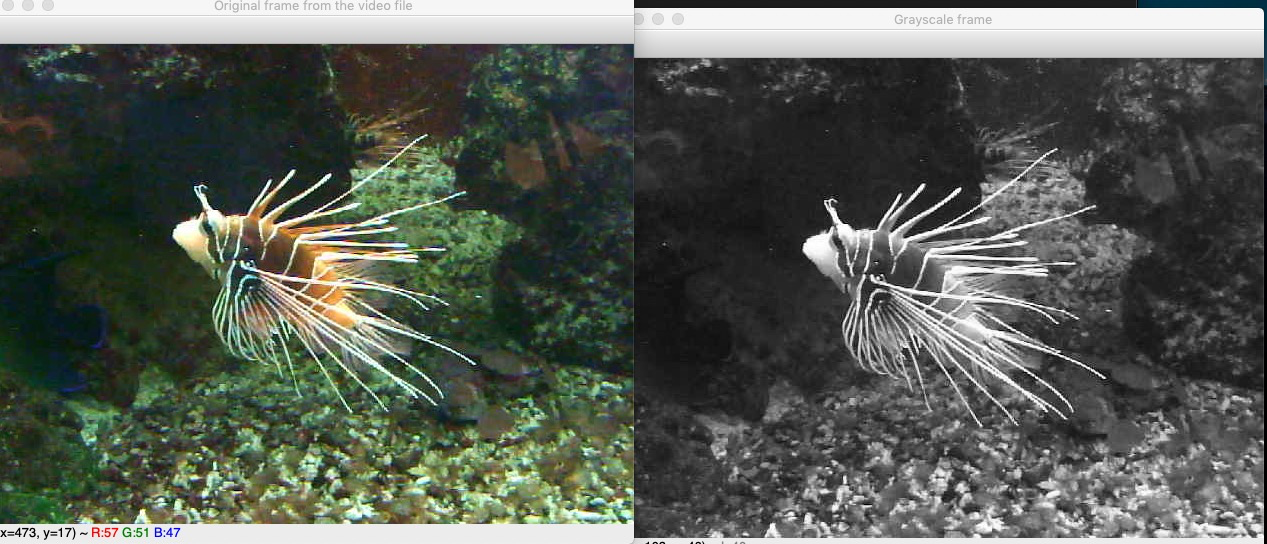
运行脚本: python read_video_file.py ../data/DSCF1928_fish.AVI 。
我所使用的测试视频文件在这里下载。
保存一个视频文件
使用 cv2.VideoWriter 可以写入视频文件。
FPS 是一个很重要的指标,它表示每秒处理多少个帧。FPS 越大往往视频的流畅度就越高。
视频编码(video code)用于压缩和解压一个数字视频。压缩视频格式往往遵循成为视频压缩标准或者视频编码格式的标准。
OpenCV 提供了 FOURCC,用于指定视频编码。此外,视频文件格式用于存储数字视频数据,常见的格式有 AVI(*.avi)、MP4(*.mp4)、QuickTime(*.mov)。
下图显示了使用 cv2.VideoWriter 需要考虑的一些因素。

以下是使用本地摄像头作为输入,转换为灰度后保存为本地视频文件。
 """

 接收摄像头参数

 然后写入视频文件

 """

 import cv2

 import argparse

 parser = argparse.ArgumentParser()

 parser.add_argument("output_video_path", help="path to the video file to write")

 args = parser.parse_args()

 capture = cv2.VideoCapture(0)

 frame_width = capture.get(cv2.CAP_PROP_FRAME_WIDTH)

 frame_height = capture.get(cv2.CAP_PROP_FRAME_HEIGHT)

 fps = capture.get(cv2.CAP_PROP_FPS)

 print(f'CV_CAP_PROP_FRAME_WIDTH: {frame_width}')

 print(f'CV_CAP_PROP_FRAME_HEIGHT: {frame_height}')

 print(f'CAP_PROP_FPS: {fps}')

 fourcc = cv2.VideoWriter_fourcc(*'XVID')

 # 最后一个参数指是否使用彩色图像

 out_gray = cv2.VideoWriter(args.output_video_path, fourcc, int(fps), (int(frame_width), int(frame_height)), False)

 while capture.isOpened():

     ret, frame = capture.read()

     if ret is True:

         gray_frame = cv2.cvtColor(frame, cv2.COLOR_BGR2GRAY)

         out_gray.write(gray_frame)

         cv2.imshow('gray', gray_frame)

         if cv2.waitKey(1) & 0xFF == ord('q'):

             break

     else:

         break

 capture.release()

 out_gray.release()

 cv2.destroyAllWindows()
输入命令 python write_video_file.py ./my_video.mp4 ,会出现一个窗口,点击 q 退出,最后保存一个 my_video.mp4 文件。
原文作者:雨先生
原文链接:https://www.cnblogs.com/noluye/p/11446146.html
许可协议:知识共享署名-非商业性使用 4.0 国际许可协议
参考
- 《Mastering OpenCV 4 with Python》by Alberto Fernandez Villan
- argparse — Parser for command-line options, arguments and sub-commands
- What's 0xFF for in cv2.waitKey(1)?
- Usage of ord('q') and 0xFF
- 关于为什么要用 if cv2.waitKey(1) & 0xFF == ord('q'): break的解释
Python+OpenCV4:读写输入和输出的简单实践(图片、视频、摄像头)的更多相关文章
- Python基础篇--输入与输出
站长资讯平台:Python基础篇--输入与输出在任何语言中,输入和输出都是代码最基础的开始,so,先来聊一聊输入和输出输出输入END在任何语言中,输入和输出都是代码最基础的开始,so,先来聊一聊输入和 ...
- Python(输入、输出;简单运算符;流程控制;转译)
一 输入输出 python3中统一都是input,python2中有raw_input等同于python3的input,另外python2中也有input 1.res=input("pyth ...
- python中的输入和输出
输入和输出 输出: 用print()在括号中加上字符串,就可以向屏幕上输出指定的文字.比如输出'hello, world',用代码实现如下: >>> print('hello, ...
- 从0开始的Python学习015输入与输出
简介 在之前的编程中,我们的信息打印,数据的展示都是在控制台(命令行)直接输出的,信息都是一次性的没有办法复用和保存以便下次查看,今天我们将学习Python的输入输出,解决以上问题. 复习 得到输入用 ...
- Python核心技术与实战——四|Python黑箱:输入与输出
抽象的看,Python程序可以被看成一个黑箱:通过输入流将数据送达,经过处理后在输入,也就是说具备了一个图灵机运作的必要条件. 输入输出基础 最简单的输入是来自键盘的操作 name = input(' ...
- Python学习--02输入和输出
命令行输入 x = input("Please input x:") y = raw_input("Please input x:") 使用input和raw_ ...
- Python学习--02输入和输出、运算符
命令行输入 x = input("Please input x:") y = raw_input("Please input x:") 使用input和raw_ ...
- Python 文件的输入与输出
1. 文本文件的读写主要通过open()所构建的文件对象来实现.我们打开一个文件,并使用一个对象来表示该文件 , f = open(d,r) 其中d是文件名,r是模式 "r" 文件 ...
- Python简介之输入和输出
输出 输入 输出 用print()在括号中加上字符串就可以向屏幕上输出指定的文字.比如输出'hello,world!',用代码实现如下:print('hello world!'). print()函数 ...
随机推荐
- [LeetCode] 894. All Possible Full Binary Trees 所有可能的满二叉树
A full binary tree is a binary tree where each node has exactly 0 or 2 children. Return a list of al ...
- DVWA SQL Injection 通关教程
SQL Injection,即SQL注入,SQLi,是指攻击者通过注入恶意的SQL命令,破坏SQL查询语句的结构,从而达到执行恶意SQL语句的目的.SQL注入漏洞的危害巨大,常常会导致整个数据库被“脱 ...
- Github库名命名规范
必要性说明 由于迁移到Github上的项目越来越多,对项目的管理越来越困难.由于各项目命名具有随意性,用之代表git仓库名后就很难快速回忆起这个项目的相关细节,通常需要不断打开某个库才能有所了解.因此 ...
- C# Thread.Abort方法与ThreadAbortException异常(取消线程与异常处理)
1.Abort当前线程,后续程序不会执行 class Program { public static Thread thread1; static void Main(string[] args) { ...
- Spring @ContextConfiguration注解
原文地址:https://www.cnblogs.com/bihanghang/p/10023759.html @ContextConfiguration这个注解通常与@RunWith(SpringJ ...
- 奥展项目笔记02--一个bat文件运行多个java jar包
奥展项目中后端微服务有很多jar包,一个一个启动又费时间效率又低,怎么才能一下让所有的jar包一块运行呢?我们可以编写.bat文件来一键启动. 1.我们将.bat文件放到jar包的同一级目录文件夹中: ...
- Mysql 错误:Duplicate entry '0' for key 'PRIMARY'
[1]添加数据报错:Duplicate entry '0' for key 'PRIMARY' (1)问题现象 SQL 语句如下: DROP TABLE test_distinct; CREATE T ...
- 使用excel中的数据快速生成sql语句
在小公司的话,总是会有要开发去导入历史数据(数据从旧系统迁移到新系统上)的时候.这个时候,现场实施或客户会给你一份EXCEL文档,里面包含了一些别的系统上的历史数据,然后就让你导入到现在的系统上面去. ...
- Java学习:反射机制简介
反射机制是什么 反射机制是在运行状态中,对于任意一个类,都能够知道这个类的所有属性和方法: 对于任意一个对象,都能够调用它的任意一个方法和属性: 这种动态获取的信息以及动态调用对象的方法的功能称为ja ...
- 【03】Kubernets:K8S 操作入门
写在前面的话 经过上一节,我们顺利将 K8S 集群搭建了起来,在其中我也简单的谈了一下关于 K8S 的网络.那么这一节我们主要谈谈如何来简单的使用 K8S 的命令.当然这些命令有很多,我们只是通过一个 ...