
Oracle 11g安装步骤以及Oracle11g创建表空间和用户,并授权
Oracle 11g安装步骤详解
一、Oracle 下载
注意Oracle分成两个文件,下载完后,将两个文件解压到同一目录下即可。 路径名称中,最好不要出现中文,也不要出现空格等不规则字符。
官方下地址:
http://www.oracle.com/technetwork/database/enterprise-edition/downloads/index.html以下两网址来源此官方下载页网。
win 32位操作系统 下载地址:
http://download.oracle.com/otn/nt/oracle11g/112010/win32_11gR2_database_1of2.zip
http://download.oracle.com/otn/nt/oracle11g/112010/win32_11gR2_database_2of2.zip
win 64位操作系统 下载地址:
http://download.oracle.com/otn/nt/oracle11g/112010/win64_11gR2_database_1of2.zip
http://download.oracle.com/otn/nt/oracle11g/112010/win64_11gR2_database_2of2.zip
二、Oracle安装
1. 解压缩文件,将两个压缩包一起选择, 鼠标右击 -> 解压文件 如图

2.两者解压到相同的路径中,如图:

3. 到相应的解压路径上面,找到可执行安装文件【 setup.exe 】双击安装。如图:

4. 安装第一步:配置安全更新,这步可将自己的电子邮件地址填写进去(也可以不填写,只是收到一些没什么用的邮件而已)。取消下面的“我希望通过My Oracle Support接受安全更新(W)”。 如图:

5. 安全选项,直接选择默认创建和配置一个数据库(安装完数据库管理软件后,系统会自动创建一个数据库实例)。 如图:

6. 系统类,直接选择默认的桌面类就可以了。(若安装到的电脑是,个人笔记本或个人使用的电脑使用此选项) 如图:

7. 典型安装。 重要步骤。建议只需要将Oracle基目录更新下,目录路径不要含有中文或其它的特殊字符。全局数据库名可以默认,且口令密码,必须要牢记。密码输入时,有提示警告,不符合Oracel建议时不用管。 (因Oracel建议的密码规则比较麻烦, 必须是大写字母加小写字母加数字,而且必须是8位以上。麻烦,可以输入平常自己习惯的短小密码即可) 如图:

8. 若输入的口令短小简单,安装时会提示如下。直接确认Y继续安装就是了。如图:

9. 先决条件检查。 安装程序会检查软硬件系统是否满足,安装此Oracle版本的最低要求。 直接下一步就OK 了。如图:

10. 概要 安装前的一些相关选择配置信息。 可以保存成文件 或 不保存文件直接点完成即可。如图:

11. 安装产品 自动进行,不用管。如图:

12. 数据库管理软件文件及dbms文件安装完后,会自动创建安装一个实例数据库默认前面的orcl名称的数据库。如图:

13. 实例数据库创建完成了,系统 默认是把所有账户都锁定不可用了(除sys和system账户可用外),建议点右边的口令管理,将常用的scott账户解锁并输入密码。 如图:

14. 解锁scott账户, 去掉前面的绿色小勾,输入密码。同样可以输入平常用的短小的密码,不必非得按oracle建议的8位以上大小写加数字,麻烦。呵呵。如图:

15. 同样,密码不符合规则会提示。不用管它,继续Y即可。如图:

16. 安装成功,完成即可。 简单吧,呵呵。如图:

原文链接:https://www.cnblogs.com/hoobey/p/6010804.html
安装完oracle之后,创建新的用户
Oracle11g创建表空间和用户,并授权
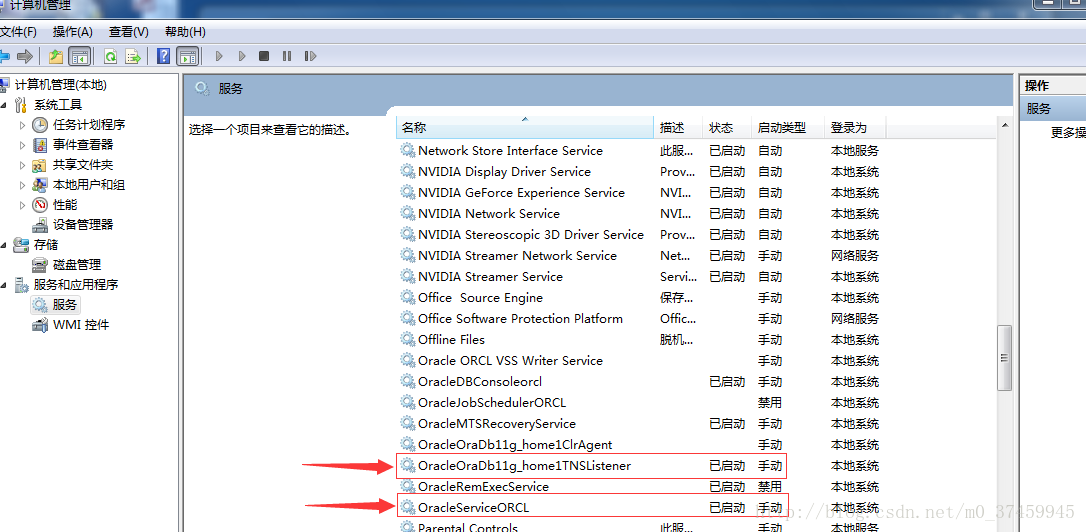
1.确保服务OracleOraDb11g_home1TNSListener、OracleServiceORCL已经启动。
2.打开SQL Plus,以管理员身份登录。 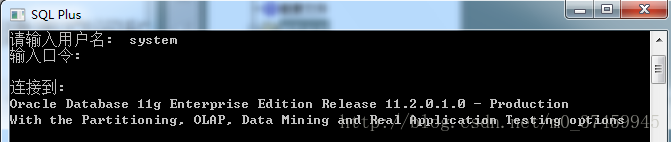
3.创建表空间(该表空间名字:GPP;位置:D:\GPP.dbf),输入:create tablespace GPP datafile ‘D:\GPP.dbf’ size 200m autoextend on next 100m maxsize unlimited; 
4.在表空间GPP内创建用户(用户名:gpp,密码:gpp),输入:
create user gpp identified by gpp default tablespace GPP; 
5.给用户授权,onnect,resource,dba 分别三种不同操作权限,根据实际情况可以自行变更。 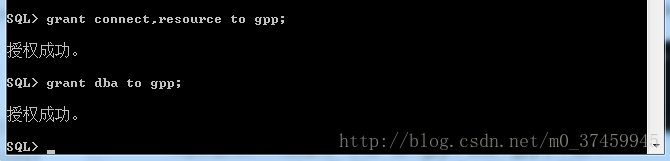
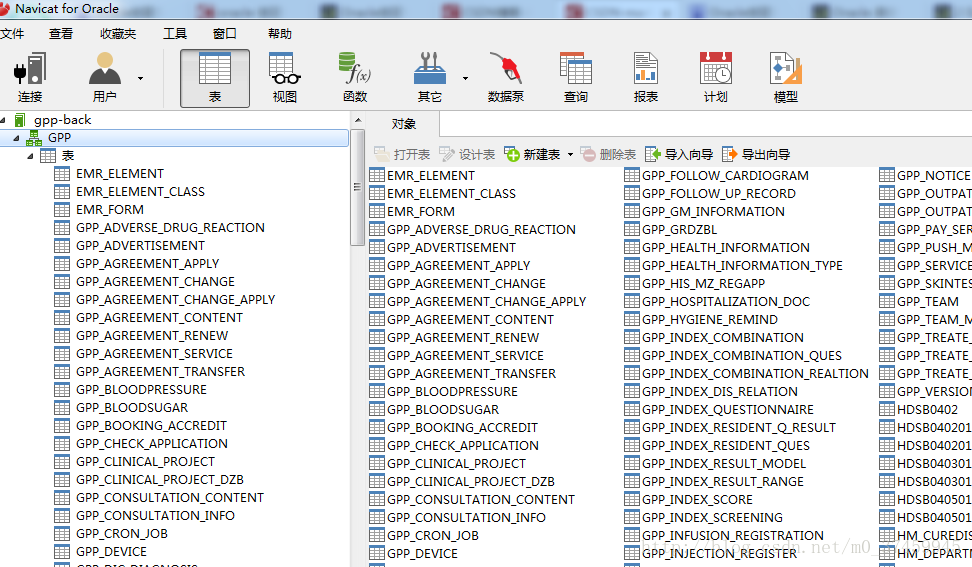
6.用Navicat for Oracle配置好相应的连接属性就可以连接了,并显示了表空间GPP。 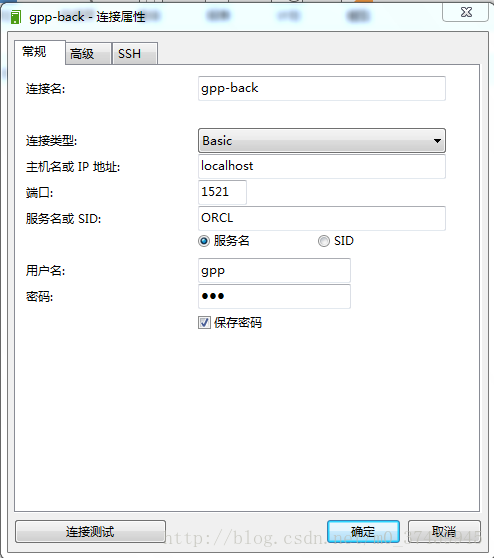
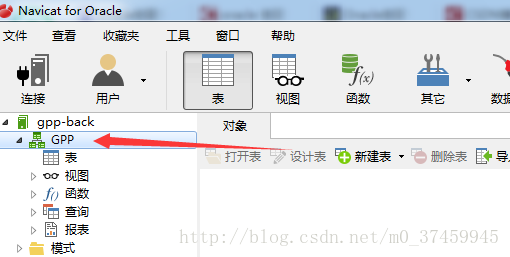
7.最后就可以创建表了,或者运行从别的数据库移植出来的GPP空间下的sql文件。例如,运行从其它数据库GPP表空间转出的sql文件,之后就可以看到执行后的表了。 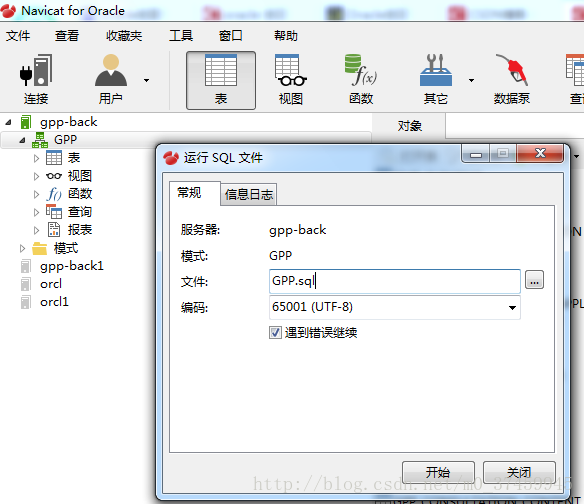
原文链接:https://blog.csdn.net/m0_37459945/article/details/77993085
Oracle 11g安装步骤以及Oracle11g创建表空间和用户,并授权的更多相关文章
- orcale 11g安装,创建表空间,用户,授权用户
一.卸载旧oracle 用Oracle自带的卸载程序不能从根本上卸载Oracle,从而为下次的安装留下隐患,那么怎么才能完全卸载Oracle呢?那就是直接注册表清除,步骤如下: 1. 开始->设 ...
- Oracle创建表空间、用户、授权
在创建好数据实例(数据库)好后的基础上,后续做的事情如下: ---创建表空间 create tablespace LIS2011DATA logging datafile 'd:\oracle\pro ...
- ORACLE的安装与网页版创建表空间的简单操作以及PLsql的简单操作
1.oracle的安装: 安装简单易学,在这里不做解释.下载看装包后耐心等待,注意安装目录不要有中文字符,尽量按照指定目录进行安装.安装完成后会占用有大约5g的内存. 如果要卸载oracle,需要用其 ...
- Oracle安装完成后如何创建表空间及用户
1.select file_Name from dba_data_files;(查询表空间) 2.create tablespace QUAN datafile '/app/ADMINISTRATOR ...
- oracle创建表空间,用户,授权等
#oracle数据库安装完成后,有两个系统级的用户system 默认密码为 :managersys 默认密码为 :change_on_install #创建表空间tbs_xxxdba,初始大小1G,每 ...
- oracle 学习笔记(2)创建表空间及用户授权
原文:http://www.cnblogs.com/smartvessel/archive/2009/07/06/1517690.html Oracle安装完后,其中有一个缺省的数据库,除了这个缺省的 ...
- oracle 创建表空间,用户并授权
1. 查看所有表空间及存储路径 select file_name, tablespace_name from dba_data_files; 2. 创建表空间 CREATE TABLESPACE xs ...
- ORACLE 创建表空间、用户、授权
1.创建表空间 create tablespace TEST logging datafile 'e:\app\administrator\oradata\orcl\TEST.dbf' size 1 ...
- oracle_创建表空间、用户、授权等步骤
--创建表空间(在system用户下才可以创建) //connect system/manager as sysdba:切换到system用户 create tablespace tz datafil ...
随机推荐
- Kafka配置文件server.properties(三个版本)
前言 其实每个版本都有些许改动,只不过改动大小而已,但是网上的教程都真的太老了,其实更新一下也费不了多少时间 0.9.0 # Licensed to the Apache Software Found ...
- 线程的中断.interrupt
线程对象.interrupt() 注意,异常分析中要有break,否则无法中断 public class Demo extends JFrame { private Thread thread;//定 ...
- 弹指之间 -- Polychord
CHAPTER 19 复合和弦 Polychord 示例歌曲:爱很简单,恰是你的温柔
- HTTPS理解
摘要:本文尝试一步步还原HTTPS的设计过程,以理解为什么HTTPS最终会是这副模样.但是这并不代表HTTPS的真实设计过程.在阅读本文时,你可以尝试放下已有的对HTTPS的理解,这样更利于“还原”过 ...
- 虚拟化技术之KVM
虚拟化技术之KVM 作者:尹正杰 版权声明:原创作品,谢绝转载!否则将追究法律责任. 一.什么是虚拟化 其实虚拟化技术已经不是一个新技术了,上个世纪六十年代IBM公司已经在使用,只不过后来(上个世纪八 ...
- 配置GitLab Push 自动触发Jenkins构建
配置GitLab Push 自动触发Jenkins构建 作者:尹正杰 版权声明:原创作品,谢绝转载!否则将追究法律责任. 本篇博客是对之前的笔记:https://www.cnblogs.com/yin ...
- 使用swagger来编写在线api文档
swagger是一个非常简单,强大的框架.快速上手,只需要引入jar包 , 使用注解就可以生成一个漂亮的在线api文档 pom.xml <dependency> <groupId&g ...
- JAVA记录-redis缓存机制介绍(四)
Redis 数据备份与恢复 Redis SAVE 命令用于创建当前数据库的备份. 语法 redis Save 命令基本语法如下: redis 127.0.0.1:6379> SAVE 实例 re ...
- codeforces - 432D Prefixes and Suffixes (next数组)
http://codeforces.com/problemset/problem/432/D 转自:https://blog.csdn.net/tc_to_top/article/details/38 ...
- bzoj千题计划298:bzoj3997: [TJOI2015]组合数学
http://www.lydsy.com/JudgeOnline/problem.php?id=3997 最小链覆盖=最长反链长度 所以题目等价于寻找一条从右上角到左下角的最长路 #include&l ...