
Windows上安装MySQL的完整教程
1. 首先去官方网站下载压缩文件:https://dev.mysql.com/downloads/mysql/
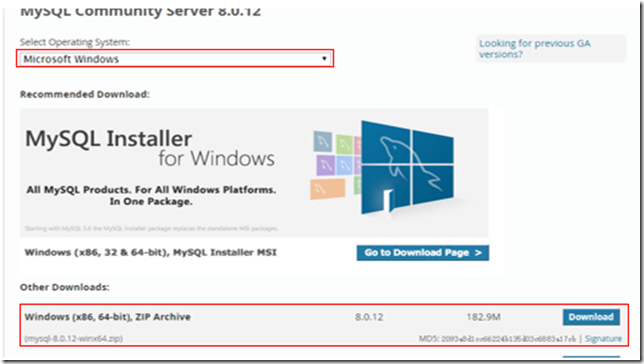
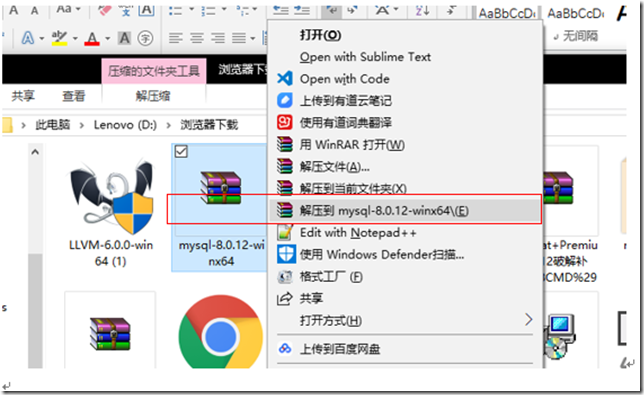
2. 解压下载的文件。
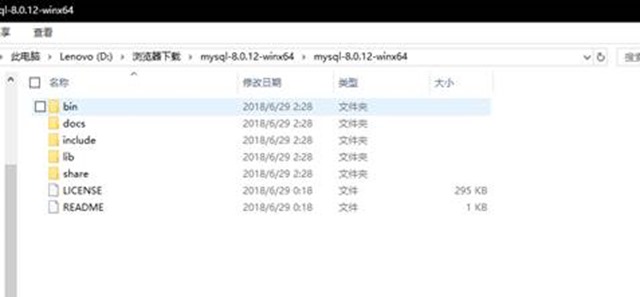
3. 将解压的所有文件放在一个文件夹里(最好是C:\Program Files\MySQL\里(Mysql文件夹是自己创建的),其他位置也可以,我安装在D盘上,下为我的安装目录为例)。
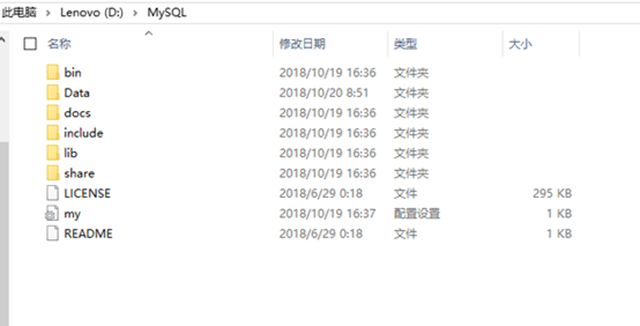
4. 在该文件夹里创建一个my.ini文件(这是配置文件)和Data的文件夹。
5. 用电脑默认的编辑器打开my.ini文件,并填入一下配置信息。
[mysqld]
# 设置3306端口
port=3306
# 设置mysql的安装目录
basedir=D:\MySQL
# 设置mysql数据库的数据的存放目录
datadir=D:\MySQL\Data
# 允许最大连接数
max_connections=200
# 允许连接失败的次数。
max_connect_errors=10
# 服务端使用的字符集默认为UTF8
character-set-server=utf8
# 创建新表时将使用的默认存储引擎
default-storage-engine=INNODB
# 默认使用“mysql_native_password”插件认证
#mysql_native_password
default_authentication_plugin=mysql_native_password
[mysql]
# 设置mysql客户端默认字符集
default-character-set=utf8
[client]
# 设置mysql客户端连接服务端时默认使用的端口
port=3306
default-character-set=utf8

6. 以管理员身份运行CMD,然后进入D:\MySQL\bin\目录(注意!这里你自己的安装目录),
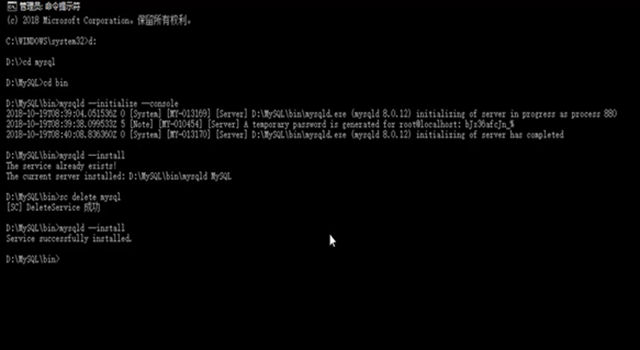
在命令提示符里运行mysqld –initialize –console 。
然后保存root@localhost:后面的字符串(这是初始密码,千万不要忘记)。

7. 安装MySQL服务:该目录下再次运行mysqld
–inistall。如果提示已经有MySQLserver,那么用命令sc
delete mysql来移除,然后再次运行mysqld –inistall。
8. 运行服务,确认安装有没有成功。
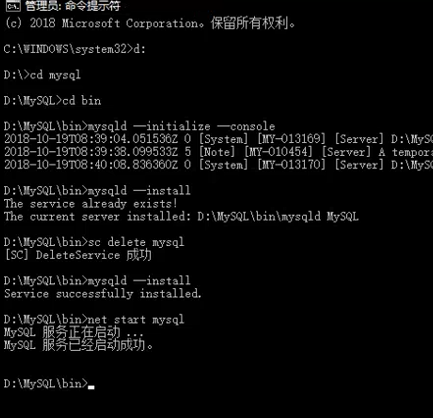
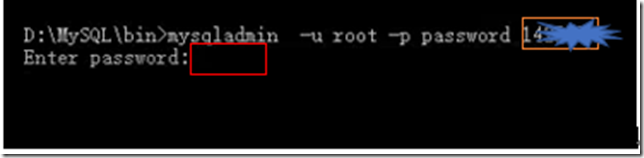
这里,安装MySQL服务成功,用命令(mysql -u root -p
password这里是新的密码)重新设置密码,黄色框里是你要改的密码,红色框是你刚才保存下来的初始密码。
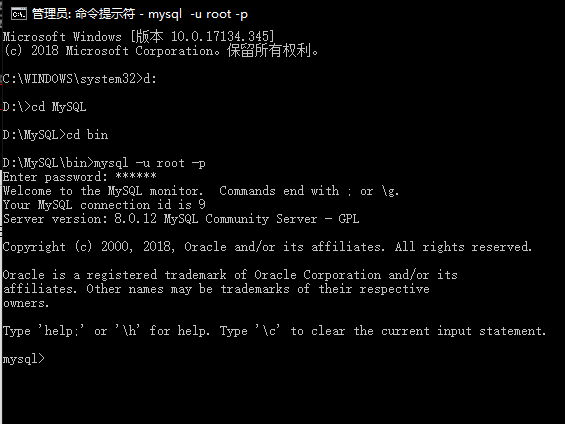
最后用新的密码,用命令mysql -u root
-p来进入MySQL,如果能进去,那么说明安装成功。
Windows上安装MySQL的完整教程的更多相关文章
- windows10上安装mysql详细图文教程
在windows10上安装mysql详细图文教程 这篇文章主要介绍了在windows10上安装mysql详细图文教程,本文介绍的非常详细,具有参考借鉴价值,感兴趣的朋友一起看看吧 环境:windw ...
- 在windows上安装MySQL数据库注意点及Navicat Premium 15的破解
在windows上安装MySQL数据库 跟随慕课网教程(http://www.imooc.com/wiki/mysqllesson/mysqlwindows.html)下载安装MySQL: 其中注意 ...
- 在Windows上安装MySQL(免安装ZIP版)
在 Windows 上安装MySQL(免安装ZIP版) 因为一些原因,重新安装了MySQL数据库,重装时习惯性使用最新版下载 此过程中发现MySQL 5.7.12 和MySQL 5.6的安装有些区别: ...
- Windows 上安装 MySQL
Windows 上安装 MySQL https://www.mysql.com/downloads/ 1.下载MySQL安装包(官网下载链接): 选择 DOWNLOADS ——> Communi ...
- 在Windows上安装MySQL(转整)
MySQL安装 在Windows上安装MySQL.首先登录MySQL的官网下载安装包. 选择MySQL installer 这里选择第二个安装包下载即可. 下载完成之后就选择安装那个下载到的文件,基本 ...
- 在Windows上安装虚拟机详细图文教程
用虚拟机来安装最新的软件,安装最新的系统等等比较保险,可以避免安装不顺利影响自己原来的系统和应用,想尝鲜又担心自己完全更换系统不适应的朋友可以尝试. 虚拟机下载:https://yunpan.cn/c ...
- windows上安装mysql
安装mysql后 命令行闪退 查看服务 也没有MySQL服务启动 你安装了mysql没有,没有就先安装,安装好mysql以后,在bin目录下有个mysqld.exe,运行这个程序就可以添加mysql服 ...
- Ubuntu 16.04 上安装 MySQL 5.7 教程
介绍 MySQL 是一种开源数据库管理系统,通常作为流行的LAMP(Linux,Apache,MySQL,PHP / Python / Perl)堆栈的一部分安装.它使用关系数据库和SQL(结构化查询 ...
- Windows 上安装 MySQL(8.0.11)
1.接下来我们需要配置下 MySQL 的配置文件 打开刚刚解压的文件夹 C:\web\mysql-8.0.11 ,在该文件夹下创建 my.ini 配置文件,编辑 my.ini 配置以下基本信息: [m ...
随机推荐
- JS的常用正则表达式 验证密码(转载自用)
JS的正则表达式 强:字母+数字+特殊字符 ^(?![a-zA-z]+$)(?!\d+$)(?![!@#$%^&*]+$)(?![a-zA-z\d]+$)(?![a-zA-z!@#$%^& ...
- 如何让 Editplus 支持 SQL 语法高亮
editplus 用来编辑或查看一些常用程序源码都很方便,而且软件小巧,但是他原生不能支持对 SQL 文件的高亮显示,有点遗憾,但好在我们可以自定义这种高亮显示,那么要如何设置呢 1. 首先点击下载文 ...
- Mac电脑上一款非常时尚高清的动态壁纸Living Wallpaper HD
很多朋友Mac电脑上都喜欢用动态壁纸,Living Wallpaper HD是本人尝试的一款非常不错的高清动态壁纸.有时钟.天气等各种组建,非常时尚美观. Living Wallpaper HD下载地 ...
- 面向对象(__item__)
#Author : Kelvin #Date : 2019/1/20 21:37 class People: def __getitem__(self, item): print("geti ...
- 发现了一个App拉新工具:免填邀请码
去年公司开始着手开发一个App项目,从调研到开发完成,前前后后历时快半年(没少加班),目前产品已经上架了各个应用市场,名字就不提了,省得说我打广告.今年开年说要开始做冷启动了,大家都知道,这才是最苦逼 ...
- 机器学习之决策树三-CART原理与代码实现
决策树系列三—CART原理与代码实现 本文系作者原创,转载请注明出处:https://www.cnblogs.com/further-further-further/p/9482885.html ID ...
- MIPI DSI之DBI DPI含义和区别(3-1)
一.MIPI MIPI(Mobile Industry Processor Interface/移动工业处理器接口)是2003年由ARM.Nokia.ST 等公司成立联盟并为移动应用处理器制定的一个开 ...
- 并发系列(5)之 Future 框架详解
本文将主要讲解 J.U.C 中的 Future 框架,并分析结合源码分析其内部结构逻辑: 一.Future 框架概述 JDK 中的 Future 框架实际就是 Future 模式的实现,通常情况下我们 ...
- 多线程协作wait、notify、notifyAll方法简介理解使用 多线程中篇(十四)
在锁与监视器中有对wait和notify以及notifyAll进行了简单介绍 所有对象都有一个与之关联的锁与监视器 wait和notify以及notifyAll之所以是Object的方法就是因为任何一 ...
- DS控件库 DS标签的另类用法之折叠展开
某些场合下,可以通过动态设置DS标签的文本内容来输出不同的显示效果,以下是示例. 示例中的素材 示例资源文本 String1="<linkimg=E1><b>&l ...