
vue常用插件之打印功能、二维码插件、批量打印二维码
- vue实现打印的两种方法
- vue实现批量打印二维码 (需安装二维码插件qrcodejs2)
一、vue-print-nb插件
1、安装: npm i vue-print-nb -S
2、全局注册(main.js):
import Print from 'vue-print-nb'

Vue.use(Print)
3、使用:
<div id="printTest" >

  <p>锄禾日当午</p>

  <p>汗滴禾下土 </p>

  <p>谁知盘中餐</p>

  <p>粒粒皆辛苦</p>

</div>

<button v-print="'#printTest'">打印</button>
二、手动下载插件到本地
插件地址:https://github.com/xyl66/vuePlugs_printjs
1、在src下新建文件夹plugs,将下载好的print.js放入plugs文件夹下
2、全局注册(main.js):
import Print from './plugins/print'

Vue.use(Print) // 注册
3、使用
<div ref="print" >

  <p>打印内容</p>

  <p class="no-print">不要打印我</p>

</div>

<button @click="handlePrintText">打印</button>

<!--no-print样式类 为不打印区域-->
methods:{

  handlePrintText(){

    this.$print(this.$refs.print)

  }

}
实现批量打印二维码
1、安装二维码插件
npm i qrcodejs2 -S
2、导入插件
import QRCode from 'qrcodejs2';
3、使用
<!--设置打印内容在页面上不可见-->

<div style="display:none;">

  <div ref="print" id="printStyle">

   <div class="item" v-for="(item,index) in this.goodsData" :key="index">

      <h2>{{item.name}}</h2>

      <div class="qrcode-pic" ref=codeItem></div>

    </div>

  </div>

</div>

<button @click="handleBatchPrintCode">批量打印</button>
//假设需要批量打印的数组为goodsData:[{name:'商品1', code:'123'},{name:'商品2', code:'456'}]

methods:{

  handleBatchPrintCode(){

    //必须要等到页面加载完成,不然会报错

    this.$nexTick(()=>{

      this.goodsData.forEach((item,index)=>{

        let code = item.code;

        this.$refs.codeItem[index].innerHTML="";

        new QRCode(this.$refs.codeItem[index], {

          text: code, //二维码内容

          width: 200,

          height: 200,

          // colorDark: "#333333", //二维码颜色

          // colorLight: "#ffffff", //二维码背景色

        })

      })

      setTimeout(()=>{

        this.$print(this.$refs.print);

      },200)

    })

  }

}
4、样式问题
//打印样式放在这个里面就可以了

@media print{

  #printStyle .item{

    margin: 10px;

  }

  #printStyle h2{

      font-size: 30px;

  }

}
5、效果图
这两种方法效果一样,点击按钮弹出一个打印弹窗,唯一不同的是调用方法不一样,看个人需求选择使用哪种
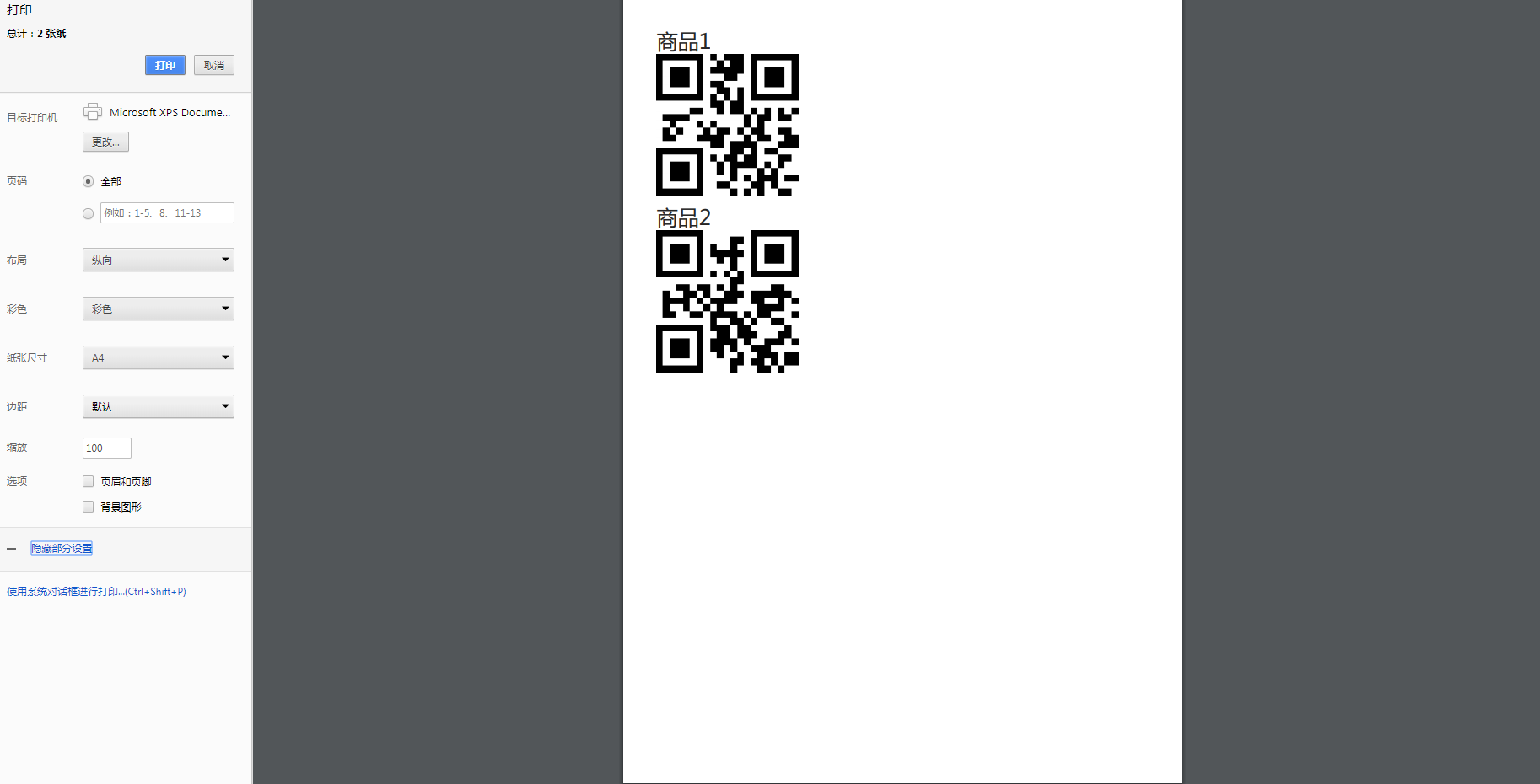
ps:功能算是实现了,具体还没连打印机,所以没法测试,有问题后面再补充
vue常用插件之打印功能、二维码插件、批量打印二维码的更多相关文章
- 使用那各VUE的打印功能(print.js)出现多打印一个空白页的问题
最近这段时间,用VUE写东西,有个打印功能. 百度了一下,铺天盖地的VUE打印的两种实现方法. 很感激这些千篇一律的帖子,虽然不知道他们是否真的用过,还是只是复制粘贴. 至少这些帖子告诉我,是有两个可 ...
- vue html页面打印功能vue-print
vue项目中,HTML页面打印功能.在项目中,有时需要打印页面的表格, 在网上找了一个打印组件vue-print-nb 使用方式 安装 npm install vue-print-nb --save ...
- 使用FastReport.net 报表在网页上实现打印功能
这些年的工作当中,最早是在8年前接触到FastReport这个报表工具,从名字上来看,直译过来就是快速报表,正所谓天下武功,唯快不破,FastReport报表早些年确实是制作报表的不二之选,8年前的工 ...
- layer系列之table导出+打印功能总结
1.关于layui导出方式,直接使用layui(版本2.4.5及以上)自带的导出方法即可: layui官网地址:https://www.layui.com/ 源码如下: <!DOCTYPE ht ...
- 前端打印功能实现及css设置
首先是使用下边代码,实现js局部打印功能.参数dom为需要打印的节点,为了保证页面功能的单一性,最好弹出一个新的预览页面完成打印功能. function print(dom){ var body = ...
- LODOP打印控件进行批量打印
Lodop打印控件批量打印的方式:1.批量打印每页内容相同的:(1)批量打印相同内容的很多纸张,可以设置打印份数,把该内容打印出多份.2.批量打印每页不同内容的:(1)通过在一个任务中分页,循环添加页 ...
- python 批量打印PDF
有一批PDF文件,好几百个,每个只打印第2,3页,双面打印. 网上搜索一波,方案如下: 安装Ghostscript,GhostView,使用gsprint命令打印pdf文件. gsprint命令参数说 ...
- vue生成二维码插件qrcodejs2
1.页面 <div id="qrCode" ref="qrCodeDiv"></div> 2.导入插件 import QRCode fr ...
- (转: daifubing的博客 )Delphi二维码中文支持、分组、批量打印经验小结
一直也没接触到什么复杂的报表,都是一些简单的报表,在DelphI下使用QuickReport一般也就能满足需要了,由于公司现在需求的变化,对条码扫描提出了新的要求,主要是扫码要包含更多地内容,以前的一 ...
随机推荐
- 实践:使用了CompletableFuture之后,程序性能提升了三倍
CompletableFuture 相比于jdk5所提出的future概念,future在执行的时候支持异步处理,但是在回调的过程中依旧是难免会遇到需要等待的情况. 在jdk8里面,出现了Comple ...
- Java中的合并与重组(上)
通过优锐课核心java学习笔记中,我们可以看到,码了很多专业的相关知识, 分享给大家参考学习. 虽然在Git中合并和重组是相似的,但它们具有两种不同的功能. 要保持自己的历史记录整洁或完整,这是你应该 ...
- [WPF 自定义控件]创建包含CheckBox的ListBoxItem
1. 前言 Xceed wpftoolkit提供了一个CheckListBox,效果如下: 不过它用起来不怎么样,与其这样还不如参考UWP的ListView实现,而且动画效果也很好看: 它的样式如下: ...
- UML之二、建模元素(1)
本章介绍UML建模元素 1:Stereotype-也被称为类型.构造型 UML里的元素扩展,简单来说其功能就是在已有的类型上添加一些标记,类似于打个戳,从而生成新的东西. 简单的说加一句话来更加清楚准 ...
- 学习css常用基本层级伪类属性选择器
常见的css选择器包含:常用选择器.基本选择器.层级选择器.伪类选择器.属性选择器,其中常用选择器分为:1.html选择符*{}//给页面上所有的标签设置模式:2.类选择符.hcls{}//给clas ...
- Linux 使用vim命令编辑文件内容
在终端可以使用vim命令来直接编辑文件内容. vim,也可以叫做vi. vim有三种模式:命令模式.输入模式.底线命令模式. 命令模式 vim 文件名 进入命令模式,vim也可以写成vi. 如果 ...
- stlink 下载报错:Error Flash Download failed - "Cortext-M0+"
stlink 下载报错:Error Flash Download failed - "Cortext-M0+" 解决方法: STM32 ST-LINK Utility 用这个软件把 ...
- PHP0016:PHP http协议
post提交请求头
- setter&getter
let _age = 4 class Animal { construct (type){ this.type = type } get age(){ return _age } set age(va ...
- Java中顺序、并行与并发
顺序(sequential)用于表示多个操作依次处理.例如把十个操作交给一个人处理 并行(parallel)用于表示多个操作同时处理.比如是个操作分给两个人操作,两个人会并行处理 并发(concurr ...