
(搬运)使用PHPstudy在Windows服务器下部署PHP系统
原帖地址:http://www.php.cn/php-weizijiaocheng-406175.html
这篇文章主要介绍了关于使用PHPstudy在Windows服务器下部署PHP系统,有着一定的参考价值,现在分享给大家,有需要的朋友可以参考一下
PHP网站一般运行在Apache服务器上,IIS服务器上也可以运行,但是不推荐,windows服务器上没有集成Apache跟PHP的运行环境,但是借助第三方的软件就能很好的搞定,一般这样的软件有很多,
下面我分享一个借助PHPStudy部署PHP系统的教程,希望可以对大家有所帮助!
一:前期准备工作:
1. 下载PHPStudy
2. vc9_x64.exe (必装)
3. navicat (这个是mysql数据库管理工具,一般好像要收费,不过网上也有破解版,不过提供的功能就相对较少)
4. ha_Serv-U6406 (FTP服务器端,个人觉得它挺好用的)
5. npp_7.3.1_Installer.exe (一个可以编辑PHP文件的编辑器;这个工具其实还是很强大的,比较牛逼的前端人员 用它就足够了)
二:安装PHPStudy应用程序
1. PHPStudy的官方下载地址:http://www.phpstudy.net/phpstudy/phpStudy2017.zip
建议是先在服务器上安装好FTP,如何安装FTP这里就过多讲解了,然后把前期准备的必要软件打包上传到服务器去,如下图:

2. 将下载好的压缩包解压到D:\phpStudy,运行phpStudy.exe,一般安装完成后,运行模式默认是非系统服务,需要手动设置,切换到系统服务,点击启动按钮,出现如下图:
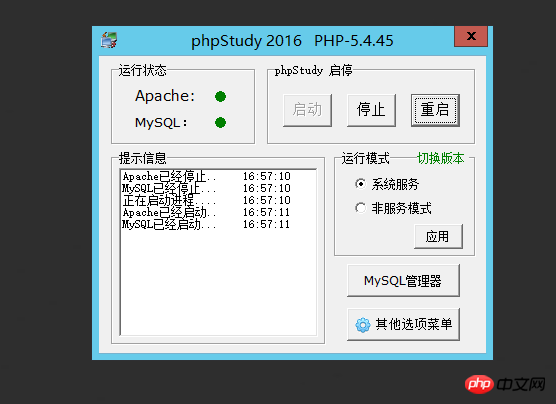
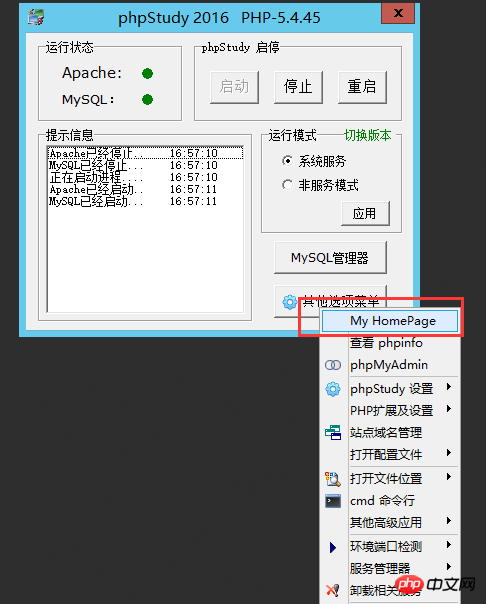
点击其他选项菜单->My HomePage
出现PHPStudy欢迎页,
安装成功!
3. 配置
3.1) 调整php与mysql的参数
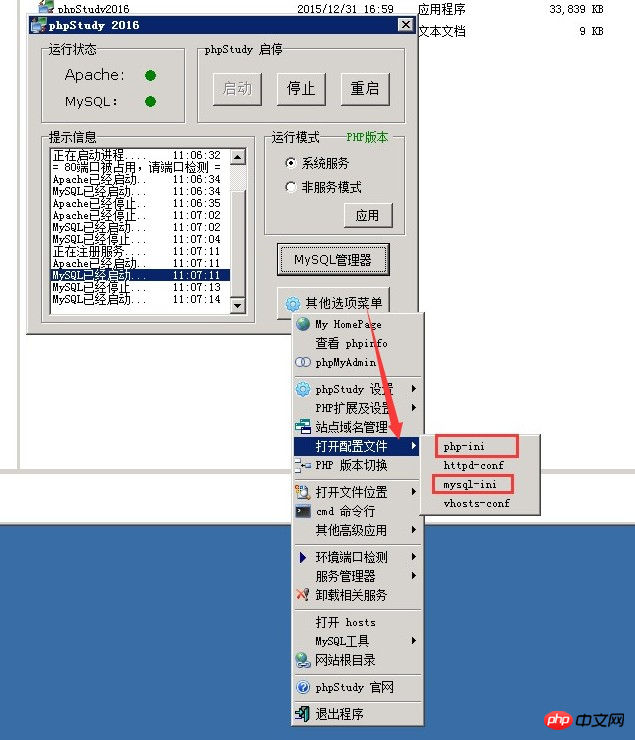
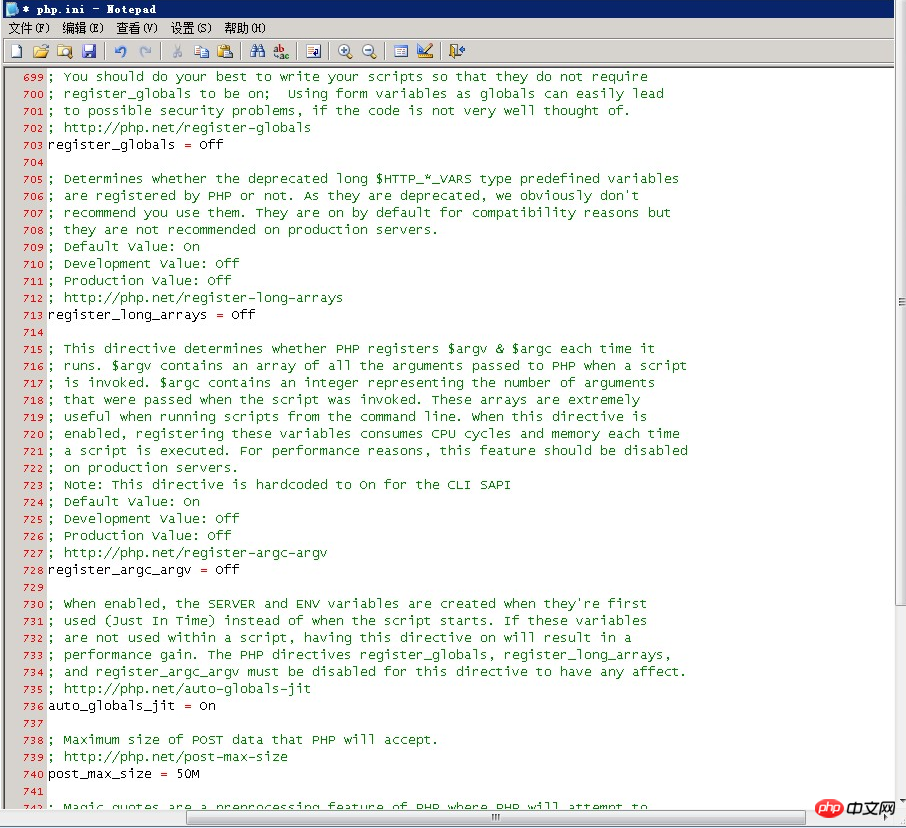
php参数修改为max_execution_time = 300
memory_limit = 512M
post_max_size = 50M
upload_max_filesize = 50M
mysql参数修改为
key_buffer_size=512M
table_cache=512
tmp_table_size=50M
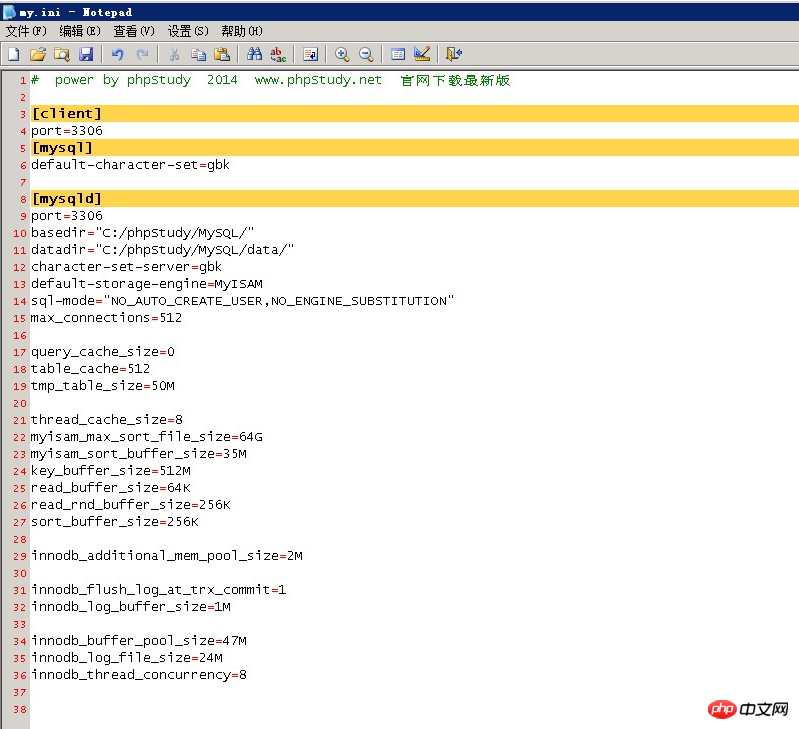
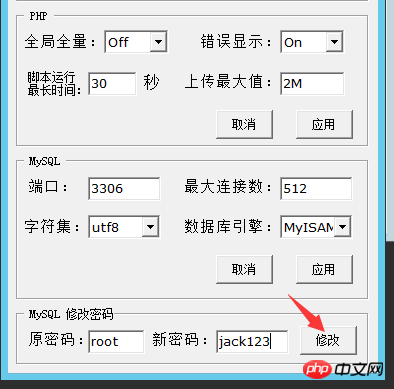
3.2) 修改mysql的密码,原密码默认的是root
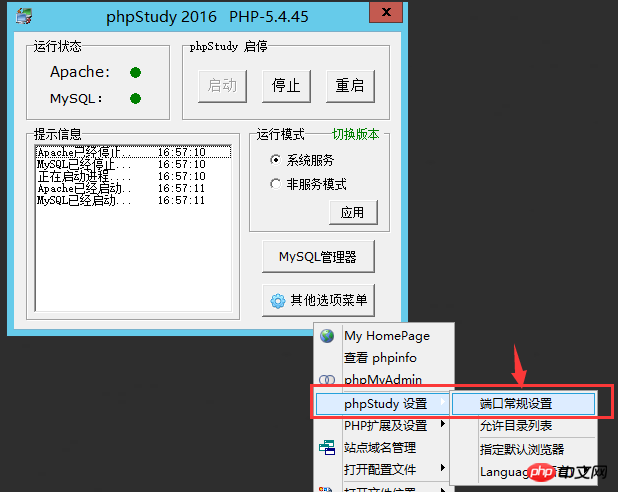
打开phpStudy设置,输入原密码与新密码,点击修改
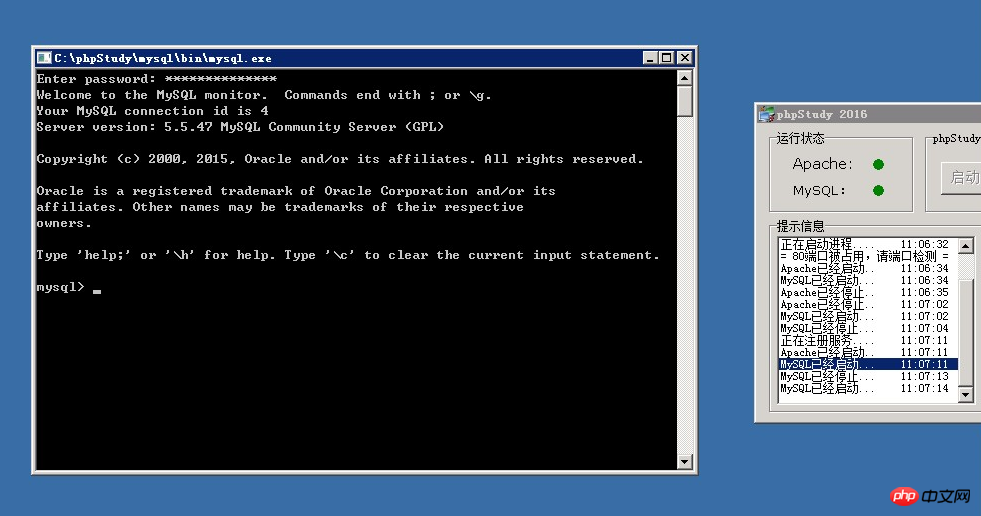
提示验证密码,在弹出的框里输入密码,如图提示就说明密码正确,
3.3) 开启openssl
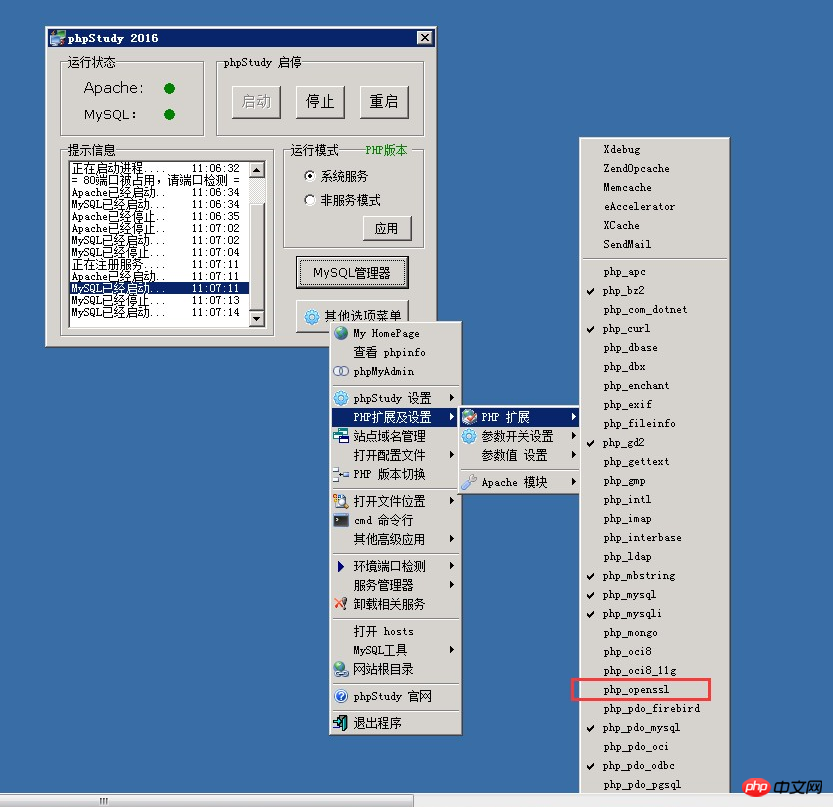
4. 添加网站
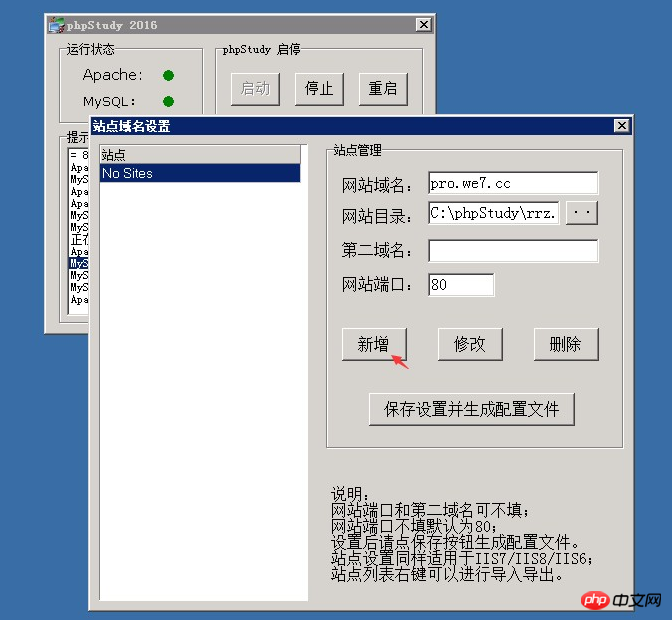
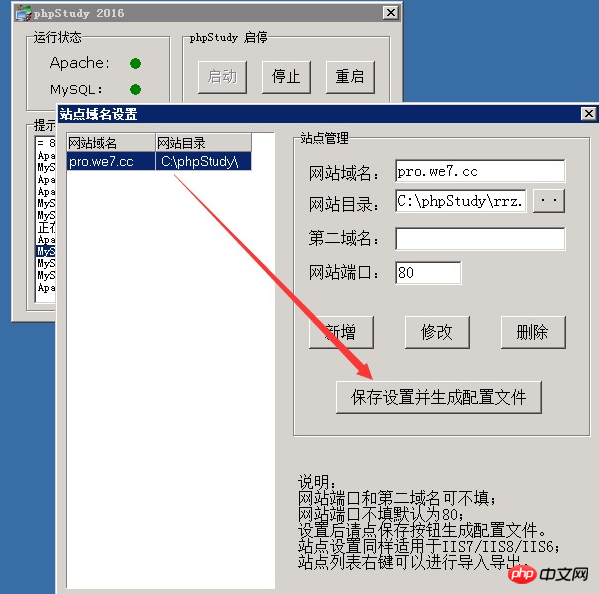
点击左侧新增的站,然后保存设置
以上就是本文的全部内容,希望对大家的学习有所帮助,更多相关内容请关注PHP中文网!
相关推荐:
以上就是使用PHPstudy在Windows服务器下部署PHP系统的详细内容,更多请关注php中文网其它相关文章!
(搬运)使用PHPstudy在Windows服务器下部署PHP系统的更多相关文章
- 使用PHPstudy在Windows服务器下部署PHP系统
PHP网站一般运行在Apache服务器上,IIS服务器上也可以运行,但是不推荐,windows服务器上没有集成Apache跟PHP的运行环境,但是借助第三方的软件就能很好的搞定,一般这样的软件有很多, ...
- .Net Core WebApi(二)在Windows服务器上部署
上一篇学习到了如何简单的创建.Net Core Api和Swagger使用,既然写了接口,那么就需要部署到服务器上才能够正式使用.服务器主要用到了两种系统,Windows和Linux,.Net和Win ...
- 在Windows环境下部署Axis2/C服务
Apache Axis2/C是C语言实现的网络服务引擎,基于Axis2架构,支持SOAP1.1和SOAP1.2协议,并且支持RESTful风格的Web service. 下面是本人在Windows 7 ...
- 在WINDOWS服务器下设置MARIADB自动备份的方法
WINDOWS服务器下自动备份有三个步骤 1.首先新建一个.BAT文件里面输入 @echo offset "Ymd=%date:~,4%%date:~5,2%%date:~8,2%" ...
- Tomcat在windows服务器下,将tomcat控制台日志记录到日志文件中
Tomcat在windows服务器下,将tomcat控制台日志记录到日志文件中 在Linux系统中,Tomcat 启动后默认将很多信息都写入到 catalina.out 文件中,我们可以通过tail ...
- windows服务器下配置memcache最大内存值
windows服务器下修改memcache配置要求如下: 1.用内网ip的方式提供web应用服务器调用,不允许直接通过外网调用,如将memcache服务放在192.168.1.168的服务器上 2.修 ...
- linux服务器批量部署应用系统shell脚本(Tomcat/jetty)
linux服务器批量部署应用系统shell脚本: 1.请更换代码内的服务器地址(Tomcat或jetty服务器) serverRoot=/home/undoner/java_tool/apache-t ...
- 如何在Windows环境下安装Linux系统虚拟机
如何在Windows环境下安装Linux系统虚拟机 本篇经验写给想要入门学习C语言的小白们.Windows系统因为使用窗口图形化,操作简单,功能多样,所以我们在Windows环境下可以做到很多,但想要 ...
- Windows环境下部署Tomcat服务器图文教程
Tomcat是一个免费的开放源代码的Web 应用服务器,属于轻量级应用服务器,在中小型系统和并发访问用户不是很多的场合下被普遍使用,是开发和调试JSP程序的首选. 本文将详细介绍在Windows环境下 ...
随机推荐
- 《深入理解java虚拟机》读书笔记十——第十一章
第十一章 晚期(运行期)优化 1.HotSpot虚拟机内的即时编译 解释器与编译器: 许多Java虚拟机的执行引擎在执行Java代码的时候都有解释执行(通过解释器执行)和编译执行(通过即时编译器产生 ...
- 多个iframe,删除详情页时刷新同级iframe的table list
说明:在使用iframe开发时,经常遇到多个iframe之间的操作. 下面就是一个需求:在一个iframe中关闭时,刷新指定的iframe: 添加需要刷新的标识reload=true //添加npi2 ...
- javaScript(Date与Math的API)
目录 Math Math的两个属性值 E PI abs(); ceil(); floor(); round(); max(); min (); pow(); random sin(); cos(); ...
- JS高级---案例:验证用户输入的是不是邮箱
案例:验证用户输入的是不是邮箱 <!DOCTYPE html> <html lang="en"> <head> <meta charset ...
- 广度优先搜索(Breadth First Search, BFS)
广度优先搜索(Breadth First Search, BFS) BFS算法实现的一般思路为: // BFS void BFS(int s){ queue<int> q; // 定义一个 ...
- shiro中setUnauthorizedUrl("/403")不起作用
最近学习shiro框架,在用户没有权限的情况下想让其跳转到403页面,结果非自己预想的效果.后来找到一个解决办法如下: 转载来源 SpringBoot中集成Shiro的时候, 配置setUnautho ...
- 查看war包编译时使用的jdk版本
第一种方式:找到war包的其中一个class文件,用UE打开,看第一行 34(对应十进制的50):JDK1.8 33(对应十进制的50):JDK1.7 32(对应十进制的50):JDK1.6 31(对 ...
- Git的基本使用 -- 分支管理
查看分支 git branch 前面带 * 的为当前所在分支 创建分支 git branch 分支名 切换分支 git checkout 分支名 创建并切换到此分支 git checkout -b 分 ...
- Redis Distributed lock
using StackExchange.Redis; using System; using System.Collections.Generic; using System.Linq; using ...
- STM32F103之定时器学习记录
/==============翻译STM32F103开发手册定时器部分========================/ 14 高级控制计时器(TIM1和TIM8) 14.1 TIM1和TIM8介绍 ...