
基于VGGnet的人脸识别系统-ubuntu 系统下的Caffe环境搭建(CPU)
对于caffe的系统一般使用linux系统,当然也有windows版本的caffe,不过如果你一开始使用了windows下面的caffe,后面学习的过程中,会经常遇到各种错误,网上下载的一些源码、模型也往往不能快速的跑起来,因为貌似caffe的官方只提供了linux版本,而且caffe在不断的快速迭代更新中,如果不使用原版的话,后面编译出现什么问题,自己怎么错的,自己都不知道。本篇博文主要讲解快速搭建caffe环境:
电脑系统:ubuntu 14.04
显卡:GTX 850
在ubuntu下要完整的搭建caffe,个人感觉最难的一步就是cuda的安装了,特别是对于双显卡的电脑来说,很容易黑屏、无法登陆图形界面,这个我安装了n久,都没装成功,因为我的电脑笔记本双显卡,每次装完cuda就黑屏,网上的教程一大堆,但都中看不中用,导致我重装了二三十次的系统,最后才成功。这里为了讲caffe的安装,我们先不使用GPU,进行安装测试,因为没有GPU我们依旧可以跑caffe,只是速度比较慢而已。
1、安装caffe所需要的依赖库
命令:
- sudo apt-get install libatlas-base-dev
- sudo apt-get install libprotobuf-dev libleveldb-dev libsnappy-dev libopencv-dev libboost-all-dev libhdf5-serial-dev
- sudo apt-get install libgflags-dev libgoogle-glog-dev liblmdb-dev protobuf-compiler
这些库要安装挺久的,请耐心等待。
2、下载caffe。
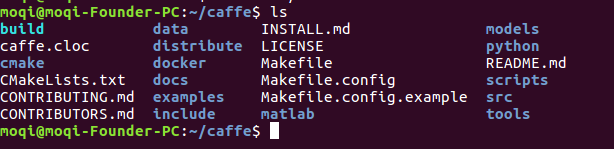
到github上下载caffe:https://github.com/BVLC/caffe。下载完成后,解压caffe源码包。解压后,我们打开文件,可以看到caffe的源码包如下:
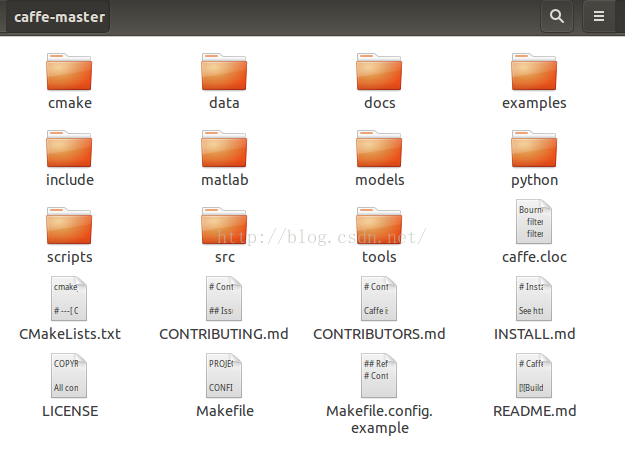
3、配置Make.config 文件。caffe文件解压后,文件夹下面有一个Makefile.config.example文件,我们需要对这个文件进行重命名为:Make.config 。也就是去掉后缀example。然后我们打开这个文件,可以看到如下内容:
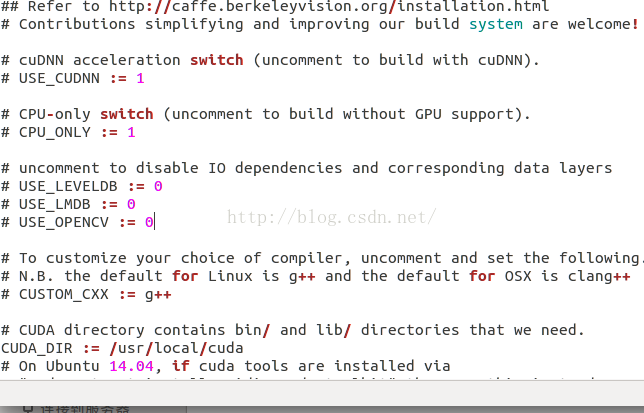
然后我们把:#CPU_ONLY:=1,那一行的注释符号去掉:CPU_ONLY:=1。这是因为我们没有安装CUDA,还不能使用gpu,所以我们把配置改为只使用cpu。
4、编译caffe。
方案一:
(1)在完成Make.config配置后,我们输入命令:
- make all
进行caffe源码编译.这一步有可能遇到如下错误:
- caffe/proto/caffe.pb.h: No such file or directory
如果出现这个错误,那么输入命令:
- protoc src/caffe/proto/caffe.proto --cpp_out=.
- mkdir include/caffe/proto
- mv src/caffe/proto/caffe.pb.h include/caffe/proto
然后在进行make all 就可以了
(2)编译完成后,在安装python接口,输入命令:
- make pycaffe
这个如果不使用python接口,调用caffe模型的话也可以不用安装,不过建议还是搞一下,就一句话的事。完事后,我们会发现caffe源码目录下,多了一个build文件,这个文件下面有个tools,打开这个文件夹:
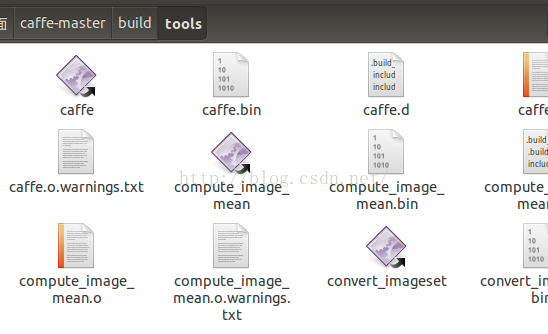
这个文件夹下面的工具可是个好东西啊,以后我们会经常用到这些可执行文件,最常用的就是可执行文件:caffe,我们只要调用这个工具,就可以进行训练。
(3)接着编译test文件夹下面的源码。命令如下:
- make test
- make runtest
采用这种方案一般没问题,不过我在使用c++调用的时候,会使用到链接库:libcaffe.so.1.0.0-rc3,这种方法编译后没有生成这个文件;经过google查找,发现采用cmake编译,才会生成libcaffe.so文件
方案二:直接采用cmake:
- mkdir build
- cd build
- cmake ..
- make all -j8
5、测试阶段
安装完了,自然要测试一下能不能用咯。首先cd到caffe目录,然后输入命令:
- sh data/mnist/get_mnist.sh
- sh examples/mnist/create_mnist.sh
- vim examples/mnist/lenet_solver.prototxt
把lenet_solver.prototxt里面的solver_mode 改为 CPU。因为我们还没装GPU,暂时只使用CPU就好了。
然后我们运行脚本:
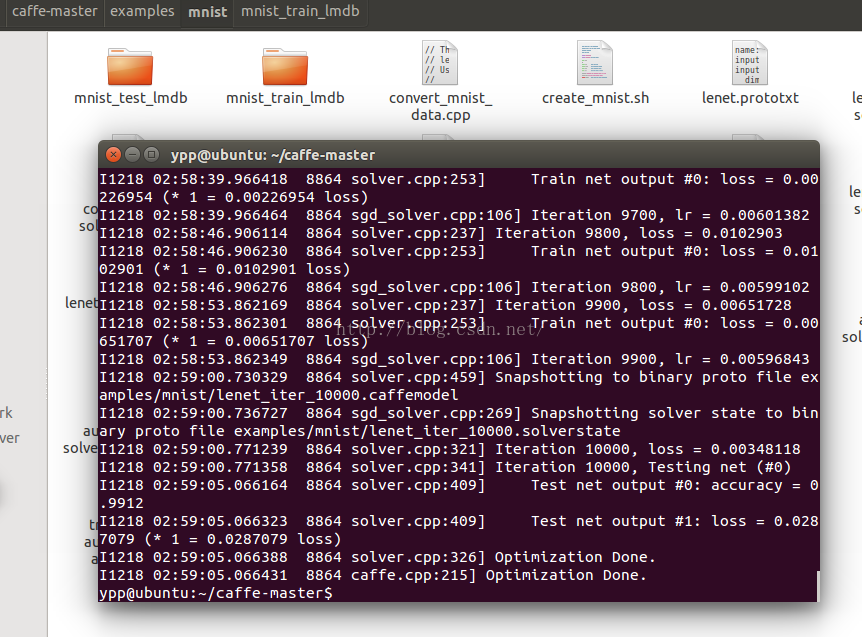
- ./examples/mnist/train_lenet.sh
这个时候,如果成功的话,就会开始跑起来:
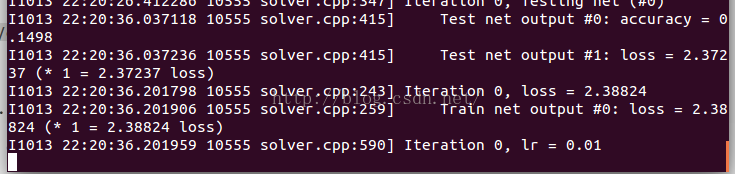
说明:如果在使用caffe、或者编译安装caffe过程中,出现如下错误:
- CXX/LD -o .build_release/tools/convert_imageset.bin
- .build_release/lib/libcaffe.so: undefined reference tocv::imread(cv::String const&, int)'.build_release/lib/libcaffe.so: undefined reference tocv::imencode(cv::String const&, cv::_InputArray const&, std::vector >&, std::vector > const&)'
那么请修改上面的Makefile文件(不是Makefile.config):
- LIBRARIES += glog gflags protobuf leveldb snappy \
- lmdb boost_system hdf5_hl hdf5 m \
- opencv_core opencv_highgui opencv_imgproc opencv_imgcodecs
也就是在libraries后面,加上opencv的相关库文件。
接着就开始caffe搞起吧,推荐个caffe模型网站:https://github.com/BVLC/caffe/wiki/Model-Zoo。本来个人不是很喜欢caffe的,就是因为这个网站吸引了我,这个网站可以搞到好多caffe模型、源码,非常适合于我们学习。
/***************************************************************************************************************************
http://blog.csdn.net/autocyz/article/details/51783857 (2016.6月份的博文,本文没有参考这篇博客,不过感觉写的挺好 贴上连接)
http://www.ithao123.cn/content-1759601.html
caffe是一个简洁高效的深度学习框架,具体介绍可以看这里http://caffe.berkeleyvision.org/,caffe环境配置过程可以参考这里:http://caffe.berkeleyvision.org/installation.html,我在搭建环境时搜集了许多资料,这里整理了一下,介绍一下caffe在无CUDA的环境下如何配置。
1. 安装build-essentials
安装开发所需要的一些基本包
- sudo apt-get install build-essential
如果出现essential包不可用的情况,可以执行下列命令解决:
- sudo apt-get update
2. 安装ATLAS for Ubuntu
执行命令:
- sudo apt-get install libatlas-base-dev
注:ATLAS, MKL,或OpenBLAS都可以,我这里选择安装ATLAS
3. 安装OpenCV
下载该脚本,解压".zip"文件,解压命令:
安装2.4.10 (推荐)
- 下载安装脚本 https://github.com/bearpaw/Install-OpenCV
- 进入目录
Install-OpenCV/Ubuntu/2.4 - 执行脚本
sh sudo ./opencv2_4_10.sh
安装2.4.9(不推荐)
- unzip /home/liuxiabing/下载/Install-OpenCV-master.zip
进入Ubuntu/2.4 目录, 给所有shell脚本加上可执行权限:
- chmod +x *.sh
然后安装最新版本 (当前为2.4.9):
- sudo ./opencv2_4_9.sh
4. 安装其他依赖项
Ubuntu14.04用户执行
- sudo apt-get install libprotobuf-dev libleveldb-dev libsnappy-dev libopencv-dev libboost-all-dev libhdf5-serial-dev libgflags-dev libgoogle-glog-dev liblmdb-dev protobuf-compiler
使用其它系统的可以参考官网介绍。
5. 编译Caffe
完成了上述环境的配置,就可以编译Caffe了!
下载caffe安装包,下载地址:https://github.com/BVLC/caffe
解压该压缩包,解压缩命令:
- sudo unzip /home/liuxiabing/下载/caffe-master.zip
注:如果解压位置出错了,可以使用以下命令删除该目录及所有的子目录:
- sudo rm -rf caffe-master
进入caffe根目录, 首先复制一份Makefile.config,命令:
- cp Makefile.config.example Makefile.config
然后修改里面的内容,主要需要修改的参数包括:
1.修改文件权限 规则:chmod [who] [+ | - | =] [mode] 文件名¼
使用 chmod g+w Makefile.config
2.打开文件进行修改
使用 sudo vim Makefile.config
按“i”键开始修改,修改结束后按esc键,键入“:wq”保存并退出
修改 将# CPU_ONLY = 1前面的#去掉 并按“tab”键,(默认从tab处执行)
CPU_ONLY 是否只使用CPU模式,由于我没有NVIDIA的显卡,就没有安装CUDA,因此需要打开这个选项。
其余的一些配置可以根据需要修改:
BLAS (使用intel mkl还是OpenBLAS)
MATLAB_DIR 如果需要使用MATLAB wrapper的同学需要指定matlab的安装路径, 如我的路径为 /usr/local/MATLAB/R2013b (注意该目录下需要包含bin文件夹,bin文件夹里应该包含mex二进制程序)
DEBUG 是否使用debug模式,打开此选项则可以在eclipse或者NSight中debug程序
完成上述设置后,开始编译:
- sudo make all -j4
- sudo make test
- sudo make runtest
注意:-j4 是指使用几个线程来同时编译,可以加快速度,j后面的数字可以根据CPU core的个数来决定,如果CPU是4核的,则参数为-j4,也可以不添加这个参数,直接使用“make all”,这样速度可能会慢一点儿。
6.使用MNIST数据集进行测试
Caffe默认情况会安装在$CAFFE_ROOT,就是解压到的那个目录,例如:$ home/username/caffe-master,所以下面的工作,
默认已经切换到了该工作目录。下面的工作主要是测试Caffe是否工作正常,不做详细评估。具体设置请参考官网:
http://caffe.berkeleyvision.org/gathered/examples/mnist.html
(1)数据预处理
可以用下载好的数据集,也可以重新下载,直接下载的具体操作如下:
- $ cd data/mnist
- $ sudo sh ./get_mnist.sh
(2)重建LDB文件,就是处理二进制数据集为Caffe识别的数据集,以后所有的数据,包括jpe文件都要处理成这个格式,执行命令如下:
- $ sudo sh ./examples/mnist/create_mnist.sh
生成mnist-train-leveldb/ 和 mnist-test-leveldb/文件夹,这里包含了LDB格式的数据集
注:新版caffe都需要从根目录上执行,如果使用下列命令执行:
- # cd examples/mnist
- # sudo sh ./create_mnist.sh
可能会遇到这个错误:./create_mnist.sh: 16: ./create_mnist.sh: build/examples/mnist/convert_mnist_data.bin: not found
(3)训练mnist
如果没有GPU,只有CPU的话,需要先修改examples/mnist目录下lenet_solver.prototxt文件,将solver_mode:GPU改为 solver_mode:CPU,修改后结果如下所示:
- # solver mode: CPU or GPU
- solver_mode: CPU
修改时可以使用vi编辑命令(ubuntu14.0.4下也可以直接双击打开,修改后保存即可),如果是只读文件,不能编辑,可以用sudo命令,比如:
- sudo vi lenet_solver.prototxt
先进入命令模式,使用a进入编辑模式,修改完之后,使用esc退出编辑模式,进入末行模式,再使用“:wq”保存修改并退出(“:q!”为退出但不保存修改)
修改完成后,再在根目录下(即/caffe-master目录)执行下面的命令进行训练:
- $ sudo sh ./examples/mnist/train_lenet.sh
至此,Caffe安装的所有步骤完结。注:如果进入到mnist目录下执行这个sh命令,会出现错误。即这样操作
- cd ./examples/mnist
- sudo sh ./train_lenet.sh
会有一个caffe-master/.build_release/tool/caffe找不到或不存在的错误。
7.使用MNIST数据集进行测试
- touch test_lenet.sh #生成.sh文件
- sudo vim test_lenet.sh #进入.sh文件键入内容
- #键入的内容为
- #!/usr/bin/env sh
- "空行"
- ./build/tools/caffe test --model=examples/mnist/lenet_train_test.prototxt --weights=examples/mnist/lenet_iter_10000.caffemodel -iterations 100
备注:因为没有用GPU所以官网指导文档中的"gpu 0"这部分参数就没有添加进去
保存.sh文件 按ESC键 然后键入:wq
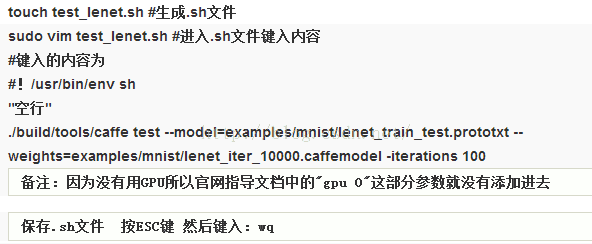 (因为编辑器的问题,自动换行了,所以这里插入了图片)
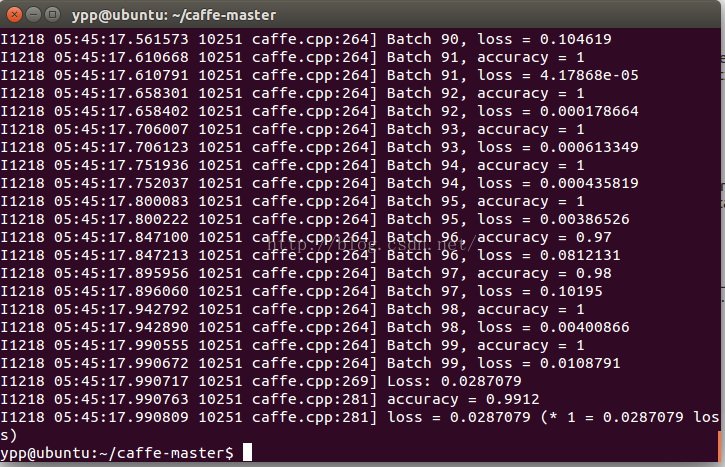
- sudo sh ./examples/mnist/test_lenet.sh
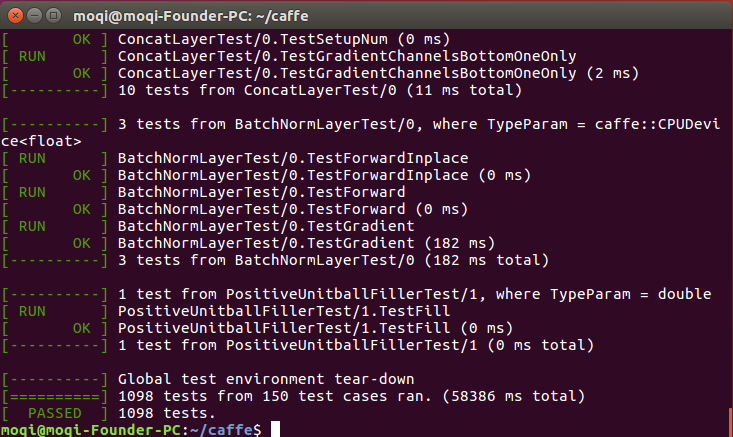
最后放两张测试成功的图片
- # add library path
- LD_LIBRARY_PATH=your_anaconda_path/lib:$LD_LIBRARY_PATH
- export LD_LIBRARY_PATH
(4)安装pip和python-dev ,执行
- sudo apt-get install python-dev python-pip
(5)cd到caffe-master/python目录下,执行
- for req in $(cat requirements.txt); do sudo pip install $req; done
(6)cd到caffe-master目录下,编译执行
- sudo make pycaffe


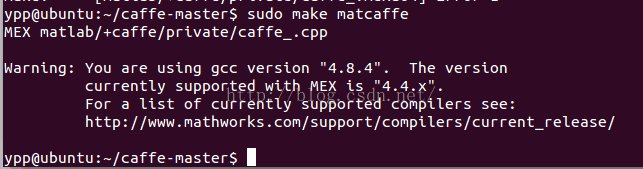
- sudo make matcaffe
一、检查自己电脑是否具有GPU





基于VGGnet的人脸识别系统-ubuntu 系统下的Caffe环境搭建(CPU)的更多相关文章
- 【嵌入式硬件Esp32】Ubuntu 1804下ESP32交叉编译环境搭建
一.ESP32概述EPS32是乐鑫最新推出的集成2.4GWi-Fi和蓝牙双模的单芯片方案,采用台积电(TSMC)超低功耗的40nm工艺,拥有最佳的功耗性能.射频性能.稳定性.通用性和可靠性,适用于多种 ...
- Vmware Ubuntu 虚拟机下Android开发环境搭建
概况: 1.安装jdk: 2.安装adt-bundle: 1.安装jdk 先下载linux下的jdk,我下的是 jdk-7u13-linux-i586 :然后解压,为方便,建个文件夹--/home/x ...
- 践行初心|方正璞华爱心捐赠人脸识别测温系统WelComID
近日,方正璞华向金鸡湖社区卫生服务中心捐赠了人脸识别测温系统.该设备集人员识别.体温检测等功能于一体,在人员进出的时候完成体温的检测,从而判断是否有异常人员等问题,有效节省人力成本.减少人员接触风险, ...
- 基于MATLAB的人脸识别算法的研究
基于MATLAB的人脸识别算法的研究 作者:lee神 现如今机器视觉越来越盛行,从智能交通系统的车辆识别,车牌识别到交通标牌的识别:从智能手机的人脸识别的性别识别:如今无人驾驶汽车更是应用了大量的机器 ...
- 基于 OpenCV 的人脸识别
基于 OpenCV 的人脸识别 一点背景知识 OpenCV 是一个开源的计算机视觉和机器学习库.它包含成千上万优化过的算法,为各种计算机视觉应用提供了一个通用工具包.根据这个项目的关于页面,OpenC ...
- 基于 HTML5 的人脸识别技术
基于 HTML5 的人脸识别技术 https://github.com/auduno/headtrackr/
- 基于node.js人脸识别之人脸对比
基于node.js人脸识别之人脸对比 Node.js简介 Node.js 是一个基于 Chrome V8 引擎的 JavaScript 运行环境. Node.js 使用了一个事件驱动.非阻塞式 I/O ...
- 【计算机视觉】基于OpenCV的人脸识别
一点背景知识 OpenCV 是一个开源的计算机视觉和机器学习库.它包含成千上万优化过的算法,为各种计算机视觉应用提供了一个通用工具包.根据这个项目的关于页面,OpenCV 已被广泛运用在各种项目上,从 ...
- java基于OpenCV的人脸识别
基于Java简单的人脸和人眼识别程序 使用这个程序之前必须先安装配置OpenCV详细教程见:https://www.cnblogs.com/prodigal-son/p/12768948.html 注 ...
随机推荐
- lua之table|模块|包
一.table table是 Lua的一种数据结构用来帮助我们创建不同的数据类型,如:数字.字典等. Lua table使用关联型数组,你可以用任意类型的值来作数组的索引,但这个值不能是 ni ...
- NX二次开发-创建圆弧(起点-终点-半径)UF_CURVE_create_arc_point_point_radius
NX9+VS2012 #include <uf.h> #include <uf_curve.h> UF_initialize(); //起点 ]; ArcStartPoint[ ...
- [转]如何升级gcc版本
首先需要准备需要材料:gcc4.4.2版需要安装gmp4.2.0+和mpfr2.3.0+,到GMP的网站(http://gmplib.org/)上下载gmp-4.3.1.tar.gz 和mprf的网站 ...
- 夏令营501-511NOIP训练18——高二学堂
传送门:QAQQAQ 题意:给你一个数$n$,把它拆分成至多$k$个正整数,使得这些数的和等于$n$且每一个正整数的个数不能超过$4$ 拆分的顺序是无序的,但取出每一个数方案是不同的(例如我要拆$1$ ...
- 好文 | MySQL 索引B+树原理,以及建索引的几大原则
Java技术栈 www.javastack.cn 优秀的Java技术公众号 来源:小宝鸽 blog.csdn.net/u013142781/article/details/51706790 MySQL ...
- Java多线程中提到的原子性和可见性、有序性
1.原子性(Atomicity) 原子性是指在一个操作中就是cpu不可以在中途暂停然后再调度,既不被中断操作,要不执行完成,要不就不执行. 如果一个操作时原子性的,那么多线程并发的情况下,就不会出 ...
- python 16 文件操作(二)
转自 http://www.cnblogs.com/BeginMan/p/3169020.html 一.文件系统 从系统角度来看,文件系统是对文件存储器空间进行组织和分配,负责文件存储并对存入的文件进 ...
- java.sql.SQLException: validateConnection false
-- :: --- [Create-] com.alibaba.druid.pool.DruidDataSource : create connection error java.sql.SQLExc ...
- 前端常用的库和实用技术之JavaScript高级函数
1.惰性载入函数 <!DOCTYPE html> <html lang="en"> <head> <meta charset=" ...
- dos中文乱码怎么办?
最简单的方法: 通过 chcp命令改变代码页,UTF-8的代码页为65001 即chcp 65001 chcp 65001 就是换成UTF-8代码页 chcp 936 可以换回默认的GBK chcp ...