
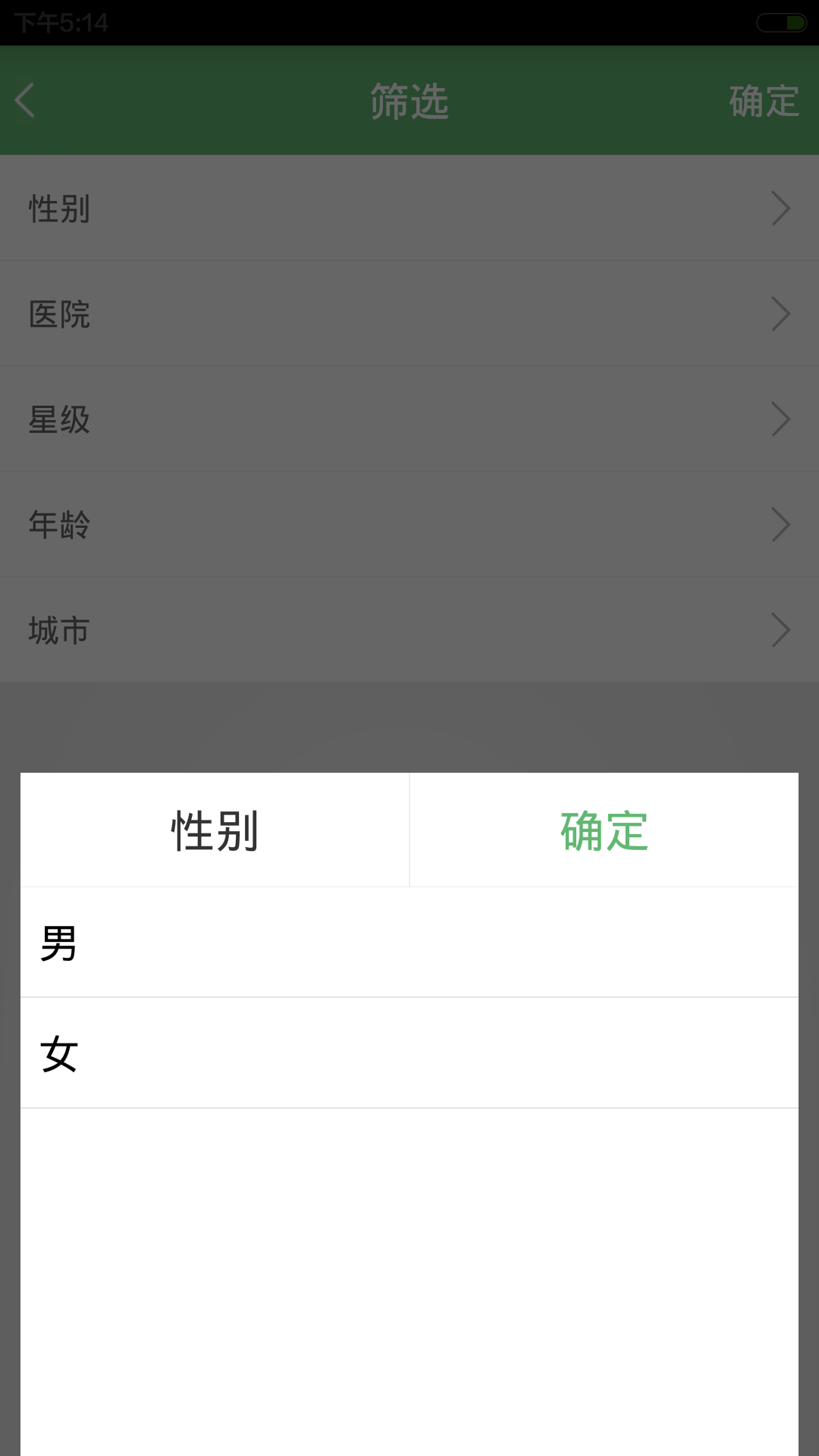
android dialog 筛选列表
1.效果图
2. 布局文件
1)显示筛选的标题
<?xml version="1.0" encoding="utf-8"?>

<LinearLayout xmlns:android="http://schemas.android.com/apk/res/android"

    android:layout_width="match_parent"

    android:layout_height="match_parent"

    android:orientation="vertical"

    android:layout_margin="@dimen/outer_border_width" >

    <RelativeLayout

        android:id="@+id/titlebar"

        android:layout_width="match_parent"

        android:layout_height="@dimen/titlebar_height"

        android:background="@color/vi_color" >

        <ImageView

            android:id="@+id/arrowLeftImg"

            android:layout_width="wrap_content"

            android:layout_height="wrap_content"

            android:layout_marginLeft="5dp"

            android:layout_centerVertical="true"

            android:clickable="true"

            android:focusable="true"

            android:src="@drawable/icon_arrow_left_white" />

        <TextView

            android:id="@+id/title"

            android:layout_width="wrap_content"

            android:layout_height="wrap_content"

            android:layout_centerHorizontal="true"

            android:layout_centerInParent="true"

            android:layout_centerVertical="true"

            android:text="筛选"

            android:textColor="@color/White"

            android:textSize="@dimen/titlebar_title_text_size" />

        <TextView

            android:id="@+id/tvOk"

            android:layout_width="wrap_content"

            android:layout_height="match_parent"

            android:layout_alignParentRight="true"

            android:layout_centerVertical="true"

            android:background="@drawable/sel_titlebar_menu_bg"

            android:clickable="true"

            android:focusable="true"

            android:focusableInTouchMode="true"

            android:gravity="center"

            android:paddingLeft="@dimen/titlebar_menu_padding"

            android:paddingRight="@dimen/titlebar_menu_padding"

            android:text="@string/ok"

            android:textColor="@drawable/sel_titlebar_menu_color"

            android:textSize="@dimen/titlebar_menu_text_size" />

    </RelativeLayout>

    <View

        android:layout_width="match_parent"

        android:layout_height="@dimen/divider_line_width"

        android:background="@color/divider_line_color" />

    <ListView

        android:id="@+id/lvFilterTitles"

        android:layout_width="match_parent"

        android:layout_height="wrap_content"

        android:divider="@null"

        android:layoutAnimation="@anim/layout_anim_controller" />

</LinearLayout>
2)dialog里的列表
<?xml version="1.0" encoding="utf-8"?>

<LinearLayout xmlns:android="http://schemas.android.com/apk/res/android"

    android:layout_width="fill_parent"

    android:layout_height="wrap_content"

    android:background="@color/White"

    android:gravity="center"

    android:orientation="vertical" >

    <LinearLayout xmlns:android="http://schemas.android.com/apk/res/android"

        android:layout_width="fill_parent"

        android:layout_height="50dp"

        android:background="@color/White"

        android:gravity="center"

        android:weightSum="2"

        android:orientation="horizontal" >

        <TextView

            android:id = "@+id/tvDialogTitle"

            android:layout_width="wrap_content"

            android:layout_height="wrap_content"

            android:gravity="center"

            android:layout_weight="1"

            android:textSize="@dimen/title_2_text_size"

        />

        <View

            android:layout_width="2px"

            android:layout_height="match_parent"

            android:layout_marginTop="0dp"

            android:background="@color/divider_line_color" />

        <TextView

            android:id = "@+id/tvOk"

            android:layout_width="wrap_content"

            android:layout_height="wrap_content"

            android:text="@string/ok"

            android:gravity="center"

            android:textColor="@color/vi_color"

            android:layout_weight="1"

            android:textSize="@dimen/title_2_text_size"

        />

    </LinearLayout>

    <View

            android:layout_width="match_parent"

            android:layout_height="@dimen/divider_line_width"

            android:layout_marginTop="0dp"

            android:background="@color/divider_line_color" />"

    <ListView

        android:id="@+id/lvFilter"

        android:layout_width="fill_parent"

        android:layout_height="250dp"

        android:layout_gravity="center"

        android:cacheColorHint="#00000000" >

    </ListView>

</LinearLayout>
3. java 代码实现
比较关键的部分已标色,觉得有用的可以自己研究下,改改就可以直接用了.
public class FilterActivity extends Activity implements OnClickListener {

    private static final String TAG = "FilterActivity";

    public static final String FILTER_STRING = "filter_string";

    public static final int FILTER_RESULT_CODE = 99;

    private AlertDialog builder;

    private ListView dialogLv;

    private TextView mTvCity;

    private TextView mTvDialogTitle;

    private Context mContext;

    private ListView mLvFilterTitles;

    private int mFilterItemIndex = -1;

    private ArrayList<FilterItem> mFilterItems = new ArrayList<FilterItem>();

    private ArrayList<String> mHospitalNames = null;

    private ArrayList<Hospital> mHospitalList = null;

    private FilterTitleAdapter adapter;

    private FilterTitleAdapter filterTitleAdapter;

    private TextView mTvOk;

    private ImageView mIvBack;

    private String mFilterString;

    private HashMap<String, String> mFilterKeyMap = new HashMap<String,String>();

    @Override

    protected void onCreate(Bundle savedInstanceState) {

        super.onCreate(savedInstanceState);

        setContentView(R.layout.activity_filter);

        mContext = this;

        initFilterKeyMap();

        mLvFilterTitles = (ListView)findViewById(R.id.lvFilterTitles);

        mTvOk = (TextView)findViewById(R.id.tvOk);

        mIvBack = (ImageView)findViewById(R.id.arrowLeftImg);

        mTvOk.setOnClickListener(this);

        mIvBack.setOnClickListener(this);

        filterTitleAdapter = new FilterTitleAdapter();

        mLvFilterTitles.setAdapter(filterTitleAdapter);

        mLvFilterTitles.setOnItemClickListener(new OnItemClickListener(){

            @Override

            public void onItemClick(AdapterView<?> parent, View view, int position, long id) {

                mFilterItemIndex = position; //标记位置以便返回选中值

                buildDialog();

                }

        });

    }
    private void buildDialog() {

        builder = new AlertDialog.Builder(this).create();

        builder.show();

        LayoutInflater inflater = LayoutInflater.from(this);

        final View viewDialog = inflater.inflate(R.layout.dialog_filter, null);

        mTvDialogTitle = (TextView)viewDialog.findViewById(R.id.tvDialogTitle);

        builder.setContentView(viewDialog);

        builder.getWindow().setGravity(Gravity.BOTTOM);

        dialogLv = (ListView) viewDialog.findViewById(R.id.lvFilter);

        TextView dialogOk = (TextView) viewDialog.findViewById(R.id.tvOk);

        dialogOk.setOnClickListener(new OnClickListener(){

            @Override

            public void onClick(View arg0) {

                builder.dismiss();

            }

        });

        String titleName = mFilterItems.get(mFilterItemIndex).name;

        String titleEName = mFilterItems.get(mFilterItemIndex).eName;

        mTvDialogTitle.setText(titleName);

        // 这个listview的用法没啥好说的,在这用的是android自带的适配模式
        dialogLv.setAdapter(new ArrayAdapter<String>(mContext, android.R.layout.simple_list_item_1, getDialogLvData(titleEName)));

        dialogLv.setOnItemClickListener(new OnItemClickListener(){

            @Override

            public void onItemClick(AdapterView<?> parent, View view, int position, long id) {

                TextView tv = (TextView)viewDialog.findViewById(view.getId());

                 tv = (TextView)view.findViewById(android.R.id.text1);

                Toast.makeText(mContext, "点了 "+ position+ " "+tv.getText(), 0).show();

                //这里在点击后,更新上一层listview里的数据,这样就达到同步的效果了
                mFilterItems.get(mFilterItemIndex).content = (String) tv.getText();

                filterTitleAdapter.notifyDataSetChanged();

            }

        });

    }

    private void initFilterKeyMap(){

        mFilterKeyMap.put("city", "城市");

        mFilterKeyMap.put("sex", "性别");

        mFilterKeyMap.put("star_level", "星级");

        mFilterKeyMap.put("age", "年龄");

        mFilterKeyMap.put("hospital", "医院");

    }

    private List<String> getDialogLvData(String key){

        List<String> data = new ArrayList<String>();

        switch (key){

        case "city":

            data.add("深圳");

            break;

        case "sex":

            data.add("男");

            data.add("女");

            break;

        case "star_level":

            data.add("1");

            data.add("2");

            data.add("3");

            data.add("4");

            data.add("5");

            break;

        case "age":

            data.add("20 - 29");

            data.add("30 - 39");

            break;

        case "hospital":

            break;

        }

        return data;

    }

    private class FilterTitleAdapter extends BaseAdapter {

        public FilterTitleAdapter() {

            super();

            for(Map.Entry<String, String> entry : mFilterKeyMap.entrySet()){

                FilterItem item = new FilterItem();

                item.name = entry.getValue();

                item.eName = entry.getKey();

                mFilterItems.add(item) ;

            }

        }

        @Override

        public int getCount() {

            return mFilterItems.size();

        }

        @Override

        public FilterItem getItem(int position) {

            return mFilterItems.get(position);

        }

        @Override

        public long getItemId(int position) {

            return position;

        }

        @Override

        public View getView(int position, View convertView, ViewGroup parent) {

            ViewHolder holder;

            if (convertView == null){

                holder = new ViewHolder();

                convertView = View.inflate(mContext, R.layout.list_item_filter_title, null);

                holder.mTvFilterName = (TextView) convertView.findViewById(R.id.filterItemText);

                holder.mTvFilterContent = (TextView) convertView.findViewById(R.id.filterItemContent);

                convertView.setTag(holder);

            } else {

                holder = (ViewHolder) convertView.getTag();

            }

            FilterItem fi = mFilterItems.get(position);

            holder.mTvFilterName.setText(fi.name);

            holder.mTvFilterContent.setText(fi.content);

            return convertView;

        }

    }

    private class ViewHolder {

        TextView mTvFilterContent;

        TextView mTvFilterName;

    }

    @Override

    public void onClick(View v) {

        switch (v.getId()) {

        case R.id.arrowLeftImg:

            this.onBackPressed();

            break;

        case R.id.tvOk: //返回上一界面并传回数据

            getFilterString();

            Intent i;

            i = this.getIntent();

            i.putExtra(FILTER_STRING, mFilterString);

            this.setResult(FILTER_RESULT_CODE, i);

            finish();

            break;

        default:

            break;

        }

    }

}
android dialog 筛选列表的更多相关文章
- Android Dialog使用举例
在Android开发中,我们经常会需要在Android界面上弹出一些对话框,比如询问用户或者让用户选择.这些功能我们叫它Android Dialog对话框,在我们使用Android的过程中,我归纳了一 ...
- 自定义android Dialog
1.自定义Dialog: import android.app.AlertDialog; import android.app.Dialog; import android.content.Conte ...
- Android控件——7种形式的Android Dialog使用举例(转载)
在Android开发中,我们经常会需要在Android界面上弹出一些对话框,比如询问用户或者让用户选择.这些功能我们叫它Android Dialog对话框,在我们使用Android的过程中,我归纳了一 ...
- Android Dialog对话框的七种形式的使用
参考资料:http://www.oschina.net/question/54100_32486 注:代码进行了整理 在Android开发中,我们经常会需要在Android界面上弹出一些对话框,比如询 ...
- 8种形式的Android Dialog使用举例
在Android开发中,我们经常会需要在Android界面上弹出一些对话框,比如询问用户或者让用户选择.这些功能我们叫它Android Dialog对话框,在我们使用Android的过程中,我归纳了一 ...
- fir.im Weekly - 2016 年 Android 最佳实践列表
2016 年已经过去一半,你在年初制定的成长计划都实现了吗? 学海无涯,技术成长不是一簇而就的事情.本期 fir.im Weekly 推荐 王下邀月熊_Chevalier的 我的编程之路--知识管理与 ...
- Android一个ListView列表之中插入两种不同的数据
http://www.cnblogs.com/roucheng/ Android一个ListView列表之中插入两种不同的数据 代码如下: public class ViewHolder{ Butto ...
- android搜索框列表布局,流程及主要步骤思维导图
android搜索框列表布局,流程及主要步骤思维导图 android搜索框列表布局,流程及主要步骤思维导图 activity_coin_search.xml----------<com.scwa ...
- Android Dialog 创建上下文菜单
Android Dialog中的listview创建上下文菜单 listView.setOnCreateContextMenuListener(new OnCreateContextMenuListe ...
随机推荐
- 转:Conjugate prior-共轭先验的解释
Conjugate prior-共轭先验的解释 原文:http://blog.csdn.net/polly_yang/article/details/8250161 一 问题来源: 看PRML第 ...
- 洛谷 P2272 [ZJOI2007]最大半连通子图 解题报告
P2272 [ZJOI2007]最大半连通子图 题目描述 一个有向图\(G=(V,E)\)称为半连通的\((Semi-Connected)\),如果满足:\(\forall u,v \in V\),满 ...
- UVA.455 Periodic Strings(字符串的最小周期)
Periodic Strings 模板 题意分析 判断字符串的最小周期 代码总览 /* Title:UVA.455 Author:pengwill Date:2016-12-16 */ #includ ...
- 【区间DP】【lgP3146】248
传送门 Description 给定一个1*n的地图,在里面玩2048,每次可以合并相邻两个(数值范围1-40),问最大能合出多少.注意合并后的数值并非加倍而是+1,例如2与2合并后的数值为3. In ...
- Consul 入门
1. 什么是Consul? Consul 有很多组件,对于整体来说,它是一个服务发现和服务配置的工具,它提供了一下特性: 服务发现 健康检查 KV存储 多数据中心 2.安装Consul 以下是在 Ce ...
- best code #54 div 2 A 水
A problem of sorting Accepts: 443 Submissions: 1696 Time Limit: 2000/1000 MS (Java/Others) Memory Li ...
- centos ldap client 设定
centos 6.4 ldap server 位于ubuntu 12.04 Server上 1.安装 yum -y install openldap-clients nss-pam-ldapd 一个完 ...
- Spark Streaming 的一些问题
Spark Streaming 的一些问题,做选型前关注这些问题可以有效的降低使用风险. checkpoint checkpoint 是个很好的恢复机制.但是方案比较粗暴,直接通过序列化的机制写入到文 ...
- wamp环境介绍
一.简介 Wamp就是 Windows Apache Mysql PHP集成安装环境,即在window下的apache.php和mysql的服务器软件. 二.常用的集成环境 XAMPP - XAMPP ...
- C++ 指针常见用法小结
1. 概论 2.指针基础 3. 指针进阶 4. 一维数组的定义与初始化 5. 指针和数组 6. 指针运算 7. 多维数组和指针 8. 指针形参 9. 数组形参 10. 返回指针和数组 11. 结语 ...