
在网站中使用UEditor富文本编辑器
UEditor是由百度WEB前端研发部开发的所见即所得的开源富文本编辑器,具有轻量、可定制、用户体验优秀等特点。
进入到下载页面,选择相应的版本下载
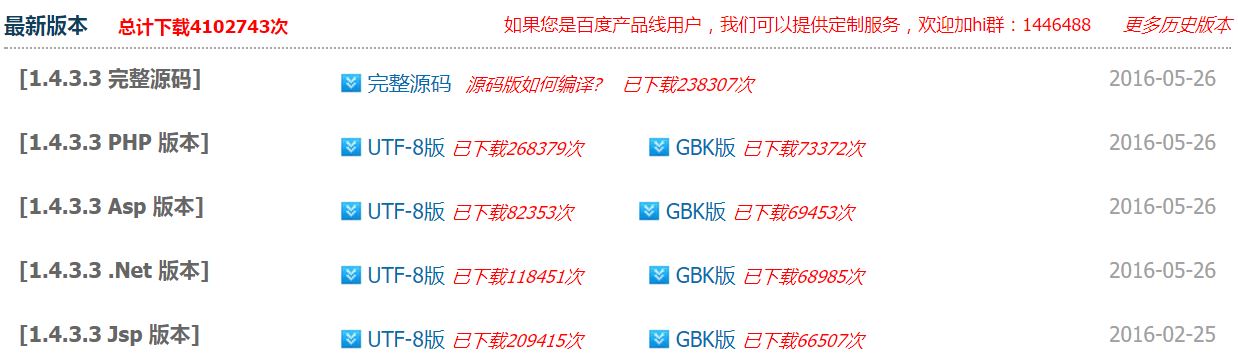
这里我们使用ASP.NET开发,所以选择.NET版本。
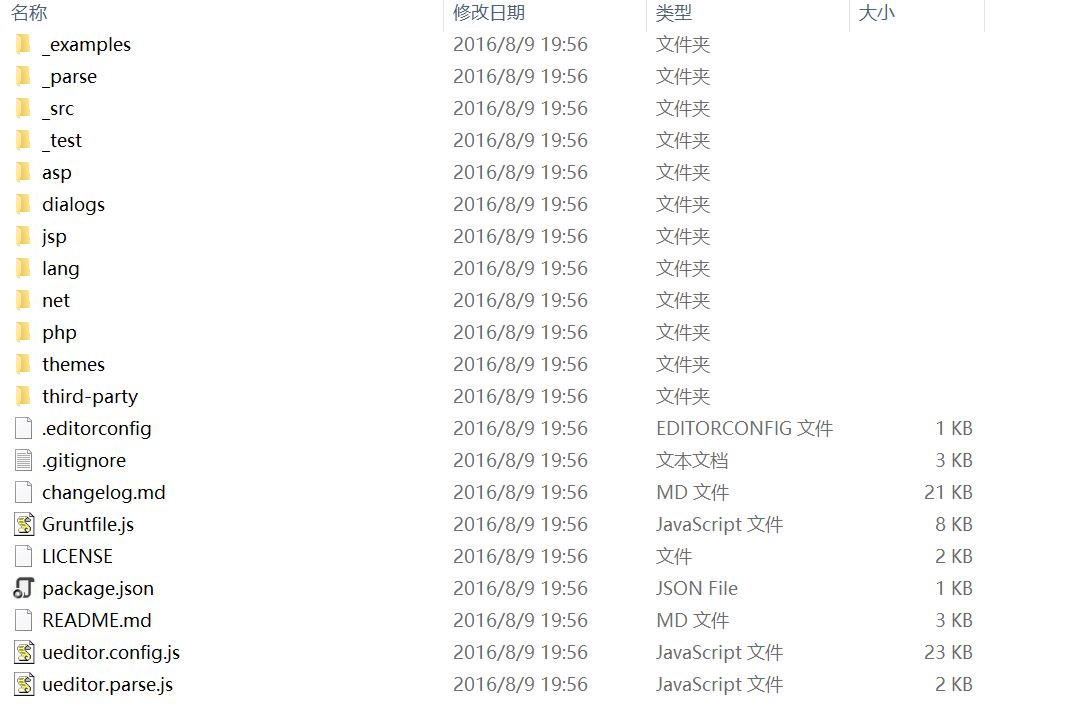
将文件解压后,目录结构如下:
将外部js引入到页面中
<script src="Assets/js/ueditor/ueditor.config.js" type="text/javascript"></script>

<script src="Assets/js/ueditor/editor_api.js" type="text/javascript"></script>
editor_api.js包含了所有的ueditor的外部引用链接。
ueditor.config.js包含了ueditor相关的配置,我们需要修改该配置文件中的参数
// 服务器统一请求接口路径

  ,serverUrl: URL + "./net/controller.ashx" //上传文件图片等服务端处理程序路径

//工具栏上的所有的功能按钮和下拉框,可以在new编辑器的实例时选择自己需要的重新定义

   , toolbars: [[

            'fullscreen', 'source', '|', 'undo', 'redo', '|',

            'bold', 'italic', 'underline', 'fontborder', 'strikethrough', 'superscript', 'subscript', 'removeformat', 'formatmatch', 'autotypeset', 'blockquote', 'pasteplain', '|', 'forecolor', 'backcolor', 'insertorderedlist', 'insertunorderedlist', 'selectall', 'cleardoc', '|',

            'rowspacingtop', 'rowspacingbottom', 'lineheight', '|',

            'customstyle', 'paragraph', 'fontfamily', 'fontsize', '|',

            'directionalityltr', 'directionalityrtl', 'indent', '|',

            'justifyleft', 'justifycenter', 'justifyright', 'justifyjustify', '|', 'touppercase', 'tolowercase', '|',

            'link', 'unlink', 'anchor', '|', 'imagenone', 'imageleft', 'imageright', 'imagecenter', '|',

            'simpleupload', 'insertimage', 'emotion', 'scrawl', 'insertvideo', 'music', 'attachment', 'map', 'gmap', 'insertframe', 'insertcode', 'webapp', 'pagebreak', 'template', 'background', '|',

            'horizontal', 'date', 'time', 'spechars', 'snapscreen', 'wordimage', '|',

            'inserttable', 'deletetable', 'insertparagraphbeforetable', 'insertrow', 'deleterow', 'insertcol', 'deletecol', 'mergecells', 'mergeright', 'mergedown', 'splittocells', 'splittorows', 'splittocols', 'charts', '|',

            'print', 'preview', 'searchreplace', 'drafts', 'help'

  ]]
在./net/app_code路径下,ueditor已经帮我们写好了一些常用的接口代码,如上传文件和图片
我们只需要在./net/config.json文件中对其进行一些设置就可以使用
打开config.json,修改上传图片配置项(主要修改路径前缀和保存图片命名格式)
"imageUrlPrefix": "/assets/js/ueditor/net/", /* 图片访问路径前缀 */

"imagePathFormat": "upload/image/{yyyy}{mm}{dd}/{time}{rand:6}", /* 上传保存路径,可以自定义保存路径和文件名格式 */
上传文件的配置与其类似,就不多说了
还需要将editor_api.js文件中的路径修改为自己项目中的路径
baseURL = './Assets/js/ueditor/';
下面是html文件的代码
<div id="myEditor"></div>
然后是Js代码
var params = GetRequest(); //获取url参数

  var editor = UE.getEditor('myEditor', {

        //这里可以选择自己需要的工具按钮名称,此处仅选择如下五个

        toolbars: [['source', 'undo', 'redo', 'bold', 'italic', 'underline', 'fontborder', 'strikethrough', '|', 'removeformat', 'formatmatch', 'pasteplain', '|', 'forecolor', 'backcolor', 'insertorderedlist', 'insertunorderedlist', 'selectall', 'cleardoc', '|',

                'rowspacingtop', 'rowspacingbottom', 'lineheight', '|',

        'customstyle', 'paragraph', 'fontfamily', 'fontsize', '|',

        'justifyleft', 'justifycenter', 'justifyright', 'justifyjustify', '|', 'touppercase', 'tolowercase', '|',

            'simpleupload', 'insertimage', 'emotion', 'scrawl', 'insertvideo', 'music', 'attachment']],

        //focus时自动清空初始化时的内容

        autoClearinitialContent: true,

        //关闭字数统计

        wordCount: false,

        //关闭elementPath

        elementPathEnabled: false,

        //默认的编辑区域高度

        initialFrameHeight: 300

    })

    if (params.id != "" && params.id != undefined) {

        // editor准备好之后才可以使用 ,不然不能使用setContent(),会报错 Cannot set property 'innerHTML' of undefined

        editor.addListener("ready", function () {

            $.get("./Handlers/NewsHandler.ashx", { action: "getnewsbyid", id: params.id }, function (data) {

                var json = $.parseJSON(data);

                $("#txtTitle").val(json.Title);

                $("#selType").val(json.Type);

                $("#selStyle").val(json.Style);

                console.log($.parseHTML(json.Content)[0].data);

                if ($.parseHTML(json.Content)[0].data) {

                    editor.setContent($.parseHTML(json.Content)[0].data);

                } else {

                    editor.setContent(json.Content);

                }

            });

        });

    }
附加一下常用的操作
获取UEditor内容的代码
var content = UE.getEditor('myEditor').getContent();
将后台获取的数据设置为UEditor的内容
      // editor准备好之后才可以使用 ,不然不能使用setContent(),会报错 Cannot set property 'innerHTML' of undefined

        editor.addListener("ready", function () {

            $.get("./Handlers/NewsHandler.ashx", { action: "getnewsbyid", id: params.id }, function (data) {

                var json = $.parseJSON(data);

                $("#txtTitle").val(json.Title);

                $("#selType").val(json.Type);

                $("#selStyle").val(json.Style);

                console.log($.parseHTML(json.Content)[0].data);

                if ($.parseHTML(json.Content)[0].data) {

                    editor.setContent($.parseHTML(json.Content)[0].data);

                } else {

                    editor.setContent(json.Content);

                }

            });

        });
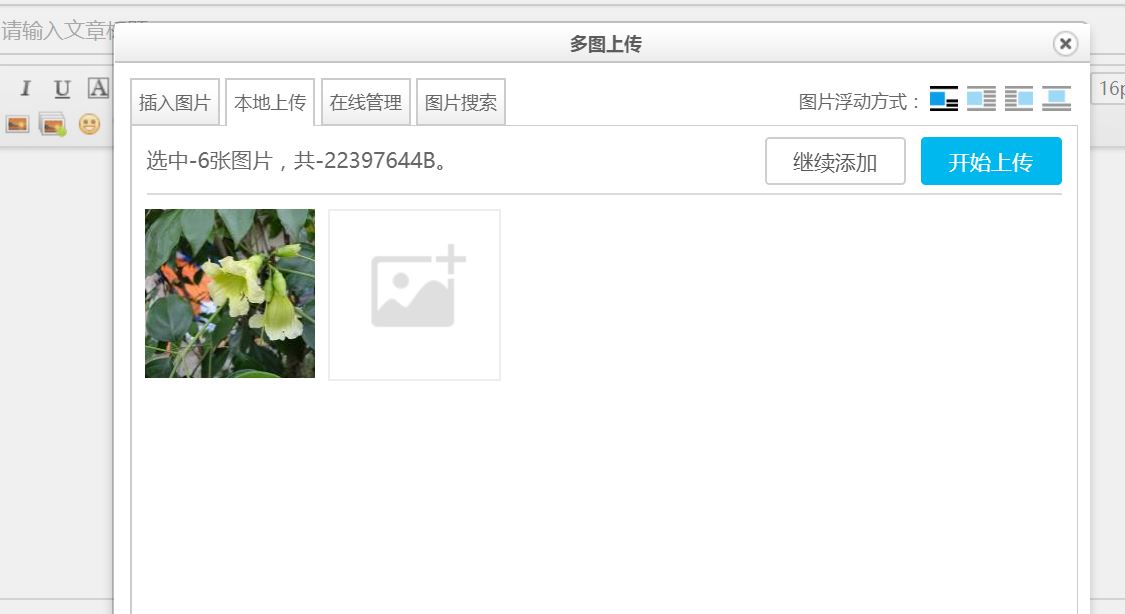
下面是运行效果
在网站中使用UEditor富文本编辑器的更多相关文章
- ASP.NET MVC5 中百度ueditor富文本编辑器的使用
随着网站信息发布内容越来越多,越来越重视美观,富文本编辑就是不可缺少的了,众多编辑器比较后我选了百度的ueditor富文本编辑器. 百度ueditor富文本编辑器分为两种一种是完全版的ueditor, ...
- WEB项目中使用UEditor(富文本编辑器)
Ueditor富文本编辑器是在很多项目里经常用到的框架,是百度开发团队开发的一款很好用的富文本编辑器 下面就是我在一个系统里用到的,有了富文本编辑器,管理员使用起来不是很方便? 所以本博客介绍这个富文 ...
- ASP.NET MVC 中使用 UEditor 富文本编辑器
在上篇<使用ASP.NET MVC+Entity Framework快速搭建博客系统>中,已经基本上可以实现博客分类和博客文章的CURD.但是,文章编辑界面实在是…… 好吧,咱得搞专业点. ...
- Vue 中使用UEditor富文本编辑器-亲测可用-vue-ueditor-wrap
其中UEditor中也存在不少错误,再引用过程中. 但是UEditor相对还是比较好用的一个富文本编辑器. vue-ueditor-wrap说明 Vue + UEditor + v-model 双向绑 ...
- vue2.0项目中使用Ueditor富文本编辑器示例
最近在vue项目中需要使用富文本编辑器,于是将Ueditor集成进来,作为公共组件. 在线预览:https://suweiteng.github.io/vue2-management-platform ...
- 在Vue2.0中集成UEditor 富文本编辑器
在vue的'项目中遇到了需要使用富文本编辑器的需求,在github上看了很多vue封装的editor插件,很多对图片上传和视频上传的支持并不是很好,最终还是决定使用UEditor. 这类的文章网上有很 ...
- vue2.0项目中使用Ueditor富文本编辑器应用中出现的问题
1.如何设置config中的内容 readonly:true,//只读模式wordCount:false,//是否开启字数统计enableAutoSave: false,//自动保存功能 重点:ena ...
- MVC 使用 Ueditor富文本编辑器
一.Ueditor 1.下载Ueditor富文本编辑器 官方下载地址: http://ueditor.baidu.com/website/download.html 建议下载开发版,此处我下载的是 . ...
- 百度ueditor富文本编辑器的使用
百度ueditor富文本编辑器的使用 //以下为我在官网下载的ueditor v1.3.5 php版的大楷配置步骤第一步: //配置文件的引入应该比功能文件先引入,最后设置语言类型.即:editor. ...
随机推荐
- OpenCV实现彩色图像轮廓 换背景颜色
转摘请注明:https://i.cnblogs.com/EditPosts.aspx?opt=1 有时候我们需要不一样颜色的证件照,下面就用OpenCV来实现证件照的蓝底.红底等换颜色: 代码如下: ...
- 常用解压包命令----tar--rar
systemctl stop firewalld --关闭 linux服务器防火墙 1.*.tar 用 tar –xvf 解压 2.*.gz 用 gzip -d或者gunzip 解压 3.*. ...
- Linux下使用Nginx代理访问json文件报404错误
在网上看了很多,都说是IIS的问题,关键是使用servlet就可以正常访问,使用Nginx就不行,最后发现是其他问题,解决方案如下: 1.确认配置的路径是否正确,Nginx代理的路径和你访问的路径. ...
- 启动Kernel提示Bad Data CRC
如上图,我明明将uImage正确写入到里nandflash里面,但启动但时候就是提示bad CRC. 后来我手动执行nand read kernel想看看是不是环境变量里面的命令执行有问题,意外但被我 ...
- icomoon:生成字体图标的方法并应用
字体图标任意缩放不会失真,也大大减少请求数量,非常好用. 在线生成工具:https://icomoon.io/app/#/select 在线SVG图库(阿里), 用于导入:http://www.ic ...
- 让所有浏览器支持HTML5 video视频标签
HTML5究竟需要多少种视频编码格式 当前,video 元素支持三种视频格式:Ogg = 带有 Theora 视频编码和 Vorbis 音频编码的 Ogg 文件MPEG4 = 带有 H.264 视频编 ...
- mongodb集群配置主从模式
测试环境 操作系统:CentOS 7.2 最小化安装 主服务器IP地址:192.168.197.21 master-node 从服务器IP地址:192.168.197.22 slave-node 关闭 ...
- json 数据在textarea中显示的时候,切换 beauty和ugly模式
转化为beauty模式 var jsonText = $('#json').val(); $('#json').val(JSON.stringify(JSON.parse(jsonText), nul ...
- 刘志梅201771010115.《面向对象程序设计(java)》第三周学习总结
实验三 Java基本程序设计(2) 实验时间 2018-9-13 1.实验目的与要求 (1)进一步掌握Eclipse集成开发环境下java程序开发基本步骤: (2)熟悉PTA平台线上测试环境: (3) ...
- python 的序列化和反序列化
什么是序列化?简单来说就是将数据存储到物理内存上的过程叫序列化. 什么是反序列化?将数据从物理内存存储到程序内存的过程叫做反序列化. 下面来看一下python中使用json进行序列化和反序列化的实例d ...