
Go语言开发Windows应用
Go语言开发Windows应用
当第一次看到Go程序在windows平台生成可执行的exe文件,就宣告了windows应用也一定是Go语言的战场。Go不是脚本语言,但却有着脚本语言的轻便简单的特性。相较于php和python之类以服务器控制台为主要战场的脚本语言来说,Go语言是真正的圆了“动态语言的应用开发梦”。
Windows Api
Windows桌面应用依赖于win api,画出各种应用界面和控件本质上就是调用windows提供的api。Go开发Windows App要做的第一件事情就是封装这些windows api。
https://github.com/lxn/go-winapi
这个项目已经实现了对winapi的封装。比如你会在go-winapi/user32.go中找到CreateWindowEx的封装:
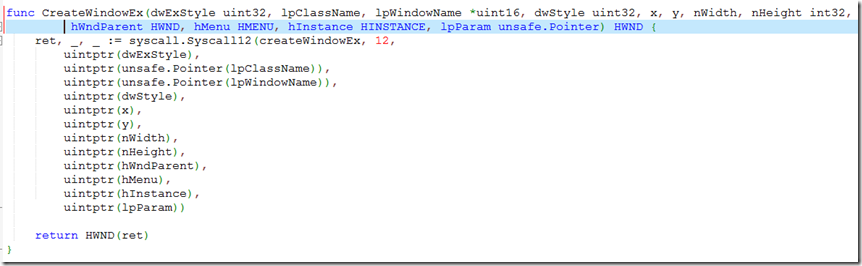
这里是使用了syscall包。这里要说明一下,golang的官方文档没有对syscall.Syscall12的说明,需要查看代码,这里的Syscall12代表了createWindowEx传入的参数有12个,已经实现的Syscall方法还有
Syscall, Syscall6, Syscall9, Syscall12, Syscall15。
具体代码参照($goroot/src/pkg/syscall/dll_windows.go, 这里http://codereview.appspot.com/1578041/#ps2001 你能看到Syscall12的代码增加过程和有关讨论)
控件
下一步,有基本的winapi之后,需要的是各个控件的使用接口。官方并没有提供标准库,但是有许多开源项目已经完成了这个封装,下面就是几个开源项目:
gform: https://github.com/AllenDang/gform
go-iup: https://github.com/jcowgar/go-iup
go.uik: https://github.com/skelterjohn/go.uik/
walk: https://github.com/lxn/walk
这里推荐和使用的是lxn的walk项目(Windows Application Library Kit),walk封装的控件应该是这几个里面最全的了,并且也在不断的完善中。
比如bitmap, radiobutton, checkbox, pushbutton等。在walk/example中能看到几个例子提供参考
实现
好了,有了go-winapi和walk两个开源项目,就可以开始做一个windows app了
界面如下:
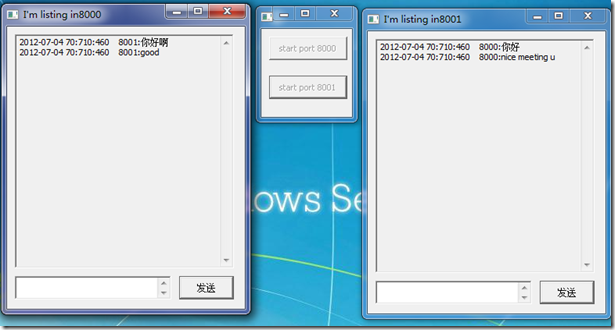
这个是一个简易的socket im, 在一台机子上开启两个端口,8000和8001,两个端口相互监听和发送消息。
(之前实现过一个C#版本的,请看这里http://www.cnblogs.com/yjf512/archive/2012/06/17/2552816.html)
go版本的socket im 源码:
https://github.com/jianfengye/MyWorks/tree/master/go_socketim
实现总是简单的,说几个代码片段:
1 创建窗口:
1 walk.Initialize(walk.InitParams{PanicOnError: true})
 2     defer walk.Shutdown()

 3

 4     mainWnd, err := walk.NewMainWindow()

 5     if err != nil {

 6         return

 7     }

 8

 9     mw := &MainWindow{MainWindow: mainWnd}

10

11          mw.SetSize(walk.Size{120, 150})

12          mw.Show()

13          mw.Run()
2 创建控件:
button1, _ := walk.NewPushButton(mw)
    button1.SetText("start port 8000")

    button1.SetX(10)

    button1.SetY(10)

    button1.SetWidth(100)

    button1.SetHeight(30)


    button1.Clicked().Attach(func() {

        go NewTalkWindow(mw, 8000, 8001)

        button1.SetEnabled(false)

})
创建UI基本就靠这两步就行了,当然walk还有更为复杂的控件使用方法,这里没有使用。
3 业务逻辑
func (this *TalkWindow)Send() error {

    txt := this.SendText.Text()

    conn, err := net.Dial("tcp", "localhost:" + strconv.Itoa(this.SendPort))

    if err != nil {

        return err

    }


    lenth := len([]byte(txt))

    pre := Int32ToStream(int32(lenth),BigEndian)


    fmt.Fprintf(conn, string(pre) + txt)

    this.SendText.SetText("")

    return nil

}

func (this *TalkWindow)Listen() error {

    ln, err := net.Listen("tcp", ":" + strconv.Itoa(this.ListenPort))

    if err != nil {

        return err

    }

    for {

        conn, err := ln.Accept()

        if err != nil {

            continue

        }

        go func(){

            buffer := make([]byte, 4)

            conn.Read(buffer)

            lenth := StreamToInt32(buffer, BigEndian)


            contentBuf := make([]byte, lenth)

            conn.Read(contentBuf)


            text := strings.TrimSpace(string(contentBuf))

            fmt.Println(text)

            this.ShowText.SetText(this.ShowText.Text() + time.Now().Format("2006-01-02 10:13:40") + breakChars + strconv.Itoa(this.SendPort) + ":" + text + "\r\n")

        }()

    }

    return nil
}
UI创建完成后就是具体的业务逻辑了,这里的业务逻辑比较简单,主要使用了net包建立和监听tcp端口。
总结
使用Go相较于C#获益更多的是在逻辑实现方面,比如在C#中开启多进程,一个进程监听消息一个进程收取消息,这样的实现是比较麻烦和繁琐的,需要使用thread库。但是在Go中是使用goroutine实现的,直接开一个goroutine来监听消息,主进程发送消息,很符合思维逻辑的编程方式。
Go相较于C#不足的应该说是IDE方面了,Go还没有能可视化编程应用IDE。但是walk库使用熟练了,我想这应该不是问题,而且也有理由相信在不久会出现类似的IDE。
Go在将来有没有可能支持移动终端应用的开发呢?Android,IOS?据说能使用Go开发Android应用的要求已经提上议程了,毕竟都是google的孩子嘛。至于IOS可能还有很长的路要走。
ps: 截止至2012/11/6,walk的更新版本已经把 walk.Initialize去掉了,换成其他函数了,故本文中的例子请做相应修改
具体可以看这个comment
https://github.com/lxn/walk/commit/731093ca2543db32cba2327bce91e71aa49b6a11
Go语言开发Windows应用的更多相关文章
- 用Nim语言开发windows GUI图形界面程序
前言 本文得到了“樂師”的大力支持, 我们一起调试程序到深夜,要是没有他的帮忙, 我不知道要多久才能迈过这道坎, 另外“归心”还有其他人也提供了帮助, 他们都来自于QQ群:“Nim开发集中营”4693 ...
- windows下用eclipse+goclipse插件+gdb搭建go语言开发调试环境
windows下用eclipse+goclipse插件+gdb搭建go语言开发调试环境 http://rongmayisheng.com/post/windows%E4%B8%8B%E7%94%A ...
- 「C语言」Windows+EclipseCDT下的C语言开发环境准备
之前写过一篇 「C语言」在Windows平台搭建C语言开发环境的多种方式 ,讨论了如何在Windows下用DEV C++.EclipseCDT.VisualStudio.Sublime Test.Cl ...
- 在windows上搭建C语言开发环境——借助eclipse和MinGW
0. 前言 [本文目的] 近期在电脑上又一次安装了MinGW,发现MinGW的安装方法和之前的方法稍有差别,全部再写了一篇博文记录一下具体的安装方法. [本文主要内容] ...
- SublimeText3搭建go语言开发环境(windows)
SublimeText3搭建go语言开发环境(windows) 下载并解压: Sublime Text Build 3021.zip注册: 尽量不要去破解 安装Package C ...
- 「C语言」在Windows平台搭建C语言开发环境的多种方式
新接触C语言,如何在Windows下进行C语言开发环境的搭建值得思考并整理. 以下多种开发方式择一即可(DEV C++无须环境准备). 注:本文知识来源于 Windows 平台搭建C语言集成开发环境 ...
- Windows下搭建go语言开发环境 以及 开发IDE (附下载链接)
1.下载 并且 安装 Go安装包 =========================================================== 在CSDN上传了我的版本,供大家下载: = ...
- 在Windows平台搭建C语言开发环境
一.在Windows平台搭建DEV C++集成开发环境 官网 https://sourceforge.net/projects/orwelldevcpp/ 中下载Dev C++运行即可 环境准 ...
- 干货分享:在Windows下使用Visual Studio搭建C语言开发环境
前言:本文将教大家如何使用 VIsual Studio Code 搭建 C 语言开发环境,包括使用 VS Code 如何编译和调试 C 语言程序,需要 用到的工具有 Visual Studio Cod ...
随机推荐
- pt站 扫盲贴 面向小白
1.什么是pt站? 大家应该知道种子,平时下电影的渠道除了百度云,就是种子了.这种普通的的种子称为bt. pt是私人种,和bt的区别是:不是谁想下就能下的,你得加入一个社区,入了伙,社区成员之间才能相 ...
- yansir的原生js库
var yansir = { //isInteger为true返回的是四舍五入后的整数 num:function(min,max,isInteger){ if(isInteger){ return M ...
- WPF InkCanvas 书写毛笔效果
https://www.cnblogs.com/younShieh/p/10602787.html
- 『Python』源码解析_源码文件介绍
本篇代码针对2.X版本,与3.X版本细节不尽相同,由于两者架构差别不大加之本人能力有限,所以就使用2.X体验python的底层原理了. 一.主要文件夹内容 Include :该目录下包含了Python ...
- python自动化测试入门篇-postman
接口测试基础-postman 常用的接口有两种:webservice接口和http api接口. Webservice接口是走soap协议通过http传输,请求报文和返回报文都是xml格式. http ...
- FileReader字符的读出
1.fileReader是字符的读出,只能读文件. 2.在读取文件的之前,该文件必须存在. 3.int reader();一次读取一个字符,返回的该字符的码值,如果想要返回字符,直接进行强转char ...
- zabbix3.4.7实操总结二
一,Zabbix Web操作深入 1.1 Zabbix Web下的主机和模版以及监控项的添加方式 (1)创建一个模版 我们所有的功能几乎都是在模版中定义的 我们再点进新创建的模版查看 模版里几乎可以设 ...
- 谈谈我对Linux系统学习的历程回顾
众所周知,Windows 和Linux 是目前最流行的2个操作系统.Windows系统适合普通用户,它的优势是图形化界面,简单易用,使用起来门槛很低,很容易上手,所以,windows占有了大多数普 ...
- httpd-2.4安装配置
接收请求的类型: 并发访问响应模型: 单进程I/O模型:启动一个进程处理用户请求,这意味着一次只能处理一个请求,多个请求被串行响应: 多进程I/O模型:由父进程并行启动多个子进程,每个子进程响应一个请 ...
- 事务理解及Spring中的事务
一.隔离级别理解 1.脏读 首先理解,一个事务对数据进行了改变,尽管该事务尚未提交,但此时其他事务中的查询语句(注意一定是处于事务中的语句,不处于事务中的语句查到的是正常的)查到的数据,是该事务修改之 ...