
Go语言开发Windows应用
Go语言开发Windows应用
当第一次看到Go程序在windows平台生成可执行的exe文件,就宣告了windows应用也一定是Go语言的战场。Go不是脚本语言,但却有着脚本语言的轻便简单的特性。相较于php和python之类以服务器控制台为主要战场的脚本语言来说,Go语言是真正的圆了“动态语言的应用开发梦”。
Windows Api
Windows桌面应用依赖于win api,画出各种应用界面和控件本质上就是调用windows提供的api。Go开发Windows App要做的第一件事情就是封装这些windows api。
https://github.com/lxn/go-winapi
这个项目已经实现了对winapi的封装。比如你会在go-winapi/user32.go中找到CreateWindowEx的封装:
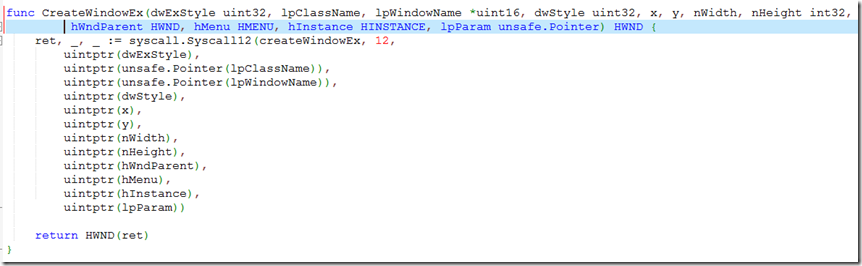
这里是使用了syscall包。这里要说明一下,golang的官方文档没有对syscall.Syscall12的说明,需要查看代码,这里的Syscall12代表了createWindowEx传入的参数有12个,已经实现的Syscall方法还有
Syscall, Syscall6, Syscall9, Syscall12, Syscall15。
具体代码参照($goroot/src/pkg/syscall/dll_windows.go, 这里http://codereview.appspot.com/1578041/#ps2001 你能看到Syscall12的代码增加过程和有关讨论)
控件
下一步,有基本的winapi之后,需要的是各个控件的使用接口。官方并没有提供标准库,但是有许多开源项目已经完成了这个封装,下面就是几个开源项目:
gform: https://github.com/AllenDang/gform
go-iup: https://github.com/jcowgar/go-iup
go.uik: https://github.com/skelterjohn/go.uik/
walk: https://github.com/lxn/walk
这里推荐和使用的是lxn的walk项目(Windows Application Library Kit),walk封装的控件应该是这几个里面最全的了,并且也在不断的完善中。
比如bitmap, radiobutton, checkbox, pushbutton等。在walk/example中能看到几个例子提供参考
实现
好了,有了go-winapi和walk两个开源项目,就可以开始做一个windows app了
界面如下:
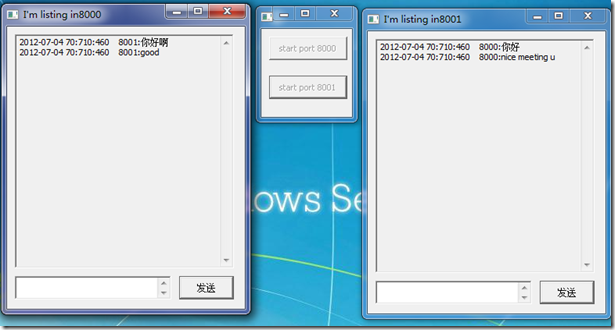
这个是一个简易的socket im, 在一台机子上开启两个端口,8000和8001,两个端口相互监听和发送消息。
(之前实现过一个C#版本的,请看这里http://www.cnblogs.com/yjf512/archive/2012/06/17/2552816.html)
go版本的socket im 源码:
https://github.com/jianfengye/MyWorks/tree/master/go_socketim
实现总是简单的,说几个代码片段:
1 创建窗口:
1 walk.Initialize(walk.InitParams{PanicOnError: true})
 2     defer walk.Shutdown()

 3

 4     mainWnd, err := walk.NewMainWindow()

 5     if err != nil {

 6         return

 7     }

 8

 9     mw := &MainWindow{MainWindow: mainWnd}

10

11          mw.SetSize(walk.Size{120, 150})

12          mw.Show()

13          mw.Run()
2 创建控件:
button1, _ := walk.NewPushButton(mw)
    button1.SetText("start port 8000")

    button1.SetX(10)

    button1.SetY(10)

    button1.SetWidth(100)

    button1.SetHeight(30)


    button1.Clicked().Attach(func() {

        go NewTalkWindow(mw, 8000, 8001)

        button1.SetEnabled(false)

})
创建UI基本就靠这两步就行了,当然walk还有更为复杂的控件使用方法,这里没有使用。
3 业务逻辑
func (this *TalkWindow)Send() error {

    txt := this.SendText.Text()

    conn, err := net.Dial("tcp", "localhost:" + strconv.Itoa(this.SendPort))

    if err != nil {

        return err

    }


    lenth := len([]byte(txt))

    pre := Int32ToStream(int32(lenth),BigEndian)


    fmt.Fprintf(conn, string(pre) + txt)

    this.SendText.SetText("")

    return nil

}

func (this *TalkWindow)Listen() error {

    ln, err := net.Listen("tcp", ":" + strconv.Itoa(this.ListenPort))

    if err != nil {

        return err

    }

    for {

        conn, err := ln.Accept()

        if err != nil {

            continue

        }

        go func(){

            buffer := make([]byte, 4)

            conn.Read(buffer)

            lenth := StreamToInt32(buffer, BigEndian)


            contentBuf := make([]byte, lenth)

            conn.Read(contentBuf)


            text := strings.TrimSpace(string(contentBuf))

            fmt.Println(text)

            this.ShowText.SetText(this.ShowText.Text() + time.Now().Format("2006-01-02 10:13:40") + breakChars + strconv.Itoa(this.SendPort) + ":" + text + "\r\n")

        }()

    }

    return nil
}
UI创建完成后就是具体的业务逻辑了,这里的业务逻辑比较简单,主要使用了net包建立和监听tcp端口。
总结
使用Go相较于C#获益更多的是在逻辑实现方面,比如在C#中开启多进程,一个进程监听消息一个进程收取消息,这样的实现是比较麻烦和繁琐的,需要使用thread库。但是在Go中是使用goroutine实现的,直接开一个goroutine来监听消息,主进程发送消息,很符合思维逻辑的编程方式。
Go相较于C#不足的应该说是IDE方面了,Go还没有能可视化编程应用IDE。但是walk库使用熟练了,我想这应该不是问题,而且也有理由相信在不久会出现类似的IDE。
Go在将来有没有可能支持移动终端应用的开发呢?Android,IOS?据说能使用Go开发Android应用的要求已经提上议程了,毕竟都是google的孩子嘛。至于IOS可能还有很长的路要走。
ps: 截止至2012/11/6,walk的更新版本已经把 walk.Initialize去掉了,换成其他函数了,故本文中的例子请做相应修改
具体可以看这个comment
https://github.com/lxn/walk/commit/731093ca2543db32cba2327bce91e71aa49b6a11
Go语言开发Windows应用的更多相关文章
- 用Nim语言开发windows GUI图形界面程序
前言 本文得到了“樂師”的大力支持, 我们一起调试程序到深夜,要是没有他的帮忙, 我不知道要多久才能迈过这道坎, 另外“归心”还有其他人也提供了帮助, 他们都来自于QQ群:“Nim开发集中营”4693 ...
- windows下用eclipse+goclipse插件+gdb搭建go语言开发调试环境
windows下用eclipse+goclipse插件+gdb搭建go语言开发调试环境 http://rongmayisheng.com/post/windows%E4%B8%8B%E7%94%A ...
- 「C语言」Windows+EclipseCDT下的C语言开发环境准备
之前写过一篇 「C语言」在Windows平台搭建C语言开发环境的多种方式 ,讨论了如何在Windows下用DEV C++.EclipseCDT.VisualStudio.Sublime Test.Cl ...
- 在windows上搭建C语言开发环境——借助eclipse和MinGW
0. 前言 [本文目的] 近期在电脑上又一次安装了MinGW,发现MinGW的安装方法和之前的方法稍有差别,全部再写了一篇博文记录一下具体的安装方法. [本文主要内容] ...
- SublimeText3搭建go语言开发环境(windows)
SublimeText3搭建go语言开发环境(windows) 下载并解压: Sublime Text Build 3021.zip注册: 尽量不要去破解 安装Package C ...
- 「C语言」在Windows平台搭建C语言开发环境的多种方式
新接触C语言,如何在Windows下进行C语言开发环境的搭建值得思考并整理. 以下多种开发方式择一即可(DEV C++无须环境准备). 注:本文知识来源于 Windows 平台搭建C语言集成开发环境 ...
- Windows下搭建go语言开发环境 以及 开发IDE (附下载链接)
1.下载 并且 安装 Go安装包 =========================================================== 在CSDN上传了我的版本,供大家下载: = ...
- 在Windows平台搭建C语言开发环境
一.在Windows平台搭建DEV C++集成开发环境 官网 https://sourceforge.net/projects/orwelldevcpp/ 中下载Dev C++运行即可 环境准 ...
- 干货分享:在Windows下使用Visual Studio搭建C语言开发环境
前言:本文将教大家如何使用 VIsual Studio Code 搭建 C 语言开发环境,包括使用 VS Code 如何编译和调试 C 语言程序,需要 用到的工具有 Visual Studio Cod ...
随机推荐
- VirtualBox for mac
一. VirtualBox 1.下载 官网: https://www.virtualbox.org/wiki/Downloads 2.安装 傻瓜式安装即可 二.centOS7 1.下载 centOS: ...
- js同步、异步、回调的执行顺序以及闭包的理解
首先,记住同步第一.异步第二.回调最末的口诀 公式表达:同步=>异步=>回调 看一道经典的面试题: for (var i = 0; i < 5; i++) { setTimeout( ...
- Qt5OpenGL.术语01
来自:QT 5.4+ OpenGL编程 - brain2004的专栏 - CSDN博客.html(https://blog.csdn.net/brain2004/article/details/707 ...
- linux基础11-bash编程(字符串测试 和 for循环)
练习:传递一个用户名参数给脚本,判断此用户的用户名跟其基本组的组名是否一致,并将结果显示出来.(1)字符测试:==:测试是否相等,相等为真,不等为假!=: 测试是否不等,不等为真,等为假>< ...
- Eclipse的Outline功能栏调出来
window-->Shoe View -->Outline 按住鼠标左键拖一下Outline功能栏,就可以无论开哪个项目都能够在右边显示Outline功能栏 转载地址:https://bl ...
- mongodb ----> 从入门到。。。
环境: centos6.8,jdk1.8.0_u172,mongodb-4.0.0,spring boot-1.5.15 1.环境搭建 tar -zxvf mongodb-linux-x86_64-r ...
- flink入门
wordCount POM文件需要导入的依赖: <dependency> <groupId>org.apache.flink</groupId> <artif ...
- org.apache.hadoop.mapreduce.lib.input.InvalidInputException: Input path does not exist: file:/input
原我是这样写的 //输入数据所在的文件目录 FileInputFormat.addInputPath(job, new Path("/input/")); //mapreduce执 ...
- CodeForces - 363D --二分和贪心
题目:CodeForces - 363D 题意:给定n个学生,其中每个学生都有各自的私己钱,并且自己的私己钱只能用在自己买自行车,不能给别人. 给定m个自行车,每个自行车都有一个价格. 给定公有财产a ...
- 【洛谷p1066】2^k进制数
(不会敲键盘惹qwq) 2^k进制数[传送门] 算法标签: (又是一个提高+省选-的题) 如果我说我没听懂你信吗 代码qwq: #include<iostream> #include< ...