
python - selenium模块简介
为什么要使用Selenium?
很多浏览器渲染页面的方式都很难找出其规律, 但是利用Selenium来驱动加载网页就可以直接拿到javaScript渲染后的结果了, 不需要再担心其相关的加密系统
声明浏览器对象
from selenium import webdriver

browser = webdriver.Chrome()

browser = webdriver.Firefox()

browser = webdriver.Edge()

browser = webdriver.PhantomJS()

browser = webdriver.Safari()
访问页面 -> get()
browser.get("页面网址")

print(browser.page_source())

browser.close()
获取单个节点 -> find_element() [只能获取单个节点]
input_first = browser.find_element_by_id('q')

input_second = browser.find_element_by_css_selector('#q')

input_third = browser.find_element_by_xpath('//*[@id="q"]')

print(input_first, input_second, input_third)
更通用的方式 -> find_element()
- 传入两个参数: 查找方式By和值
from selenium import webdriver

from selenium.webdriver.common.by import By

# 两者完全一致

browser = webdriver.Chrome()

browser.get('https://www.taobao.com/')

input_first = browser.find_element(By.ID, 'q')

input_afirst = browser.find_element_by_id('q')

print(input_first)

print(input_afirst)

browser.close()
获取多个节点
在楼上的基础上, 每一个element后面都跟上一个s
eg:
find_elements_by_id()
find_elements()
节点交互
- 输入文字 -> send_keys()
- 清空文字 -> clear()
- 点击按钮 -> click()
browser = webdriver.Chrome()

browser.get('https://www.taobao.com/')

input = browser.find_element_by_id('q')

# send_keys() -> 输入文字

input.send_keys('iPhone')

time.sleep(1)

# 清空输入的文字

input.clear()

input.send_keys('iPad')

button = browser.find_element_by_class_name('btn-search')

button.click()
动作链 -> ActionChain()
比如: 鼠标的拖拽、键盘按键等等
browser = webdriver.Chrome()

url = 'http://www.runoob.com/try/try.php?filename=jqueryui-api-droppable'

browser.get(url)

browser.switch_to.frame('iframeResult')

source = browser.find_element_by_css_selector('#draggable')

target = browser.find_element_by_css_selector('#droppable')

actions = ActionChains(browser)

# .drag_and_drop()方法指定要拖拽的节点和拖拽的目标结点

actions.drag_and_drop(source, target)

# perform()方法才是真正的执行动作

actions.perform()
JavaScript -> execute_script('执行js代码')
模拟下拉进度条
browser = webdriver.Chrome()

url = 'https://www.zhihu.com/explore'

browser.get(url)

# 利用execute_script('执行相关的js代码')

browser.execute_script('window.scrollTo(0, document.body.scrollHeight)')

browser.execute_script('alert("To Bottom")')
获取节点信息
- 获取属性 -> get_attribute()
- 获取文本值 -> text()
- 获取其他属性 -> 获取id(id) / 位置(location) / 标签名(tag_name) / 大小(size), 直接使用对应的属性即可
切换Frame
Iframe就是子Frame, 相当于页面的子页面
Selenium打开页面后, 默认是在父级的Frame里面操作, 如果此时页面中还有子Frame是获取不到子Frame中的节点的, 所以就使用switch_to.frame()方法来切换Frame
browser = webdriver.Chrome()

url = 'http://runoob.com/try/try.php?filename=jqueryui-api-droppable'

browser.get(url)

# 切换frame, 同时页面中iframe的id为iframeResult

browser.switch_to.frame('iframeResult')

try:

    logo = browser.find_element_by_class_name('logo')

except NoSuchElementException:

    print('NO LOGO')

# 再次切换到父级的frame中去

browser.switch_to.parent_frame()

logo = browser.find_element_by_class_name('logo')

print(logo)

print(logo.text)
当页面中包含子Frame时, 如果想要获取子Frame中的节点的时候, 首先需要调用switch_to.frame('iframe的id名'), 再进行相应的操作的.
想要再次切换回原始的父级Frame使用 -> browser.switch_to.parent_frame()
延时等待
selenium中, get()方法会在网页框架结束后结束执行, 此时去获取page_source可能并不是浏览器完全加载完成出来的页面, 如果某些页面有额外的Ajax请求, 在网页的源代码中也不一定能成功获取到. 所以需要延时等待一定时间, 确保节点以及被加载出来了.
等待分为两种:
- 隐式等待
- 显示等待
隐式等待
使用隐式等待, 则selenium在DOM中找到节点时, 将会继续进行等待, 等待一段时间后在查找DOM, 直到超出设定的时间.
browser.implicitly_wait(10)
显式等待
隐式等待, 我们只能固定等待时间, 但是页面的加载时受到网络影响的, 所以其实效果并不太好.
显式等待:
指定要查找的结点, 然后指定一个最长的等待时间\(^{1}\)和等待条件\(^{2}\), 如果到了规定时间仍没有加载出该节点就抛出超时异常.
(这和隐式等待有什么区别...?)
# 显示等待主要用到的是这几个

from selenium.webdriver.support.ui import WebDriverWait

from selenium.webdriver.common.by import By

from selenium.webdriver.support import expected_conditions as EC

browser = webdriver.Chrome()

browser.get("https://www.taobao.com/")

# 设定等待时间

wait = WebDriverWait(browser, 10)

# 调用until()方法

# EC.presence_of_element_located()表示节点出现 -> 内部是元组类型

input = wait.until(EC.presence_of_element_located((By.ID, 'q')))

# element_to_be_clickable就是可点击

button = wait.until(EC.element_to_be_clickable((By.CSS_SELECTOR, '.btn-search')))
等待条件
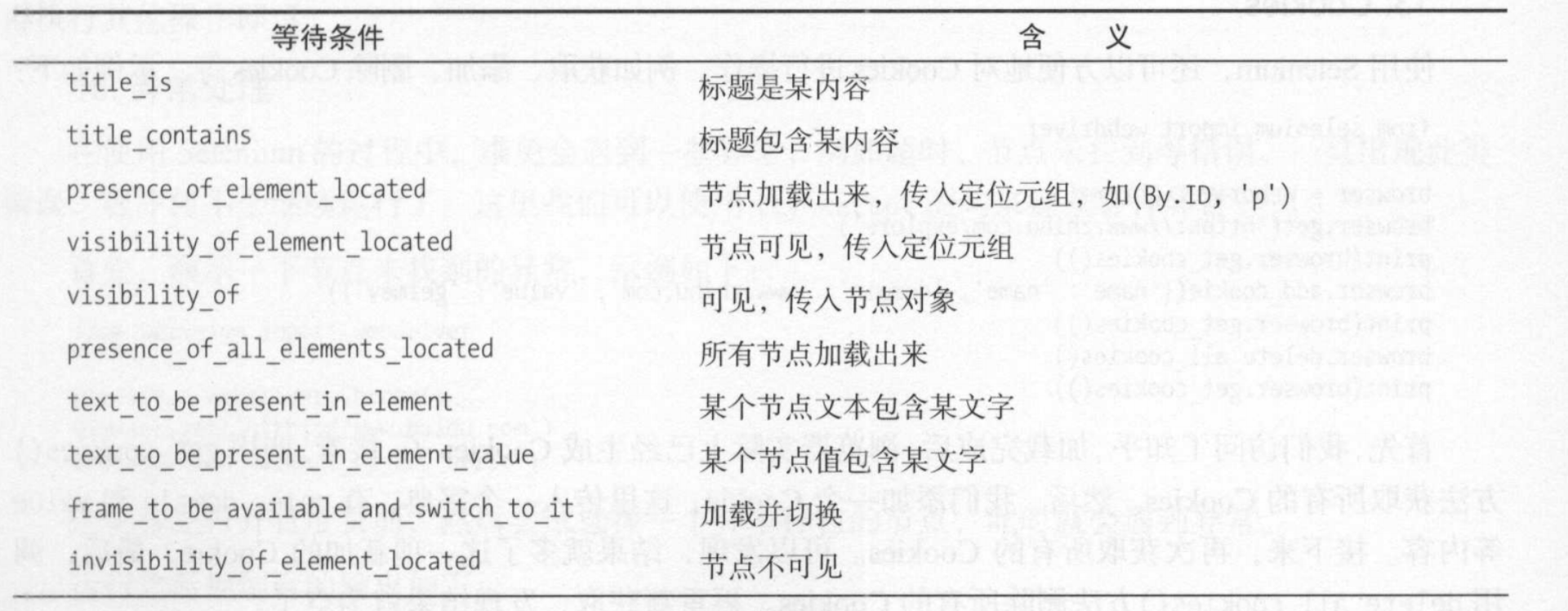
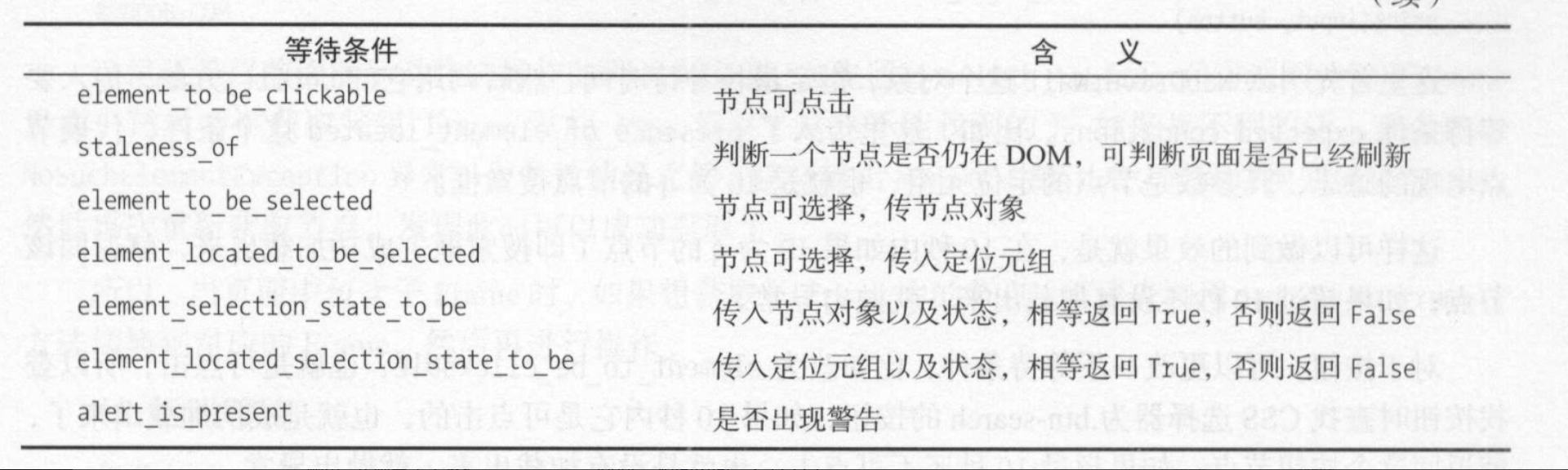
显隐对比
| 显式 | 隐式 |
|---|---|
| 等到某种等待条件出现, 如果超出设定时间仍未出险, 则抛出异常 | 如果在DOM找不到元素, 则在隐式等待期间内, 每隔一段时间再去寻找, 直至超设定时间, 抛出异常 |
| 抛出的异常为抛出异常TimeoutException | 抛出的异常为NoSuchElementException |
前进和后退
使用到的方法:
- back() -> 页面后退, 回退到进入该页面前的页面
- forward() -> 页面前进, 进入该页面后又进入的最新页面
import time

from selenium import webdriver

browser = webdriver.Chrome()

browser.get('https://www.baidu.com/')

browser.get('https://www.taobao.com/')

browser.get('https://www.zhihu.com/explore')

browser.back()  # 模拟页面的回退, 从知乎发现回退到淘宝页面

time.sleep(1)

browser.forward()  # 模拟页面的前进, 从淘宝页面又前进到知乎发现了

browser.close()
Cookies
使用到的方法:
- 获取Cookies -> browser.get_cookies()
- 添加Cookies -> browser.add_cookie({字典类型})
- 删除所有cookies (方法如其名, 最后就只剩下了一个空列表) -> browser.delete_all_cookies()
from selenium import webdriver

browser = webdriver.Chrome()

browser.get('https://www.zhihu.com/explore')

# 获取cookie

print(browser.get_cookies())

# 添加cookie

browser.add_cookie({'name': 'name', 'domain': 'www.zhihu.com', 'value': 'germey'})

print(browser.get_cookies())

# 删除所有cookie

browser.delete_all_cookies()

print(browser.get_cookies())
选项卡管理
[1] 选项卡是什么?
就是平时用浏览器的时候, 切换页面点击的那个小长方形.
[2] 使用到的方法:
- execute_script('window.open()') -> 利用js打开一个新选项卡
- 切换选项卡 -> switch_to.window()
- 获取所有选项卡 -> browser.window_handles 注意这个window_handles是一个属性而不是一个方法.
import time

from selenium import webdriver

browser = webdriver.Chrome()

'''

工作流程为:

    打开百度页面, 执行js的window.open()打开一个新的选项卡, 获取所有的选项卡,

利用switch_to.window()方法切换到当前页面的下一个选项卡, 也就是刚才打开的新选项卡, 在该选项卡中,

打开淘宝页面, 停留一秒, 再次切换回初始的百度页面选项卡, 在该页面中打开知乎发现界面

'''

browser.get('https://www.baidu.com')

# window.open()表示利用js新开启一个选项卡

browser.execute_script('window.open()')

# browser.window_handles是什么?

# window_handles获取当前所有开启的选项卡, 返回的是选项卡的带好列表

print(browser.window_handles)

# switch_to_window()方法用来切换选项卡

browser.switch_to.window(browser.window_handles[1])

# 在browser.window_handles[1]选项卡下打开淘宝页面

browser.get("https://www.taobao.com")

time.sleep(1)

browser.switch_to.window(browser.window_handles[0])

browser.get("https://www.zhihu.com/explore")
异常处理
import time

from selenium import webdriver

from selenium.common.exceptions import TimeoutException, NoSuchElementException

browser = webdriver.Chrome()

try:

    browser.get('https://www.baidu.com')

except TimeoutError:

    print('超时')

try:

    browser.find_element_by_id('hello')

except NoSuchElementException:

    print('没有该元素')

finally:

    browser.close()
不打开浏览器
每次运行selenium都要自动打开浏览器, 很烦
# 重点在下面的三句, 这样就不会弹出浏览器窗口

chrome_options = webdriver.ChromeOptions()

chrome_options.add_argument('--headless')

chrome_options.add_argument('--disable-gpu')

browser = webdriver.Chrome(options=chrome_options)

browser.get("https://www.baidu.com/")

print(browser.find_element_by_id("su").get_attribute("value"))
简单的操作实例
"""

进入百度页面, 填写搜索信息(python), 点击搜索按钮, 将下拉框拉到底, 停留几秒, 回退到百度初始页面, 同时包含异常处理

"""

from selenium import webdriver

from selenium.common.exceptions import TimeoutException, NoSuchElementException

import time

# 初始化

driver = webdriver.Chrome()

try:

    # 进入百度页面

    driver.get("https://www.baidu.com/")

except TimeoutException:

    print("超时")

try:

    # 找到输入框

    kw = driver.find_element_by_css_selector("#kw")

except NoSuchElementException:

    print("找不到该元素")

finally:

    # 输入关键字

    kw.send_keys("Python")

    time.sleep(5)

try:

    # 找到搜索按钮

    button = driver.find_element_by_css_selector("#su")

except NoSuchElementException:

    print("找不到该元素")

finally:

    # 点击搜索

    button.click()

    time.sleep(3)

    # 将下拉框拉到底

    driver.execute_script("window.scrollTo(0, document.body.scrollHeight)")

    time.sleep(3)

    # 回退到初始页面

    driver.back()

    time.sleep(3)

    # 关闭浏览器

    driver.close()
python - selenium模块简介的更多相关文章
- python selenium模块调用浏览器的时候出错
python selenium模块使用出错,这个怎么改 因为不同版本更新不同步问题,浏览器都要另外下一个驱动.
- Kemaswill 机器学习 数据挖掘 推荐系统 Python optparser模块简介
Python optparser模块简介
- Python::OS 模块 -- 简介
OS 模块简介 OS模块是Python标准库中的一个用于访问操作系统功能的模块,OS模块提供了一种可移植的方法使用操作系统的功能.使用OS模块中提供的接口,可以实现跨平台访问.但是在OS模块中的接口并 ...
- Python CSV模块简介
Table of Contents 1. CSV 1.1. 简介 1.2. 字典方式地读写 1.3. 其它 2. 参考资料 CSV csv文件格式是一种通用的电子表格和数据库导入导出格式.最近我调用R ...
- Python logging 模块简介
Table of Contents 1. Logging 模块 1.1. 简介 1.2. 简单输出日志 1.3. 输入日志到文件 1.4. 几个基本概念 1.4.1. loggers 1.4.2. h ...
- python paramiko模块简介
一:简介 paramiko是用python语言写的一个模块,遵循SSH2协议,支持以加密和认证的方式,进行远程服务器的连接. 由于使用的是python这样的能够跨平台运行的语言,所以所有python支 ...
- python paramiko模块简介及安装
一:简介 paramiko是用python语言写的一个模块,遵循SSH2协议,支持以加密和认证的方式,进行远程服务器的连接. 由于使用的是python这样的能够跨平台运行的语言,所以所有python支 ...
- python selenium模块 css定位
selenium是python的非标准库,使用时需要下载安装 安装命令 pip install selenium selenium是python的自动化测试模块,可以模拟浏览器的行为 所以在使用之前 ...
- python + selenium 模块封装及参数化
模块封装 示例代码: baidu.py from time import sleep from selenium import webdriver driver = webdriver.Chrome( ...
随机推荐
- 21.跨域和CORS
一 跨域 同源策略(Same origin policy)是一种约定,它是浏览器最核心也最基本的安全功能,如果缺少了同源策略,则浏览器的正常功能可能都会受到影响.可以说Web是构建在同源策略基础之上的 ...
- 【hibernate】常用注解
[hibernate]常用注解 转载:https://www.cnblogs.com/yangchongxing/p/10357118.html 目录 ======================== ...
- 2019年Dubbo你掌握的如何?快看看这30道高频面试题!
前言 Dubbo是一个分布式服务框架,致力于提供高性能和透明化的RPC远程服务调用方案,以及SOA服务治理方案.简单的说,dubbo就是个服务框架,如果没有分布式的需求,其实是不需要用的,只有在分布式 ...
- SSH框架搭建详细图文教程
转载请标明原文地址:http://www.cnblogs.com/zhangyukof/p/6762554.html 一.什么是SSH? SSH是JavaEE中三种框架(Struts+Spring+H ...
- Django 之day02,必会知识点
静态文件配置******* 为什么用户在浏览器中输入的网址能够访问到对应的资源, 前提是后端提前开设该资源的访问,在urls.py文件中进行配置该路由, 如果我的后端没有开设相关的资源,用户是无法访问 ...
- Python Weekly 422
新闻 Python 采用12个月作为发布周期 链接: https://mail.python.org/archives/list/python-dev@python.org/thread/KE7OS4 ...
- HA: ISRO Vulnhub Walkthrough
下载地址: https://www.vulnhub.com/entry/ha-isro,376/ 主机扫描: ╰─ nmap -p- -sV -oA scan 10.10.202.131Startin ...
- 【原】MAC安装Flutter
系统环境要求 Flutter因为是新出的框架,所以对系统还是有一定的要求的. MacOS(64-bit) 磁盘空间:大于700M,如果算上Android Studio等编辑工具,尽量大于3G. 命令号 ...
- rest.css解决不同浏览器元素默认样式不同的问题
html, body, div, span, applet, object, iframe, h1, h2, h3, h4, h5, h6, p, blockquote, pre, a, abbr, ...
- python 打飞机项目 ( 基类封装 )
项目代码 | plane # -*- coding:utf-8 -*- import pygame, time from Plane import Plane from HeroPlane impor ...