
使用 Docker 安装 showdoc
一、简介
ShowDoc 是一个非常适合IT团队在线共享文档的工具,在线访问地址为:https://www.showDoc.cc
本来也可以直接 pull showdoc 镜像到本地,使用 docker search showdoc 之后可以看到已经在仓库中存在 showdoc 的镜像了,但是当我 pull 到本地过程中的时候,发现有一个层一直是 waiting 状态,于是决定先去 GitHub 下载,然后手动创建镜像。
二、下载 showdoc
showdoc 的 GitHub 项目地址为:https://github.com/star7th/showdoc,下载地址为 https://github.com/star7th/showdoc.git 或者 git://github.com/star7th/showdoc.git
[root@masternode opt]# mkdir git_repository

[root@masternode opt]# chmod  git_repository

[root@masternode opt]# cd git_repository

[root@masternode git_repository]# git clone git://github.com/star7th/showdoc.git
git 默认是在当前目录下下载项目代码。
三、创建镜像
下载后,生成 showdoc 目录,进入目录,可以看到 Dockerfile 文件,使用 docker build -t showdoc ./ 命令根据 Dockerfile 来创建镜像,-t,--tag,镜像的名字及标签,通常 name:tag 或者 name 格式;可以在一次构建中为一个镜像设置多个标签。./ 表示当前 Dockerfile 所在目录。
[root@masternode git_repository]# cd showdoc

[root@masternode showdoc]# ls -ltr

total

-rw-r--r--   root root  Jul   : LICENSE.txt

-rw-r--r--   root root   Jul   : Dockerfile

-rw-r--r--   root root  Jul   : README.md

drwxr-xr-x  root root   Jul   : Public

drwxr-xr-x   root root    Jul   : Sqlite

-rw-r--r--   root root   Jul   : composer.json

-rw-r--r--   root root    Jul   : robots.txt

drwxr-xr-x   root root   Jul   : install

-rw-r--r--   root root  Jul   : index.php

-rw-r--r--   root root  Jul   : favicon.ico

drwxr-xr-x   root root    Jul   : documentation

drwxr-xr-x   root root    Jul   : web

drwxr-xr-x   root root    Jul   : server

drwxr-xr-x   root root   Jul   : web_src

[root@masternode showdoc]# pwd

/opt/git_repository/showdoc

[root@masternode showdoc]# docker images

REPOSITORY          TAG                 IMAGE ID            CREATED             SIZE

nginx               latest              f68d6e55e065         days ago          109MB

hello-world         latest              fce289e99eb9         months ago        .84kB

[root@masternode showdoc]# docker build -t showdoc ./

......

[root@masternode showdoc]# docker images

REPOSITORY                TAG                 IMAGE ID            CREATED             SIZE

showdoc                   latest              40d2089cc644         seconds ago      384MB

nginx                     latest              f68d6e55e065         days ago          109MB

hello-world               latest              fce289e99eb9         months ago        .84kB

richarvey/nginx-php-fpm   1.5.               0b8e5203860f         months ago       300MB
此处 docker build 时间比较长,镜像创建好之后,使用 docker images 可以看到。
四、新建并启动容器
此处会涉及到端口映射的概念。
[root@masternode showdoc]# docker run -d --name showdoc -p : showdoc

11f2354ab1cb48a264555660e8f363654f7bd23745f165fe03a379f94fabfe77

[root@masternode showdoc]# docker ps

CONTAINER ID        IMAGE               COMMAND                  CREATED             STATUS              PORTS                                                                              NAMES

11f2354ab1cb        showdoc             "docker-php-entrypoi…"    seconds ago       Up  seconds        /tcp, /tcp, 0.0.0.0:->                                         /tcp   showdoc
此处使用 -d 选项表示后台运行,--name 指定容器名称,-p 进行端口映射,宿主机端口:容器端口,将允许映射容器内应用的服务端口到本地宿主机端口,此处将本地宿主机的 4999 映射到了容器的 80 端口。之后访问宿主机的 4999 端口即可访问容器内 Web 应用提供的界面。
五、访问应用
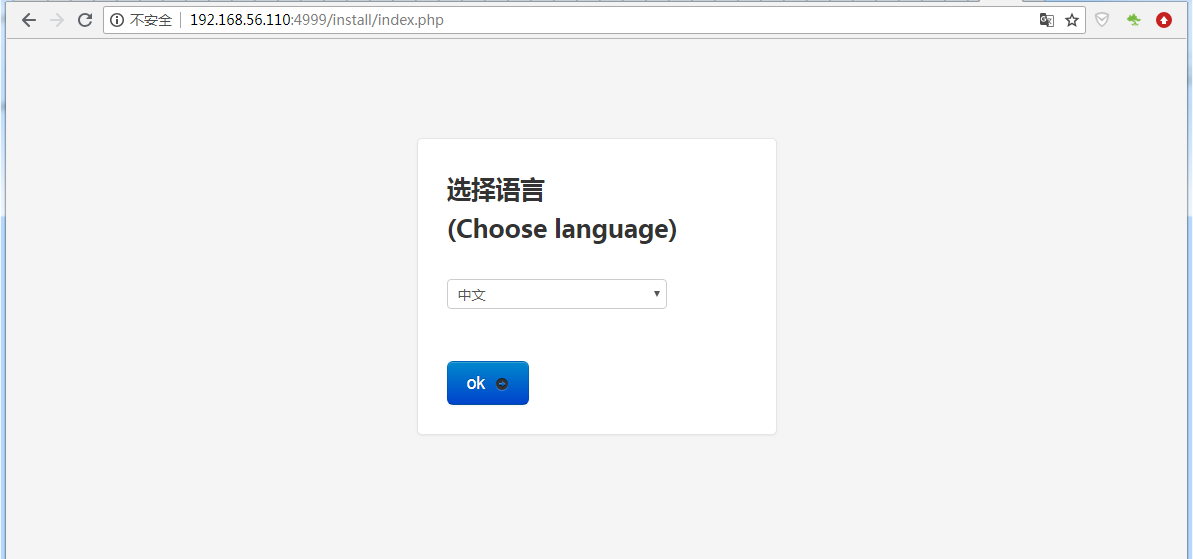
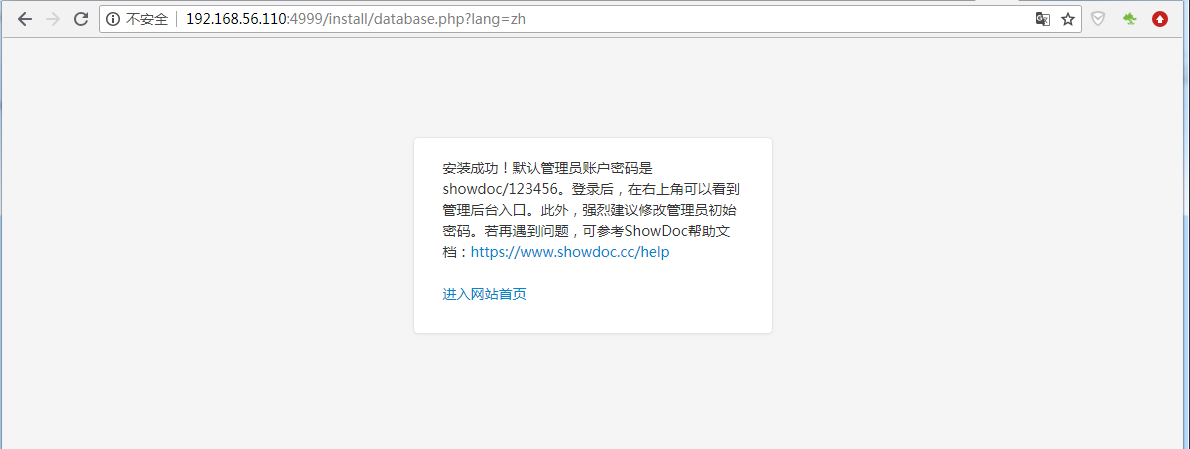
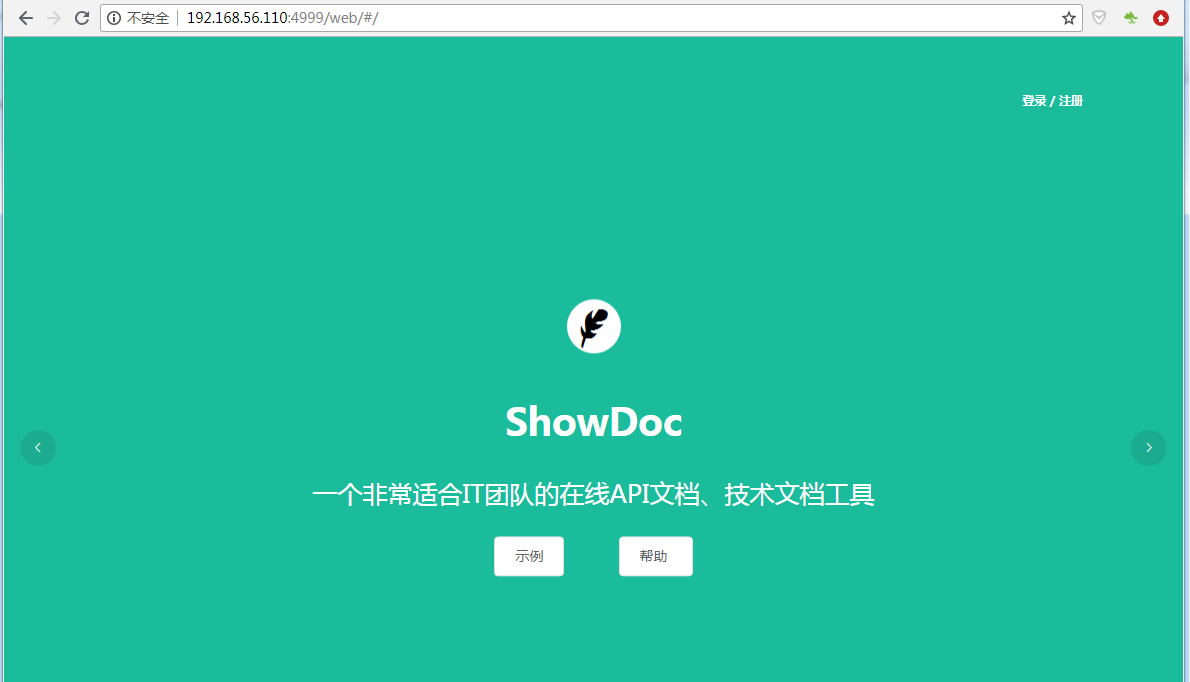
初次访问时,在浏览器中访问 http://192.168.56.110:4999/install/index.php 进行 showdoc 程序的初始化(192.168.56.110 为宿主机的 IP 地址),如下:
六、注意事项
showdoc容器中的 /var/www/html/Sqlite/showdoc.db.php 是数据库文件,数据都保存在该文件中;/var/www/html/Public/Uploads 目录中存放附件数据。
/var/www/html/Sqlite/showdoc.db.php 对应的转移文件为:/showdoc_data/html/Sqlite/showdoc.db.php;/var/www/html/Public/Uploads 对应的转移目录为:/showdoc_data/html/Public/Uploads
[root@masternode showdoc]# docker ps

CONTAINER ID        IMAGE               COMMAND                  CREATED             STATUS              PORTS                                     NAMES

11f2354ab1cb        showdoc             "docker-php-entrypoi…"    hours ago        Up  hours          /tcp, /tcp, 0.0.0.0:->/tcp   showdoc

[root@masternode showdoc]# docker exec -it 11f2354ab1cb /bin/bash

bash-4.4# ls -ltr /var/www/html/Sqlite

total

-rwxrwxrwx     nginx    nginx        Jul   : showdoc.db.php

bash-4.4# ls -ltr /showdoc_data/html/Sqlite/

total

-rwxr-xr-x     root     root         Jul   : showdoc.db.php

bash-4.4# ls -ltr /showdoc_data/html/Public/Uploads

total

-rwxr-xr-x     root     root              Jul   : index.html

bash-4.4# ls -ltr /var/www/html/Public/Uploads

total

-rwxrwxrwx     nginx    nginx             Jul   : index.html
七、上传镜像到远程仓库
可以基于已有镜像 showdoc 的容器来创建新的 showdoc 镜像,然后将镜像推送到 Registry,此处使用阿里云的远程仓库。如下:
[root@masternode showdoc]# docker login --username=xxxxxx registry.cn-hangzhou.aliyuncs.com

Password:

WARNING! Your password will be stored unencrypted in /root/.docker/config.json.

Configure a credential helper to remove this warning. See

https://docs.docker.com/engine/reference/commandline/login/#credentials-store

Login Succeeded

[root@masternode showdoc]# docker tag showdoc registry.cn-hangzhou.aliyuncs.com/moonxy/showdoc:latest

[root@masternode showdoc]# docker images

REPOSITORY                                         TAG                 IMAGE ID            CREATED             SIZE

showdoc                                            latest              40d2089cc644         minutes ago      384MB

registry.cn-hangzhou.aliyuncs.com/moonxy/showdoc   latest              40d2089cc644         minutes ago      384MB

nginx                                              latest              f68d6e55e065         days ago          109MB

hello-world                                        latest              fce289e99eb9         months ago        .84kB

richarvey/nginx-php-fpm                            1.5.               0b8e5203860f         months ago       300MB

[root@masternode showdoc]# docker push registry.cn-hangzhou.aliyuncs.com/moonxy/showdoc:latest

The push refers to repository [registry.cn-hangzhou.aliyuncs.com/moonxy/showdoc]

33079a95bf6b: Pushed

0e506a4e952d: Pushed

......
进入阿里云的容器镜像服务中,可以看到自己的 push 的镜像,如下:

如果是公共仓库,可以将镜像地址提供给别人,供别人 pull,如下:
docker pull registry.cn-hangzhou.aliyuncs.com/moonxy/showdoc:latest
参考文档
showdoc的 docker 安装方式:https://www.showdoc.cc/help?page_id=65610
修改已有 docker 容器中的内容:https://blog.csdn.net/dechengtju/article/details/85009836
使用 Docker 安装 showdoc的更多相关文章
- Docker安装ShowDoc
ShowDoc就是一个非常适合IT团队的在线文档分享工具,它可以加快团队之间沟通的效率. 一.下载showDoc资源 打开 https://github.com/star7th/showdoc 复制其 ...
- centos7 docker 安装showdoc
可参考 http://www.showdoc.cc/help?page_id=65610 1.下载代码,并上传服务器 https://github.com/star7th/showdoc 解压之后我的 ...
- CentOS6.5利用Docker部署ShowDoc
在Docker中部署ShowDoc 一.安装Docker 1.安装Docker yum install docker 最后出现Complete即可 2.启动服务 # service docker st ...
- docker 系列 - Docker 安装和Hub Mirror地址设置
======================为什么要使用Docker?======================= 容器真是个好东西, (1)容器能提供隔离性; (2)容器能打包环境, 简化部署难度 ...
- Docker搭建Showdoc
基础安装 安装前请确保你的环境已经装好了docker docker pull star7th/showdoc #新建存放showdoc数据的目录 mkdir /opt/showdoc mkdir ...
- 理解Docker(1):Docker 安装和基础用法
本系列文章将介绍Docker的有关知识: (1)Docker 安装及基本用法 (2)Docker 镜像 (3)Docker 容器的隔离性 - 使用 Linux namespace 隔离容器的运行环境 ...
- docker安装
系统要求:需要一个64位的centos7操作系统和版本3.10或更高版本的Linux内核 开始安装: uname -r //查看内核版本yum -y update //更新系统更新到最新 #安装d ...
- 2. Docker - 安装
一.Docker介绍 1. Docker是一个开源的应用容器引擎,让开发者可以打包他们的应用以及依赖包到一个可移植的容器中,然后发布到任何流行的Linux机器上, 也可以实现虚拟化. 容器时完全使用沙 ...
- Docker 安装部署
Docker学习笔记 一.Ubuntu Docker 安装 (1).获取最新版本Docker安装包 lyn@lyn:/data/docker$ sudo wget -qO- https://get.d ...
随机推荐
- spring事务在实际项目开发中的使用
一, 事务的一些基础知识简单回顾一下,讲的不是很深入,网上博客很多. 1,关于事务的四大特性:原子性.隔离性.一致性.隔离性 本文不再赘述: 2,事务的隔离级别:读未提交,读已提交,可重复读,串行 ...
- vue-cli+v-charts实现移动端可视化图表
v-charts是饿了么团队开源的一款基于Vue和Echarts的图表工具,在使用 echarts 生成图表时,经常需要做繁琐的数据类型转化.修改复杂的配置项,v-charts 的出现正是为了解决这个 ...
- 常见rpm包和yum包命令
1.rpm包 在 安装.升级.卸载服务程序时要考虑到其他程序.库的依赖关系,在进行校验.安装. 卸载.查询.升级等管理软件操作时难度都非常大. RPM 机制则为解决这些问题而设计的.RPM 有点像 W ...
- C#中的扩展方法(向已有类添加方法,但无需创建新的派生类型)
C#中的扩展方法 扩展方法使你能够向现有类型"添加"方法,而无需创建新的派生类型.重新编译或以其他方式修改原始类型. 扩展方法是一种特殊的静态方法,但可以像扩展类型上的实例方法一样 ...
- Spring入门(十一):Spring AOP使用进阶
在上篇博客中,我们了解了什么是AOP以及在Spring中如何使用AOP,本篇博客继续深入讲解下AOP的高级用法. 1. 声明带参数的切点 假设我们有一个接口CompactDisc和它的实现类Blank ...
- 基于 Vue+Mint-ui 的 Mobile-h5 的项目说明
Vue作为前端三大框架之一,其已经悄然成为主流,学会用vue相关技术来开发项目会相当轻松. 对于还没学习或者还没用过vue的初学者,基础知识这里不作详解,推荐先去相关官网,学习一下vue相关的基础知识 ...
- Redis学习总结(九)-- Redis常用技巧
这里会记录下Redis 常用的小技巧 全局使用 redis-cli 等命令 在之前我们都在做 Redis 命令目录下通过 ./redis-cli这种形式访问,如果使用 redis-cli 的话就会报命 ...
- Liunx学习总结(一)--初识 Liunx
liunx 系统可以说是目前为止份额最大的一个系统了,基本上大多数服务器上都可以看到它的身影.今天我们就来学习一下它. Liunx 简介 Linux 是一套免费使用和自由传播的类 Unix 操作系统, ...
- MSIL实用指南-位运算
C#支持的位运算是与.或.异或.取反.左移.右移,它们对应的指令是And.Or.Xor.Not.Shl.Shr. 取反运算只需要一个操作数,生成步骤是1.生成加载变量2.生成取反指令实例代码: ilG ...
- ES6之模块化导入导出
1.概述 在js的历史上一直没有模块(module)体系,无法将一个大程序拆分成相互依赖的小文件,再用简单的方法拼装起来,这对开发大型的.复杂的项目形成了巨大障碍. 在 ES6 之前,社区制定了一些模 ...