
CentOS6.5利用Docker部署ShowDoc
在Docker中部署ShowDoc
一、安装Docker
1、安装Docker
yum install docker

最后出现Complete即可
2、启动服务
# service docker start
3、设置为开机启动
# chkconfig docker on

二、安装git
# yum install git
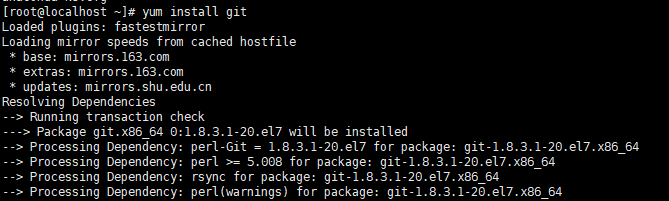
最后出现Complete即可
三、安装ShowDoc项目
首先下载docker文件项目,然后build建立静态镜像文件(类似于Vmware的快照),最后根据此静态文件新建容器并运行。
1、clone项目
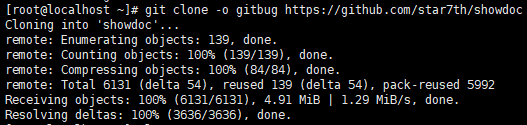
从github上clone代码到本地某个目录(你想放到哪里,就先进入到哪个目录)
# git clone -o gitbug https://github.com/star7th/showdoc
2、进入到showdoc目录,建立镜像并运行镜像
# cd showdoc/
# docker build -t showdoc ./ 根据docker文件建立镜像,镜像名为showdoc,过程有点漫长耐心等待,结束永docker images查看镜像
# docker run -d --name showdoc -p 4999:80 showdoc 新建容器命名为showdoc,并运行showdoc镜像在(创建容器后用 docker start/stop container_id/container_name启动和关闭),映射本机的4999端口到虚拟机的80端口,如果想在不同端口启动,请修改4999为其它端口
3、访问ShowDoc
在浏览器输入网址 http://192.168.132.132:4999/install/ 注意将IP地址替换成你服务器的IP地址
选择语言,点击OK按钮
点击进入网站首页即可。
四、备份
像API接口文档这种重要的文档,一定要定期备份。
/XXX/showdoc/Sqlite 下面有个showdoc.db.php文件,请定期备份。
这里的备份要进入到container容器中进行拷贝。
使用docker ps查看到该容器信息,接下来就使用docker attach进入该容器
$ docker ps   #查看正在运行的镜像 -a可以查看全部镜像(创建未启用),类似于docker container ls -a

$ sudo docker exec -it idorname /bin/bash   #根据容器id或者容器名称进入到该容器,查看要复制文件的路径,输入exit即可退出容器
$ docker cp contName:/var/www/html/Sqlite/showdoc.db.php /root/  #docker cp 容器名:/容器文件路径 /本机文件路径
将复制出来的数据文件替换掉docker项目文件中,重新建立镜像和容器即可。
其他docker常用命令
启动/关闭容器
docker start/stop container_id/name
删除容器
docker container rm container_id/name
查看镜像
docker images
删除镜像
docker rmi img_id/name
将正在运行的容器备份为镜像
方法一:先根据容器备份镜像,然后再导出镜像为tar包。迁移后加载镜像tar即可
docker container ls     #查看正在运行的镜像

docker commit -p 2d49b09911fe showdoc-container-backup   #根据container新建一个镜像

docker save -o ~/showdoc-cb.tar showdoc-container-backup   #将镜像备份到本地文件

docker load -i ~/showdoc-cb.tar     #根据备份的tar恢复镜像
方法二:直接根据容器导出tar,然后迁移后导入,恢复为镜像。
docker export -o ~/showdocback.tar showdoc   #根据容器导出tar压缩包

docker import ~/showdocback.tar showdoc-back:v1   #将tar压缩包直接导入到docker中,成为镜像
---------------------
参考:https://blog.csdn.net/duzilonglove/article/details/78980856
CentOS6.5利用Docker部署ShowDoc的更多相关文章
- CentOS下利用Docker部署Surging
原文:CentOS下利用Docker部署Surging 1. 安装Centos, 配置固定ip配置文件地址vi /etc/sysconfig/network-scripts/ifcfg-ens33`` ...
- 云服务器上利用Docker部署Django项目
转载别人的,请看下面链接 云服务器上利用Docker部署Django项目
- 利用docker部署elk交换机日志分析
今天我们来聊一下利用docker部署elk日志分析系统,这里解析一下elk是啥东西.elk分别是Elasticsearch,Logstash和Kibana的首字母缩写. Elasticsearch是一 ...
- Docker -- 2 -- 利用docker部署网站和数据库
在Docker – 系统整洁之道 – 1中已经对Docker的一些命令和Docker镜像的使用及操作做了记录. 这次就利用docker进行一次真正的实例使用,使用docker搭建一个简单的答题系统,这 ...
- Docker在手,天下我有,在Win10系统下利用Docker部署Gunicorn+Flask打造独立镜像
原文转载自「刘悦的技术博客」https://v3u.cn/a_id_164 书接上回,之前一篇:Win10环境下使用Flask配合Celery异步推送实时/定时消息(Socket.io)/2020年最 ...
- 利用docker部署redis集群
目录 一.首先配置redis.conf文件,... 1 1.获取配置文件... 1 2.修改各配置文件的参数... 2 二.下载redis镜像.启动容器... 2 1.创建网络... 2 2.拉取镜像 ...
- odoo开发笔记 -- 单台物理服务器上,利用docker部署多套odoo应用
部署结构: 待更新! ----服务器硬件配置: 操作系统:ubuntu16.04-64bit CPU/内存:4核8G 1. 基础环境安装 nginx离线安装: docker环境安装: 2. 官方容器镜 ...
- 利用docker部署oxidized网络设备备份系统
随着网络设备的增多,通过人手备份网络设备倍感压力,而且效率低.有编程基础的人可能会通过Python的parimiko 或者netmiko 连接到设备操作 把文件通过ftp 上传到FTP服务器, 在通过 ...
- 利用 docker 部署 elasticsearch 集群(单节点多实例)
文章目录 1.环境介绍 2.拉取 `elasticserach` 镜像 3.创建 `elasticsearch` 数据目录 4.创建 `elasticsearch` 配置文件 5.配置JVM线程数量限 ...
随机推荐
- CSS常见兼容问题以及解决办法
浏览器的兼容性问题,通常是因为不同的浏览器对同一段代码有不同的解析,造成页面显示不统一的情况. 这里谈到的浏览器,主要指IE6/IE7/IE... FireFox Chrome Opera Safar ...
- Install Sudo for Debian
$ su $ apt-get install sudo $ vim /etc/sudoers 1 2 3 在文本中添加: "username" ALL=(ALL) ALL 1 保存 ...
- ajax请求网络api
不啰嗦,直接上代码: 1.在浏览器输入网址:http://api.asilu.com/weather/?callback=getname&city=深圳 你会看到如下结果:他返回的是json数 ...
- h5页面实战——与andriod和ios的交互
首先需要我们h5页面需要做一些匹配.比如:如何判断当前手机是andriod还是ios, andriod攻城狮和ios工程师,一般会定义事件的方法.我们套用他们方法就可以了. 那么为什么我要写这个随笔呢 ...
- FileFilter过滤器
FileFilter过滤器原理: File对象的listFiles()方法做了三件事情: 第一件,遍历得到所有的文件/文件夹: 第二件,调用入参过滤器接口自己DIY的实现类中重写的accept()方法 ...
- go语言入门教程:基本语法之变量声明及注意事项
一.变量的使用 1.1 什么是变量 变量是为存储特定类型的值而提供给内存位置的名称.在go中声明变量有多种语法. 所以变量的本质就是一小块内存,用于存储数据,在程序运行过程中数值可以改变 1.2 声明 ...
- java微信公众号支付示例
开始之前,先准备好:appid.商家号.商户密匙. 工具类: MD5Util.java package com.yiexpress.core.utils.wechat; import java.sec ...
- Linux 下的分屏利器-tmux安装、原理及使用
>> 原文地址
- 【题解】Luogu P2347 砝码称重
正经·DP题解 一道非常好的背包练手题( sto(注:原思路来源 SLYZ_0120 的题解)orz 开始这道题 1.输入六个数,存进数组中 2.初始化 f 数组为0. f [ i ] 表示重量为 i ...
- [c/c++] programming之路(28)、结构体存储和内存对齐+枚举类型+typedef+深拷贝和浅拷贝
一.结构体存储 #include<stdio.h> #include<stdlib.h> struct info{ char c; //1 2 4 8 double num; ...