
Linux 安装Nginx与使用
最近继续整理Linux相关文档。这次整理的是Nginx,这里将自己整理的详细文档做个笔记。
1. 安装环境依赖包
1、 gcc 语言编译器套件。
2、 pcre 兼容正则表达式的库 rewrite 模块需要。
3、 zlib 提供数据压缩函数库 例如gzip压缩。
4、 openssl 使用https所需的ssl。
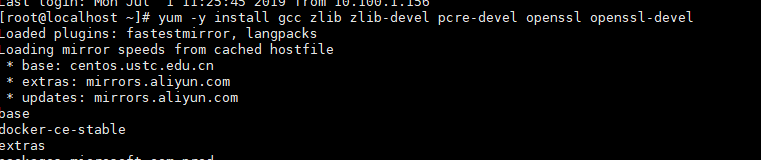
一起安装四个依赖环境包 (如果某些组件已安装可以不用安装)
yum -y install gcc zlib zlib-devel pcre-devel openssl openssl-devel
2. 下载和解压安装包
官网查找最新安装包。
http://nginx.org/en/download.html
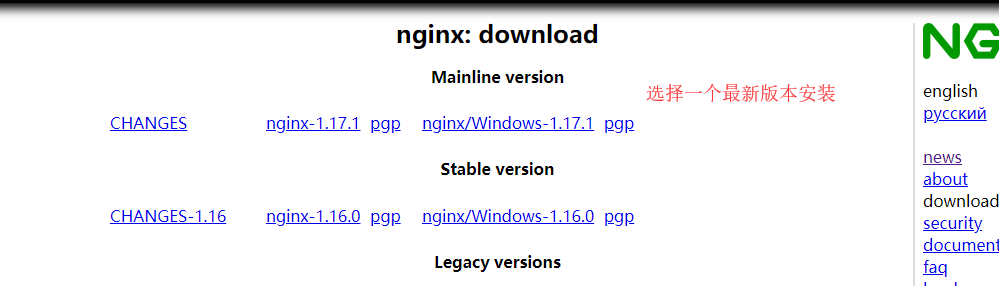
下载1.17.1下载地址
http://nginx.org/download/nginx-1.17.1.tar.gz
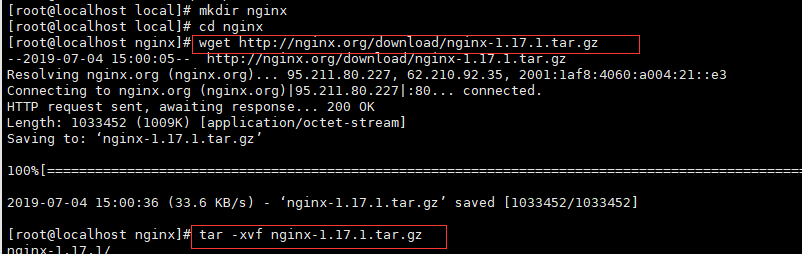
在/usr/local下创建Nginx目录。 (目录可以自定义)
mkdir nginx
下载
wget http://nginx.org/download/nginx-1.17.1.tar.gz
解压
tar -xvf nginx-1.17.1.tar.gz
3. 安装
切换到安装后的目录。
cd nginx-1.17.1
./configure

make

make install
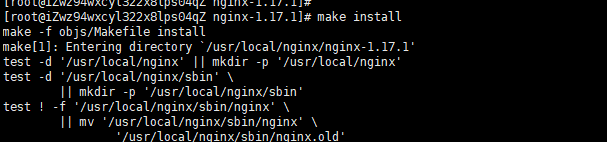
这几步如果有报错,多数是因为依赖环境没装好比如gcc等,需要重新安装再重复此步骤。
添加到环境变量
ln -s /usr/local/nginx/sbin/nginx /usr/bin
安装成功后查看版本
nginx -v

4. 设置开机启动
vim /lib/systemd/system/nginx.service
注意nginx 路径必须为自己安装的路径
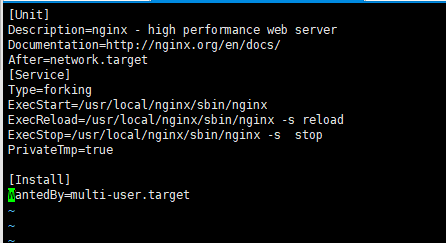
【以下纯文本可以复制】
[Unit]

Description=nginx - high performance web server

Documentation=http://nginx.org/en/docs/

After=network.target

[Service]

Type=forking

ExecStart=/usr/local/nginx/sbin/nginx

ExecReload=/usr/local/nginx/sbin/nginx -s reload

ExecStop=/usr/local/nginx/sbin/nginx -s  stop

PrivateTmp=true

[Install]

WantedBy=multi-user.target
开机启动
systemctl enable nginx

5. Nginx使用与配置
常用命令
nginx                      # 运行nginx

nginx -s reload            # 重新载入配置文件并运行

nginx -s reopen            # 重启 Nginx

nginx -s stop              # 停止 Nginx
运行Nginx
nginx

直接输入nginx 没有任何其他提示证明启动成功
配置文件
位置(注意自己安装的目录)
vim /usr/local/nginx/conf/nginx.conf
默认配置文件内容
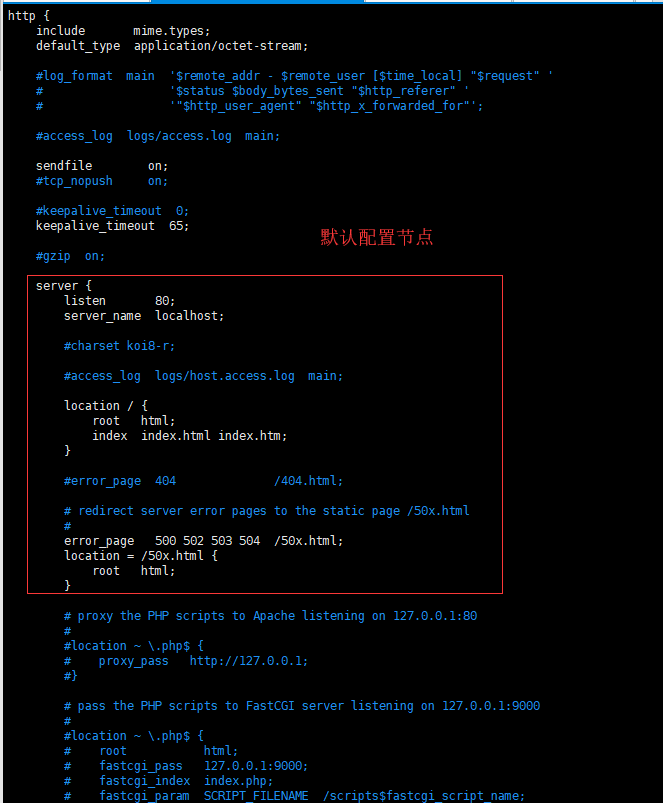
启动nginx后 可以直接通过http://localhost (或者http://自己的ip)访问。查看nginx欢迎页面。
如果服务器80端口被占用了 那么使用nginx命令时会报错。请修改配置文件里的默认80端口即可。
配置文件的修改后必须要:nginx –s reload 才能生效。
静态服务器
server {

        listen   80;         #监听端口

        server_name  localhost;     #如果绑定了域名 这里填写具体域名

        client_max_body_size 1024M;  #客户端最大上传文件限制

        location / {

               autoindex on; //开启目录访问

               root   /data/wwwroot/webapp;  #站点目录

               index  index.html;    #首页

       }

}
动静分离
这里展示通过扩展名分离的方法
当然还有通过请求分离使用在localtion /static/ {} 等。
server {

        listen   80;         #监听端口

        server_name  localhost;     #如果绑定了域名 这里填写具体域名

        #静态数据

        location ~ .(gif|jpg|jpeg|png|bmp|swf|css|js)$     {

             root    /data/wwwroot/webapp/html;

        }

        #动态请求

        location ~ .(aspx|cshtml)$ {

            proxy_pass  http://localhost:8080   #动态服务器站点运行地址

        }

}
反向代理
适合单台服务器应用程序部署,转发
server {

        listen       80;

        server_name  localhost;

        client_max_body_size 1024M;

        location / {

            proxy_pass http://localhost:8080;  #代理服务器 比如动态应用程序站点

            proxy_set_header Host $host:$server_port;  #请求头信息部分信息一并转发到代理服务器

        }

  }
均衡负载
最常用的,适合多台服务器部署应用程序,对外都是同一个域名或站点访问
# 服务器列表

upstream webapp{

        server 192.1681.2:8080 weight=9;  #weight 权重

        server 192.168.1.3:8080 weight=1;

    }

    server {

        listen       81;

        server_name  localhost;

        client_max_body_size 1024M;

        location / {

            proxy_pass http://webapp;     #代理指向服务器列表

            proxy_set_header Host $host:$server_port;

            #获取真实客户端访问IP,原理还是将客户端和IP有关的请求头转发到应用服务器

            proxy_set_header X-Real-IP $remote_addr;

            proxy_set_header REMOTE-HOST $remote_addr;

            proxy_set_header X-Forwarded-For $proxy_add_x_forwarded_for;

        }

}
配置Https
https需要依赖openssl包。
nginx开启SSL模块
检查自己是否有开启SSL模块
nginx –V (大写的V)

看到有with-http_ssl_module证明已经开启。
如果没有则证明没有开启;以下操作都是针对没有开启with-http_ssl_module的。
进入自己的安装目录执行:
./configure --prefix=/usr/local/nginx --with-http_stub_status_module --with-http_ssl_module

配置完成后执行编译
make

备份已经安装好的nginx (注意自己的安装目录)
cp /usr/local/nginx/sbin/nginx /usr/local/nginx/sbin/nginx.bak
停止正在运行的nginx
nginx -s stop
复制新编译好的nginx覆盖原有nginx
cp ./objs/nginx /usr/local/nginx/sbin/

查看是否配置成功
nginx –V (大写的V)

修改站点配置节点
#server {

   listen       443 ssl;  #监听端口改为443

   server_name  localhost;

   ssl_certificate      cert.pem;   #证书prm文件路径

   ssl_certificate_key  cert.key;    #证书key文件路径

   ssl_session_cache    shared:SSL:1m;    #设置会话缓存大小

   ssl_session_timeout  5m;     #客户端可以重用会话缓存中ssl参数的过期时间

   ssl_ciphers  HIGH:!aNULL:!MD5;    #加密方式

   ssl_prefer_server_ciphers  on;   #设置加密算法时,优先使用服务端的加密算法

      location / {

         root   html;

         index  index.html index.htm;

    }

 }
配置Http2
配置Http2 Nginx 版本必须大于1.10.0以上。Openssl版本必须大于1.0.2。
在Nginx里面使用Http2必须得使用Https才行。
可以通过Nginx –V查看目前已安装的版本。
Http2需要开启with-http_v2_module模块;
配置with-http_v2_module等模块然后make 然后覆盖安装等。 具体不就不再演示了和配置Https一样。
./configure --prefix=/usr/share/nginx --with-http_stub_status_module --with-http_ssl_module --with-http_v2_module --with-http_gzip_static_module --with-ipv6 --with-http_sub_module
Linux 安装Nginx与使用的更多相关文章
- linux安装Nginx 以及 keepalived 管理Nginx
linux安装Nginx 1.1将Nginx素材内容上传到/usr/local目录(pcre,zlib,openssl,nginx)(注意:必须登录用对这个文件具有操作权限的) 1.2安装pcre库 ...
- linux学习(十一)linux安装nginx
一.前言 由于本地练手的小demo用的是vue+spring boot来玩的,所以部署的时候想着用Nginx来实现反向代理[即请求转发,解决前后端分离的跨域请求问题],既然要用,那么首先得在服务器上面 ...
- linux安装nginx 并配置文件服务器和代理服务器
linux安装nginx搭建服务并实现文件服务器和代理服务器配置 1.课题的背景和意义 由于编码过程中需要进行文件上传服务,文件上传后 需要有http资源的路径需要访问.原则上可以通过Apache . ...
- linux 安装 nginx 及反向代理配置
Nginx ("engine x") 是一个高性能的HTTP和反向代理服务器,以下为Linux centos平台下安装nginx并配置反向代理的过程(采用源码安装的方式) 一:安装 ...
- 【转】 linux 安装nginx及编译参数详解
版权声明:本文为博主原创文章,未经博主允许不得转载. 从官网下载一个nginx 的tar.gz 版. 安装方式使用make 安装 第一步:解压 tar -zxvf nginx-1.7.4.tar.g ...
- linux 安装nginx 详解
1 nginx安装环境 nginx是C语言开发,建议在linux上运行,本教程使用Centos6.5作为安装环境. n gcc 安装nginx需要先将官网下载的源码进行编译,编译依赖gcc环境,如果没 ...
- linux安装nginx,遇坑解决
1.nginx官网下载tar包,解压linux下: 2.进入解压文件夹,执行./configure: 3.报错,原因没有安装nginx相关依赖,如gcc环境,PCRE依赖库 ,zlib 依赖库 ,Op ...
- Linux安装Nginx报错: ./configure: error: C compiler cc is not found
CentOS 7.3 下 安装 Nginx 执行配置命令 ./configure 时提示以下错误: checking for OS + Linux 2.6.32-431.el6.x86_64 x86_ ...
- Linux 安装Nginx(使用Mac远程访问)
阅读本文需要一定的Linux基础 一 Nginx简介 nginx是用c语言编写的一款高性能的http服务器|反向代理服务器|电子邮件(IMAP/POP3)代理服务器 由俄罗斯的程序设计师Igor Sy ...
- linux安装nginx并配置负载均衡
linux上安装nginx比较简单: 前提是需要有gcc或者g++ 1.yum需要的依赖 yum -y install openssl openssl-devel 2.解压pcre库.zlib库 ...
随机推荐
- python3使用多代理访问网站
#------------------------------------------------------------------------------- # Name: module1 # P ...
- C#控制台关闭之前做一些操作
using System; using System.Runtime.InteropServices; class Program { static void Main(string[] args) ...
- 【开源】jquery省市区插件
先来张效果图,演示地址:http://long-woo.github.io/jquery-city/ 1.动画效果使用的是animate.css 2.支持选择和键盘输入(中英文输入) 3.服务端返回的 ...
- 【C#】使用EF访问Sqlite数据库
原文:[C#]使用EF访问Sqlite数据库 1. 先上Nuget下载对应的包 如图,搜索System.Data.SQLite下载安装即可,下载完之后带上依赖一共有这么几个: EntityFramew ...
- php 获取今日、昨日、本周,上周、本月,上月,季度的起始时间戳和结束时间戳的方法
php 获取今日.昨日.上周.本月的起始时间戳和结束时间戳的方法,主要使用到了 php 的时间函数 mktime.下面首先还是直奔主题以示例说明如何使用 mktime 获取今日.昨日.上周.本月的起始 ...
- GIS基础软件及操作(三)
原文 GIS基础软件及操作(三) 练习三.地图配准操作 1.对无坐标信息的地形图(图片格式)进行地图配准操作2.编辑器的使用(点要素.线要素.多边形要素的数字化) 本例主要介绍如何给无坐标信息的地形图 ...
- 零元学Expression Blend 4 - Chapter 1 缘起
原文:零元学Expression Blend 4 - Chapter 1 缘起 本来都使用Adobe相关工具从事设计工作的我,因缘际会下,接触到了Expression Blend 4,让我完全的对微软 ...
- C#如何将十六进制数字符串转byte[]?
代码: /// <summary> /// 16进制原码字符串转字节数组 /// </summary> /// <param name="hexString&q ...
- Android零基础入门第7节:搞定Android模拟器,开启甜蜜之旅
原文:Android零基础入门第7节:搞定Android模拟器,开启甜蜜之旅 在前几期中总结分享了Android的前世今生.Android 系统架构和应用组件那些事.带你一起来聊一聊Android开发 ...
- 正则表达式-Csharp
原文:正则表达式-Csharp 学习笔记:正则表达式 一. 正则表达式 正则表达式(Regex)是用来进行文本处理的技术,是语言无关的,在几乎所有语言中都有实现. 一个正则表达式就是由普通的字符及特殊 ...