
(30)Linux文本处理
1.cat命令:连接文件并打印输出到标准输出设备
cat 命令可以用来显示文本文件的内容(类似于 DOS 下的 type 命令),也可以把几个文件内容附加到另一个文件中,即连接合并文件。
cat 命令的基本格式如下:
[root@localhost ~]# cat [选项] 文件名
或者
[root@localhost ~]# cat 文件1 文件2 > 文件3
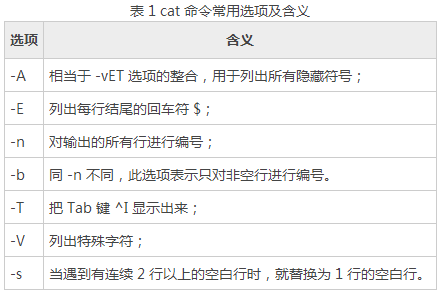
这两种格式中,前者用于显示文件的内容,常用选项及各自的含义如表 1 所示;而后者用于连接合并文件。
注意,cat 命令用于查看文件内容时,不论文件内容有多少,都会一次性显示。如果文件非常大,那么文件开头的内容就看不到了。不过 Linux 可以使用PgUp+上箭头组合键向上翻页,但是这种翻页是有极限的,如果文件太长,那么还是无法看全文件的内容。
因此,cat 命令适合查看不太大的文件。
2.more命令:分屏显示文件内容
more 命令可以分页显示文本文件的内容,使用者可以逐页阅读文件中内容,此命令的基本格式如下:
[root@localhost ~]# more [选项] 文件名
more 命令比较简单,一般不用什么选项
more 命令的执行会打开一个交互界面,交互命令如下
h 或 ? 显示 more 命令交互命令帮助。
q 或 Q 退出 more。
v 在当前行启动一个编辑器。
:f 显示当前文件的文件名和行号。
!<命令> 或 :!<命令> 在子Shell中执行指定命令。
回车键 向下移动一行。
空格键 向下移动一页。
Ctrl+l 刷新屏幕。
= 显示当前行的行号。
' 转到上一次搜索开始的地方。
Ctrf+f 向下滚动一页。
. 重复上次输入的命令。
/ 字符串 搜索指定的字符串。
d 向下移动半页。
b 向上移动一页。
3. head命令:显示文件开头的内容
head 命令可以显示指定文件前若干行的文件内容,其基本格式如下:
[root@localhost ~]# head [选项] 文件名
-n K 这里的 K 表示行数,该选项用来显示文件前 K 行的内容;如果使用 "-K" 作为参数,则表示除了文件最后 K 行外,显示剩余的全部内容。
-c K 这里的 K 表示字节数,该选项用来显示文件前 K 个字节的内容;如果使用 "-K",则表示除了文件最后 K 字节的内容,显示剩余全部内容。
-v 显示文件名;
注意,如不设置显示的具体行数,则默认显示 10 行的文本数据。
4.less命令:查看文件内容
1)less 命令的作用和 more 十分类似,都用来浏览文本文件中的内容,不同之处在于,使用 more 命令浏览文件内容时,只能不断向后翻看,而使用 less 命令浏览,既可以向后翻看,也可以向前翻看。
不仅如此,为了方面用户浏览文本内容,less 命令还提供了以下几个功能:
使用光标键可以在文本文件中前后(左后)滚屏;
用行号或百分比作为书签浏览文件;
提供更加友好的检索、高亮显示等操作;
兼容常用的字处理程序(如 Vim、Emacs)的键盘操作;
阅读到文件结束时,less 命令不会退出;
屏幕底部的信息提示更容易控制使用,而且提供了更多的信息。
2)less 命令的基本格式如下:
[root@localhost ~]# less [选项] 文件名
-N 显示每行的行号。
-S 行过长时将超出部分舍弃。
-e 当文件显示结束后,自动离开。
-g 只标志最后搜索到的关键同。
-Q 不使用警告音。
-i 忽略搜索时的大小写。
-m 显示类似 more 命令的百分比。
-f 强迫打开特殊文件,比如外围设备代号、目录和二进制文件。
-s 显示连续空行为一行。
-b <缓冲区大小> 设置缓冲区的大小。
-o <文件名> 将 less 输出的内容保存到指定文件中。
-x <数字> 将【Tab】键显示为规定的数字空格。
3)在使用 less 命令查看文件内容的过程中,和 more 命令一样,也会进入交互界面
/字符串 向下搜索“字符串”的功能。
?字符串 向上搜索“字符串”的功能。
n 重复*前一个搜索(与 / 成 ? 有关)。
N 反向重复前一个搜索(与 / 或 ? 有关)。
b 向上移动一页。
d 向下移动半页。
h 或 H 显示帮助界面。
q 或 Q 退出 less 命令。
y 向上移动一行。
空格键 向下移动一页。
回车键 向下移动一行。
【PgDn】键 向下移动一页。
【PgUp】键 向上移动一页。
Ctrl+f 向下移动一页。
Ctrl+b 向上移动一页。
Ctrl+d 向下移动一页。
Ctrl+u 向上移动半页。
j 向下移动一行。
k 向上移动一行。
G 移动至最后一行。
g 移动到第一行。
ZZ 退出 less 命令。
v 使用配置的编辑器编辑当前文件。
[ 移动到本文档的上一个节点。
] 移动到本文档的下一个节点。
p 移动到同级的上一个节点。
u 向上移动半页。
5.tail命令:显示文件结尾的内容
tail 命令和 head 命令正好相反,它用来查看文件末尾的数据,其基本格式如下:
[root@localhost ~]# tail [选项] 文件名
-n K 这里的 K 指的是行数,该选项表示输出最后 K 行,在此基础上,如果使用 -n +K,则表示从文件的第 K 行开始输出。
-c K 这里的 K 指的是字节数,该选项表示输出文件最后 K 个字节的内容,在此基础上,使用 -c +K 则表示从文件第 K 个字节开始输出。
-f 输出文件变化后新增加的数据。
使用 tail -n 3 /etc/passwd 命令和 tail -3 /etc/passwd 的效果是一样的。
监听文件的新増内容。tail 命令有一种比较有趣的用法,可以使用 "-f" 选项来监听文件的新増内容,例如:
[root@localhost ~]#tail -f anaconda-ks.cfg
#光标不会退出文件,而会一直监听在文件的结尾处
这条命令会显示文件的最后 10 行内容,而且光标不会退出命令,每隔一秒会检查一下文件是否增加新的内容,如果增加就追加到原来的输出结果后面并显示。
如果想终止输出,按【Ctrl+c】键中断 tail 命令即可。
(30)Linux文本处理的更多相关文章
- Linux文本处理三剑客之grep及正则表达式详解
Linux文本处理三剑客之grep及正则表达式详解 作者:尹正杰 版权声明:原创作品,谢绝转载!否则将追究法律责任. 一.Linux文本处理三剑客概述 grep: 全称:"Global se ...
- 关于Linux文本处理“三剑客”的一些小操作。
Linux文本处理“三剑客”,即grep.sed.awk,这是Linux中最核心 的3个命令. 一.首先做个简单的介绍: 1.awk:linux三剑客老大,过滤,输出内容,一门语言.NR代表行号. 2 ...
- 编程小技巧之 Linux 文本处理命令(二)
合格的程序员都善于使用工具,正所谓君子性非异也,善假于物也.合理的利用 Linux 的命令行工具,可以提高我们的工作效率. 本篇文章是<Linux 文本处理命令> 续篇,在前文的基础上再介 ...
- Linux文本三剑客总结
Linux文本处理三剑客 grep 文本过滤(模式:pattern)工具 grep, egrep, fgrep(不支持正则表达式搜索) grep grep: Global search REgula ...
- linux文本操作界面 vi面板如何复制一行
linux文本操作界面 vi面板如何复制一行 1)把光标移动到要复制的行上2)按yy3)把光标移动到要复制的位置4)按p 在vi里如何复制一行中间的几个字符?如果你要从光标处开始复制 4 个字符,则先 ...
- Linux文本流
Linux文本流 作者:Vamei 出处:http://www.cnblogs.com/vamei 欢迎转载,也请保留这段声明.谢谢! 文本流 文件用于数据的存储,相当于一个个存储数据的房子.我们 ...
- 最优秀的5个Linux文本编辑器
from: http://article.yeeyan.org/view/169956/174836 作为不久前举办的比赛的一部分内容,我从那些选出他们最喜欢的Linux文本编辑器的极客读者们那获得了 ...
- linux文本处理常用指令总结
引子 作为一个偏爱windows的程序员,以前做文本处理的时候总是喜欢在windows下用notepad++等图形化工具处理,比如有时需要把linux服务器上一个文件进行一次全局字符串替换这样简单的操 ...
- Linux系列教程(十)——Linux文本编辑器vim
通过前面几篇博客我们终于结束了Linux常用命令的介绍,Linux常用命令主要包括以下: ①.Linux文件和目录处理命令 ②.Linux链接命令和权限管理命令 ③.Linux文件搜索命令 ④.Lin ...
- linux文本处理命令
linux文本处理命令 1.wc命令 基本介绍 文件的行统计.字符统计.字节统计 基本语法 wc [OPTION]... [FILE]... wc [OPTION]... --files0-f ...
随机推荐
- 如何利用Typora编写博客,快速发布到多平台?
在不同的平台发布同样的文章,最让人头疼的就是图片问题,如果要手动一个个去重新上传,耗时耗力,还容易搞错.下面分享的方法,可以将Typora编写的文章快速发布到CSDN.微信公众号.博客园.简书等平台. ...
- 容器编排系统K8s之NetworkPolicy资源
前文我们了解了k8s的网络插件flannel的基础工作逻辑,回顾请参考:https://www.cnblogs.com/qiuhom-1874/p/14225657.html:今天我们来聊一下k8s上 ...
- Kubernetes官方java客户端之三:外部应用
欢迎访问我的GitHub https://github.com/zq2599/blog_demos 内容:所有原创文章分类汇总及配套源码,涉及Java.Docker.Kubernetes.DevOPS ...
- python数据基本运算处理===循环
一.循环语句 1.while while的循环条件为True,即每次正常循环完毕都会返回判断一次条件 只有读到break才能立刻彻底结束循环,break只能结束本层循环 continue也能立即结束本 ...
- CQRS与Event Sourcing之浅见
引言 DDD是近年软件设计的热门.CQRS与Event Sourcing作为实施DDD的一种选择,也逐步进入人们的视野.围绕这两个主题,软件开发的大咖[Martin Fowler].[Greg You ...
- Thread线程控制之sleep、join、setDaemon方法的用处
Thread线程控制之sleep.join.setDaemon方法的用处 1. sleep方法 public static void sleep(long millis) throws Interru ...
- 深入浅出Dotnet Core的项目结构变化
有时候,越是基础的东西,越是有人不明白. 前几天Review一个项目的代码,发现非常基础的内容,也会有人理解出错. 今天,就着这个点,写一下Dotnet Core的主要类型的项目结构,以及之间的转 ...
- WebRTC ICE 状态与提名处理
大家都知道奥斯卡有提名,其实在 WebRTC 的 ICE 中也有提名,有常规的提名,也有激进的提名,而且提名的候选人不一定是最优秀的候选人喔,本文就带你一探其中玄妙.文章内容主要描述 RFC 5245 ...
- 【C++】《C++ Primer 》第十八章
第十八章 用于大型程序的工具 大规模应用程序的特殊要求包括: 在独立开发的子系统之间协同处理错误的能力. 使用各种库进行协同开发的能力. 对比较复杂的应用概念建模的能力. 一.异常处理 异常处理(ex ...
- Spark学习进度11-Spark Streaming&Structured Streaming
Spark Streaming Spark Streaming 介绍 批量计算 流计算 Spark Streaming 入门 Netcat 的使用 项目实例 目标:使用 Spark Streaming ...