
第15.1节 PyCharm安装及使用
一、 引言
在本章以前,所有老猿实现的代码都是基于Python自带的解释器IDLE来开发和执行的,很方便、消耗少,但进入PyQt图形界面开发以后,IDLE不能实现和PyQt的集成,且不能支持断点调试,选择新的开发集成软件势在必行。由于很早就听说过PyCharm,因此老猿也没有过多选择,就直接找PyCharm下载安装。
二、 软件的下载
1、 要下载软件,请进入JetBrains 官网。如图:
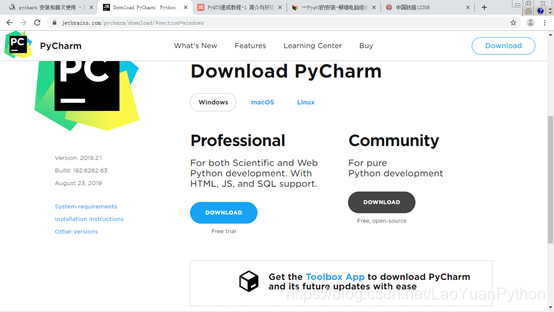
2、 根据自己的需要选择自己的操作系统,并根据是否愿意付费选择专业版还是社区版,专业版功能更强大,除了Python外还支持SQL、HTML和JS的开发,社区版仅支持Python,为开源软件。老猿选择的是windows的社区版。点击下载之后下载的版本为:pycharm-community-2019.2.1 .exe,大小为251M。
三、 安装
双击下载pycharm-community-2019.2.1 .exe的文件启动安装,安装过程非常简单。注意几点:
1、 要确认操作系统的位数选择创建的桌面快捷方式;
2、 是否要用PyCharm默认打开py文件,老猿选择否,因为关联Python解释器时直接双击可以执行py文件;
3、 如果要求选择是否导入设置,如果以前没有保存过设置,选择No。
四、 PyCharm使用
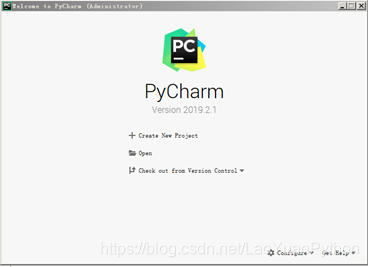
- 启动PyCharm,进去后界面如图:
- 选择创建一个新工程或打开一个已有的工程,选择创建一个hello的工程,如下图:
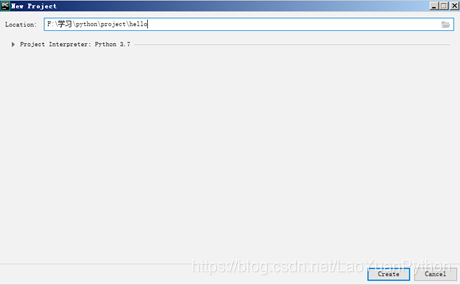
各位看到的信息可能会不同,是因为老猿前期已经设置好了,如location的显示路径等。下步将介绍这些设置。点击create创建文件。 - 进入界面后,点击左边栏目中的hello工程,使用鼠标右键选择new->File,如图:
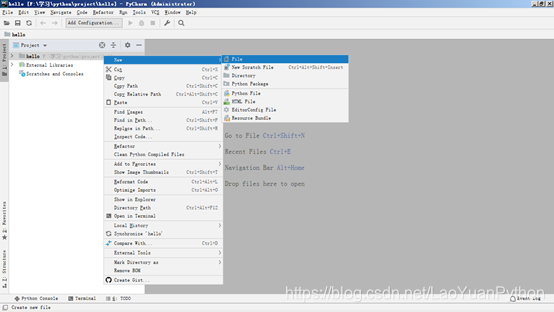
输入文件名:hello.py,如图:
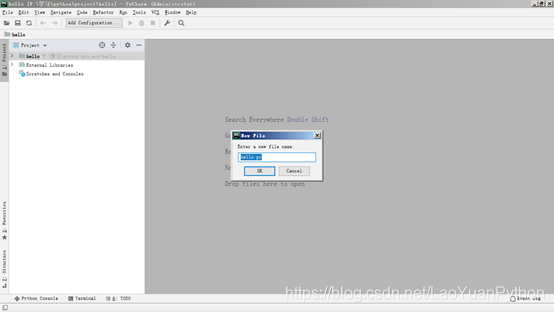
点击ok,进入文件编辑,如图:
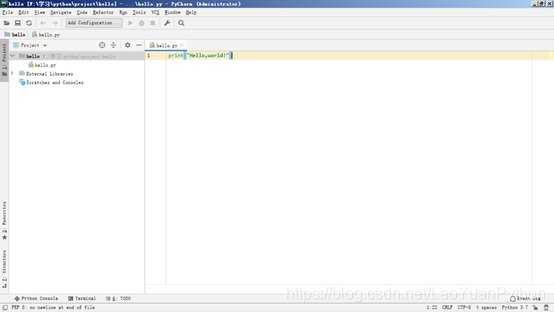
保存文件。
注意一定要有个py文件的名字与工程名相同,否则执行工程时会报找不到文件。
本节介绍了PyCharm的安装和使用,下节将介绍相关的配置方法。
老猿Python,跟老猿学Python!
博客地址:https://blog.csdn.net/LaoYuanPython
老猿Python博客文章目录:https://blog.csdn.net/LaoYuanPython/article/details/98245036
请大家多多支持,点赞、评论和加关注!谢谢!
第15.1节 PyCharm安装及使用的更多相关文章
- 第15.6节 PyQt5安装与配置
一. 引言 关于PyQt5的安装网上有很多的文章,老猿也是学习了好多,最后结合其他模块安装的知识发现其实安装很简单,就是直接使用pip或pip3安装就可以了,这样既无需预先下载好软件,也无需担心版本的 ...
- 第15.4节 PyCharm程序代码检测功能介绍
老猿使用PyCharm有将近一个月了,发现PyCharm并不能很好的完成语法检查,有时运行时突然终止,仔细核查却发现是基本的语法错误,不过有次无意中移动鼠标到代码最右边的边框时发现其实PyCharm有 ...
- 第15.2节 PyCharm支持Python解释器的配置调整
上节介绍了PyCharm的安装与简单使用,本节介绍PyCharm相关的配置调整,以支持在PyCharm环境下集成Python解释器进行程序的编译. 一. 工程配置调整 在执行文件前,可能需要对PyCh ...
- 第15.3节 PyCharm程序调试功能介绍
一. 代码调试 点击工具栏的调试按钮(如下图蓝色圈标记按钮)可以进行程序调试,可以在调试前先设置断点,断点设置就是在打开文件的行与前面的行号之间用鼠标单击进行设置和取消(如下图蓝色下划线上面的实体圆点 ...
- 第15.7节 PyQt入门学习:PyQt5应用构建详细过程介绍
一. 引言 在上节<第15.6节 PyQt5安装与配置>结束了PyQt5的安装和配置过程,本节将编写一个简单的PyQt5应用,介绍基本的PyQt5应用的文件组成及相关工具的使用. 本节的应 ...
- 手把手教你如何安装Pycharm——靠谱的Pycharm安装详细教程
今天小编给大家分享如何在本机上下载和安装Pycharm,具体的教程如下: 1.首先去Pycharm官网,或者直接输入网址:http://www.jetbrains.com/pycharm/downlo ...
- Pycharm安装并配置jupyter notebook
Pycharm安装并配置jupyter notebook Pycharm安装并配置jupyter notebook 一: 安装命令jupyter: pip install jupyter 如果缺少依赖 ...
- 安装Pycharm——靠谱的Pycharm安装详细教程
1.首先去Pycharm官网,或者直接输入网址:http://www.jetbrains.com/pycharm/download/#section=windows,下载PyCharm安装包,根据自己 ...
- Pycharm安装详细教程
今天小编给大家分享如何在本机上下载和安装Pycharm,具体的教程如下: 1.首先去Pycharm官网,或者直接输入网址:http://www.jetbrains.com/pycharm/downlo ...
随机推荐
- python爬虫00什么是爬虫
用一个自动化的程序把网站背后的程序爬取下来. 在互联网上许许多多的网站,他们都是托管在服务器上的,这些服务器24小时运行着,刻刻 等待着别人的请求.所以,爬虫首先会模拟请求,就好像你在浏览器输入网址, ...
- leetcode144add-two-numbers
题目描述 给定两个代表非负数的链表,数字在链表中是反向存储的(链表头结点处的数字是个位数,第二个结点上的数字是十位数...),求这个两个数的和,结果也用链表表示. 输入:(2 -> 4 -> ...
- 【转载】VirtualBox 扩展增强包安装
1 扩展包作用 鼠标可自动在虚拟机和物理机中切换状态,而不用按快捷键解除独占功能 安装了扩展包后,可以解决 virtualbox 中 更改 ubuntu 分辨率无效的问题 2 原文地址 星朝 - Vi ...
- java中保留两位小数的方法
1.BigDecimal的setScale // RoundingMode 舍入模式: // 1.UP/DOWN ->基准为数字0: // 2.CEILING/FLOOR ->基准为正负无 ...
- Spring5.0源码学习系列之浅谈循环依赖问题
前言介绍 附录:Spring源码学习专栏 在上一章的学习中,我们对Bean的创建有了一个粗略的了解,接着本文浅谈Spring循环依赖问题,这是一个面试比较常见的问题 1.什么是循环依赖? 所谓的循环依 ...
- binary hacks读数笔记(readelf基本命令)
一.首先对readelf常用的参数进行简单说明: readelf命令是Linux下的分析ELF文件的命令,这个命令在分析ELF文件格式时非常有用,下面以ELF格式可执行文件test为例详细介绍: 1. ...
- 五:request和response的使用
接着上一篇我们在搞完servlet的终极模式之后,接着就需要对发送的请求做出响应了 在这里,所谓的响应,都是返回页面的语言在浏览器上显示也就是HTML语言,所以返回的结果只有HTML语言才能在浏览器上 ...
- spring boot 视频截图
- 《HarmonyOS设备开发入门手册》
HarmonyOS设备开发入门手册-更新 [欢迎大家点击下载] 作者:连志安 想了解更多内容,请访问: 51CTO和华为官方战略合作共建的鸿蒙技术社区 https://harmonyos.51cto. ...
- centos下多网卡做bond脚本
多网卡或者单网卡形式下的网卡bonding #! /bin/sh #获取当前网卡数 ethnum=`lspci | grep Ethernet | wc -l` echo $ethnum #如果网卡数 ...