
Harmony OS 开发避坑指南——DevEco Device Tool 安装配置
Harmony OS 开发指南——DevEco Device Tool 安装配置
本文介绍如何在Windows主机上安装DevEco Device Tool工具。
坑点总结:
- 国内部分网络环境下,安装npm包可能会很慢或者超时,推荐使用国内npm源(如淘宝源、华为源等);
- serialport这个npm包安装的过程中需要编译源码,需要先安装windows-build-tools再安装这个包才会成功;
- DevEco Device Tool中打包了预编译的.exe文件,只能在Windows版的VSCode中使用(暂不支持Linux和Mac OS);
准备环境
本节介绍下载、编译鸿蒙源码需要的软硬件环境。
硬件环境
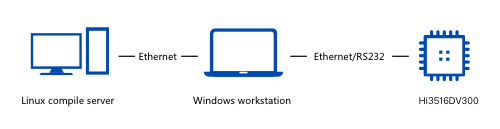
其中,Linux主机用于源码下载和编译,Windows主机用于烧写程序到单板以及源码编辑。
软件环境
| 硬件 | 说明 |
|---|---|
| Linux主机 | 推荐实际物理机器,Ubuntu16.04及以上64位系统,Shell使用bash,安装有samba、vim等常用软件,需要做适当适配以支持linux文件共享,(Samba配置需要注意,除了修改配置文件,还需要使用 smbpasswd 命令创建密码);使用虚拟机也可以,但需要配置正确虚拟网络,这里不做详细介绍。 |
| Windows主机 | Windows XP/Windows7/Windows10 系统 |
| USB转UART芯片驱动 | 对单板进行烧录和调试需要安装串口驱动程序,AI Camera和DIY IPC套件附赠的USB串口线内置PL2302芯片,需要安装USB转UART驱动,下载链接: http://www.hihope.org/download 页面,USB-to-Serial Comm Port.exe 文件。WiFi IoT主控芯片上集成的是CH340G芯片,可以选择联网自动安装驱动程序。 |
| 远程终端 | 推荐MobaXterm(PuTTY、SecureCRT等其他远程终端也可以),用于在Windows主机上登录Linux主机,进行源码下载、编译等工作 |
DevEco Device Tool以Visual Studio Code插件方式提供,安装分为如下几步:
- 安装Visual Studio Code
- 安装Node.js
- 安装JDK
- 安装hpm和其他npm包
- 安装DevEco Device Tool插件
- 安装C/C++插件
其中,下载nodejs、和JDK包可能较慢,安装hpm包
安装VSCode
DevEco Device Tool(简称DevEco插件)是一个Visual Studio Code(简称VSCode)的插件,需要先安装VSCode;
VSCode下载页面:https://code.visualstudio.com/Download,例如选择 System Installer 64 bit 下载
安装过程中,请勾选“添加到PATH(重启后生效)”,其他按照默认选项进行即可;
安装Node.js
DevEco插件的烧录功能依赖nodejs和相关插件,需要先安装nodejs和相关插件;
Node.js下载页面:https://nodejs.org/en/download/ 例如选择 64 bit Windows Installer (.msi) 下载
安装完成后,设置环境变量 NODE_PATH 为 C:\Users\%USERNAME%\AppData\Roaming\npm\node_modules 其中%USERNAME%为实际用户名;
Node.js 安装过程中提示,“Tools for Native Modules” 界面的复选框可以不用勾选(勾选该选项后需要从npm官网下载安装vs编译工具包和Python,耗时较长,后续安装serial插件之前,使用国内镜像单独安装速度较快);
安装JDK
说明 需要安装JDK 1.8,如果已安装JDK,打开命令行工具,输入java -version命令,检查版本号是否1.8版本。
请自行下载并安装JDK,版本要求为:1.8版本。
Windows版的OpenJDK可以在JetBrains下载:https://bintray.com/jetbrains/intellij-jbr/jbrsdk8-windows-x64
或者从红帽下载(有CDN加速,下载速度较快): https://developers.redhat.com/products/openjdk/download
下载压缩包版本可以免安装,解压后配置bin目录到PATH 即可使用(CLASSPATH 可以不配置);
安装hpm和其他npm包
使用国内镜像源,加速模块下载速度:
npm config set registry https://registry.npm.taobao.org安装hpm 鸿蒙组件管理器:
npm install -g @ohos/hpm-cli安装Windows编译工具包,serialport 包需要编译本地模块,必须先安装此包才能安装 serialport 包:
npm install -g windows-build-tools安装 tftp 包,用于启动tftp服务器,通过网络方式向单板烧录映像:
npm install -g tftp安装 serialport 包,用于通过串口烧写映像:
npm install -g serialport
npm install -g @serialport/parser-readline
npm config set registry https://registry.npm.taobao.org

npm install -g @ohos/hpm-cli

npm install -g windows-build-tools

npm install -g tftp

npm install -g serialport

npm install -g @serialport/parser-readline
下载DevEco插件
登录HarmonysOS设备开发门户,点击右上角注册按钮,注册开发者帐号,注册指导参考注册华为帐号。如果已有华为开发者帐号,请直接点击登录按钮。
进入HUAWEI DevEco Device Tool产品页,下载DevEco Device Tool安装包。
打开Visual Studio Code软件。
采用从本地磁盘安装方式,安装DevEco Device Tool。
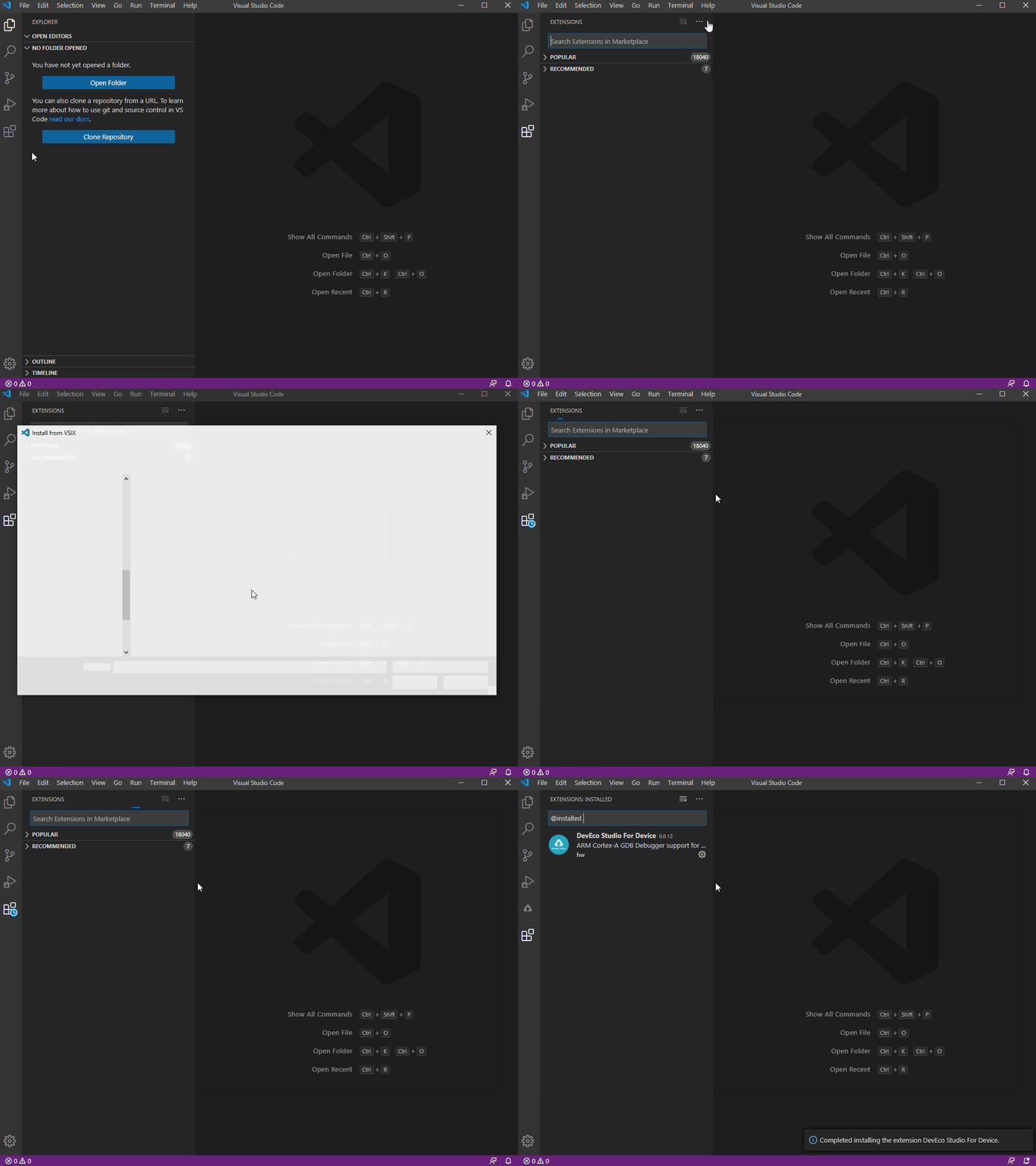
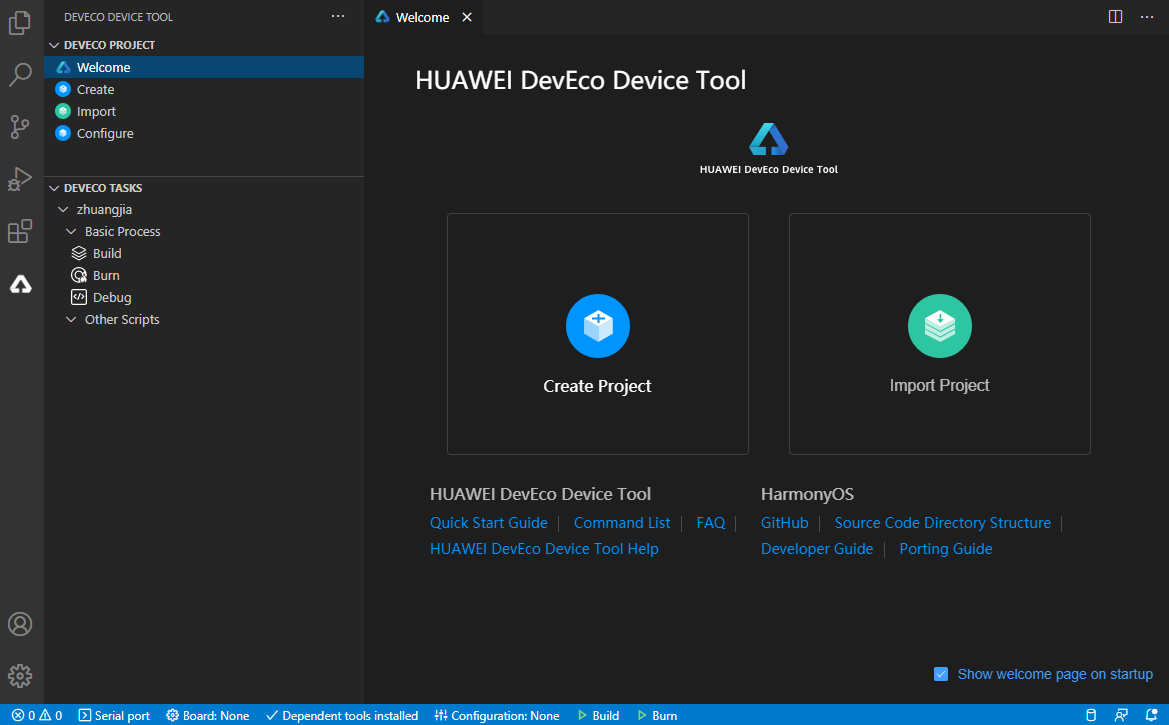
安装成功后,界面如下图所示。
安装C/C++插件
HarmonysOS设备开发采用C/C++语言,Visual Studio Code工具对C/C++语言的支持插件非常丰富,可以安装“C/C++”插件来实现C/C++代码智能提示、代码高亮、格式化等功能,帮助您更高效、便利的开发更规范和优美的代码。
在Visual Studio Code的插件市场,输入“C/C++”,然后点击“Install”。
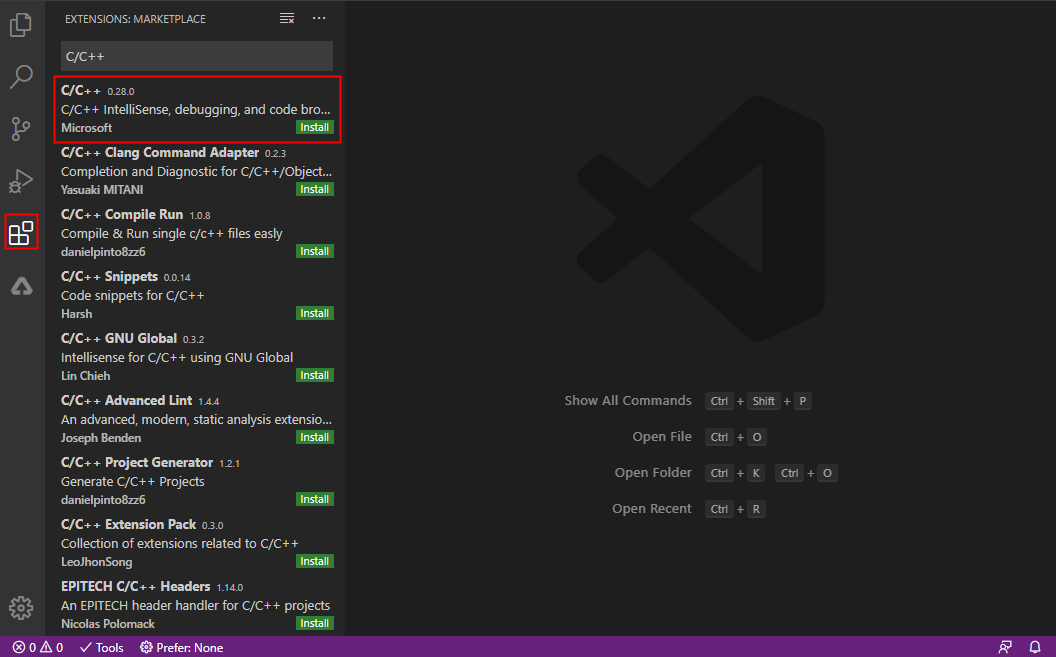
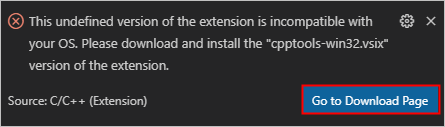
如果在线安装失败,可点击右下角弹框的“Go to Download Page”,下载离线插件(选择“cpptools-win32.vsix”版本,Windows下,64位和32位系统均为同一个安装包)。然后再参考安装DevEco Device Tool插件的方式,离线安装C/C++插件。
Harmony OS 开发避坑指南——DevEco Device Tool 安装配置的更多相关文章
- Harmony OS 开发避坑指南——源码下载和编译
Harmony OS 开发避坑指南--源码下载和编译 本文介绍了如何下载鸿蒙系统源码,如何一次性配置可以编译三个目标平台(Hi3516,Hi3518和Hi3861)的编译环境,以及如何将源码编译为三个 ...
- harmony OS 开发工具安装
harmony OS 开发工具安装 安装流程 安装完成 初始配置 双击打开 Running DevEco Studio requires the npm configuration informati ...
- electron 编译 sqlite3避坑指南---尾部链接有已经编译成功的sqlite3
electron 编译 sqlite3避坑指南(尾部链接有已经编译成功的sqlite3) sqlite很好用,不需要安装,使用electron开发桌面程序,sqlite自然是存储数据的不二之选,奈何编 ...
- CEF避坑指南(一)——下载并编译第一个示例
CEF即Chromium Embedded Framework,Chrome浏览器嵌入式框架.它提供了接口供程序员们把Chrome放到自己的程序中.许多大型公司,如网易.腾讯都开始使用CEF进行前端开 ...
- 今天 1024,为了不 996,Lombok 用起来以及避坑指南
Lombok简介.使用.工作原理.优缺点 Lombok 项目是一个 Java 库,它会自动插入编辑器和构建工具中,Lombok 提供了一组有用的注解,用来消除 Java 类中的大量样板代码. 目录 L ...
- DevEco Device Tool 2.1 Beta1在Hi3861开发板上可视化分析的体验
DevEco Device Tool迎来了2.1 Beta1,新版本有很多亮点.在上次"DevEco Device Tool 2.1 Beta1 的Hi3861在Windows平台的编译体验 ...
- C# -- HttpWebRequest 和 HttpWebResponse 的使用 C#编写扫雷游戏 使用IIS调试ASP.NET网站程序 WCF入门教程 ASP.Net Core开发(踩坑)指南 ASP.Net Core Razor+AdminLTE 小试牛刀 webservice创建、部署和调用 .net接收post请求并把数据转为字典格式
C# -- HttpWebRequest 和 HttpWebResponse 的使用 C# -- HttpWebRequest 和 HttpWebResponse 的使用 结合使用HttpWebReq ...
- Canal v1.1.4版本避坑指南
前提 在忍耐了很久之后,忍不住爆发了,在掘金发了条沸点(下班时发的): 这是一个令人悲伤的故事,这条情感爆发的沸点好像被屏蔽了,另外小水渠(Canal意为水道.管道)上线一段时间,不出坑的时候风平浪静 ...
- Linux下Python3.6的安装及避坑指南
Python3的安装 1.安装依赖环境 Python3在安装的过程中可能会用到各种依赖库,所以在正式安装Python3之前,需要将这些依赖库先行安装好. yum -y install zlib-dev ...
随机推荐
- ASP.NET Core3.1使用IdentityServer4中间件系列随笔(五):创建使用[Code-授权码]授权模式的客户端
配套源码:https://gitee.com/jardeng/IdentitySolution 本篇将创建使用[Code-授权码]授权模式的客户端,来对受保护的API资源进行访问. 1.接上一篇项目, ...
- hyperledger-fabric环境快速搭建踩坑集锦(实用)
安装docker 及 docker-compose 安装docker没什么好说的,一部分教程都给出了指令,在这里就不谈了. docker-compose不同的教程给出了不同的方法,在这里介绍一种极为快 ...
- CSAPP bomb分析
CSAPP bomb分析 问题介绍 这是一个关于反汇编方面的问题,根据已有的二进制代码来推测程序中的特定条件,主要参考了以下各个博客: CSDN 1 CSDN 2 CSDN 3 CSDN 4 stac ...
- 高可用集群corosync+pacemaker之crmsh使用(一)
上一篇博客我们聊了下高可用集群corosync+pacemaker的相关概念以及corosync的配置,回顾请参考https://www.cnblogs.com/qiuhom-1874/p/13585 ...
- 如何把一个一般的git库变成“裸库”?
语法: git clone --bare 「src」 「dest」 e.g. cd ~/Workspace/SourceRepo/ git clone --bare ./ ../Git/bareRep ...
- 线上环境去除console
npm i -D babel-plugin-transform-remove-console babel.config.js // 获取 VUE_APP_ENV 非 NODE_ENV,测试环境依然 c ...
- KMP记录
例题:luogu P3375 [模板]KMP字符串匹配 知识点:1.KMP模板,熟悉KMP 2.理解KMP过程:失配时,是从后缀转向前缀.即失配时,匹配串是从尾转到头继续匹配,被匹配串不改变. 3.注 ...
- vue-cli3项目配置eslint代码规范
前言 最近接手了一个项目,由于之前为了快速开发,没有做代码检查.为了使得代码更加规范以及更易读,所以就要eslint上场了. 安装依赖 安装依赖有两种方法: 1. 在cmd中打上把相应的依赖加到dev ...
- ZT:C/C++ 字符串与数字相互转换
转载地址:https://www.cnblogs.com/happygirl-zjj/p/4633789.html 一.利用stringstream类 1. 字符串到整数 stringstre ...
- 关于取表中id最大值+1的select语句,哪种效率更高?
需求:取stock表中id最大值+1,作为下一个id值. 特殊情况:考虑到表中会没有值,max(id)会返回空,因此需要用case when进行判断. 实现一:select (case max(id) ...