
【Java项目】GUI图形用户界面(不断更新中!)
<目录>
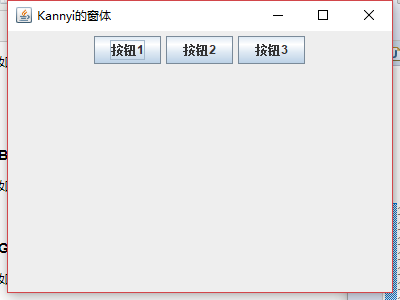
(2) FlowLayout(顺序布局器:容器上的组件水平摆放)
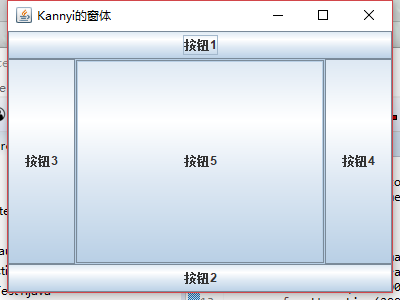
(3) BorderLayout(边框布局器:容器上的组件按上北、下南、左西、右东、中的顺序摆放)
(4) GridLayout(网格布局器:容器上的组件按网格区域摆放)
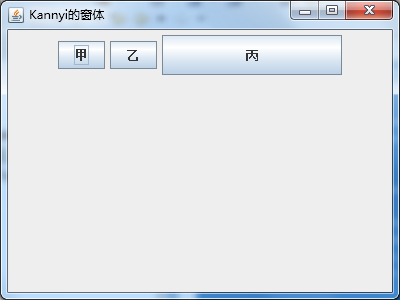
(5) setPreferredSize(使用布局器的时候,改变组件显示大小,仅部分有效)
<正文内容>
<创建一个简单的窗体>
package practice;
import javax.swing.JButton;
import javax.swing.JFrame;
public class Test {
    public static void main(String[] args) {
        JFrame f=new JFrame("Kannyi的窗体");  //主窗体,括号里面是标题
        f.setSize(400,300);                  //主窗体设置大小,宽400高300
        f.setLocation(200, 200);             //主窗体设置位置,距离(屏幕左侧200,屏幕上方200)
        f.setLayout(null);                   //主窗体中的组件设置为绝对定位

        JButton b=new JButton("Kannyi的按钮");//按钮组件,还没设置功能
        b.setBounds(50,50,280,30);           //同时设置组件的位置和大小
        f.add(b);                            //把按钮加入到主窗体中

        //关闭窗体时,退出程序,不关会越来越卡
        f.setDefaultCloseOperation(JFrame.EXIT_ON_CLOSE);
        //让窗体可见
        f.setVisible(true);
    }
}
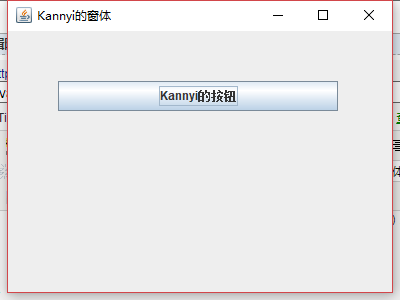
界面如下:
<如何进行事件监听>
(1)按钮监听
package practice;

import java.awt.event.ActionEvent;
import java.awt.event.ActionListener;

import javax.swing.ImageIcon;
import javax.swing.JButton;
import javax.swing.JFrame;
import javax.swing.JLabel;

public class Test {
    public static void main(String[] args) {
        JFrame f=new JFrame("Kannyi的窗体"); //主窗体,括号里面是标题
        f.setSize(400,300);                 //主窗体设置大小,宽400高300
        f.setLocation(580,200);             //主窗体设置位置,距离(屏幕左侧200,屏幕上方200)
        f.setLayout(null);                  //主窗体中的组件设置为绝对定位

        //标签,用于显示信息,比如文本或图像
        JLabel l1=new JLabel();
        //获取图像
        ImageIcon i=new ImageIcon("C:/Users/ASUS/Pictures/其他/img.png");
        //设置指定的图像到标签中
        l1.setIcon(i);
        //设置标签的位置和大小
        l1.setBounds(50,50,i.getIconWidth(),i.getIconHeight());

        JLabel l2=new JLabel();
        l2.setText("Kannyi的文本");          //设置指定的文本到标签中
        l2.setBounds(30, 30, 80, 12);       //设置标签的位置和大小,高度太高排版会出问题,12正好

        JButton b=new JButton("隐藏图片");    //按钮组件
        b.setBounds(250,200,100,30);

        //给按钮增加监听
        //写法1
        /*----------------------------------------------
        b.addActionListener(new ActionListener(){
            //当按钮被点击时,actionPerformed方法就会被执行
            //就会触发ActionEvent事件
            public void actionPerformed(ActionEvent e) {
                l.setVisible(false);
            }
        });
        -----------------------------------------------*/
        //写法2
        b.addActionListener(e->l1.setVisible(false));

        f.add(b);
        f.add(l1);
        f.add(l2);

        f.setDefaultCloseOperation(JFrame.EXIT_ON_CLOSE);
        f.setVisible(true);
    }
}
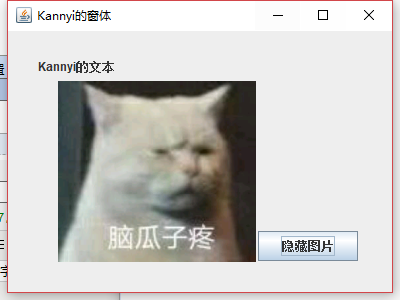
界面如下:
(2)键盘监听
package practice;
import java.awt.event.ActionEvent;
import java.awt.event.ActionListener;
import java.awt.event.KeyEvent;
import java.awt.event.KeyListener;

import javax.swing.ImageIcon;
import javax.swing.JButton;
import javax.swing.JFrame;
import javax.swing.JLabel;

public class Test {
    public static void main(String[] args) {

        JFrame f = new JFrame("Kannyi的窗体");
        f.setSize(400, 300);
        f.setLocation(580, 200);
        f.setLayout(null);

        JLabel l = new JLabel();
        ImageIcon i = new ImageIcon("C:/Users/ASUS/Pictures/其他/img.png");
        l.setIcon(i);
        l.setBounds(50, 50, i.getIconWidth(), i.getIconHeight());

        //增加键盘监听
        f.addKeyListener(new KeyListener() {
            //键被弹起
            public void keyReleased(KeyEvent e) {
                //左键37 上键38 右键39 下键40
                /*
                可用下面这个函数知道键位的Code
                System.out.println(e.getKeyCode());
                */

                if (e.getKeyCode() == 37) {
                    //图片向左移动 (x坐标减少,y坐标不变)
                    l.setLocation(l.getX() -10, l.getY());
                }
                if (e.getKeyCode() == 38) {
                    //图片向上移动 (x坐标不变,y坐标减少)
                    l.setLocation(l.getX(), l.getY() - 10);
                }
                if (e.getKeyCode() == 39) {
                    //图片向右移动 (x坐标增加,y坐标不变)
                    l.setLocation(l.getX() + 10, l.getY());
                }
                if (e.getKeyCode() == 40) {
                    //图片向下移动 (x坐标不变,y坐标增加)
                    l.setLocation(l.getX(), l.getY() + 10);
                }
            }

            //键被按下,可以实现连续运动
            //之前被定义过的键位就不能用了
            public void keyPressed(KeyEvent e) {

            }

            // 一个按下弹起的组合动作
            //不会用!!!
            public void keyTyped(KeyEvent e) {

            }
        });

        f.add(l);
        f.setDefaultCloseOperation(JFrame.EXIT_ON_CLOSE);
        f.setVisible(true);
    }
}
界面如下(看不出什么特别,因为要用键盘实现上下左右操作):
(3)鼠标监听
package practice;
import java.awt.event.MouseAdapter;
import java.awt.event.MouseEvent;
import java.awt.event.MouseListener;
import java.util.Random;

import javax.swing.ImageIcon;
import javax.swing.JFrame;
import javax.swing.JLabel;

public class Test {
    public static void main(String[] args) {

        JFrame f = new JFrame("Kannyi的窗体");
        f.setLayout(null);
        f.setSize(500, 400);
        f.setLocationRelativeTo(null);               //设置窗体在屏幕正中央

        JLabel l = new JLabel();
        ImageIcon i = new ImageIcon("C:/Users/ASUS/Pictures/其他/img.png");
        l.setIcon(i);
        l.setBounds(150, 100, i.getIconWidth(), i.getIconHeight());

        /*
        //鼠标监听-方法1
        //这种方法的缺点在于每个方法都要写出来,很麻烦
        l.addMouseListener(new MouseListener() {
            //释放鼠标
            public void mouseReleased(MouseEvent e) {

            }

            //按下鼠标
            public void mousePressed(MouseEvent e) {

            }

            //鼠标退出
            public void mouseExited(MouseEvent e) {

            }

            //鼠标进入
            public void mouseEntered(MouseEvent e) {
                //Random r.nextInt(int n)可以随机生成一个[0,n)的区间
                Random r = new Random();
                //下面的相减操作是防止图片随机到窗体外
                int x = r.nextInt(f.getWidth() - l.getWidth());
                int y = r.nextInt(f.getHeight() - l.getHeight());
                l.setLocation(x, y);
            }

            //按下释放组合动作为点击鼠标
            public void mouseClicked(MouseEvent e) {

            }
        });
         */

        //鼠标监听-方法2
        //用适配器,只需要重写用到的方法即可,较为方便
        l.addMouseListener(new MouseAdapter() {
            //只有mouseEnter用到了
            public void mouseEntered(MouseEvent e) {
                Random r=new Random();
                int x=r.nextInt(f.getWidth()-l.getWidth());
                int y=r.nextInt(f.getHeight()-l.getHeight());
                l.setLocation(x, y);
            }
        });

        f.add(l);

        f.setDefaultCloseOperation(JFrame.EXIT_ON_CLOSE);
        f.setVisible(true);
    }
}
界面如下(看不出什么特别,因为要用鼠标实现操作):
<容器>
(1)创建一个简单的对话框
package practice;

import javax.swing.JButton;
import javax.swing.JDialog;

public class Test {
    public static void main(String[] args) {
        JDialog d=new JDialog();             //对话框
        d.setTitle("Kannyi的对话框");         //设置对话框的标题
        d.setSize(400,300);
        d.setLocation(200,200);
        d.setLayout(null);

        JButton b=new JButton("kannyi的按钮");
        b.setBounds(50,50,280,30);

        d.add(b);

        d.setVisible(true);
    }
}
界面如下:

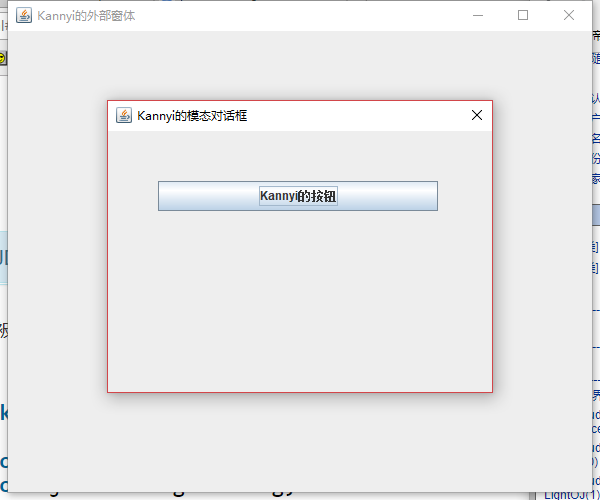
(2)创建一个简单的模态对话框(父窗体不能被激活,除非对话框关闭)
package practice;

import javax.swing.JButton;
import javax.swing.JDialog;
import javax.swing.JFrame;

public class Test {
    public static void main(String[] args) {
        JFrame f=new JFrame("Kannyi的外部窗体");
        f.setSize(600, 500);
        f.setLocation(100, 100);

        JDialog d=new JDialog(f);   //根据外部窗体实例化JDialog
        d.setModal(true);           //设置为模态,其后的父窗体不能被激活,除非对话框关闭

        d.setTitle("Kannyi的模态对话框");
        d.setSize(400,300);
        d.setLocation(200,200);
        d.setLayout(null);

        JButton b=new JButton("Kannyi的按钮");
        b.setBounds(50,50,280,30);

        d.add(b);

        f.setVisible(true);
        d.setVisible(true);
        f.setDefaultCloseOperation(JFrame.EXIT_ON_CLOSE);
    }
}
界面如下:
(3)使窗体大小不可变化
package practice;

import javax.swing.JButton;
import javax.swing.JFrame;

public class Test {
    public static void main(String[] args) {
        JFrame f=new JFrame("Kannyi的窗口");
        f.setSize(400,300);
        f.setLocation(200, 200);
        f.setLayout(null);

        JButton b=new JButton("Kannyi的按钮");
        b.setBounds(50, 50, 280, 30);

        f.add(b);
        //窗体大小不可变化
        f.setResizable(false);
        f.setDefaultCloseOperation(JFrame.EXIT_ON_CLOSE);

        f.setVisible(true);
    }
}
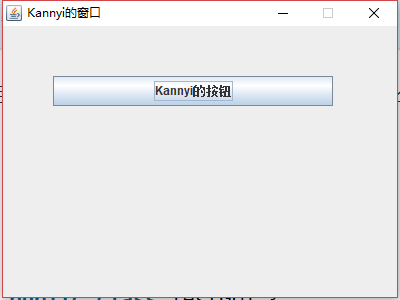
界面如下:
<布局器>
(1)绝对定位
package practice;

import javax.swing.JButton;
import javax.swing.JFrame;

public class Test {

    public static void main(String[] args) {
        JFrame f=new JFrame("Kannyi的窗体");
        f.setSize(400,300);
        f.setLocation(200,200);
        //绝对定位:设置布局器为null,容器上的组件都需要指定位置和大小
        f.setLayout(null);

        JButton b1=new JButton("按钮1");
        b1.setBounds(50,50,70,30);
        JButton b2=new JButton("按钮2");
        b2.setBounds(150,50,80,30);
        //没有指定位置和大小,不会出现在容器上
        JButton b3=new JButton("按钮3");

        f.add(b1);
        f.add(b2);
        f.add(b3);
        f.setDefaultCloseOperation(JFrame.EXIT_ON_CLOSE);

        f.setVisible(true);
    }
}
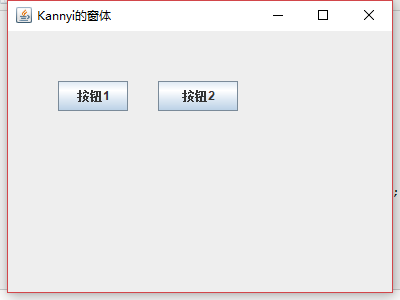
界面如下:
(2)FlowLayout
package practice;

import java.awt.FlowLayout;

import javax.swing.JButton;
import javax.swing.JFrame;

public class Test {

    public static void main(String[] args) {
        JFrame f=new JFrame("Kannyi的窗体");
        f.setSize(400,300);
        f.setLocation(200, 200);
        //设置布局器为FlowLayrout
        //容器上的组件水平摆放
        f.setLayout(new FlowLayout());

        JButton b1=new JButton("按钮1");
        JButton b2=new JButton("按钮2");
        JButton b3=new JButton("按钮3");

        //加入到容器,无需单独指定大小和位置
        f.add(b1);
        f.add(b2);
        f.add(b3);

        f.setDefaultCloseOperation(JFrame.EXIT_ON_CLOSE);
        f.setVisible(true);
    }
}
界面如下:
(3)BorderLayout
package practice;

import java.awt.BorderLayout;

import javax.swing.JButton;
import javax.swing.JFrame;

public class Test {

    public static void main(String[] args) {
        JFrame f=new JFrame("Kannyi的窗体");
        f.setSize(400,300);
        f.setLocation(200,200);
        //设置布局为BorderLayout
        //容器上的组件按照 上北 下南 左西 右东 的顺序摆放(可以自己设置)
        f.setLayout(new BorderLayout());

        JButton b1 = new JButton("按钮1");
        JButton b2 = new JButton("按钮2");
        JButton b3 = new JButton("按钮3");
        JButton b4 = new JButton("按钮4");
        JButton b5 = new JButton("按钮5");

        //加入到容器的时候,需要指定位置
        f.add(b1, BorderLayout.NORTH);
        f.add(b2, BorderLayout.SOUTH);
        f.add(b3, BorderLayout.WEST);
        f.add(b4, BorderLayout.EAST);
        f.add(b5, BorderLayout.CENTER);

        f.setDefaultCloseOperation(JFrame.EXIT_ON_CLOSE);
        f.setVisible(true);
    }
}
界面如下:
(4)GridLayout
import java.awt.GridLayout;
import javax.swing.JButton;
import javax.swing.JFrame;

public class Test {
    public static void main(String[] args) {

        JFrame f = new JFrame("Kannyi的窗体");
        f.setSize(400, 300);
        f.setLocation(200, 200);
        // 设置布局器为GridLayerout,即网格布局器
        // 该GridLayerout的构造方法表示该网格是2行3列
        f.setLayout(new GridLayout(2, 3));

        JButton b1 = new JButton("甲");
        JButton b2 = new JButton("乙");
        JButton b3 = new JButton("丙");
        JButton b4 = new JButton("丁");
        JButton b5 = new JButton("戊");

        f.add(b1);
        f.add(b2);
        f.add(b3);
        f.add(b4);
        f.add(b5);

        f.setDefaultCloseOperation(JFrame.EXIT_ON_CLOSE);
        f.setVisible(true);
    }
}
界面如下:

(5)setPreferredSize
import java.awt.Dimension;
import java.awt.FlowLayout;

import javax.swing.JButton;
import javax.swing.JFrame;

public class Test {
    public static void main(String[] args) {

        JFrame f = new JFrame("Kannyi的窗体");
        f.setSize(400, 300);
        f.setLocation(200, 200);
        f.setLayout(new FlowLayout());

        JButton b1 = new JButton("甲");
        JButton b2 = new JButton("乙");
        JButton b3 = new JButton("丙");

        // 即便使用布局器,也可以通过setPreferredSize,向布局器建议该组件显示的大小
        b3.setPreferredSize(new Dimension(180, 40));

        f.add(b1);
        f.add(b2);
        f.add(b3);

        f.setDefaultCloseOperation(JFrame.EXIT_ON_CLOSE);
        f.setVisible(true);
    }
}
界面如下:
(6)CardLayout
界面如下:
<组件>
(1)标签
界面如下:
(2)使用JLabel显示图片
界面如下:
(3)按钮
界面如下:
(4)复选框
界面如下:
(5)单选框
界面如下:
(6)按钮组
界面如下:
(7)下拉框
界面如下:
(8)对话框
界面如下:
(9)文本框
界面如下:
(10)密码框
界面如下:
(11)文本域
界面如下:
(12)进度条
界面如下:
(13)文件选择器
界面如下:
<面板>
(1)基本面板
界面如下:
(2)ContentPane
界面如下:
(3)SplitPanel
界面如下:
(4)JScrollPanel
界面如下:
(5)TabbedPanel
界面如下:
(6)CardLayerout
界面如下:
<菜单>
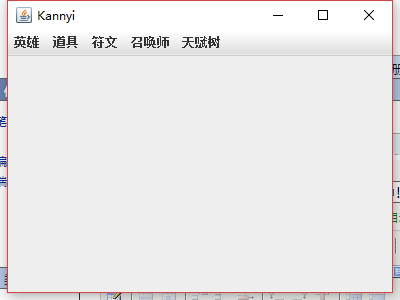
(1)菜单栏和菜单
package practice;

import javax.swing.JFrame;
import javax.swing.JMenu;
import javax.swing.JMenuBar;

public class Test33 {

    public static void main(String[] args) {
        JFrame f = new JFrame("Kannyi");
        f.setSize(400, 300);
        f.setLocation(200, 200);

        //菜单栏
        JMenuBar mb = new JMenuBar();

        //菜单
        JMenu mHero = new JMenu("英雄");
        JMenu mItem = new JMenu("道具");
        JMenu mWord = new JMenu("符文");
        JMenu mSummon = new JMenu("召唤师");
        JMenu mTalent = new JMenu("天赋树");

        //把菜单加入到菜单栏
        mb.add(mHero);
        mb.add(mItem);
        mb.add(mWord);
        mb.add(mSummon);
        mb.add(mTalent);

        //把菜单栏加入到frame,这里用的是set而非add
        f.setJMenuBar(mb);

        f.setDefaultCloseOperation(JFrame.EXIT_ON_CLOSE);
        f.setVisible(true);
    }
}
界面如下:
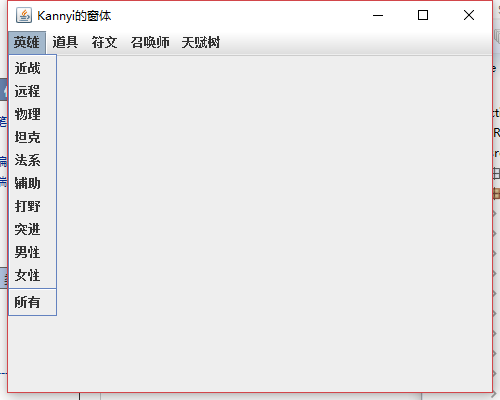
(2)菜单项
package practice;

import javax.swing.JFrame;
import javax.swing.JMenu;
import javax.swing.JMenuBar;
import javax.swing.JMenuItem;

public class Test34 {

    public static void main(String[] args) {
        JFrame f = new JFrame("Kannyi的窗体");
        f.setSize(500, 400);
        f.setLocation(200, 200);

        JMenuBar mb = new JMenuBar();

        JMenu mHero = new JMenu("英雄");
        JMenu mItem = new JMenu("道具");
        JMenu mWord = new JMenu("符文");
        JMenu mSummon = new JMenu("召唤师");
        JMenu mTalent = new JMenu("天赋树");

        //菜单项
        mHero.add(new JMenuItem("近战"));
        mHero.add(new JMenuItem("远程"));
        mHero.add(new JMenuItem("物理"));
        mHero.add(new JMenuItem("坦克"));
        mHero.add(new JMenuItem("法系"));
        mHero.add(new JMenuItem("辅助"));
        mHero.add(new JMenuItem("打野"));
        mHero.add(new JMenuItem("突进"));
        mHero.add(new JMenuItem("男性"));
        mHero.add(new JMenuItem("女性"));
        //分隔符
        mHero.addSeparator();
        mHero.add(new JMenuItem("所有"));

        mb.add(mHero);
        mb.add(mItem);
        mb.add(mWord);
        mb.add(mSummon);
        mb.add(mTalent);

        f.setJMenuBar(mb);

        f.setDefaultCloseOperation(JFrame.EXIT_ON_CLOSE);
        f.setVisible(true);
    }
}
界面如下:
<工具栏>
(1)工具栏
界面如下:
(2)给按钮设置提示信息
界面如下:
(3)禁止工具栏拖动
界面如下:
<表格>
(1)基本表格
界面如下:
(2)JScrollPane
界面如下:
(3)列宽
界面如下:
(4)TableModel
界面如下:
(5)进一步理解TableModel
界面如下:
(6)TableModel与DAO结合
界面如下:
(7)TableSelectionModel
界面如下:
(8)更新Table
界面如下:
(9)输入项验证
界面如下:
(10)选中指定行
界面如下:
<日期控件>
(1)DatePicker
界面如下:
(2)JXDatePicker
界面如下:
<Swing中的线程>
(1)三种线程
界面如下:
(2)事件调度线程是单线程的
界面如下:
(3)初始化线程
界面如下:
(4)事件调度线程
界面如下:
(5)长耗时任务线程
界面如下:
<皮肤>
界面如下:
【Java项目】GUI图形用户界面(不断更新中!)的更多相关文章
- java第八节 GUI/图形用户界面
/* *第8讲 GUI/图形用户界面 * AWT的基础知识 * GUI全称是Graphical User Interface,即图形用户界面 * JDK中提供了AWT和Swing两个包,用于GUI程序 ...
- AWT是Java基础类 (JFC)的一部分,为Java程序提供图形用户界面(GUI)的标准API
抽象窗口工具包 (Abstract Windowing Toolkit) (AWT)是Java的平台独立的窗口系统,图形和用户界面器件工具包. AWT是Java基础类 (JFC)的一部分,为Java程 ...
- 黑马程序员_<<GUI(图形用户界面)--------1>>
--------------------ASP.Net+Android+IOS开发..Net培训.期待与您交流! -------------------- 1. GUI图形用户界面 1.简述 Gra ...
- JAVA记事本的图形用户界面应用程序含过滤
JAVA记事本的图形用户界面应用程序 过滤 题目简介: 整体分析: 实验代码: package note; import java.awt.EventQueue; import java.awt.ev ...
- JAVA记事本的图形用户界面应用程序含加密
JAVA记事本的图形用户界面应用程序 加密 题目简介: 整体分析: 实验代码: import java.awt.EventQueue; import java.awt.event.ActionEven ...
- JAVA记事本的图形用户界面应用程序
JAVA记事本的图形用户界面应用程序 整体分析: 代码实现: import java.awt.EventQueue; import java.awt.event.ActionEvent; import ...
- java GUI(图形用户界面)
GUI Graphical User Interface(图形用户接口). 用图形的方式,来显示计算机操作的界面,这样更方便更直观. CLI Command line User Interface ( ...
- linux系统中firewalld防火墙管理工具firewall-config(GUI图形用户界面)
firewall-config是firewalld防火墙管理工具的GUI(图形用户界面)版本,几乎可以实现所有以命令行来执行的操作. firewall-config的界面如下图(在终端直接运行fire ...
- 十一:Java之GUI图形Awt和Swing
一. AWT和 Swing AWT 和 Swing 是 Java 设计 GUI用户界面的基础.与 AWT 的重量级组件不同,Swing 中大部分是轻量级组件.正是这个原因,Swing 差点儿无所不能, ...
- GUI(图形用户界面)
一.GUI(图形用户界面) GUI Graphical User Interface(图形用户接口) 用图形的方式,来显示计算机操作的界面,这样更方便更直观 CLI Command line User ...
随机推荐
- 路飞学城知识点3缓存知识点之二redis
redis:支持的字符类型多,可以做持久化 memchache:只能存储到内存中,不能做持久化,仅支持字符串类型. 参考博客 redis安装服务端: github安装包 安装客户端: pip inst ...
- ubuntu桌面安装常用软件&及常见问题
自己从windows转向ubuntu桌面开发,根据需求安装以下文件: ubuntu 桌面版下载:http://www.ubuntu.org.cn/download/desktop 有的公司设置静态ip ...
- Azure 中部署WordPress的方法
一.Azure 中创建WordPress虚拟机(1).登陆Azure:打开Azure 官网,点击右侧上方的登陆Azure门户,输入Azure帐号与密码,点击 登陆 . (2).创建Wordpress虚 ...
- 如何检索某个字段在sqlserver中的哪个些存储过程中?很简单的SQL语句。
SELECT obj.Name 存储过程名, sc.TEXT 存储过程内容 FROM syscomments sc INNER JOIN sysobjects obj ON sc.Id = obj.I ...
- Python super执行基类的构造方法
有一个需求是这样的,先有一个Machine的类,有通用的name.position.date属性,然后又出现了一个Server的类继承Machine类,但是Server类多出一个ipaddr的属性,所 ...
- Python初学者第十四天 三元运算及文件处理2
14day 1.三元运算: 又称三目运算,是对简单的条件语句的简写 如简单条件语句: if a > b: n = a else: n = b print(n) 三目运算语句: n = a if ...
- Java常见错误列表
Java常见错误列表: 找不到符号(symbol) 类X是public的,应该被声明在名为X.java的文件中 缺失类.接口或枚举类型 缺失X 缺失标识符 非法的表达式开头 类型不兼容 非法的方法声明 ...
- lambdas vs. method groups
Update: Due to a glitch in my code I miscalculated the difference. It has been updated. See full his ...
- [学习笔记] CDQ分治&整体二分
突然诈尸.png 这两个东西好像都是离线骗分大法... 不过其实这两个东西并不是一样的... 虽然代码长得比较像 CDQ分治 基本思想 其实CDQ分治的基本思想挺简单的... 大概思路就是长这样的: ...
- Programming Assignment 2: Seam Carving
编程作业二 作业链接:Seam Carving & Checklist 我的代码:SeamCarver.java 问题简介 接缝裁剪(Seam carving),是一个可以针对照片内容做正确缩 ...