
Linux基础-----------nginx安装和nginx web、nginx反向代理、nfs 服务
作业一:nginx服务
1)二进制安装nginx包


yum install epel-release -y 先安装epel-release

再查看yum源中已经安装上了epel相关文件
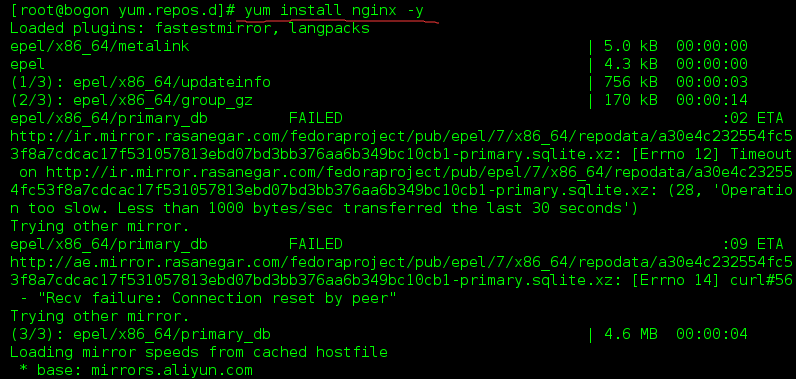 中间省去了一些安装进度细节(系统自动安装过程)
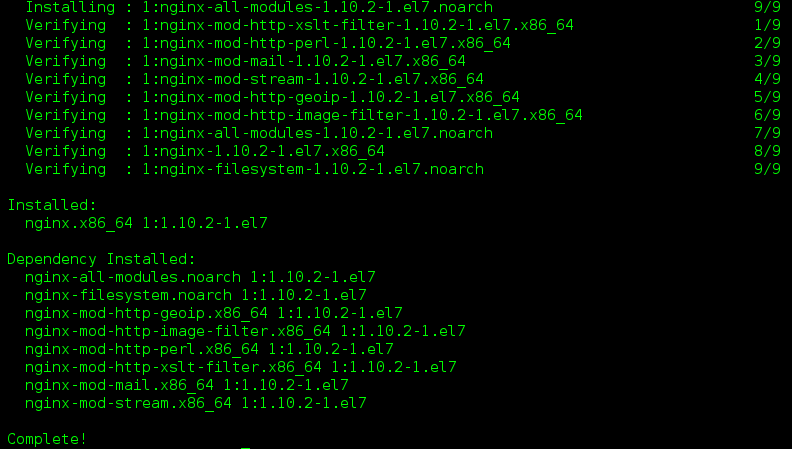
yum install nginx -y 使用yum源安装nginx
2)作为web服务修改配置文件,让配置生效,并且验证配置

配置nginx.conf文件(系统貌似都有了)

mkdir /usr/share/nginx/html/a/b/ -p 在改目录下创建/a/b目录

echo 'welecome oldboy' > /usr/share/nginx/html/a/b/c.txt 在/b目录下创建c.txt并写入welecome oldboy

systemctl start nginx 启动nginx
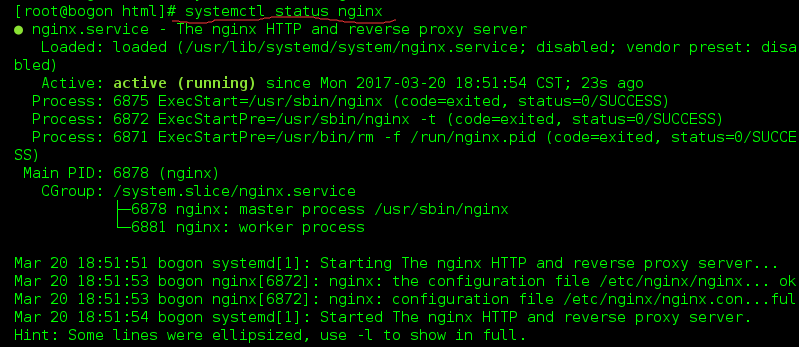
systemctl status nginx 查看nginx启动没有
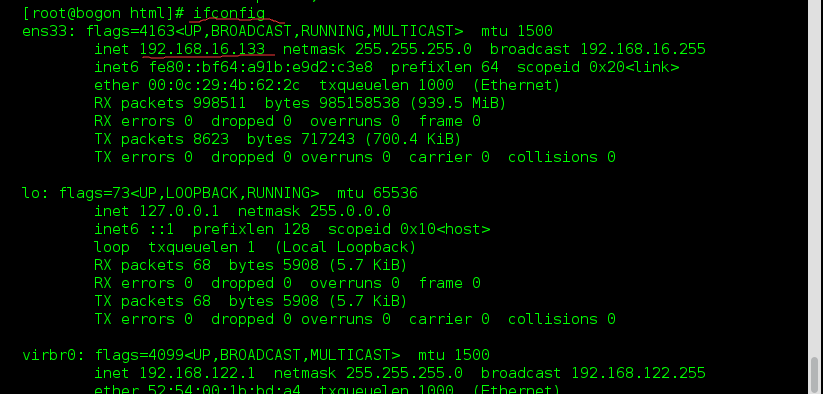
ifconfig 找到自己机子的IP地址
 验证
验证
 验证结果:出了问题
在地址栏输入验证,发现会发现卡在那里,验证结果是有问题,原因是存在防火墙
 那么我们要关闭防火墙
systemctl stop firewalld 关闭防火墙
引申:systemctl disable firewalld 开机不启动防火墙(这是更粗暴的方式关闭防火墙,也是一种方式)
 再次验证,就可以了!
在输入网址,就可以看到之前创建的目下的welecome oldboy
总结步骤:

1)yum install epel-release -y    安装需要的文件epel-release

2)yum install nginx -y     安装nginx

3)vim /etc/nginx/nginx.conf    配置文件(系统有默认)

       root   /usr/share/nginx/html

4)mkdir /usr/share/nginx/html/a/b/ -p     在改目录下创建/a/b目录

5)echo 'welecome oldboy' > /usr/share/nginx/html/a/b/c.txt       在/b目录下创建c.txt并写入welecome oldboy

6)systemctl  start(或者restart) nginx    启动nginx

   systemctl status   查看nginx的安装状况是否成功启动

7)测试:这里是用自己的ip地址测试(ifconfig找自己的ip地址)

    http://192.168.16.133:80/a/b/c.txt

8)发现测试有问题,原因:防火墙(这一步其实应该在前面就该做好,做好初始化的环境,这里方便学习发现并解决这个问题)

9)关闭防火墙:systemctl stop firewalld

      systemctl disable firewalld 开机不启动防火墙(这是更粗暴的方式关闭防火墙,也是一种方式)

10)再测试,OK
作业二:nfs服务
1)二进制安装nfs
yum install rpcbind nfs-utils -y
2)作为共享存储挂载在三台web的网站根目录下
nfs服务端 192.168.16.133
web01 192.168.16.180
web02 192.168.16.181
web03 192.168.16.182
nfs服务端[root@proxy ~]# cat /etc/exports/share 192.168.16.0/24(rw,sync,fsid=0)[root@proxy ~]# mkdir /share[root@proxy ~]# chmod o+w /share[root@proxy ~]# cat /etc/exports/share 192.168.16.0/24(rw,sync,fsid=0)[root@proxy ~]# mkdir /share[root@proxy ~]# chmod o+w /share[root@proxy ~]# systemctl start rpcbind.service[root@proxy ~]# systemctl start nfs-server.service[root@proxy ~]# echo "192.168.16.133 proxy" >>/etc/hosts[root@proxy ~]# exportfs/share 192.168.16.0/24[root@proxy ~]# showmount -eExport list for proxy:/share 192.168.16.180/24,192.168.16.181/24,192.168.16.182/24web01 设置[root@bogon ~]# yum install rpcbind nfs-utils -y[root@web01 ~]# systemctl start rpcbind.service[root@web01 ~]# systemctl start nfs-server.service[root@web01 ~]# showmount -e 192.168.16.133Export list for 192.168.16.133:/share 192.168.16.180/24,192.168.16.181/24,192.168.16.182/24[root@web01 ~]# mount -t nfs 192.168.16.133:/share /usr/share/nginx/html/[root@web01 ~]# df -h文件系统 容量 已用 可用 已用% 挂载点/dev/mapper/cl-root 18G 4.6G 13G 26% /devtmpfs 473M 0 473M 0% /devtmpfs 489M 0 489M 0% /dev/shmtmpfs 489M 7.1M 482M 2% /runtmpfs 489M 0 489M 0% /sys/fs/cgroup/dev/sda1 509M 169M 341M 34% /boottmpfs 98M 0 98M 0% /run/user/0192.168.16.133:/share 18G 5.0G 13G 29% /usr/share/nginx/htmlweb02 设置[root@bogon ~]# yum install rpcbind nfs-utils -y[root@web02 ~]# systemctl start rpcbind.service[root@web02 ~]# systemctl start nfs-server.service[root@web02 ~]# showmount -e 192.168.16.133Export list for 192.168.16.133:/share 192.168.16.180/24,192.168.16.181/24,192.168.16.182/24[root@web01 ~]# mount -t nfs 192.168.16.133:/share /usr/share/nginx/html/[root@web02 ~]# mount -t nfs 192.168.16.133:/share /usr/share/nginx/html/[root@web02 ~]# df -h文件系统 容量 已用 可用 已用% 挂载点/dev/mapper/cl-root 18G 4.6G 13G 26% /devtmpfs 473M 0 473M 0% /devtmpfs 489M 0 489M 0% /dev/shmtmpfs 489M 7.1M 482M 2% /runtmpfs 489M 0 489M 0% /sys/fs/cgroup/dev/sda1 509M 169M 341M 34% /boottmpfs 98M 0 98M 0% /run/user/0192.168.16.133:/share 18G 5.0G 13G 29% /usr/share/nginx/htmlweb03 设置[root@bogon ~]# yum install rpcbind nfs-utils -y[root@web03 ~]# systemctl start rpcbind.service[root@web03 ~]# systemctl start nfs-server.service[root@web03~]# showmount -e 192.168.16.133Export list for 192.168.16.133:/share 192.168.16.180/24,192.168.16.181/24,192.168.16.182/24[root@web01 ~]# mount -t nfs 192.168.16.133:/share /usr/share/nginx/html/[root@web02 ~]# mount -t nfs 192.168.16.133:/share /usr/share/nginx/html/[root@web03 ~]# df -h文件系统 容量 已用 可用 已用% 挂载点/dev/mapper/cl-root 18G 4.6G 13G 26% /devtmpfs 473M 0 473M 0% /devtmpfs 489M 0 489M 0% /dev/shmtmpfs 489M 7.1M 482M 2% /runtmpfs 489M 0 489M 0% /sys/fs/cgroup/dev/sda1 509M 169M 341M 34% /boottmpfs 98M 0 98M 0% /run/user/0192.168.16.133:/share 18G 5.0G 13G 29% /usr/share/nginx/html3)实现,在任意一台web上修改的结果,其余两台都可以看到
[root@proxy share]# echo "Nginx" >/share/index.html[root@web01 html]# cat /usr/share/nginx/html/index.htmlNginx[root@web02~]# cat /usr/share/nginx/html/index.htmlNginx[root@web03~]# cat /usr/share/nginx/html/index.htmlNginx作业三:nginx反向代理三台web
proxy 192.168.16.133
web01 192.168.16.180
web02 192.168.16.181
web03 192.168.16.182
web01设置
[root@web01~]#yum install nginx -y
[root@web01~]#echo 'web01' > /usr/share/nginx/html/index.html
[root@web01~]#systemctl start nginx.service
[root@web01~]#curl 192.168.16.180
web02设置
[root@web02~]#yum install nginx -y
[root@web02~]#echo 'web02' > /usr/share/nginx/html/index.html
[root@web02~]#systemctl start nginx.service
[root@web02~]#curl 192.168.16.181
web03设置
[root@web03~]#yum install nginx -y
[root@web03~]#echo 'web03' > /usr/share/nginx/html/index.html
[root@web03~]#systemctl start nginx.service
[root@web03~]#curl 192.168.16.182
proxy设置
[root@proxy~]#vim /etc/nginx/nginx.conf
http {
upstream web{
server 192.168.16.180;
server 192.168.16.181;
server 192.168.16.182;
}
server {
listen 80;
location / {
proxy_pass http://web;
}
}
}
[root@proxy~]#systemctl reload nginx.service
1)实现基于轮询的方式调度三台web,并验证结果
http {
upstream pythonweb {
server 192.168.16.180;
server 192.168.16.181;
server 192.168.16.182;
}
server {
listen 80;
location / {
proxy_pass http://pythonweb;
}
}
}
2)实现基于权重的方式调度三台web,并验证结果
http {
upstream pythonweb {
server 192.168.16.180 weight=3;
server 192.168.16.181;
server 192.168.16.182;
}
server {
listen 80;
location / {
proxy_pass http://pythonweb;
}
}
}
3)实现基于hash的方式调用三台web,并验证结果
http {
upstream pythonweb {
ip_hash;
server 192.168.16.180 ;
server 192.168.16.181;
server 192.168.16.182;
}
server {
listen 80;
location / {
proxy_pass http://pythonweb;
}
}
}
作业四:nginx反向代理+三台web+nfs共享存储实现集群配置
web01[root@web01 html]# tail -f /var/log/nginx/access.log192.168.16.133 - - [20/Mar/2017:23:15:25 +0800] "GET / HTTP/1.0" 304 0 "-" "Mozilla/4.0 (compatible; MSIE 7.0; Windows NT 6.1; Win64; x64) AppleWebKit/537.36 (KHTML, like Gecko) Chrome/56.0.2924.87 Safari/537.36" "-"web02[root@web02 html]# tail -f /var/log/nginx/access.log192.168.16.133- - [20/Mar/2017:23:15:26 +0800] "GET / HTTP/1.0" 200 21 "-" "Mozilla/4.0 (compatible; MSIE 7.0; Windows NT 6.1; Win64; x64) AppleWebKit/537.36 (KHTML, like Gecko) Chrome/56.0.2924.87 Safari/537.36" "-"web03[root@web02 html]# tail -f /var/log/nginx/access.log192.168.16.133- - [20/Mar/2017:23:15:28 +0800] "GET / HTTP/1.0" 200 21 "-" "Mozilla/4.0 (compatible; MSIE 7.0; Windows NT 6.1; Win64; x64) AppleWebKit/537.36 (KHTML, like Gecko) Chrome/56.0.2924.87 Safari/537.36" "-"作业五:源码安装nginx,并按照作业一描述的那样去测试使用
[root@web01 html]#yum remove nginx
[root@web01 html]#useradd -s /sbin/nologin -M www[root@web01 html]#yum -y install pcre pcre-devel openssl openssl-devel[root@web01 html]#wget http://nginx.org/download/nginx-1.10.3.tar.gz[root@web01 ~]# tar xf nginx-1.10.3.tar.gz[root@web01 nginx-1.10.3]# cd nginx-1.10.3/[root@web01 nginx-1.10.3]#./configure --prefix=/usr/local/nginx --user=www --group=www --with-http_ssl_module --with-http_stub_status_module --with-file-aio --with-stream[root@web01]#make && make install[root@web01~]#/usr/local/nginx/sbin/nginx -t[root@web01~]#nginx: the configuration file /usr/local/nginx/conf/nginx.conf syntax is ok[root@web01~]#nginx: configuration file /usr/local/nginx/conf/nginx.conf test is successful[root@web01 ~]# echo "Hello Word" > /usr/local/nginx/html/index.html[root@web01 ~]# /usr/local/nginx/sbin/nginx[root@web01 ~]# curl 192.168.16.186Hello WordLinux基础-----------nginx安装和nginx web、nginx反向代理、nfs 服务的更多相关文章
- Linux下一键安装包的基础上安装SVN及实现nginx web同步更新
Linux下一键安装包的基础上安装SVN及实现nginx web同步更新 一.安装 1.查看是否安装cvs rpm -qa | grep subversion 2.安装 yum install sub ...
- 双nginx(主备、主主)反向代理tomcat实现web端负载均衡
经过以前做完的产品,受前公司几位前辈技术大拿指点,来自己动手实现并总结一下web端的负载解决方法,高手请略过,个人认知有限,请各位指正错误. 下面是结构图: 我的系统环境是Fedora22(适用rea ...
- linux下yum安装最新稳定版nginx
## 摘抄nginx官网文档 URL:http://nginx.org/en/linux_packages.html#stable To set up the yum repository for R ...
- centos7安装nginx,以及使用node测试反向代理
1.添加nginx的安装源 vi /etc/yum.repos.d/nginx.repo 2.输入下面内容,并保存退出 [nginx] name=nginx repo baseurl=http://n ...
- Nginx做web服务器反向代理
实验目的 通过nginx实现反向代理的功能,类似apache反向代理和haproxy反向代理 工作中用nginx做反向代理和负载均衡的也越来越多了 有些公司从web服务器到反向代理,都使用nginx. ...
- nginx安装&负载均衡配置&nginx反爬虫&nginx命令
Nginx安装 wget https://nginx.org/download/nginx-1.14.0.tar.gz tar -zxvf nginx-1.14.0.tar.gz cd nginx-1 ...
- Nginx 全模块安装及匹配方式、反向代理和负载均衡配置
一.安装 OpenResty OpenResty 是一个基于 Nginx 与 Lua 的高性能 Web 平台,其内部集成了大量精良的 Lua 库.第三方模块以及大多数的依赖项.用于方便地搭建能够处理超 ...
- nginx 安装手记 分类: Nginx 服务器搭建 2015-07-14 14:28 15人阅读 评论(0) 收藏
Nginx需要依赖下面3个包 gzip 模块需要 zlib 库 ( 下载: http://www.zlib.net/ ) zlib-1.2.8.tar.gz rewrite 模块需要 pcre 库 ( ...
- Nginx安装 默认虚拟主机 Nginx用户认证 Nginx域名重定向
Nginx安装 cd /usr/local/src (http://nginx.org/en/download.html) wget http://nginx.org/download/nginx-1 ...
- 安装Nginx并为node.js设置反向代理
最近看了反向代理和正向代理的东西,想到自己的node.js服务器是运行在3333端口的,也没有为他设置反向代理,node.js项目的一些静态文件是完全可以部署在Nginx上,以减少对node.js的请 ...
随机推荐
- SQL数据类型(SQL Server六个类型使用)
SQL数据类型是一个属性,它指定任何对象的数据的类型.在SQL中每一列,变量和表达有相关数据类型. 当创建表时,需要使用这些数据类型. 会选择根据表列要求选择一个特定的数据类型. SQL Server ...
- java获取IP地址
最近在一个多系统集成的项目中,由于跳转路径含IP地址,每次IP改了重启项目都得改好多地方,甚是麻烦.刚在网上了解到java获取IP地址,给大家分享下: 首先要导入jar包 request.getRem ...
- 3.5星|《哈佛商学院最受欢迎的领导课》:讲给CEO的管理学常识、常见错误和改进方法
哈佛商学院最受欢迎的领导课 英文版出版于2011年,还不算旧.中信2013年出过一版,这版估计是英文书版权过期后重新购买了再出版. 全书以写给CEO的口吻讲了许多管理常识,包含一些CEO容易犯的问题和 ...
- leetcode28_C++实现strStr()函数
实现 strStr() 函数. 给定一个 haystack 字符串和一个 needle 字符串,在 haystack 字符串中找出 needle 字符串出现的第一个位置 (从0开始).如果不存在,则返 ...
- Linux(Contos7.5)环境搭建之Linux远程登录(一)
1.下载<putty-0.70cn.zip>工具包 2.解压到适合的文件夹下
- BVT、EVT、DVT、PVT产品开发几个阶段
EVT EVT(Engineering Verification Test) 工程验证 产品开发初期的设计验证.设计者实现样品时做初期的测试验证,包括 功能和安规测试,一般由 RD(Researc ...
- php的大小写敏感问题整理
php的大小写敏感问题整理 今天在开发php的过程中,因为命名大小写的问题导致代码错误,所以从网上整理了php的大小写敏感的一些资料,需要的朋友可以参考下. PHP对大小写敏感问题的处理比较乱,写 ...
- Easy ui DateBox 控件格式化显示操作
//Easy ui datebox 控件 <input class="easyui-datebox" name="StartTime" id=" ...
- 《Linux内核分析》学习总结与学习心得
一.目录列表 第一周:计算机是如何工作的? http://www.cnblogs.com/dvew/p/5224866.html 第二周:操作系统是如何工作的? http://www.cnblogs. ...
- 可以从Jar外部加载JDBC.properties的Spring-mybatis配置文件
<?xml version="1.0" encoding="UTF-8"?> <beans xmlns="http://www.sp ...