
PyCharm安装与配置,python的Hello World
1. 访问https://www.jetbrains.com/zh/pycharm/download/download-thanks.html,
下载pycharm 安 装包,点击安装.
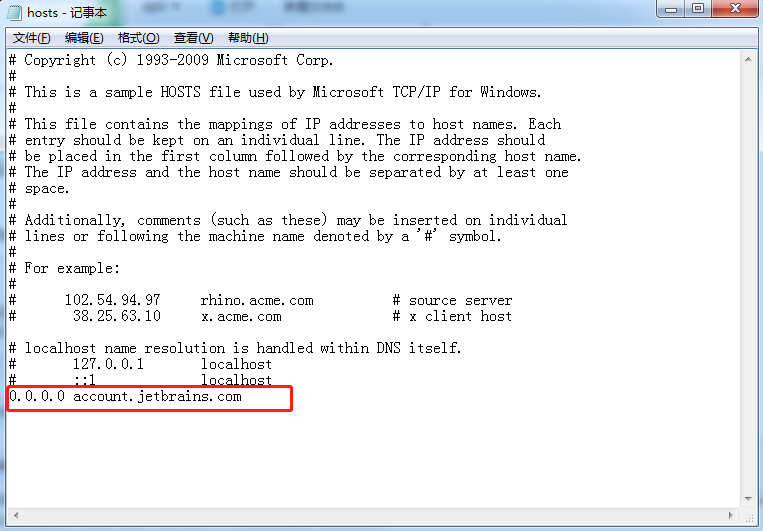
2. 用记事本打开hosts文件,Windows系统hosts文件路径为:c:\windows\system32\drivers\etc,将0.0.0.0 account.jetbrains.com添加到hosts文件最后
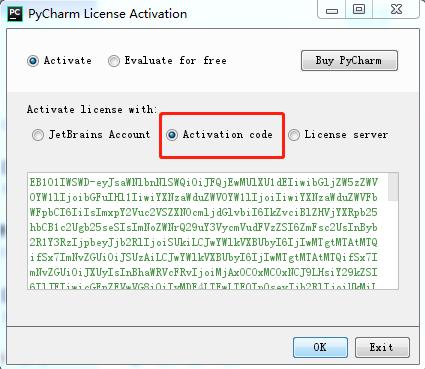
3.打开Pycharm,进入激活界面,选择activation code,填入下面注册码

EB101IWSWD-eyJsaWNlbnNlSWQiOiJFQjEwMUlXU1dEIiwibGljZW5zZWVOYW1lIjoibGFuIHl1IiwiYXNzaWduZWVOYW1lIjoiIiwiYXNzaWduZWVFbWFpbCI6IiIsImxpY2Vuc2VSZXN0cmljdGlvbiI6IkZvciBlZHVjYXRpb25hbCB1c2Ugb25seSIsImNoZWNrQ29uY3VycmVudFVzZSI6ZmFsc2UsInByb2R1Y3RzIjpbeyJjb2RlIjoiSUkiLCJwYWlkVXBUbyI6IjIwMTgtMTAtMTQifSx7ImNvZGUiOiJSUzAiLCJwYWlkVXBUbyI6IjIwMTgtMTAtMTQifSx7ImNvZGUiOiJXUyIsInBhaWRVcFRvIjoiMjAxOC0xMC0xNCJ9LHsiY29kZSI6IlJEIiwicGFpZFVwVG8iOiIyMDE4LTEwLTE0In0seyJjb2RlIjoiUkMiLCJwYWlkVXBUbyI6IjIwMTgtMTAtMTQifSx7ImNvZGUiOiJEQyIsInBhaWRVcFRvIjoiMjAxOC0xMC0xNCJ9LHsiY29kZSI6IkRCIiwicGFpZFVwVG8iOiIyMDE4LTEwLTE0In0seyJjb2RlIjoiUk0iLCJwYWlkVXBUbyI6IjIwMTgtMTAtMTQifSx7ImNvZGUiOiJETSIsInBhaWRVcFRvIjoiMjAxOC0xMC0xNCJ9LHsiY29kZSI6IkFDIiwicGFpZFVwVG8iOiIyMDE4LTEwLTE0In0seyJjb2RlIjoiRFBOIiwicGFpZFVwVG8iOiIyMDE4LTEwLTE0In0seyJjb2RlIjoiUFMiLCJwYWlkVXBUbyI6IjIwMTgtMTAtMTQifSx7ImNvZGUiOiJDTCIsInBhaWRVcFRvIjoiMjAxOC0xMC0xNCJ9LHsiY29kZSI6IlBDIiwicGFpZFVwVG8iOiIyMDE4LTEwLTE0In0seyJjb2RlIjoiUlNVIiwicGFpZFVwVG8iOiIyMDE4LTEwLTE0In1dLCJoYXNoIjoiNjk0NDAzMi8wIiwiZ3JhY2VQZXJpb2REYXlzIjowLCJhdXRvUHJvbG9uZ2F0ZWQiOmZhbHNlLCJpc0F1dG9Qcm9sb25nYXRlZCI6ZmFsc2V9-Gbb7jeR8JWOVxdUFaXfJzVU/O7c7xHQyaidCnhYLp7v32zdeXiHUU7vlrrm5y9ZX0lmQk3plCCsW+phrC9gGAPd6WDKhkal10qVNg0larCR2tQ3u8jfv1t2JAvWrMOJfFG9kKsJuw1P4TozZ/E7Qvj1cupf/rldhoOmaXMyABxNN1af1RV3bVhe4FFZe0p7xlIJF/ctZkFK62HYmh8V3AyhUNTzrvK2k+t/tlDJz2LnW7nYttBLHld8LabPlEEjpTHswhzlthzhVqALIgvF0uNbIJ5Uwpb7NqR4U/2ob0Z+FIcRpFUIAHEAw+RLGwkCge5DyZKfx+RoRJ/In4q/UpA==-MIIEPjCCAiagAwIBAgIBBTANBgkqhkiG9w0BAQsFADAYMRYwFAYDVQQDDA1KZXRQcm9maWxlIENBMB4XDTE1MTEwMjA4MjE0OFoXDTE4MTEwMTA4MjE0OFowETEPMA0GA1UEAwwGcHJvZDN5MIIBIjANBgkqhkiG9w0BAQEFAAOCAQ8AMIIBCgKCAQEAxcQkq+zdxlR2mmRYBPzGbUNdMN6OaXiXzxIWtMEkrJMO/5oUfQJbLLuMSMK0QHFmaI37WShyxZcfRCidwXjot4zmNBKnlyHodDij/78TmVqFl8nOeD5+07B8VEaIu7c3E1N+e1doC6wht4I4+IEmtsPAdoaj5WCQVQbrI8KeT8M9VcBIWX7fD0fhexfg3ZRt0xqwMcXGNp3DdJHiO0rCdU+Itv7EmtnSVq9jBG1usMSFvMowR25mju2JcPFp1+I4ZI+FqgR8gyG8oiNDyNEoAbsR3lOpI7grUYSvkB/xVy/VoklPCK2h0f0GJxFjnye8NT1PAywoyl7RmiAVRE/EKwIDAQABo4GZMIGWMAkGA1UdEwQCMAAwHQYDVR0OBBYEFGEpG9oZGcfLMGNBkY7SgHiMGgTcMEgGA1UdIwRBMD+AFKOetkhnQhI2Qb1t4Lm0oFKLl/GzoRykGjAYMRYwFAYDVQQDDA1KZXRQcm9maWxlIENBggkA0myxg7KDeeEwEwYDVR0lBAwwCgYIKwYBBQUHAwEwCwYDVR0PBAQDAgWgMA0GCSqGSIb3DQEBCwUAA4ICAQC9WZuYgQedSuOc5TOUSrRigMw4/+wuC5EtZBfvdl4HT/8vzMW/oUlIP4YCvA0XKyBaCJ2iX+ZCDKoPfiYXiaSiH+HxAPV6J79vvouxKrWg2XV6ShFtPLP+0gPdGq3x9R3+kJbmAm8w+FOdlWqAfJrLvpzMGNeDU14YGXiZ9bVzmIQbwrBA+c/F4tlK/DV07dsNExihqFoibnqDiVNTGombaU2dDup2gwKdL81ua8EIcGNExHe82kjF4zwfadHk3bQVvbfdAwxcDy4xBjs3L4raPLU3yenSzr/OEur1+jfOxnQSmEcMXKXgrAQ9U55gwjcOFKrgOxEdek/Sk1VfOjvS+nuM4eyEruFMfaZHzoQiuw4IqgGc45ohFH0UUyjYcuFxxDSU9lMCv8qdHKm+wnPRb0l9l5vXsCBDuhAGYD6ss+Ga+aDY6f/qXZuUCEUOH3QUNbbCUlviSz6+GiRnt1kA9N2Qachl+2yBfaqUqr8h7Z2gsx5LcIf5kYNsqJ0GavXTVyWh7PYiKX4bs354ZQLUwwa/cG++2+wNWP+HtBhVxMRNTdVhSm38AknZlD+PTAsWGu9GyLmhti2EnVwGybSD2Dxmhxk3IPCkhKAK+pl0eWYGZWG3tJ9mZ7SowcXLWDFAk0lRJnKGFMTggrWjV8GYpw5bq23VmIqqDLgkNzuoog==
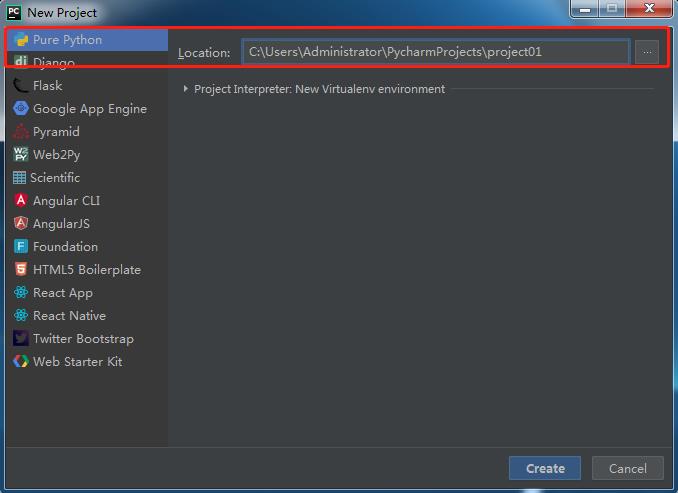
4.新建python项目 file--new project
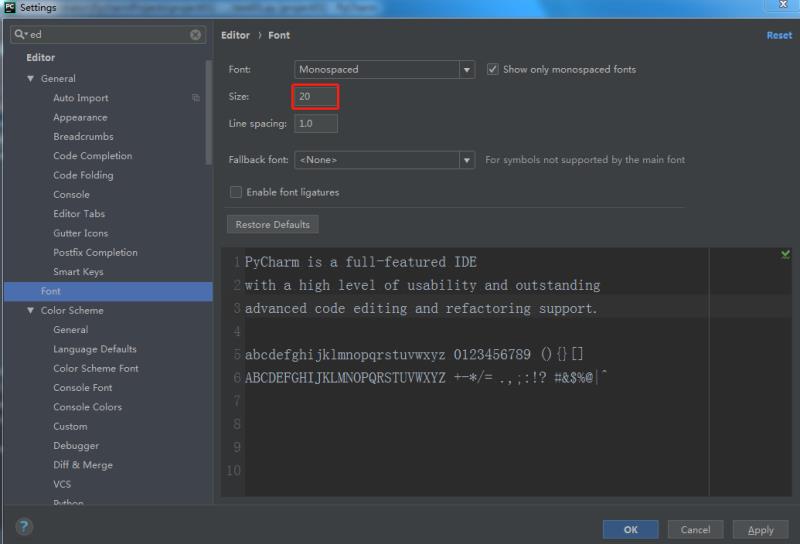
5.设置字体大小,file--settings--editor
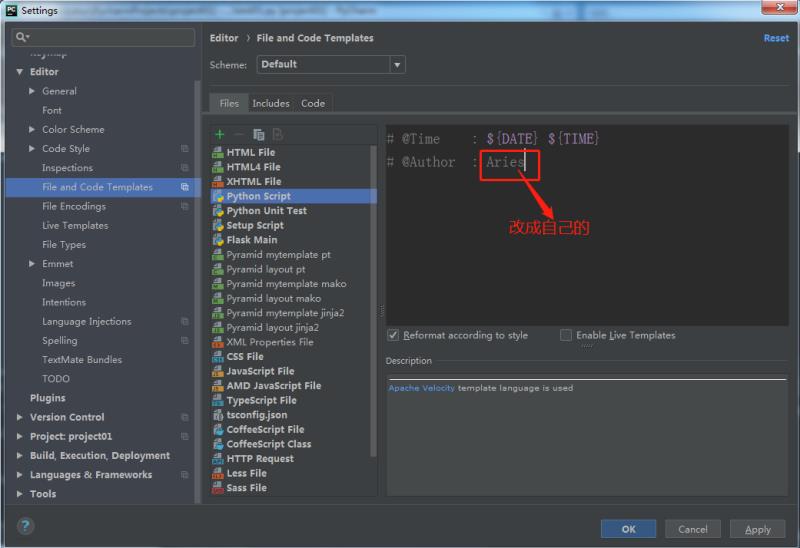
6.设置python文件头信息
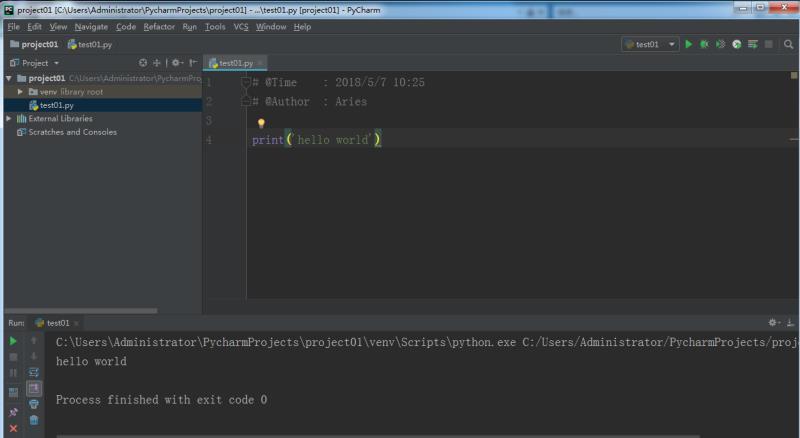
7.在项目下新建.py文件,编写hello world,右击选择运行.
识别图中二维码,欢迎关注python宝典PyCharm安装与配置,python的Hello World的更多相关文章
- 安装好Pycharm后如何配置Python解释器简易教程
呃呃,遇到坑了...... 安装完Python,没有去配置好Python解释器,直接打开Python项目包,去运行程序,程序输出结果只是显示 Process finished with exit co ...
- Pycharm安装并配置jupyter notebook
Pycharm安装并配置jupyter notebook Pycharm安装并配置jupyter notebook 一: 安装命令jupyter: pip install jupyter 如果缺少依赖 ...
- 在 CentOS 7上安装并配置 Python 3.6 环境
前言 按照此方法安装保证以下报错什么的统统都没有! 基础环境 系统:centos7.4 软件:python3 Retrying (Retry(total=0, connect=None, read=N ...
- Python小白学习之路(二)—【Pycharm安装与配置】【创建项目】【运算符】【数据类型】
写在前面: 第二天的学习,感觉比昨天学习相对轻松一些,但是对于我这个编程语言功底很弱的人来说,还是稍稍微有些.....哈尔滨的天气一天天冷了下来,还飘着小雨,不过还是挺有意境的.充实而又忙碌的生活,让 ...
- Anaconda3(5-2)程序编辑器 win10下PyCharm安装及配置Pytorch流程
由于破解和付费问题,不推荐.优先用自带的spyder Win10 下PyCharm安装流程:(1)官网:https://www.jetbrains.com/pycharm/download/#sect ...
- 新手必看:PyCharm安装教程,Python开发者的有力工具
PyCharm是由JetBrains打造的一款Python IDE,VS2010的重构插件Resharper就是出自JetBrains之手. 同时支持Google App Engine,PyCharm ...
- [python工具篇][pycharm安装与配置][1]安装与设置
1 官网下载专业版 2 打开pycharm,选择license server 激活,地址输入:http://idea.imsxm.com 3 新建工程(一个大文件夹) 4 设置字体大小(file-&g ...
- Python3入门(二)——Python开发工具Pycharm安装与配置
一.概述 与IDEA同一家——Jetbrains出品的IDE,强大之处不再赘述 二.安装 点击下载一个合适的版本 参考网友的激活方式激活:https://blog.csdn.net/u01404481 ...
- Anaconda和Pycharm安装和配置教程
1.下载Anaconda2 (最好选Python2.7的,兼容性好点) 在官网下载:https://www.continuum.io/downloads 2.安装Pycharm ...
随机推荐
- bootstrap中如何使input中的小图标获得点击事件
bootstrap中,放入input中的小图标是不能点击的. 在表单中经常遇见密码旁边的眼睛图标点击后,可使密码可见. 要使小图标获得点击事件,可在小图标上覆盖一个跟小图标一样大的透明层,然后给透明层 ...
- 安装JDK出现问题 Error opening registry key'software\Javasoft\Java Runtime Environment'
第一次安装JDK测试是否安装成功,打开cmd输入java -version 回车的时候出现如下错误: Error opening registry key'software\Javasoft\Java ...
- mybatis由浅入深day02_2一对一查询_2.2方法一:resultType
2 一对一查询 2.1 需求(查询所有订单信息,关联查询创建订单的用户信息) 查询所有订单信息,关联查询创建订单的用户信息 注意:因为一个订单信息只会是一个人下的订单,所以从查询订单信息出发关联查询用 ...
- python2.0_s12_day9_事件驱动编程&异步IO
论事件驱动与异步IO 事件驱动编程是一种编程范式,这里程序的执行流由外部事件来决定.它的特点是包含一个事件循环,当外部事件发生时使用回调机制来触发相应的处理.另外两种常见的编程范式是(单线程)同步以及 ...
- iOS中UIImage转换为NSData 方法
参考网址:http://blog.csdn.net/lovenjoe/article/details/7484217 天牛 感谢作者的硕果 在Iphone上有两种读取图片数据的简单方法: UIImag ...
- Delphi使用ADO连接网络数据库,断网后重连问题
原始文章: https://blog.csdn.net/blog_jihq/article/details/11737699# 使用TADOConnection对象连接网络数据库(以MySQL为例), ...
- MQTT的学习研究(三)moquette-mqtt 的使用之mqtt服务发布主题信息
接着上一篇的moquette-mqtt 的使用之broker启动之后,我们需要启动moquette-mqtt 的服务端发布消息. 在moquette-mqtt 的mqtt-client中三种方式实现发 ...
- Compass(更新中。。。)
compass Compass是Sass的工具库,就好像jQuery是js的库一样. sass有了compass的配合,就会更加事半功倍. Sass本身只是一个编译器,Compass在它的基础上,封装 ...
- HTTP2.0简明笔记
版权声明:本文由史燕飞原创文章,转载请注明出处: 文章原文链接:https://www.qcloud.com/community/article/82 来源:腾云阁https://www.qcloud ...
- python 进行抓包嗅探
一.绪论 最近一直想弄一个代理,并且对数据包进行解读,从而完成来往流量的嗅探.于是今天学习了一下如何使用Python抓包并进行解包. 首先要用到两个模块 dpkt(我这边ubuntu16.04 LTS ...