
Harbor 企业级 Docker Registry
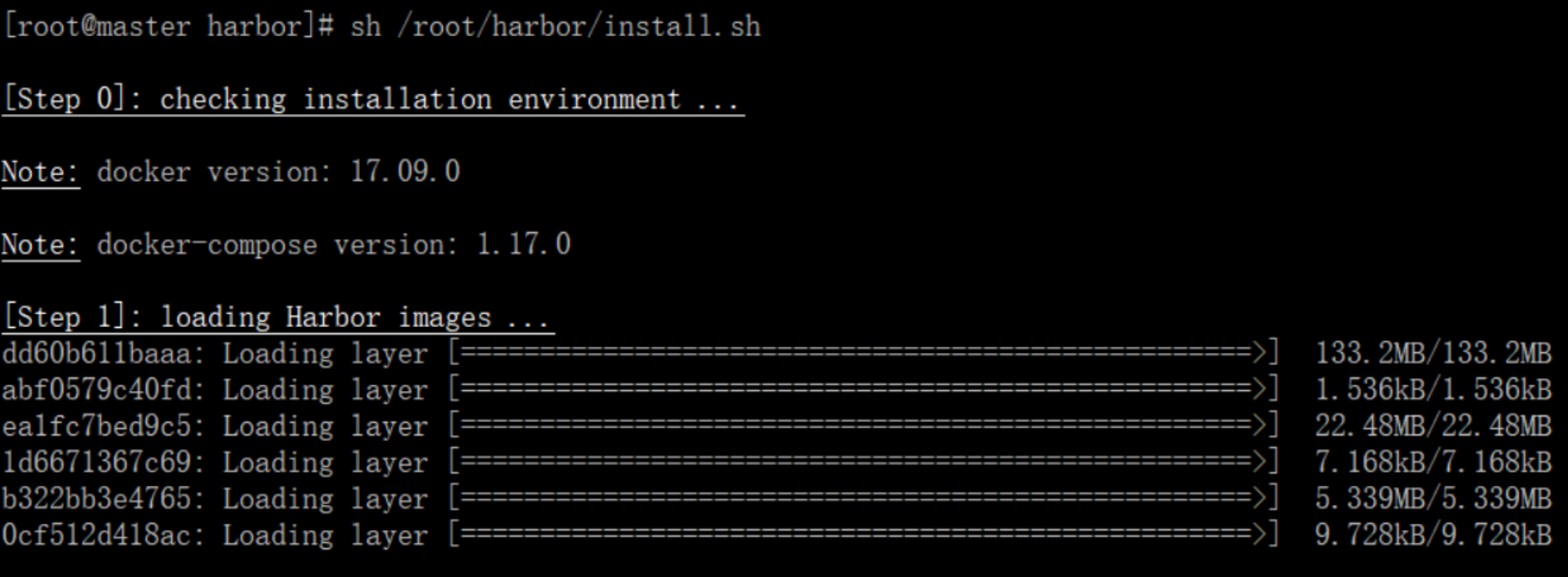
[root@master ~]# tar xf harbor-offline-installer-v1.2.2.tgz

[root@master ~]# cd harbor
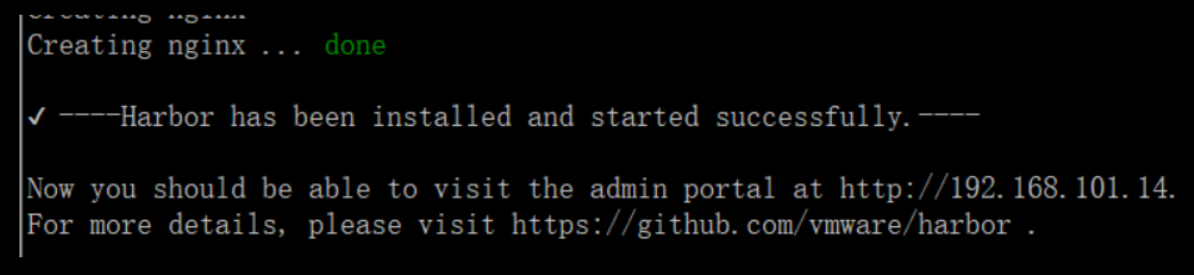
hostname = 192.168.101.14

db_password = redhat
##The initial password of Harbor admin, only works for the first time when Harbor starts.

#It has no effect after the first launch of Harbor.

#Change the admin password from UI after launching Harbor.

harbor_admin_password = Harbor12345
[root@master harbor]# cat /etc/docker/daemon.json

{

  "registry-mirrors": ["https://cbd49ltj.mirror.aliyuncs.com"],

  "insecure-registries": ["192.168.101.14"]

}
# systemctl restart docker
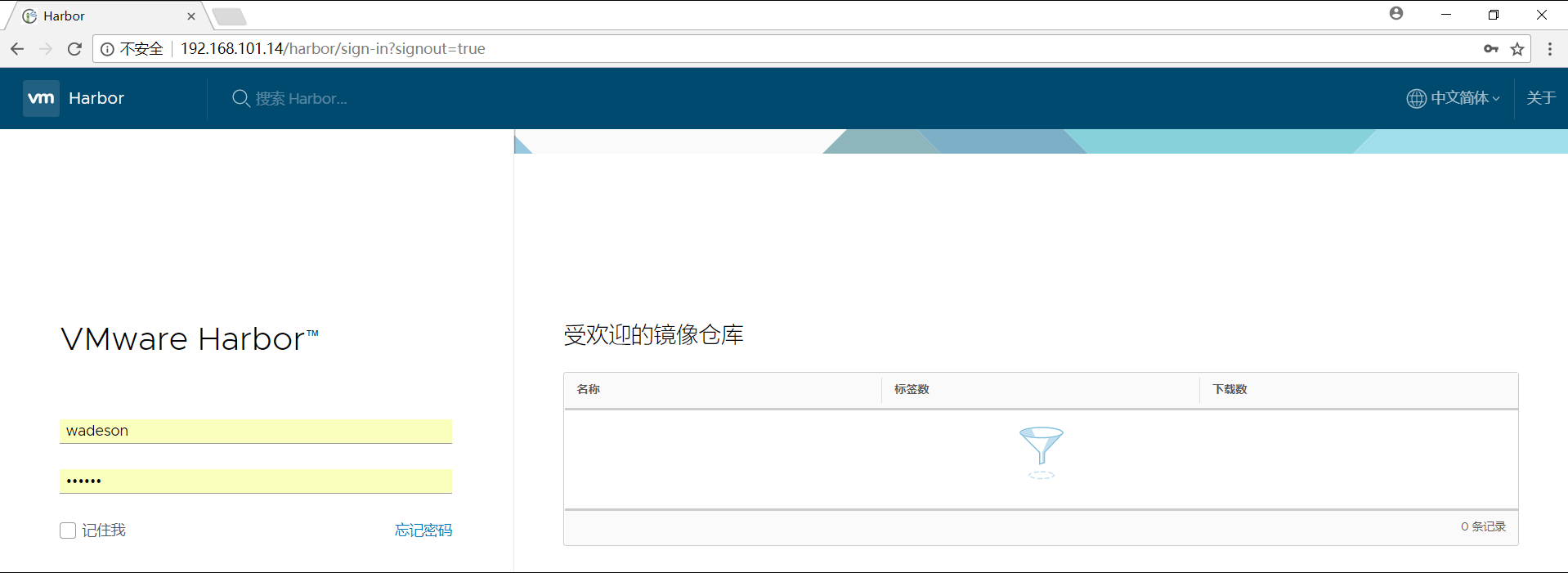
[root@master harbor]# docker login 192.168.101.14

Username: admin

Password:                  密码也是Harbor12345(就是登录的admin账号)

Login Succeeded
现在使用另一个host主机来搭建docker环境,然后将镜像推送到HarBor上:
[root@node1 ~]# cat /etc/docker/daemon.json

{

  "registry-mirrors": ["https://cbd49ltj.mirror.aliyuncs.com"],

  "insecure-registries": ["192.168.101.14"]

}
[root@node1 ~]# docker images

REPOSITORY          TAG                 IMAGE ID            CREATED             SIZE

centos              latest              d123f4e55e12         weeks ago         197MB

[root@node1 ~]# docker tag centos:latest 192.168.101.14/library/centos:latest

[root@node1 ~]# docker images

REPOSITORY                      TAG                 IMAGE ID            CREATED             SIZE

192.168.101.14/library/centos   latest              d123f4e55e12         weeks ago         197MB

centos                          latest              d123f4e55e12         weeks ago         197MB
使用admin账号登录HarBor:
[root@node1 ~]# docker login 192.168.101.14

Username: admin

Password:

Login Succeeded
[root@node1 ~]# docker push 192.168.101.14/library/centos

The push refers to a repository [192.168.101.14/library/centos]

cf516324493c: Pushed

latest: digest: sha256:224d7b12549c04bba833d4626a5c51113290e55bd754d39f72d1a437539b3c68 size:
然后从HarBor的web界面查看library项目下的镜像:
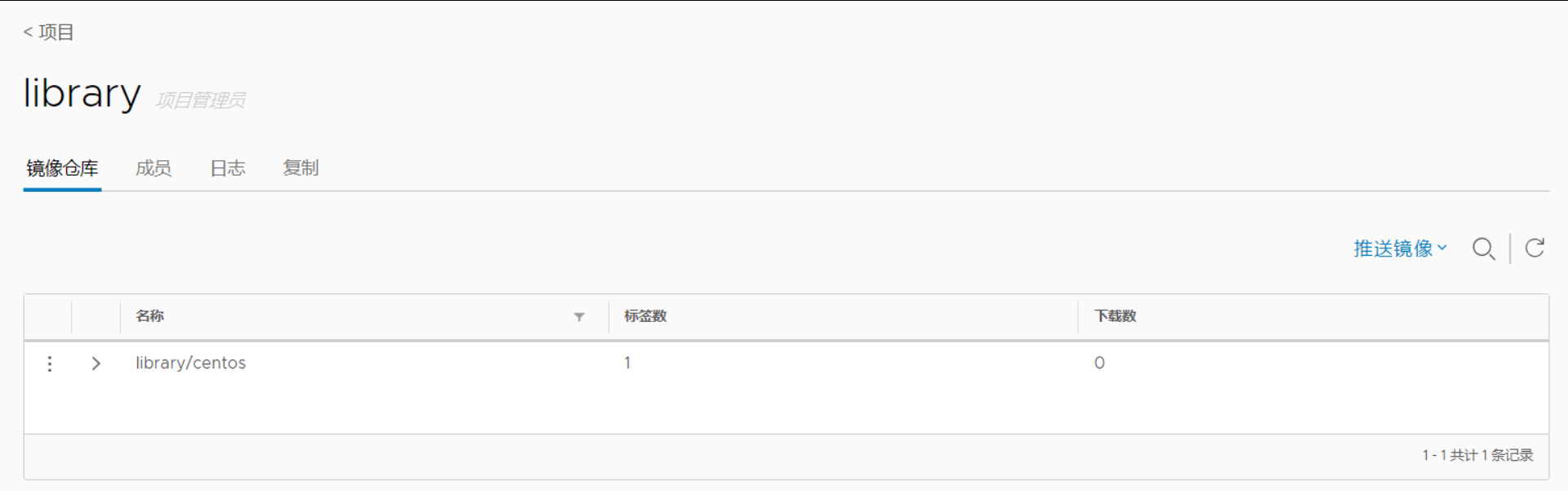

docker tag SOURCE_IMAGE[:TAG] 192.168.101.14/library/IMAGE[:TAG]
docker push 192.168.101.14/library/IMAGE[:TAG]
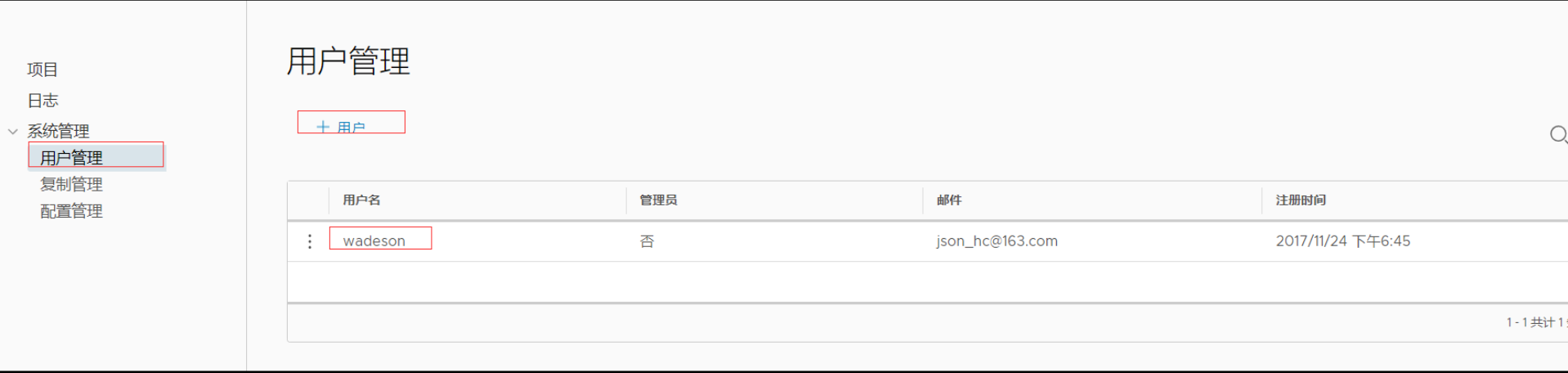
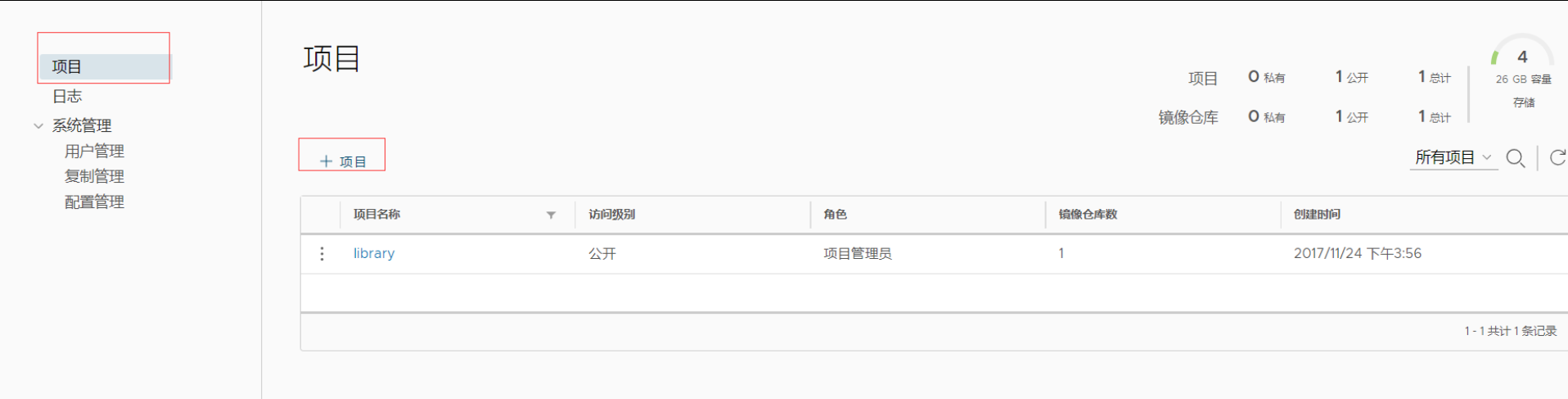

[root@node1 ~]# docker push 192.168.101.14/wadeson/centos

The push refers to a repository [192.168.101.14/wadeson/centos]

cf516324493c: Preparing

denied: requested access to the resource is denied
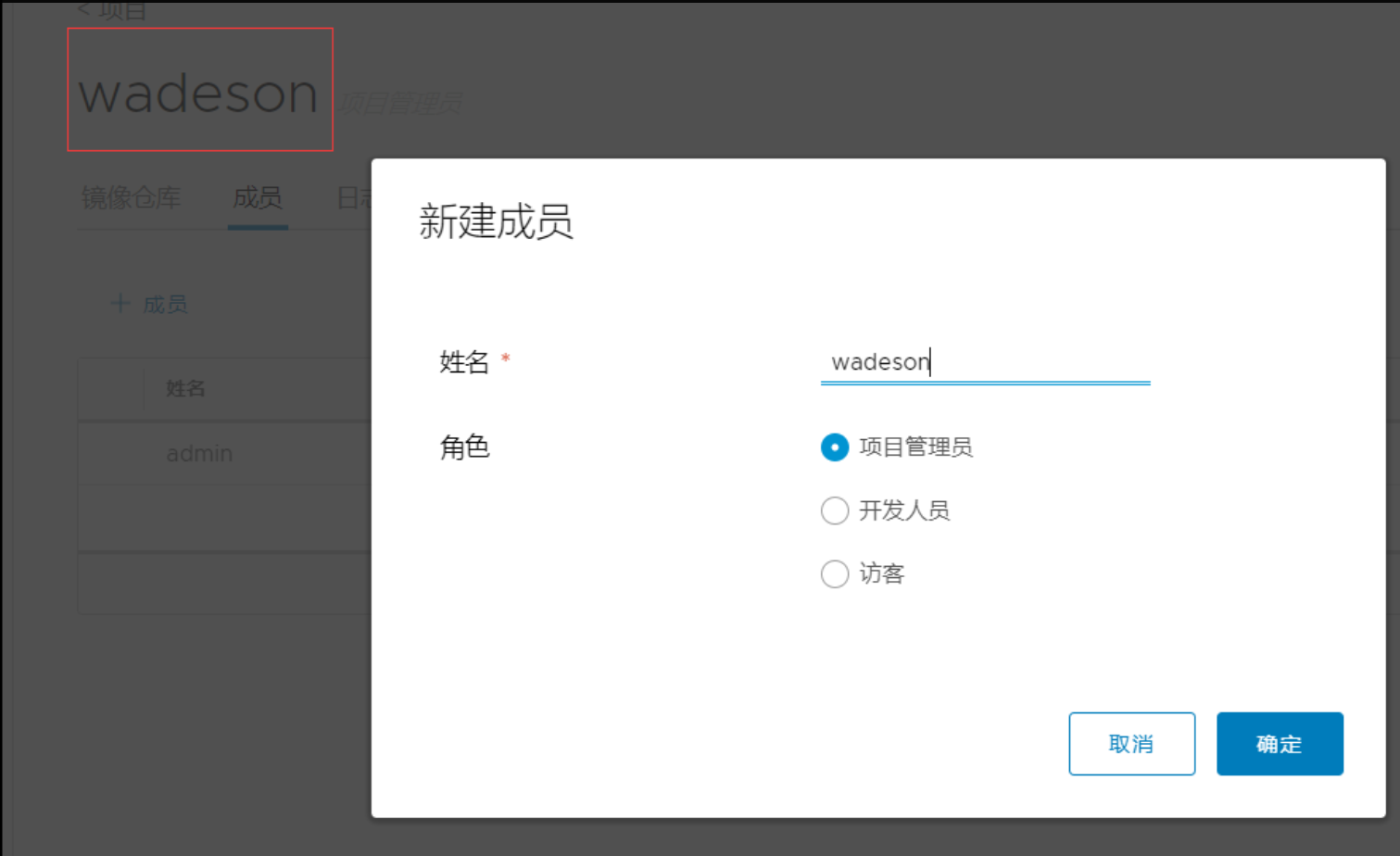
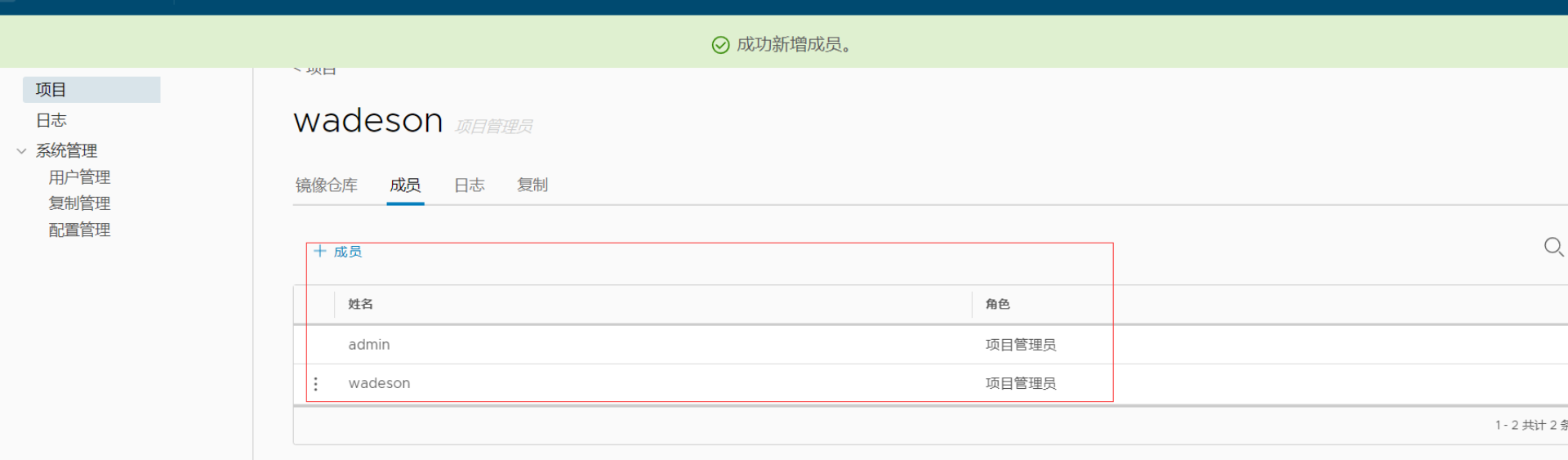
[root@node1 ~]# docker push 192.168.101.14/wadeson/centos

The push refers to a repository [192.168.101.14/wadeson/centos]

cf516324493c: Mounted from library/centos

latest: digest: sha256:224d7b12549c04bba833d4626a5c51113290e55bd754d39f72d1a437539b3c68 size:

于是http无TLS认证的HarBor registry搭建完成
Harbor 企业级 Docker Registry的更多相关文章
- 搭建Harbor企业级docker仓库
搭建Harbor企业级docker仓库 一.Harbor简介 1.Harbor介绍 Harbor是一个用于存储和分发Docker镜像的企业级Registry服务器,通过添加一些企业必需的功能特性,例如 ...
- 搭建企业级Docker Registry -- Harbor
Harbor 是一个企业级的 Docker Registry,可以实现 images 的私有存储和日志统计权限控制等功能,并支持创建多项目(Harbor 提出的概念),基于官方 Registry V2 ...
- 企业级Docker Registry —— Harbor搭建和使用
本节内容: Harbor介绍 安装部署Harbor 环境要求 环境信息 安装部署harbor 配置harbor 配置存储 完成安装和启动harbor 访问Harbor 修改管理员密码 启动后相关容器 ...
- 搭建harbor企业级私有registry
主机环境要求 硬件Hardware Resource Capacity Description CPU minimal 2 CPU 4 CPU is prefered Mem minimal 4GB ...
- Harbor搭建企业级docker仓库
一. Harbor简介 1.1 Harbor介绍 Harbor是一个用于存储和分发Docker镜像的企业级Registry服务器,通过添加一些企业必需的功能特性,例如安全.标识和管理等,扩展了开源Do ...
- Harbor - 私有企业级 Docker 镜像仓库
GitHub 地址 容器镜像服务 Docker镜像的基本使用 Docker:企业级私有镜像仓库Harbor使用 Harbor 是基于 Docker Registry 的企业级镜像仓库,安装后的使用方法 ...
- 企业级Docker私有仓库Harbor
一.Harbor简介 1.Harbor介绍 Harbor是一个用于存储和分发Docker镜像的企业级Registry服务器,通过添加一些企业必需的功能特性,例如安全.标识和管理等,扩展了开源Docke ...
- 企业级Docker镜像仓库Harbor部署与使用
yum install docker 官网地址:https://docs.docker.com/compose/install/ 运行此命令以下载Docker Compose的当前稳定版本 1 sud ...
- 企业级Docker容器镜像仓库Harbor的搭建
Harbor简述 Habor是由VMWare公司开源的容器镜像仓库.事实上,Habor是在Docker Registry上进行了相应的企业级扩展,从而获得了更加广泛的应用,这些新的企业级特性包括:管理 ...
随机推荐
- 集群应用Session一致性实现的三种方案
转自:http://blog.csdn.net/zwx521515/article/details/78679679 https://www.cnblogs.com/study-everyday/p/ ...
- 百度地图地址查询API使用
aaarticlea/png;base64,iVBORw0KGgoAAAANSUhEUgAAAgsAAALxCAIAAABdNHLmAAAgAElEQVR4nOy9/VMbZ5rvnf/hbM7zy3 ...
- .Net Core 使用EF Core方法
新建项目后,使用NuGet安装包: Install-Package Microsoft.EntityFrameworkCore Install-Package Microsoft.EntityFram ...
- MUI 图片上传剪切预览,可选(拍照+系统相册)
整合网上的例子..麻蛋.没跑通..没办法.自己就拿他们的例子完善了一下..已经可以使用了! 准备工作: 这几个文件要引入.特别是JS 文件!!! <link href="../css/ ...
- C++中的三种继承public,protected,private
( c++默认class是private继承且class内的成员默认都是private struct 默认位public 继承,struct内成员默认是public ) 三种访问权限 public: ...
- 静态同步synchronized方法和synchronized(class)代码块
关键字synchronized还可以应用在static静态方法上,如果这样写,那是对当前的*.java文件对应的Class类进行持锁. package synStaticMethod; /** * C ...
- oneThink的ArticleController控制,详看
本人新手小白,看下 onethink 的 ArticleController , 它里面写的方法,和一些自己以后改进的方向: <?php namespace Home\Controller; c ...
- 170523、快速提升你 MySQL 数据库的段位
MySQL 数据库知识脉络,大致可以分为四大模块: ● MySQL 体系结构: ● MySQL 备份恢复: ● MySQL 高可用集群: ● MySQL 优化. 从四大模块中,抽离7个部分给大家做分析 ...
- T-SQL备份数据库恢复
注:此操作在master数据库上执行 /*1.--得到数据库的文件目录 @dbname 指定要取得目录的数据库名 如果指定的数据不存在,返回安装SQL时设置的默认数据目录 如果指定NULL,则返回默认 ...
- 组织机构代码校验码生成算法(C#版)
using System; using System.Collections.Generic; using System.Linq; using System.Text; using System.T ...