
cocos2d 2.2.6 win7下的配置
我搭建cocos2.6的开发环境需要安装工具包括:
1、Visual Studio 2012(由于不兼容win7,需要安装Update 4)和虚拟光驱daemon tool,虚拟光驱的下载地址:http://down.52pk.com/xiazai/131.shtml
2、Cocos2d-x 2.2.6 下载地址为:http://www.cocos2d-x.org/download
3、JAVA JDK 8 下载地址为:http://www.oracle.com/technetwork/java/javase/downloads/jdk8-downloads-2133151.html
4、Android SDK 下载地址为: http://developer.android.com/sdk/
5、Python 2.7.10 下载地址为:https://www.python.org/downloads/release/python-2710/
6、Android NDK r10 下载地址为:http://dl.google.com/android/ndk/android-ndk32-r10-windows-x86_64.zip
7、eclipse和ADT插件 下载地址为:http://www.eclipse.org/downloads/
8、Cygwin 2.738
Visual Studio 2012和daemon tool
Visual Studio 2012的下载从软件资源共享平台下载,地址是:ftp://10.20.18.18,下载之后利用daemon tool打开,安装即可:

安装完成后再继续安装图中的VS2012.Update4.iso用于解决兼容性。
Cocos2d-x 3.6
登陆网站http://www.cocos2d-x.org/download,就可以看到下载链接如图:

我选择的是下载V2.2.6的版本。下载完将压缩文件保存至适当的位置。我的位置是:D:\cocos2d-x-2.2.6。进入到D:\cocos2d-x-2.2.6\build目录下:

双击“cocos2d-win32.vs2012.sln”文件,然后会自动启动Visual Studio 2012。选择TestCpp作为启动项:

运行程序。如果编译没有什么错误,同时运行成功的话,你会看到如下画面。

在这里我遇到了一个问题就是,系统缺少msvcr120.dll文件,然后我从自己的电脑的C:\Windows\SysWOW64目录下拷贝一个msvcr120.dll放入到公司的电脑同一个目录下即可解决问题。
JAVA JDK 8
进入下载网址之后下载JAVA JDK8:

将 其安装到合适位置,我的位置是:C:\Program Files\Java\jdk1.8.0_45和C:\Program Files\Java\jre1.8.0_45,下面需要配置JAVA的系统环境变量,可以参考网站:http://jingyan.baidu.com /article/f96699bb8b38e0894e3c1bef.html。我的配置方法和他一模一样。
Android SDK
关于安卓的安装进入网站http://developer.android.com/sdk/index.html后,既可以安装Android studio,它会自带安装Android SDK:

也可以选择只装Android SDK,同样的网站往下拖:

下载安卓的SDK后,解压如下:

双击SDK Manager.exe,选择安装Android 5.1.1如图所示的包:


安装完即可。
Python 2.7.10
进入下载网站,之后下载如图文件,安装过程很简单,我的安装路径是:D:\Python27

Android NDK r10
进入下载地址,下载之后解压到合适路径,我的路径是:D:\android-ndk-r10

Cygwin2.738
下载后解压到合适路径,我的路径是:D:\XGSDK\cygwin2.738,里面有一个安装指南,按照指南安装即可,下面我复制一下指南的内容。
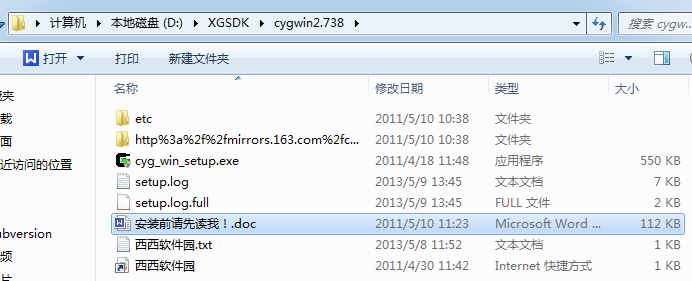
安装指南:
双击运行cyg_win_setup.exe 安装程序。单击【下一步】,到了如下图的界面,选择“Install from Local Diretory”

继续【下一步】,如下图,填写安装路径:
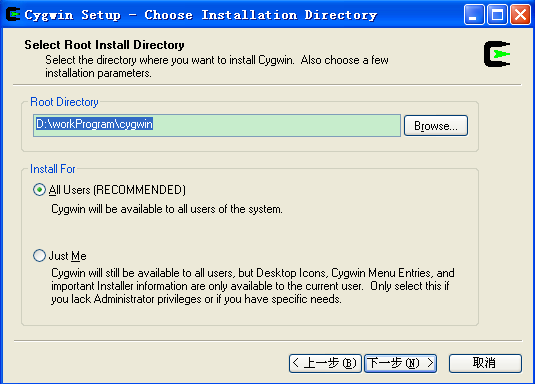
再【下一步】,会选择安装包的目录,一般不用填写,默认解压的当前就是安装包的目录,如不是,请手动切换到解压的目录

【下一步】,选择要安装的插件,由于本安装包是已专门为编写Android NDK使用的定制包,所以直接选择【AllφInsatll】,注意单击图标,使其由【Default】转化为【Install】

【下一步】,开始安装,安装完成后,如下界面,有两个选项可选,分别为“创建桌面快捷方式”、“添加快捷方式到开始菜单”,建议全部选中,单击【完成】。

可在桌面找到Cygwin的快捷方式,双击打开,如下图:


现在请将cygwin的bin文件夹添加到系统PATH路径后面。本机还在系统路径后面添加了Android平台工具。本机的PATH环境变量如下所示: D:\cygwin\bin;D:\android-sdk\tools;D:\android-sdk\platform-tools;
Eclipse和ADT插件
点击进入http://developer.android.com/sdk/index.html页面,下载ADT包,它包括了必要的Android SDK组件和一个内置ADT(Android开发者工具)的Eclipse IDE版本。

下 载Android SDK下载之后解压,并将其放置于合适的目录下,我放在在 D:\eclipse\下,在该文件夹中会有一个eclipse.exe程序,本机在桌面上创建了该程序的快捷方式。现在就可以双击桌面的快捷方式启动 Eclipse,同时会出现一个即时对话框,要求设置默认工作区(workspace)。选择“OK”接受默认设置即可。然后Eclipse需要配置 Android SDK路径,菜单栏Window->Preference:

创建项目
打开..\cocos2d-x-2.2.6\tools\project-creator文件夹,找到create_project.py文件,如下所示。

复制create_project.py文件所在的路径,在cmd控制台中依次输入以下命令符:

输入下图方框内的命令python create_project.py (熟练使用时可跳过此步骤),将会出现如下的提示信息。

上图信息为你提供了创建项目的方法,画线部分中:
PROJECT_NAME 表示项目名称,可自定义。
PACKAGE_NAME 表示你的包名。
PROGRAMING_LANGUAGE 表示你所要创建项目的开发语言,可以是cpp,lua和javascript。
根据上图的提示创建项目。 输入命令: Python create_project.py -project myGame -package com.myCompany.MyAwesomeGame -language cpp,回车后出现下方信息表示创建成功

查看目录你会发现在“Cocos2d-x-2.2.6”文件夹中生成了“projetcs”新文件,同时在“Cocos2d-x-2.2.6/projects”目录中会出现新建的“myGame”新项目。依次打开“ myGame/proj.win32 ”文件夹,“ myGame.sln ”解决方案,单击运行项目。出现下面的界面则项目创建成功:

Eclipse 导入proj.android
最后便可启动Eclipse然后导入cocos2d-x文件夹中的样本Android项目。
操作步骤如下:右键点击“Package Explorer”并选择“Import…”。当出现对话框时,选择“Exsiting Android project into workspace”(将现有Android项目导入工作区)。

现在选择C:\cocos2d-x-2.2.6\samples\Cpp\HelloCpp\proj.android为导入文件夹,之后便会看到类似于如下画面。

你可能会到如图所示红线部分“Package Explorer”的错误:

这是因为缺少Cocos2d-x Android JNI桥接库(bridge library)。解决方法:导入另一个Android项目,项目位置为“C:\cocos2d-x-2.2.6\cocos2dx\platform\android”。导入项目之后,错误即会消失,如下图所示。

测试Cocos2d-x Android NDK环境
这次将切换使用终端,而不是Windows CMD命令工具。打开目录“d:\XGSDK\cygwin64”,双击“Cygwin.bat”文件。这是会出现一个终端,你可以使用bash命令来定位Cocos2d-x Android项目。
操作如下:
cd /cygdrive/d/cocos2d-x-2.2.6/samples/Cpp/HelloCpp/proj.android/再执行以下命令:
./build_native.sh
如果没有错误出现,那恭喜你,Windows 7平台Cocos2d-x Android开发环境已经正在运行。
(注意:你也可以通过Eclipse来运行Android应用。右键单击Android项目然后选择“Run as Android Application”即可。)
cocos2d 2.2.6 win7下的配置的更多相关文章
- win7下IIS配置以及域名映射方法
win7下IIS配置以及域名映射方法 第一步:打开控制面板,选择程序与功能,如下图: 第二步:双击打开程序与功能面板,如下图: 第三步:打开”打开或关闭windows功能”(红线圈起来的地方),如下图 ...
- (转)NoSQL——Redis在win7下安装配置的学习一
NoSQL——Redis在win7下安装配置的学习一 有些也是从网上看来的 1.下载安装 Redis它没有windows的官方版本,但是又非官方的版本,到官网上去下载相应的版本,我的电脑是win7 ...
- Win7下安装配置gVim
本文根据vim官网的<Simple Steps to Help You Install gVim on Windows 7>[1]一文整理而成. 1. 下载gVim 在http://www ...
- win7下安装配置tomcat,java运行环境
转 http://www.cnblogs.com/pannysp/archive/2012/03/07/2383364.html 1.下载JDK,安装 官网下载地址:http://java.sun.c ...
- (转载+新增)Win7下安装配置gVim
转载自 http://www.cnblogs.com/zhcncn/p/4151701.html.而后安装过程中加入自己遇到的问题解决方案. 本文根据vim官网的<Simple Steps to ...
- cocos2d 3.6 win7下的配置
我搭建cocos2.6的开发环境需要安装工具包括: 1.Visual Studio 2012(由于不兼容win7,需要安装Update 4)和虚拟光驱daemon tool,虚拟光驱的下载地址:htt ...
- win7下安装配置nodejs、使用npm安装express
1.下载node http://nodejs.cn/download/ 这里下载自己需要的 我的环境是win764,下载地址是:https://nodejs.org/dist/v6.2.0/win-x ...
- Nginx+php+fastcgi在win7下的配置
首先装载php 1.从www.php.net上下载php对应版本 2.解压之后放到c盘下(其实放哪无所谓,Apache会有配置指向,但是Nginx不用) 3.因为用的5.3.17版本,已经有了php- ...
- BA-siemens-insight在win7下如何配置opc接口
一.运行环境:win7(OPC接口在win_xp下配置需安装插件,不好意思没搞定,现在只有win7系统32位下的教程了) 由于OPC(OLE for Process Control)建立在Micros ...
随机推荐
- 41-tr 简明笔记
替换指定的字符 tr [options] string1 string2 参数 tr通常带有两个参数:string1 和 string2 ,当tr发现与string1中有匹配的字符时,它将使用stri ...
- android开发------Activity生命周期
这几天工作比较忙,基本没有什么时间更新播客了. 趁着今晚有点时间,我们来简单说一下什么是Activity生命周期和它们各阶段的特征 什么是生命周期 在还没有接触android开发的时候,听到有人说Ac ...
- python基础-range用法_python2.x和3.x的区别
#range帮助创建连续的数字,通过设置步长来指定不连续 python2.7 #直接就在内存中创建出来(0-99) >>> range(100)[0, 1, 2, 3, 4, 5, ...
- java String.split()函数的用法分析
java String.split()函数的用法分析 栏目:Java基础 作者:admin 日期:2015-04-06 评论:0 点击: 3,195 次 在java.lang包中有String.spl ...
- ESPCMS基本导航操作
Espcms和dedecms一样,是用来建企业站的cms程序,功能强大,稳定,可以帮助您快速.便捷地新建一个企业网站.无忧主机向您推荐无忧主机php虚拟主机. 我们可以通过espcms设置来去掉比如购 ...
- js-图标控件
1.highcharts http://www.hcharts.cn/ 2.echarts echarts.baidu.com
- SVN安装配置和使用教程
注意:location :为安装文件位置,Repositories:为管理的代码仓库的位置,若选中Use secure connection前面的Checkbox,则表示安全连接[https],这里的 ...
- ARP协议工作流程
地址解析协议,即ARP(Address Resolution Protocol),是根据IP地址获取物理地址的一个TCP/IP协议.主机发送信息时将包含目标IP地址的ARP请求广播到网络上的所有主机, ...
- 非编码RNA
生命的基本过程是从DNA转录成mRNA,再翻译成蛋白质发挥功能.DNA就像一张绝密的密码图,不能随意被移动,只能被锁在细胞核里.要想知道这些密码,只能像复印一样,将密码图复印到mRNA上,由它们把这些 ...
- Oracle数据库安装及配置(一)
http://blog.csdn.net/phacker2010/article/details/7190126 1.安装 Oracle 版本:Oracle Database 10g Release ...