
h5+js视频播放器控件
由于h5兼容性问题,很多浏览器对于插入视频播放的支持都大不相同。火狐支持的比较完整,谷歌则支持的不是很好,很多功能都不能实现,这就需要我们去自制一个播放界面,去兼容不同的浏览器。
只插入一个视频时,浏览器中只会出现这样一个画面。只有单击右键才可以弹出菜单栏显示播放或者显示控件;
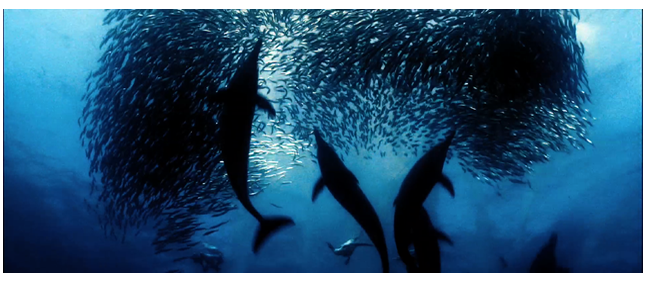
下面是一个自制播放控件的小练习,比较粗糙,很多功能有待完善。
制作中可能用到的一些常见属性和内容:
1.标签<video></video>
2.常用属性:
autoplay--自动播放;
controls--显示音乐控件;
loop--实现循环播放;
poster--视频加载未开始时播放的图片;
3.video支持多视频格式:(以此解决不同浏览器对视频格式的兼容问题)
<video poster="img/oceans-clip.png">
<source src="video/oceans-clip.mp4"></source>
<source src="video/oceans-clip.webm"></source>
<source src="video/oceans-clip.ogv"></source>
</video>
4.获取当前视频播放的状态:
playbtn(对象).onclick=function(){
if(video.paused){
video.play();
}else{
video.pause();
}
}
5.视频的一些特殊事件:
1)当视频可以播放获取总时间:
vdideo.oncanplay=function(){
console.log(video.duration);
}
2)视频播放时,获取实时时间:
video.ontimedate=function(){
console.log(video.currentTime);
}
3)视频结束:
video.onended=function(){
}
实现后的样式:

代码如下,希望大家提出宝贵意见。
 <!DOCTYPE html>

 <html>

     <head>

         <meta charset="UTF-8">

         <title>视频</title>

         <style type="text/css">

             input,body,div{

                 margin: 0;

                 padding: 0;

             }

             input{

                 display: inline-block;

                 width: 30px;

                 height: 30px;

                 background-size: 30px;

                 float: left;

             }

             #control{

                 width: 620px;

                 height: 30px;

                 background-color: #222;

                 margin-top: -8px;

                 padding: 5px 10px;

                 clear: both;

                 /*position: absolute;

                 top:300px

                 left: 100px;*/

             }

             #jdt{

                 margin: 10px 5px 0 5px;

                 width: 400px;

                 height: 10px;

                 float: left;

             }

             span {

                 display: inline-block;

                 color: #fff;

                 float: left;

                 margin: 6px 5px 0 5px;

                 font: 14px "微软雅黑";

             }

             #box1{

                 margin:50px auto;

                 width: 615px;

                 height: 305pc;

                 /*position: relative;*/

             }

             #playbnt{

             }

         </style>

     </head>

     <body>

         <div id="box1">

             <video poster="img/oceans-clip.png">

                 <source src="video/oceans-clip.mp4"></source>

                 <source src="video/oceans-clip.webm"></source>

                 <source src="video/oceans-clip.ogv"></source>

             </video>

             <div id="control">

                 <input type="image" value="" id="playbnt" src="img/on.png"/>

                 <meter id="jdt" min="0" max="100"></meter>

                 <span id="timeone">00:00:00</span>

                 <span>/</span>

                 <span id="timeall">00:00:00</span>

                 <input type="image" value="" id="fullbnt" src="img/expand.jpg"/>

             </div>

         </div>

         <script type="text/javascript">

             var playbnt=document.getElementById("playbnt");

             var fullbnt=document.getElementById("fullbnt");

             var video=document.querySelector("video");

             var box1=document.getElementById("box1");

             //播放按钮

             playbnt.onclick=function(){

                 if(video.paused){

                     video.play();

                     playbnt.src="img/pause.png";

                 }else{

                     video.pause();

                     playbnt.src="img/on.png";

                 }

             }

             //点击进入全屏(注意兼容)

             fullbnt.onclick=function(){

                 if(document.fullscreenElement||document.webkitFullscreenElement||document.mozCancelFullScreen||document.msFullscreenElement){

                     if(document.cancelFullscreen){

                         document.cancelFullscreen();

                     }else if(document.webkitCancelFullscreen){

                         document.webkitCancelFullscreen();

                     }else if(document.mozCancelFullScreen){

                         document.mozCancelFullScreen();

                     }else if(document.msExitFullscreen){

                         document.msExitFullscreen();

                     }

                 }else{

                     if(video.requestFullscreen){

                         video.requestFullscreen();

                     }else if(video.webkitRequestFullscreen){

                         video.webkitRequestFullscreen();

                     }else if(video.mozRequestFullScreen){

                         video.mozRequestFullScreen();

                     }else if(video.msRequestFullscreen){

                         video.msRequestFullscreen();

                     }

                 }

             }

             //实时获取时间

             var timh=0;

             var timm=0;

             var tims=0;

             var all=null;

             var one=null;

             var timeone=document.getElementById("timeone");

             var jdt=document.getElementById("jdt");

             video.ontimeupdate=function(){

                 var t=Math.floor(video.currentTime);

                 ont=t;

                 timh=t/3600;

                 timm=t%3600/60;

                 tims=t%60;

 //                console.log(t);

                  if(t<10){

                     timeone.innerHTML="00:00:0"+tims;

                 }else if(10<t<60){

                     timeone.innerHTML="00:00:"+tims;

                 }else if(60<t<600){

                     timeone.innerHTML="00:0"+timm+":"+tims;

                 }

                 else if(600<t<3600){

                     timeone.innerHTML="00:"+timm+":"+tims;

                 }else if(3600<t<36000){

                     timeone.innerHTML="0"+timh+":"+timm+":"+tims;

                 }else if(t>36000){

                     timeone.innerHTML=timh+":"+timm+":"+tims;

                 }

                 jdt.value=(t/all)*100;

             }

             //获取总时间

             video.oncanplay=function(){

                 var t=Math.floor(video.duration);

                 all=t

                 timh=t/3600;

                 timm=t%3600/60;

                 tims=t%60;

 //                console.log(t);

                  if(t<10){

                     timeall.innerHTML="00:00:0"+tims;

                 }else if(10<t<60){

                     timeall.innerHTML="00:00:"+tims;

                 }else if(60<t<600){

                     timeall.innerHTML="00:0"+timm+":"+tims;

                 }

                 else if(600<t<3600){

                     timeall.innerHTML="00:"+timm+":"+tims;

                 }else if(3600<t<36000){

                     timeall.innerHTML="0"+timh+":"+timm+":"+tims;

                 }else if(t>36000){

                     timeall.innerHTML=timh+":"+timm+":"+tims;

                 }

             }

             //视频结束时进度条

             video.onended=function(){

                     playbnt.src="img/on.png";

                     timeone.innerHTML="00:00:00";

                     video.currentTime=0;

             }

             //单击进度条

             var jdtl=jdt.offsetLeft;

             var jdtw=jdt.offsetWidth;

             jdt.onclick=function(event){

 //                console.log(all);

                 var onex=Math.floor((event.clientX-jdtl));//点击坐标到进度条左端距离

                 console.log("鼠标单击坐标:"+event.clientX);

 //                console.log(jdtl);

                 var allx=Math.floor(jdtw);                        //进度条的宽度

                 var x=onex/allx;

                 console.log("单击坐标-left="+onex);

                 console.log("进度条宽度="+allx);//百分比

                 console.log("百分比="+x);

                 video.currentTime=Math.floor(all*x);            //实时时间=总时长*百分比

                 console.log("实时时间="+all*x);

             }

         </script>

     </body>

 </html>
附:css画play按钮
//less

.play {

    width: 68px;

    height: 68px;

    border-radius: 34px;

    -webkit-border-radius: 34px;

    -moz-border-radius: 34px;

    border: solid 2px rgba(251, 251, 251, 1);

    position: absolute;

    top: 44%;

    left: 50%;

    margin: -17px 0 0 -27px;

    -webkit-transition: all 200ms linear;

    cursor: pointer;

    i {

        margin: 20px 27px 27px 26px;

        display: inline-block;

        border-width: 12px 0px 12px 20px;

        border-color: transparent #fff transparent #fff;

        border-style: solid;

        width: 0;

        height: 0;

    }

}
h5+js视频播放器控件的更多相关文章
- 使用VideoView自定义一个播放器控件
介绍 最近要使用播放器做一个简单的视频播放功能,开始学习VideoView,在横竖屏切换的时候碰到了点麻烦,不过在查阅资料后总算是解决了.在写VideoView播放视频时候定义控制的代码全写在Actv ...
- JS数量输入控件
JS数量输入控件 很早看到kissy首页 有数量输入控件,就随便看了下功能 感觉也不怎么难 所以也就试着自己也做了一个, 当然基本的功能和他们的一样,只是用了自己的编码思想来解决这么一个问题.特此给大 ...
- h5 的video视频控件
h5 的video视频控件 由于html5的流行,其中的video视频的使用很流行,使得可恨的IE9也能与时俱进了. video所支持的格式有mp4.ogg和wav三种. 例: HTML5 Video ...
- H5 video自定义视频控件
1.自定义效果截图 2.效果源码 <!DOCTYPE html> <html> <head> <meta charset="UTF-8"& ...
- IOS的segmentedControl(分段器控件)的一些常用属性
#pragma mark - 创建不同的分段器 //初始化方法:传入的数组可以是字符串也可以是UIImage对象的图片数组 UISegmentedControl *mysegmented = [[UI ...
- 用js给html控件赋值
用js给html控件赋值 <script> window.onload=function setValue()//在页面加载时赋值 { document.getElementById( ...
- SWF加载器控件 SWFLoaderControl
SWF加载器控件 书:165 <?xml version="1.0" encoding="utf-8"?> <s:Application xm ...
- 2.23 js处理日历控件(修改readonly属性)
2.23 js处理日历控件(修改readonly属性) 前言 日历控件是web网站上经常会遇到的一个场景,有些输入框是可以直接输入日期的,有些不能,以我们经常抢票的12306网站为例,详细讲解如 ...
- ADF控件ID变化引发JS无法定位控件的解决方法
原文地址:ADF控件ID变化引发JS无法定位控件的解决方法作者:Nicholas JSFF定义的控件ID到了客户端时往往会改变.例如在JSFF中的一个的ID为"ot1",但是当这个 ...
随机推荐
- EmpireCMS_V7.5的一次审计
i春秋作家:Qclover 原文来自:EmpireCMS_V7.5的一次审计 EmpireCMS_V7.5的一次审计 1概述 最近在做审计和WAF规则的编写,在CNVD和CNNVD等漏洞平台寻找 ...
- 2.AsyncQueryHandler、内容提供者
会话页面 Test :测试 public class Test extends AndroidTestCase{ public void test(){ Uri uri = Uri.parse(&qu ...
- 14.不同条目的listview
分类界面 整个项目的逻辑就是这样的 CategoryInfo public class CategoryInfo { private String title; private String url ...
- less编译工具——koala使用介绍
1:使用koala编译软件 官网:http://koala-app.com/index-zh.html (目前官网点击下载没有反应,有人说可能是网络问题,但真正的原因是需要FQ才能下载了) 百度 ...
- Kali学习笔记8:四层发现
1.基于TCP协议 优点: 1.可路由且结果可靠 2.不太可能会被防火墙过滤 3.甚至可以发现端口 缺点: 速度较慢(三次握手) 利用Scapy发送ACK数据包: 配置数据包: 发送数据包: 看一下收 ...
- [Postman]代理(16)
代理服务器充当内部网络和Internet之间的安全屏障,使Internet上的其他人无法访问内部网络上的信息. 什么是代理? 在基本网络中,客户端向服务器发出请求,服务器发回响应. 代理服务器是充当计 ...
- 从前端中的IOC理念理解koa中的app.use()
忙里偷闲,打开平时关注的前端相关的网站,浏览最近最新的前端动态.佼佼者,平凡的我做不到,但还是要争取不做落后者. 前端中的IoC理念,看到这个标题就被吸引了.IoC 理念,不认识呢,点击去一看,果然没 ...
- MyBatis 多表关联查询
多表关联查询 一对多 单条SQL实现. //根据部门编号查询出部门和部门成员姓名public dept selectAll() thorws Excatipon; //接口的抽象方法 下面是对应接口的 ...
- Aseprite入门教程
因为最近在学cocos2d-x和vs搭配做手机游戏开发,想自己做一些素材,所以找到了这款软件,Aseprite v1.1.12.刚安装上时也是不懂该怎么操作,随着逐渐地摸索,对初始的使用有了一些了解. ...
- Kaazing Gateway简单使用
Kaazing GateWay是一种提供跨平台跨浏览器WebSocket支持的网关,由Java编写,介绍一下Kaazing GateWay的安装配置和简单使用,哪里说得不对,还请指出. 1. 安装 a ...