
CentOS 7.0 上安装和配置 VNC 服务器
作为一个系统管理员,大多数时间是通过网络管理服务器的。在管理服务器的过程中很少会用到图形界面,多数情况下我们只是用 SSH 来完成我们的管理任务。在这篇文章里,我们将配置 VNC 来提供一个连接我们 CentOS 7 服务器的方法。VNC 允许我们开启一个远程图形会话来连接我们的服务器,这样我们就可以通过网络远程访问服务器的图形界面了。
VNC 服务器是一个自由开源软件,它可以让用户可以远程访问服务器的桌面环境。另外连接 VNC 服务器需要使用 VNC viewer 这个客户端。
一些 VNC 服务器的优点:
- 远程的图形管理方式让工作变得简单方便。
- 剪贴板可以在 CentOS 服务器主机和 VNC 客户端机器之间共享。
- CentOS 服务器上也可以安装图形工具,让管理能力变得更强大。
- 只要安装了 VNC 客户端,通过任何操作系统都可以管理 CentOS 服务器了。
- 比 ssh 图形转发和 RDP 连接更可靠。
首先,我们需要一个可用的桌面环境(X-Window),如果没有的话要先安装一个。
注意:以下命令必须以 root 权限运行。要切换到 root ,请在终端下运行“sudo -s”,当然不包括双引号(“”)
1. 安装 X-Window
首先我们需要安装 X-Window,在终端中运行下面的命令,安装会花费一点时间。
如果本身就带有图形化界面就不需要安装了,直接安装 tigervnc-server 服务即可,如果你安装下面图像窗口需要重启要不后面vnc服务会出问题(你可以试试,我是重启才可以启动vnc,出现的问题是启动服务过几秒服务自动关闭)
# yum check-update

# yum groupinstall "X Window System"
#yum install gnome-classic-session gnome-terminal nautilus-open-terminal control-center liberation-mono-fonts
### 设置默认启动图形界面

# unlink /etc/systemd/system/default.target

# ln -sf /lib/systemd/system/graphical.target /etc/systemd/system/default.target
# reboot
在服务器重启之后,我们就有了一个工作着的 CentOS 7 桌面环境了。
现在,我们要在服务器上安装 VNC 服务器了。
2. 安装 VNC 服务器
# yum install tigervnc-server -y
3. 配置 VNC
然后,我们需要在 /etc/systemd/system/ 目录里创建一个配置文件。我们可以将 /lib/systemd/sytem/vncserver@.service 拷贝一份配置文件范例过来
# cp /lib/systemd/system/vncserver@.service /etc/systemd/system/vncserver@:.service
接着我们用自己最喜欢的编辑器(这儿我们用的 nano )打开 /etc/systemd/system/vncserver@:1.service ,找到下面这几行,用自己的用户名替换掉 。举例来说,我的用户名是 linoxide 所以我用 linoxide 来替换掉 :
ExecStart=/sbin/runuser -l <USER> -c "/usr/bin/vncserver %i"

PIDFile=/home/<USER>/.vnc/%H%i.pid

替换成

ExecStart=/sbin/runuser -l linoxide -c "/usr/bin/vncserver %i"

PIDFile=/home/linoxide/.vnc/%H%i.pid
如果是 root 用户则
ExecStart=/sbin/runuser -l root -c "/usr/bin/vncserver %i"

PIDFile=/root/.vnc/%H%i.pid
好了,下面重启 systemd 。
# systemctl daemon-reload
最后还要设置一下用户的 VNC 密码。要设置某个用户的密码,必须要有能通过 sudo 切换到用户的权限,这里我用 linoxide 的权限,执行“su linoxide”就可以了。
# su linoxide

$ sudo vncpasswd
确保你输入的密码多于6个字符
4. 开启服务
用下面的命令(永久地)开启服务:
 sudo systemctl enable vncserver@:.service  #开机自启动

 sudo systemctl start vncserver@:.service   #启动服务
5. 防火墙设置
我们需要配置防火墙来让 VNC 服务正常工作。
$ sudo firewall-cmd --permanent --add-service vnc-server

$ sudo systemctl restart firewalld.service
现在就可以用 IP 和端口号(LCTT 译注:例如 192.168.1.1:1 ,这里的端口不是服务器的端口,而是视 VNC 连接数的多少从1开始排序)来连接 VNC 服务器了。
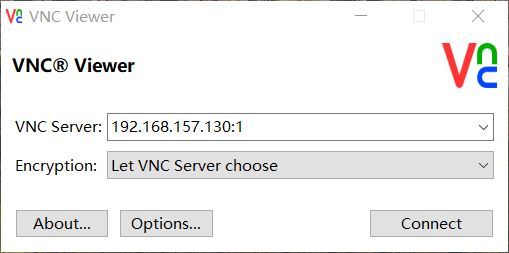
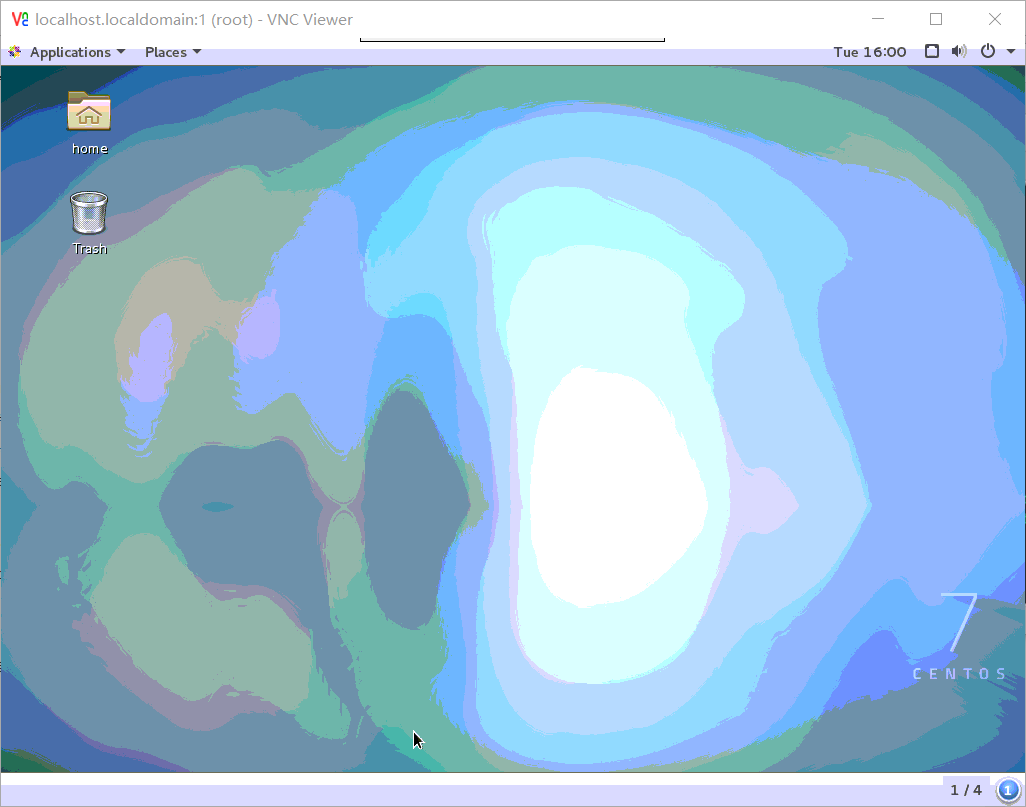
要用更多的用户连接,需要创建配置文件和端口,请回到第3步,添加一个新的用户和端口。你需要创建 vncserver@:2.service 并替换配置文件里的用户名和之后步骤里相应的文件名、端口号。请确保你登录 VNC 服务器用的是你之前配置 VNC 密码的时候使用的那个用户名。
VNC 服务本身使用的是5900端口。鉴于有不同的用户使用 VNC ,每个人的连接都会获得不同的端口。配置文件名里面的数字告诉 VNC 服务器把服务运行在5900的子端口上。在我们这个例子里,第一个 VNC 服务会运行在5901(5900 + 1)端口上,之后的依次增加,运行在5900 + x 号端口上。其中 x 是指之后用户的配置文件名 vncserver@:x.service 里面的 x 。
在建立连接之前,我们需要知道服务器的 IP 地址和端口。IP 地址是一台计算机在网络中的独特的识别号码。我的服务器的 IP 地址是96.126.120.92,VNC 用户端口是1。
执行下面的命令可以获得服务器的公网 IP 地址(LCTT 译注:如果你的服务器放在内网或使用动态地址的话,可以这样获得其公网 IP 地址)。
# curl -s checkip.dyndns.org|sed -e 's/.*Current IP Address: //' -e 's/<.*$//'
总结
好了,现在我们已经在运行 CentOS 7 / RHEL 7 的服务器上安装配置好了 VNC 服务器。VNC 是自由开源软件中最简单的一种能实现远程控制服务器的工具,也是一款优秀的 Teamviewer Remote Access 替代品。VNC 允许一个安装了 VNC 客户端的用户远程控制一台安装了 VNC 服务的服务器。
# systemctl stop vncserver@:.service    #关闭vnc

# systemctl disable vncserver@:.service    #关闭vnc开机自启动

# systemctl stop firewalld.service    #关闭防火墙
来自:https://linux.cn/article-5335-1.html
CentOS 7.0 上安装和配置 VNC 服务器的更多相关文章
- 怎样在CentOS 7.0上安装和配置VNC服务器
VNC轻松连接远程Linux桌面 http://jingyan.baidu.com/article/6c67b1d6f1bac92786bb1e6d.html 这是一个关于怎样在你的 CentOS 7 ...
- 怎样在 CentOS 7.0 上安装和配置 VNC 服务器
这是一个关于怎样在你的 CentOS 7 上安装配置 VNC 服务的教程.当然这个教程也适合 RHEL 7 .在这个教程里,我们将学习什么是 VNC 以及怎样在 CentOS 7 上安装配置 VNC ...
- 怎样在 CentOS/RHEL 7/6 上安装和配置 Sendmail 服务器
在 CentOS 上,可以通过 mailx 命令 或 sendmail 命令来给因特网发送电子邮件. 关于前者的文章比较多,关于后者的文章比较少. 这里记录了我在 CentOS 7 上安装和配置 se ...
- 安装和配置VNC服务器的法则
导读 这是一个关于怎样在你的 CentOS 7 上安装配置VNC服务的教程.当然这个教程也适合 RHEL 7 .在这个教程里,我们将学习什么是 VNC 以及怎样在 CentOS 7 上安装配置VNC ...
- 在 CentOS 7.0 上安装配置 Ceph 存储
来自: https://linux.cn/article-6624-1.html Ceph 是一个将数据存储在单一分布式计算机集群上的开源软件平台.当你计划构建一个云时,你首先需要决定如何实现你的存储 ...
- 阿里云服务器下安装LAMP环境(CentOS Linux 6.3) 安装与配置 FTP 服务器
我们经常会使用 FTP,把本地电脑上的文件上传到服务器上,或者把服务器上的文件下载到自己的电脑里面.FTP 有服务端和客户端,FTP 的服务端提供了这种传输文件的服务,FTP 的客户端提供了传输文件的 ...
- CentOS 7.0下面安装并配置Spark
安装环境: 虚拟机:VMware® Workstation 8.0.1(网络桥接) OS:CentOS 7 JDK版本:jdk-7u79-linux-x64.tar Scala版本:scala-2.1 ...
- buntu 16.04上安装和配置Samba服务器
https://www.linuxidc.com/Linux/2017-11/148194.htm
- 在 CentOS 上安装和配置 OpenNebula
转自:http://www.aikaiyuan.com/4889.html 我们提到的云计算一般有三种类型:软件即服务(Software as a Service, SaaS),平台即服务(Platf ...
随机推荐
- Postman SMTP 存在跨站脚本(XSS)漏洞,请换用Post SMTP Mailer/Email Log
Postman SMTP 是一个安装量超过10W的WordPress插件,但是已经2年多没有更新,2017年6月29日,被发现存在跨站脚本(XSS)漏洞(查看详情),并且作者一直没有更新,所以被从Wo ...
- Git的分支管理
0.引言 本文参考最后的几篇文章,将git的分支管理整理如下.学习git的分支管理将可以版本进行灵活有效的控制. 1.如何建立与合并分支 1.1分支的新建与合并指令 新建分支 newBranch,并进 ...
- Hive(一)
1. HIVE概念: Hive:由Facebook开源用于解决海量结构化日志的数据统计. Hive是基于Hadoop的一个数据仓库工具,可以将结构化的数据文件映射为一张表,并提供类SQL查询功能. 本 ...
- 转:Override vs Overload
重写(Override) 重写是子类对父类的允许访问的方法的实现过程进行重新编写, 返回值和形参都不能改变.即外壳不变,核心重写! 重写的好处在于子类可以根据需要,定义特定于自己的行为. 也就是说子类 ...
- java.lang.OutOfMemoryError: PermGen space (jvm内存泄漏解决办法)
2.在myeclipse根目录 打开myeclipse.ini 3.在myeclipse中配置内存
- [转] KVM虚拟化技术生态环境介绍
KVM虚拟化技术生态环境介绍 http://xanpeng.github.io/wiki/virt/kvm-virtulization-echosystem-intro.html kvm和qemu/q ...
- Apache Sentry部署
三台hadoop集群,分别是master.slave1和slave2.下面是这三台机器的软件分布: master:NameNode.ZK.HiveMetaSotre.HiveServer2.Sentr ...
- Spark机器学习(上)
1.机器学习概念 1.1 机器学习的定义 在维基百科上对机器学习提出以下几种定义: l“机器学习是一门人工智能的科学,该领域的主要研究对象是人工智能,特别是如何在经验学习中改善具体算法的性能”. l“ ...
- JavaScript原生实现观察者模式
观察者模式又叫做发布订阅模式,它定义了一种一对多的关系,让多个观察者对象同时监听某一个主题对象,这个主题对象的状态发生改变时就会通知所有观察着对象. 它是由两类对象组成,主题和观察者,主题负责发布事件 ...
- Android JNI 学习(九):Static Fields Api & Static Methods Api
一.Accessing Static Fields(访问静态域) 1. GetStaticFieldID jfieldIDGetStaticFieldID(JNIEnv *env, jclass cl ...