
CentOS 7.0下面安装并配置Spark
安装环境:

虚拟机:VMware® Workstation 8.0.1(网络桥接)

OS:CentOS 7

JDK版本:jdk-7u79-linux-x64.tar

Scala版本:scala-2.11.7

Spark版本:spark-1.4.0-bin-hadoop2.4

用户:hadoop安装Centos时创建的,属于管理员组
第一步:配置SSH
使用hadoop登录系统,在终端运行:
yum install openssh-server

如果提示:

则是因为yum服务被占用,需要强制解锁:
rm -rf /var/run/yum.pid

终端就会联网下载安装包并自行进行安装。安装完成后输入下面指令验证22端口是否打开:
netstat -nat


确定22端口是打开的,然后检查SSH安装正确否,输入
ssh localhost
输入当前用户名和密码按回车确认,说明安装成功,同时ssh登陆需要密码。

这里重点说明一下:
Ssh配置实际上就是配置无密码访问,使用身份凭据代替密码验证,访问时只需要提供一个身份凭据即可,不需要输入密码。那么意思也就是说,每一个用户都有一个独一无二的凭据,要访问谁,就将这个凭据交给谁(即复制到人家的目录下即可)
接下来,在终端输入命令进入Hadoop账户目录:
cd /home/hadoop
再次输入:
ssh-keygen -t rsa
然后一路回车

然后我们再次进入.ssh文件夹,然后将id_rsa.pub追加到authorized_keys文件,命令如下:
cd .ssh

顺便查看下本目录下都有什么文件。Id_rsa是属于该账户的私钥,id_rsa.pub是属于该账户的公钥,就是要交出去的。
这里需要多说一句,如果一个主服务器有多个账户要配置无密码访问怎么办?
主服务器下面应该有一个叫authorized_keys 的文件,谁需要配置无密码访问,就把你的公钥追加在这个文件里即可。
cp id_rsa.pub authorized_keys

再次测试无密码登录
ssh localhost

最好是多打开几次终端,测试ssh登录,也可以重启服务测试:
service sshd restart 重启服务
service sshd start 启动服务
service sshd stop 停止服务
netstat -antp | grep sshd 查看是否启动22端口

任何时候遇到权限拒绝在命令前加上sudo 即可,如下就被拒绝了:

chkconfig sshd on设置开机启动
chkconfig sshd off 禁止SSH开机启动
第二步:配置Java、Scala、Saprk
咱们一次性将需要的软件全部复制到/home/data目录下备用。需要注销使用root登录,其他用户权限不够。
Root用户可以直接在UI下面操作,顺便解压好。

然后切换回hadoop用户(*重要)
配置Java路径:
sudo gedit /etc/profile
在最后一行回车加上:
#JAVA VARIABLES START
export JAVA_HOME=/home/data/jdk1.7.0_79
export PATH=$PATH:$JAVA_HOME/bin
#JAVA VARIABLES END
然后刷新系统配置,检查Java安装情况:
source /etc/profile
java -version

看到这个说明Java环境安装成功。
接下来配置Scala环境:
sudo gedit /etc/profile
在最后一行加上:
#SCALA VARIABLES START
export SCALA_HOME=/home/data/scala-2.11.7
export PATH=$PATH:$SCALA_HOME/bin
#SCALA VARIABLES END
然后刷新系统配置,检查Java安装情况:
source /etc/profile
scala -version
看到下图说明成功:

接下来配置Spark环境:
sudo gedit /etc/profile
在最后一行加上:
#SPARK VARIABLES START
export SPARK_HOME=/home/data/spark-1.4.0-bin-hadoop2.4
export PATH=$PATH:$SPARK_HOME/bin
#SPARK VARIABLES END
配置完成的profile文件应该如下图:

然后刷新系统配置:
source /etc/profile
进入spark的conf目录:

备份文件:
sudo mv spark-env.sh.template spark-env.sh
然后编辑新建的文件:
sudo gedit spark-env.sh
在文件最下面加入:
export SCALA_HOME=/home/data/scala-2.11.7
export JAVA_HOME=/home/data/jdk1.7.0_79
export SPARK_MASTER_IP=localhost
export SPARK_WORKER_MEMORY=1024m
export master=spark://localhost 7070
最后还应该编辑该目录下的slaves中机器名,因为我机器名就叫localhost,所以就不编辑了。
第三步:运行Spark
启动Spark集群。
进入sbin目录:

然后在浏览器中访问:localhost:8080
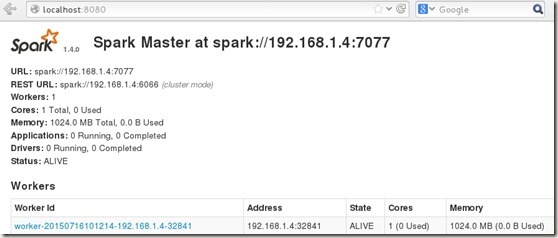
从页面上可以看到一个Worker节点的信息。
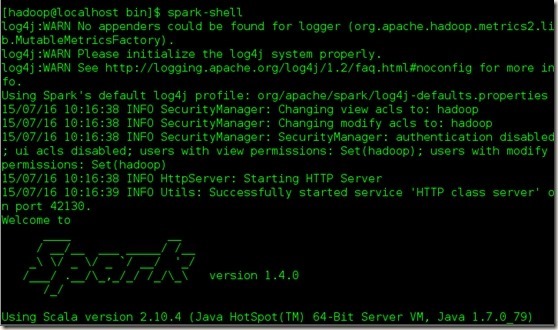
我们进入spark的bin目录,使用“spark-shell”控制台:
应该无错出现下面界面:
测试下:

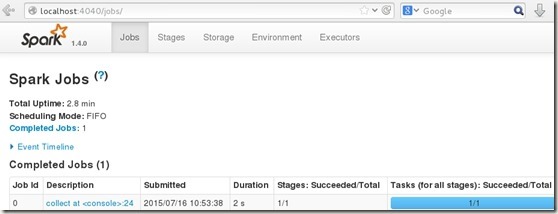
通过访问"http://localhost:4040",进入spark-shell web控制台页面:


输入:
hello world
hello hadoop
pls say hello
然后在Scala命令行输入读取程序:
val readFile = sc.textFile("file:///home/file/test1.txt")

再执行:
readFile.collect


查看spark-shell web控制台:

CentOS 7.0下面安装并配置Spark的更多相关文章
- 怎样在 CentOS 7.0 上安装和配置 VNC 服务器
这是一个关于怎样在你的 CentOS 7 上安装配置 VNC 服务的教程.当然这个教程也适合 RHEL 7 .在这个教程里,我们将学习什么是 VNC 以及怎样在 CentOS 7 上安装配置 VNC ...
- 怎样在CentOS 7.0上安装和配置VNC服务器
VNC轻松连接远程Linux桌面 http://jingyan.baidu.com/article/6c67b1d6f1bac92786bb1e6d.html 这是一个关于怎样在你的 CentOS 7 ...
- CentOS 7.0 上安装和配置 VNC 服务器
作为一个系统管理员,大多数时间是通过网络管理服务器的.在管理服务器的过程中很少会用到图形界面,多数情况下我们只是用 SSH 来完成我们的管理任务.在这篇文章里,我们将配置 VNC 来提供一个连接我们 ...
- CentOS 7.0编译安装Nginx1.6.0+MySQL5.6.19+PHP5.5.14
准备篇: CentOS 7.0系统安装配置图解教程 http://www.osyunwei.com/archives/7829.html 一.配置防火墙,开启80端口.3306端口 CentOS 7. ...
- centos 7.0 编译安装php 7.0.3
php下载页面 http://cn2.php.net/downloads.php 7.0.3多地区下载页面 http://cn2.php.net/get/php-7.0.3.tar.gz/from/a ...
- CentOS 6.0下面安装JDK7
下载地址:http://www.oracle.com/technetwork/java/javase/downloads/java-se-jdk-7-download-432154.html 1. 安 ...
- CentOS 6.0 图文安装教程
CentOS 6.0下载地址:wget http://ftp.riken.jp/Linux/centos/6.0/isos/i386/CentOS-6.0-i386-bin-DVD.iso 下边就是安 ...
- 在CentOS 6.3中安装与配置JDK-7
在CentOS 6.3中安装与配置JDK-7 来源:互联网 作者:佚名 时间:02-07 16:28:33 [大 中 小] 在CentOS-6.3中安装与配置JDK-7,有需要的朋友可以参考下 安装说 ...
- CentOS 7.0编译安装Nginx1.6.0+MySQL5.6.19+PHP5.5.14方法分享
一.配置防火墙,开启80端口.3306端口 CentOS 7.0默认使用的是firewall作为防火墙,这里改为iptables防火墙. 1.关闭firewall: systemctl stop fi ...
随机推荐
- BZOJ3799 : 字符串重组
从大到小枚举答案与T串的lcp,然后贪心 #include<cstdio> #include<cstring> char s[5010],t[5010],ans[5010]; ...
- iScroll5 API速查随记
版本 针对iScroll的优化.为了达到更高的性能,iScroll分为了多个版本.你可以选择最适合你的版本.目前我们有以下版本: iscroll.js,这个版本是常规应用的脚本.它包含大多数常用的功能 ...
- Robotium Table控件的处理
HTML代码: <html> <head> <title>Table</title> </head> <body> <ta ...
- 【wikioi】1230 元素查找(巨水题+set/hash)
http://wikioi.com/problem/1230/ 这题我真的不好意思写题解了...set练手.. #include <cstdio> #include <set> ...
- shell运算
- C# DateTime 日期加1天 减一天 加一月 减一月 等方法(转)
//今天 DateTime.Now.Date.ToShortDateString(); //昨天,就是今天的日期减一 DateTime.Now.AddDays(-1).ToShortDateStrin ...
- yoman安装和使用
http://yeoman.io/ 安装到全局 sudo npm install -g yo 判断是否安装成 yo --version 常用命令 yo doctore yo --help 安装 ...
- workerman使用编译安装workerman的php环境
提示 workerman只是一个代码包,如果php环境满足要求,下载后即可使用,实际上没有安装过程. workerman对php环境的要求是: 1.php>=5.3.3,可以运行命令php-v查 ...
- activeform 配置
<?php $form = ActiveForm::begin([ 'action' => ['/admin/admin/adminadd'], 'id' => 'login-for ...
- POI设置边框
在做一个电子表格时,边框的设置有时是必不可少的.这一节就来介绍边框,设置时,可以指定边框的位置,边框的种类,边框的顔色. 首先是边框的位置和种类.对单元格设置边框时,有上下左右位置之分,所以POI也准 ...