
CentOS 7.0 上安装和配置 VNC 服务器
作为一个系统管理员,大多数时间是通过网络管理服务器的。在管理服务器的过程中很少会用到图形界面,多数情况下我们只是用 SSH 来完成我们的管理任务。在这篇文章里,我们将配置 VNC 来提供一个连接我们 CentOS 7 服务器的方法。VNC 允许我们开启一个远程图形会话来连接我们的服务器,这样我们就可以通过网络远程访问服务器的图形界面了。
VNC 服务器是一个自由开源软件,它可以让用户可以远程访问服务器的桌面环境。另外连接 VNC 服务器需要使用 VNC viewer 这个客户端。
一些 VNC 服务器的优点:
- 远程的图形管理方式让工作变得简单方便。
- 剪贴板可以在 CentOS 服务器主机和 VNC 客户端机器之间共享。
- CentOS 服务器上也可以安装图形工具,让管理能力变得更强大。
- 只要安装了 VNC 客户端,通过任何操作系统都可以管理 CentOS 服务器了。
- 比 ssh 图形转发和 RDP 连接更可靠。
首先,我们需要一个可用的桌面环境(X-Window),如果没有的话要先安装一个。
注意:以下命令必须以 root 权限运行。要切换到 root ,请在终端下运行“sudo -s”,当然不包括双引号(“”)
1. 安装 X-Window
首先我们需要安装 X-Window,在终端中运行下面的命令,安装会花费一点时间。
如果本身就带有图形化界面就不需要安装了,直接安装 tigervnc-server 服务即可,如果你安装下面图像窗口需要重启要不后面vnc服务会出问题(你可以试试,我是重启才可以启动vnc,出现的问题是启动服务过几秒服务自动关闭)
# yum check-update

# yum groupinstall "X Window System"
#yum install gnome-classic-session gnome-terminal nautilus-open-terminal control-center liberation-mono-fonts
### 设置默认启动图形界面

# unlink /etc/systemd/system/default.target

# ln -sf /lib/systemd/system/graphical.target /etc/systemd/system/default.target
# reboot
在服务器重启之后,我们就有了一个工作着的 CentOS 7 桌面环境了。
现在,我们要在服务器上安装 VNC 服务器了。
2. 安装 VNC 服务器
# yum install tigervnc-server -y
3. 配置 VNC
然后,我们需要在 /etc/systemd/system/ 目录里创建一个配置文件。我们可以将 /lib/systemd/sytem/vncserver@.service 拷贝一份配置文件范例过来
# cp /lib/systemd/system/vncserver@.service /etc/systemd/system/vncserver@:.service
接着我们用自己最喜欢的编辑器(这儿我们用的 nano )打开 /etc/systemd/system/vncserver@:1.service ,找到下面这几行,用自己的用户名替换掉 。举例来说,我的用户名是 linoxide 所以我用 linoxide 来替换掉 :
ExecStart=/sbin/runuser -l <USER> -c "/usr/bin/vncserver %i"

PIDFile=/home/<USER>/.vnc/%H%i.pid

替换成

ExecStart=/sbin/runuser -l linoxide -c "/usr/bin/vncserver %i"

PIDFile=/home/linoxide/.vnc/%H%i.pid
如果是 root 用户则
ExecStart=/sbin/runuser -l root -c "/usr/bin/vncserver %i"

PIDFile=/root/.vnc/%H%i.pid
好了,下面重启 systemd 。
# systemctl daemon-reload
最后还要设置一下用户的 VNC 密码。要设置某个用户的密码,必须要有能通过 sudo 切换到用户的权限,这里我用 linoxide 的权限,执行“su linoxide”就可以了。
# su linoxide

$ sudo vncpasswd
确保你输入的密码多于6个字符
4. 开启服务
用下面的命令(永久地)开启服务:
 sudo systemctl enable vncserver@:.service  #开机自启动

 sudo systemctl start vncserver@:.service   #启动服务
5. 防火墙设置
我们需要配置防火墙来让 VNC 服务正常工作。
$ sudo firewall-cmd --permanent --add-service vnc-server

$ sudo systemctl restart firewalld.service
现在就可以用 IP 和端口号(LCTT 译注:例如 192.168.1.1:1 ,这里的端口不是服务器的端口,而是视 VNC 连接数的多少从1开始排序)来连接 VNC 服务器了。
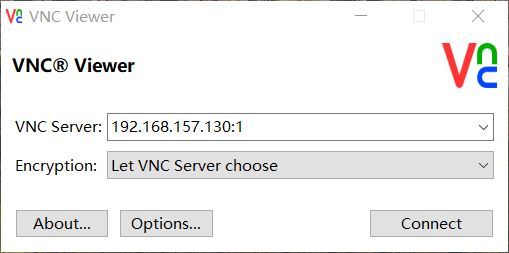
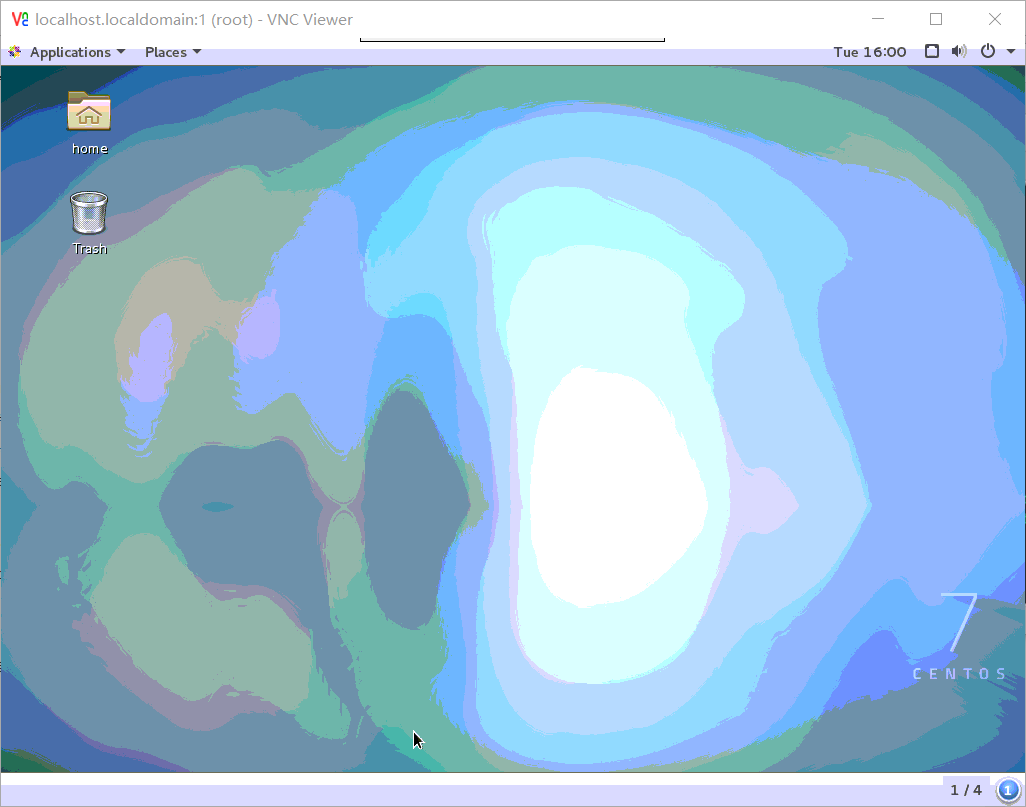
要用更多的用户连接,需要创建配置文件和端口,请回到第3步,添加一个新的用户和端口。你需要创建 vncserver@:2.service 并替换配置文件里的用户名和之后步骤里相应的文件名、端口号。请确保你登录 VNC 服务器用的是你之前配置 VNC 密码的时候使用的那个用户名。
VNC 服务本身使用的是5900端口。鉴于有不同的用户使用 VNC ,每个人的连接都会获得不同的端口。配置文件名里面的数字告诉 VNC 服务器把服务运行在5900的子端口上。在我们这个例子里,第一个 VNC 服务会运行在5901(5900 + 1)端口上,之后的依次增加,运行在5900 + x 号端口上。其中 x 是指之后用户的配置文件名 vncserver@:x.service 里面的 x 。
在建立连接之前,我们需要知道服务器的 IP 地址和端口。IP 地址是一台计算机在网络中的独特的识别号码。我的服务器的 IP 地址是96.126.120.92,VNC 用户端口是1。
执行下面的命令可以获得服务器的公网 IP 地址(LCTT 译注:如果你的服务器放在内网或使用动态地址的话,可以这样获得其公网 IP 地址)。
# curl -s checkip.dyndns.org|sed -e 's/.*Current IP Address: //' -e 's/<.*$//'
总结
好了,现在我们已经在运行 CentOS 7 / RHEL 7 的服务器上安装配置好了 VNC 服务器。VNC 是自由开源软件中最简单的一种能实现远程控制服务器的工具,也是一款优秀的 Teamviewer Remote Access 替代品。VNC 允许一个安装了 VNC 客户端的用户远程控制一台安装了 VNC 服务的服务器。
# systemctl stop vncserver@:.service    #关闭vnc

# systemctl disable vncserver@:.service    #关闭vnc开机自启动

# systemctl stop firewalld.service    #关闭防火墙
来自:https://linux.cn/article-5335-1.html
CentOS 7.0 上安装和配置 VNC 服务器的更多相关文章
- 怎样在CentOS 7.0上安装和配置VNC服务器
VNC轻松连接远程Linux桌面 http://jingyan.baidu.com/article/6c67b1d6f1bac92786bb1e6d.html 这是一个关于怎样在你的 CentOS 7 ...
- 怎样在 CentOS 7.0 上安装和配置 VNC 服务器
这是一个关于怎样在你的 CentOS 7 上安装配置 VNC 服务的教程.当然这个教程也适合 RHEL 7 .在这个教程里,我们将学习什么是 VNC 以及怎样在 CentOS 7 上安装配置 VNC ...
- 怎样在 CentOS/RHEL 7/6 上安装和配置 Sendmail 服务器
在 CentOS 上,可以通过 mailx 命令 或 sendmail 命令来给因特网发送电子邮件. 关于前者的文章比较多,关于后者的文章比较少. 这里记录了我在 CentOS 7 上安装和配置 se ...
- 安装和配置VNC服务器的法则
导读 这是一个关于怎样在你的 CentOS 7 上安装配置VNC服务的教程.当然这个教程也适合 RHEL 7 .在这个教程里,我们将学习什么是 VNC 以及怎样在 CentOS 7 上安装配置VNC ...
- 在 CentOS 7.0 上安装配置 Ceph 存储
来自: https://linux.cn/article-6624-1.html Ceph 是一个将数据存储在单一分布式计算机集群上的开源软件平台.当你计划构建一个云时,你首先需要决定如何实现你的存储 ...
- 阿里云服务器下安装LAMP环境(CentOS Linux 6.3) 安装与配置 FTP 服务器
我们经常会使用 FTP,把本地电脑上的文件上传到服务器上,或者把服务器上的文件下载到自己的电脑里面.FTP 有服务端和客户端,FTP 的服务端提供了这种传输文件的服务,FTP 的客户端提供了传输文件的 ...
- CentOS 7.0下面安装并配置Spark
安装环境: 虚拟机:VMware® Workstation 8.0.1(网络桥接) OS:CentOS 7 JDK版本:jdk-7u79-linux-x64.tar Scala版本:scala-2.1 ...
- buntu 16.04上安装和配置Samba服务器
https://www.linuxidc.com/Linux/2017-11/148194.htm
- 在 CentOS 上安装和配置 OpenNebula
转自:http://www.aikaiyuan.com/4889.html 我们提到的云计算一般有三种类型:软件即服务(Software as a Service, SaaS),平台即服务(Platf ...
随机推荐
- autium designer smart pdf一个小问题
今天在使用ad的smart pdf时遇到一个小问题 就是 使用的是AD17,生成PDF,PDF没有把芯片的引脚标号显示出来(还有其它的芯片也是一样的,但是奇怪的是:只有在原理图元器件右边的没有显示 ...
- easyui 日期控件,选择日期小于等于当前日期,开始日期小于等于结束日期
转载出处:http://blog.csdn.net/u013755149/article/details/76613028 $(function(){ $('#start_date').datebox ...
- docker 2(local registry)
1.获取仓库镜像 ,sudo docker pull registry 2.sudo vim /etc/init/docker.conf 增加--insecure-registry IP:5000 3 ...
- 2017年7月最新浏览器市场份额,IE8份额仅剩个位数
数据来源为百度统计所覆盖的超过150万的站点,样本为2017年6月1日-2017年6月30日最新一个月的数据. 统计如下: 其中IE8的份额为9.83%,首次降至个位数.在所有IE版本中,份额最高的是 ...
- Javascript高级编程学习笔记(42)—— DOM(8)Attr类型
Attr类型 我们在之前的文章中提到了,元素有一个 attributes 属性 该属性保存了一个 NamedNodeMap 集合 该集合中的元素也就是今天我们所要记叙的 attr 类型 主要就是方便我 ...
- IntelliJ IDEA 使用前常用设置
0.设置位置 以下设置基于IntelliJ IDEA 2018.3.2 版本. IDEA 的设置一般都在 File 下的 Settings... 里进行设置的. 1.设置字体字号行间距 2.设置背景图 ...
- H5新增属性contenteditable(不用JS,实现div模拟textarea高度自增长)
无意中看到一篇博客介绍了contenteditable这个属性——不需用JS,只需在div里加上contenteditable="true",即可实现div模拟textrarea( ...
- [Swift]创建CoreData的两种方式
一.CoreData介绍 CoreData主要分为两部分: 上层是模型层,模型层有NSManagedObjectContext上下文管理着, 底层则是由SQLite实现的持久化部分,通过NSPersi ...
- Scala - Tips
1- 运行scala命令,提示报错 问题现象: 在Windows7系统中安装scala后(直接安装MSI包,或者解压zip包添加环境变量的方式),执行scala命令报错,但可以执行scala -ver ...
- RIPng配置(第十三组)
拓扑如下 配置rip指令和ipv6包允许路由指令以r1为例 在r1上配置拓扑上对应网段的ip,r1上两个连接路由器的端口手动设置ip,同网段的路由器端口ip自动获取. r2配置 r3 配置完后查看路由 ...