
selenium使用技巧
标签(空格分隔): selenium
我们进行selenium的时候,就是通过webdriver,对浏览器做一些操作的:
webdriver,除了find操作,之外还有哪些方法和属性呢?
- 1.获取当前窗口的title:
driver.title
什么是窗口的title呢?
例如打开百度:(关闭按钮,左边的“百度一下,你就知道”)就是title
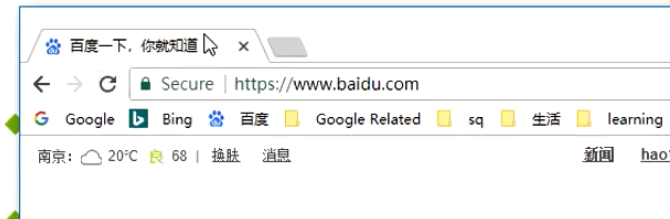
- 问题:我们获取title有什么作用呢?
答:
1.进行判断,是不是自己要测试的网页;
2.title也是测试的时候要测试的内容之一,也是一个检查点,我们通过driver.title来获取他,就可以进行判断了;
3.title会随着网页的跳转不断的变化的,我们在测试的时候,经常性做检查;
问题:
from selenium import webdriver

driver = webdriver.Chrome()

driver.implicitly_wait(10)

driver.get('http://www.baidu.com')

print(driver.title)

driver.find_element_by_id('kw').send_keys('淘宝')

print(driver.title)

driver.quit()
执行结果:
百度一下,你就知道
百度一下,你就知道
- 问题:
为什么一次性执行的时候,会两次出现:百度一下,你就知道;结果是一样的?
而单步调试的时候是好的呢?
答案:
因为我们的程序执行比较快,执行完第一步之后,百度的淘宝,百度还没有获取到淘宝网站的元素,所以就显示了百度的原来的;
遇到上述问题怎么解决呢?
import time

from selenium import webdriver

driver = webdriver.Chrome()

driver.implicitly_wait(10)

driver.get('http://www.baidu.com')

print(driver.title)

driver.find_element_by_id('kw').send_keys('淘宝')

driver.sleep(2)

print(driver.title)

driver.quit()
这样是不是达到效果了;
- 但是问题来了?为什么有了隐士等待了,还要sleep呢?
敲黑板 :切记,切记!!!!!!
implicity_wait()只针对find的方法有效,对获取界面title是没有效果的;所以这个地方他不会等,他一般是根据每个条件查找元素,切记,implicity_wait()对find方法有效;
- 问题又来了,上述的如果用sleep怎么确定等待多长时间呢?有没有更好的方法?
搜索:淘宝,我们人来说的话,是不是只要有搜索的结果出来了,就表示肯定搜索的结果出来了,所以我们可以吧写死的sleep可以变为这种方式:
我们可以在代码,加入一行代码:
driver.find_element_by_id("")根据上的id 来定位;
从而替换掉写死的sleep()
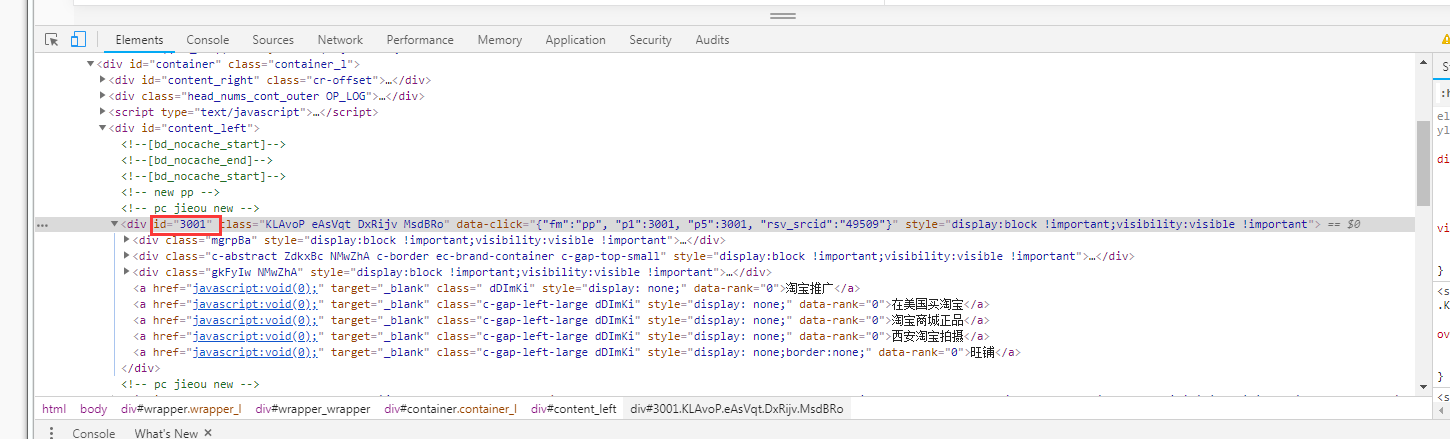
- 大家要明白这个工作的一个原理就好了;
- driver.current_url获取当前窗口的地址栏:
这个大家指导就好了,用的不是特别的多;

- driver.get_screenshot_as_file('ss1.png')
截图并保存成为文件;
这种在什么情况下的会用到截图呢?
答案:就是在出错,也就是说出现bug的时候,因为自动化测试,人不一直看着的,如果把出错的内容,给保存下来,这样比较好容易定位;
- 一般自动化出问题,人还是要复现并跟进一个下的,如上述的driver.get_screenshot_as_file('ss1.png') 这时候截图保存在哪里呢?
其实我们是可以指定保存截图的路径的;
想要查看我们的截图保存路径,可以查看pycharm的工作目录,就会可保存在文件的工作目录里面;
- 同样我们也可以对元素进行截图:(对单个元素进行截图)
比如说:
ele=driver.find_element_by_id('kw')
实用技巧2:
例如:如下的定位元素:
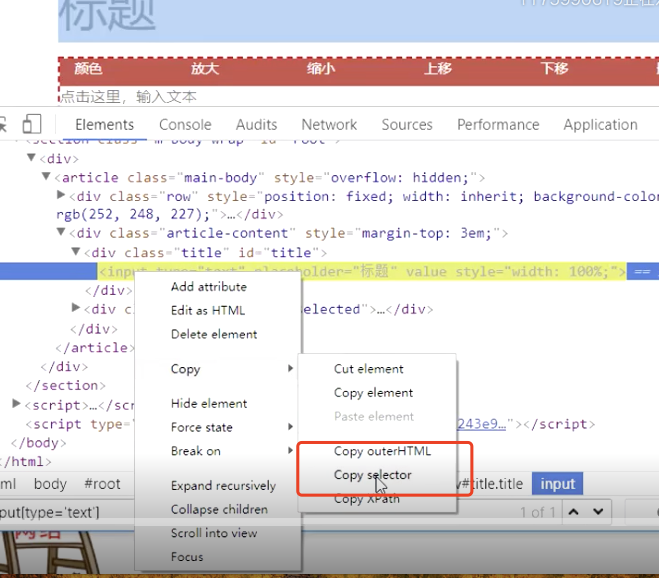
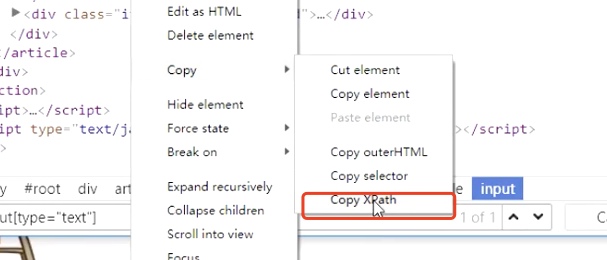
我们可以通过这个两个来定位:如果上述的方式可以定位,帮我们节省一些时间,通常用于离自己很近的地方有ID的元素,实用这种方法;
实用上述截图来定位元素,有什么缺点呢?
Xpath:只要路径里面有个地方改动了,这样就不好维护;
2.有的时候,通过右键复制的,是不行的,下次进来的时候,他ID是会变的,
常见的:
- 通常不可见元素都是可以操作的
如果确实需要改变窗口的大小
size = driver.get_window_size()
dirver.set_window_size(1100,size['height'])
滚动页面:
driver.execute_script('window.scrollBy(250,0)')
selenium使用技巧的更多相关文章
- Selenium(八):其他操作元素的方法、冻结界面、弹出对话框、开发技巧
1. 其他操作元素的方法 之前我们对web元素做的操作主要是:选择元素,然后点击元素或者输入字符串. 还有没有其他的操作了呢?有. 比如:比如鼠标右键点击.双击.移动鼠标到某个元素.鼠标拖拽等. 这些 ...
- 《SeleniumBasic 3.141.0.0 - 在VBA中操作浏览器》系列文章之一:SeleniumBasic的下载
Selenium是一种非常流行的浏览器和网页自动化技术,开发人员可以使用C#.Java.Python等语言来操作Chrome.Firefox等浏览器. VBA语言可以直接操作访问Microsoft I ...
- selenium的使用技巧及集成到scrapy
为了爬取拉钩,今天学习了selenum的使用技巧. from scrapy.http import HtmlResponse class JSPageMiddleware(object): ...
- 小技巧之Selenium如何切换到弹出的Tab页中
今天群里讨论了一个问题,如何将selenium的操作焦点切换到浏览器中新弹出来的Tab页中,正好对应到了昨天的那篇文章“小技巧之在浏览器中打开新的页签”.今天就带大家来解决这个问题: 先封装一个Tab ...
- 2020,8种必备Selenium编写自动化用例的技巧
在开始自动化时,您可能会遇到各种可能包含在自动化代码中的方法,技术,框架和工具.有时,与提供更好的灵活性或解决问题的更好方法相比,这种多功能性导致代码更加复杂.在编写自动化代码时,重要的是我们能够清楚 ...
- 《手把手教你》系列技巧篇(六)-java+ selenium自动化测试-阅读selenium源码(详细教程)
1.简介 前面几篇基础系列文章,足够你迈进了Selenium门槛,再不济你也至少知道如何写你第一个基于Java的Selenium自动化测试脚本.接下来宏哥介绍Selenium技巧篇,主要是介绍一些常用 ...
- 《手把手教你》系列技巧篇(十四)-java+ selenium自动化测试-元素定位大法之By xpath上卷(详细教程)
1.简介 按宏哥计划,本文继续介绍WebDriver关于元素定位大法,这篇介绍定位倒数二个方法:By xpath.xpath 的定位方法, 非常强大. 使用这种方法几乎可以定位到页面上的任意元素. ...
- 《手把手教你》系列技巧篇(十五)-java+ selenium自动化测试-元素定位大法之By xpath中卷(详细教程)
1.简介 按宏哥计划,本文继续介绍WebDriver关于元素定位大法,这篇介绍定位倒数二个方法:By xpath.xpath 的定位方法, 非常强大. 使用这种方法几乎可以定位到页面上的任意元素. ...
- 《手把手教你》系列技巧篇(十六)-java+ selenium自动化测试-元素定位大法之By xpath下卷(详细教程)
1.简介 按宏哥计划,本文继续介绍WebDriver关于元素定位大法,这篇介绍定位倒数二个方法:By xpath.xpath 的定位方法, 非常强大. 使用这种方法几乎可以定位到页面上的任意元素. ...
随机推荐
- 浏览器打开aspx文件 ,提示:XML 解析错误:找不到根元素
在使用VS2013这个IDE创建aspx文件后,在浏览器打开后居然发现了以下错误:XML 解析错误:找不到根元素 详细查看里面的信息,发现了这么一个链接位置:http://localh ...
- 使用命令行执行jmeter的方法
1. 简介 使用非 GUI 模式,即命令行模式运行 JMeter 测试脚本能够大大缩减所需要的系统资 本文介绍windows下以命令行模式运行的方法. 1.1. 命令介绍 jmeter -n -t & ...
- qnx i2c 学习 二
File still Updating.... many errors have been FOUND , need big change qnx i2c structure --written ...
- oracle、grid 用户ID
oracle.grid 用户ID [root@db-rac02 rules.d]# id oracle uid=54321(oracle) gid=54321(oinstall) groups=543 ...
- Kafka安装及开启SASL_PLAINTEXT认证(用户名和密码认证)
前些日子要封装一个kafka的客户端驱动,配置了下kafka环境,发现配置复杂度完爆rabbitmq很多倍啊,而且发布订阅模式使用起来也很麻烦,可能就胜在分布式了吧. kafka需要java环境,自行 ...
- Webdriver+Testng实现测试用例失败自动截图功能
testng执行测试用例的时候,如果用例执行失败会自动截图,方便后续排查问题 1.首先定义一个截图类: package com.rrx.utils; import java.io.File;impor ...
- RocketMQ源码分析:(二)消息发送的三种方式
1. 同步传输(可靠,适用于重要的通知消息.短信通知.短信营销系统等) package com.miaoying.rocketmq.client; import lombok.extern.slf4j ...
- Day71Django基础
Django框架基础一 python中的web框架 a:socket b:路由跟视图函数匹配关系 c:模板渲染 django: a: 用了别人的wsgiref b:自己写 ...
- java 导出 excel 最佳实践,java 大文件 excel 避免OOM(内存溢出) excel 工具框架
产品需求 产品经理需要导出一个页面的所有的信息到 EXCEL 文件. 需求分析 对于 excel 导出,是一个很常见的需求. 最常见的解决方案就是使用 poi 直接同步导出一个 excel 文件. 客 ...
- Angular6 Observable.fromEvent error: “Invalid event target”
今天在angular6项目中写了个拖拽功能,但是控制台报错,如图 后来在控制台打出发现,原来是 ngOnInit( ) 这个生命周期里,页面的dom节点还未产生,还只是null. 改为用 ngAfte ...