
VirtualBox安装Ubuntu16.04过程
1. 软件版本
Windows: Win7/Win10
VirtualBox: VirtualBox-6.0.24-108355-Win
Ubuntu: ubuntu-16.04-desktop-amd64
2. 准备工作
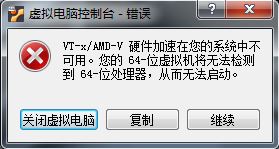
安装之前,需要在bios开启Virtualization Technology (VTx) 选项, 其目的是:可以安装64位linux操作系统,并且可以开启虚拟机多CPU配置。
机器不同,BIOS配置不同,有些机器默认是打开VTx选项的,无需此步。如果没有打开VTx,在BIOS打开即可。【譬如:Hp ProDesk 开机摁 F10 security ---> system security ---> virtualization technology】
3.下载镜像
3.1 官网下载
3.2 网盘下载
链接: https://pan.baidu.com/s/1j7xz9nR7IQnPpDS7PJducA
提取码: p3bn
4. 安装ubuntu
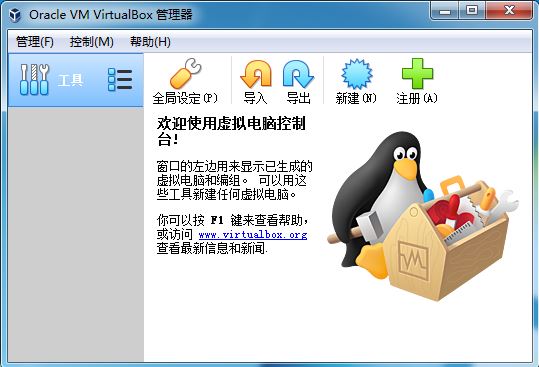
(1). 启动VirtualBox, 点击【新建】,创建Ubuntu操作系统,如图所示:
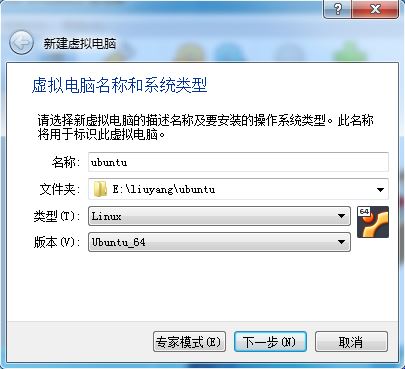
(2).配置虚拟电脑名称和系统类型
类型:选择Linux;版本:选择Ubuntu64;名称输入:ubuntu;文件夹:选择安装了路径
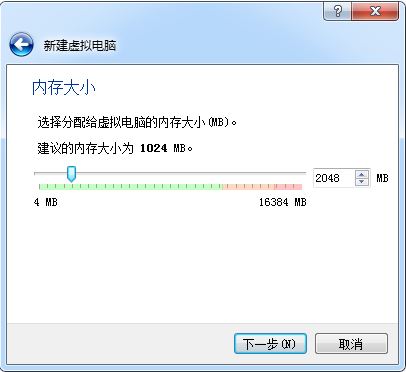
(3).设置内存大小
根据主机内存大小自行设置,这里设置2GB
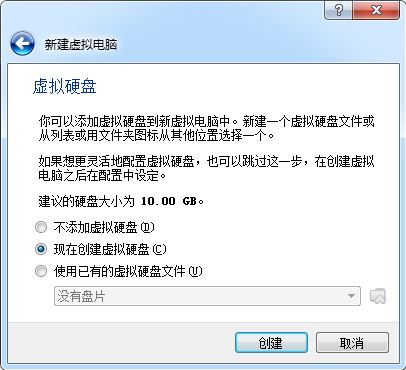
(4).创建虚拟硬盘
选择现在创建虚拟硬盘
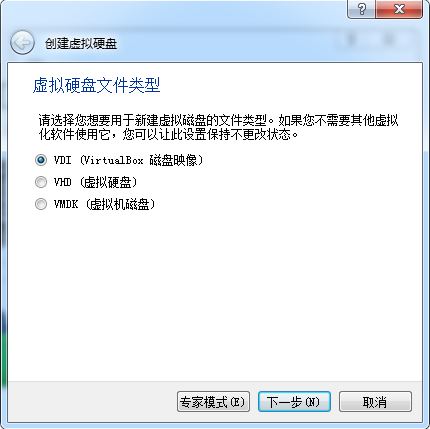
选择虚拟硬盘文件类型VDI
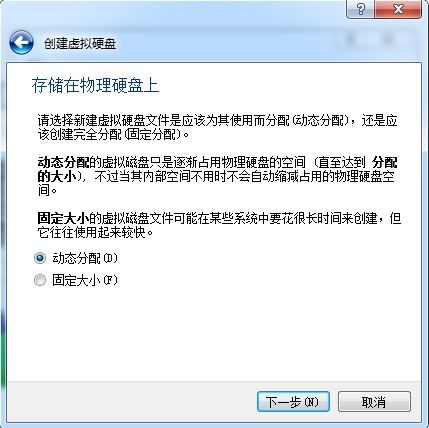
存储分配类型,选择“动态分配”
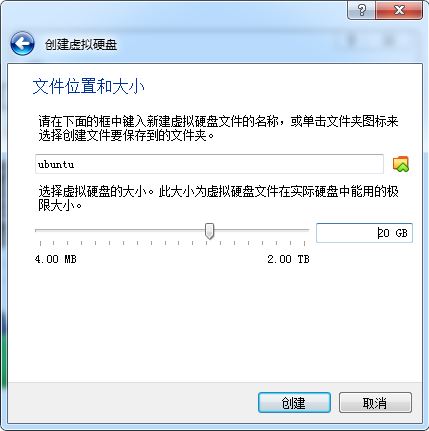
设置虚拟硬盘大小为20GB
(5).完成虚拟机创建
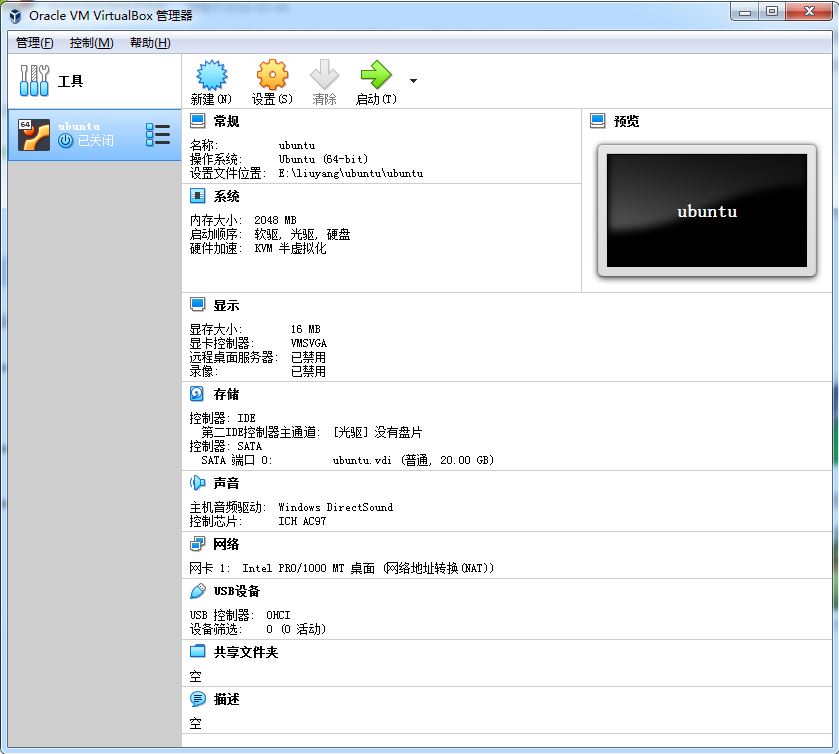
4.2 启动镜像安装
4.2.1 装载光驱镜像
(1)启动VirtualBox,检查存储,发现光驱没有镜像文件,如下图:
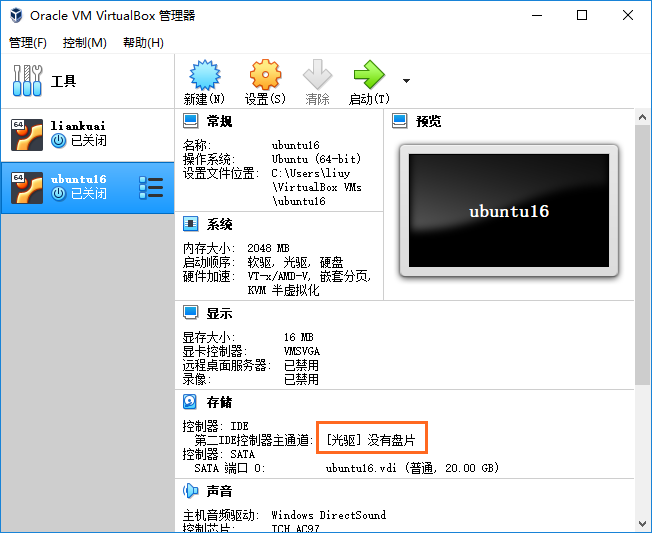
(2) 点击【没有盘片】链接,弹出下拉菜单,鼠标选中【选择虚拟盘...】并单击,如下图:

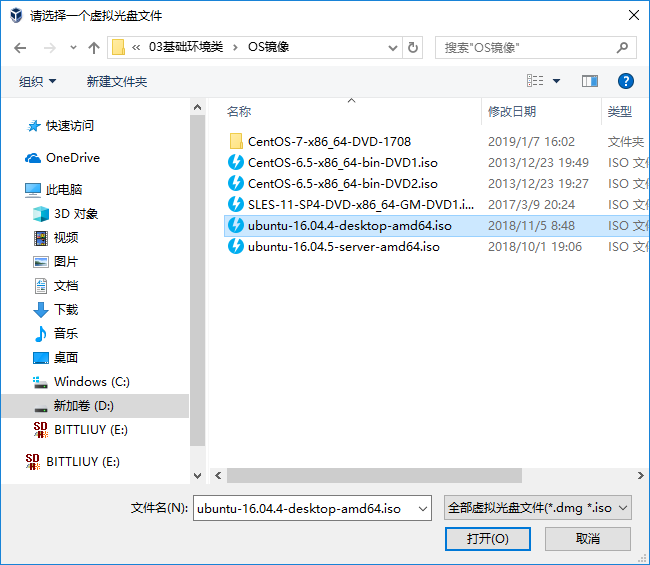
(3) 弹出文件选择框,选择ubuntu镜像文件的路径,如下图:
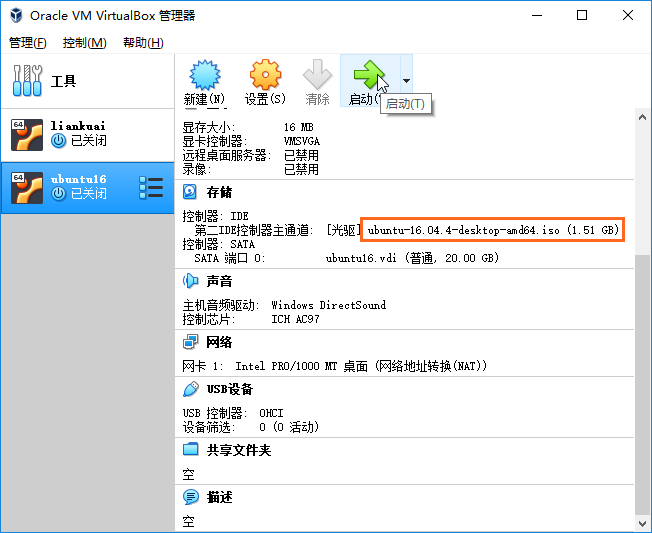
(4) 完成虚拟光驱装载,如下图:
4.2.2 安装虚拟机
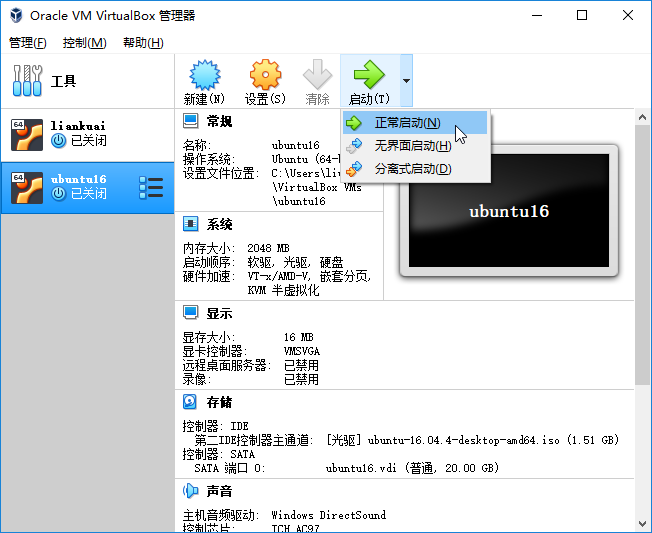
(1) 启动虚拟机,如下图:
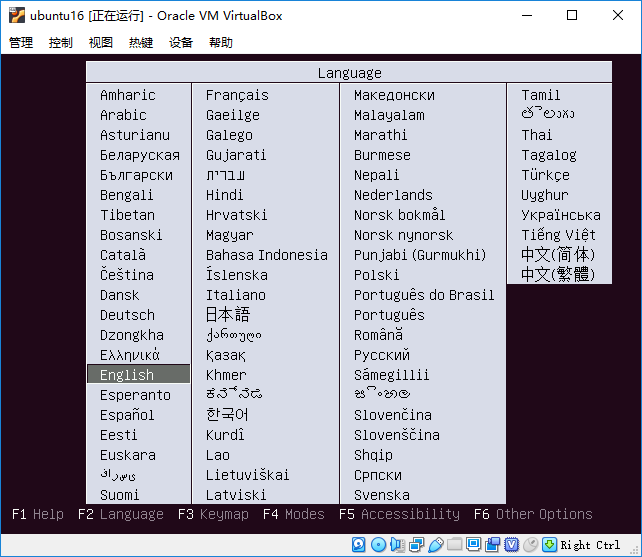
(2) 语言选项,选择【中文(简体)】,如下图:
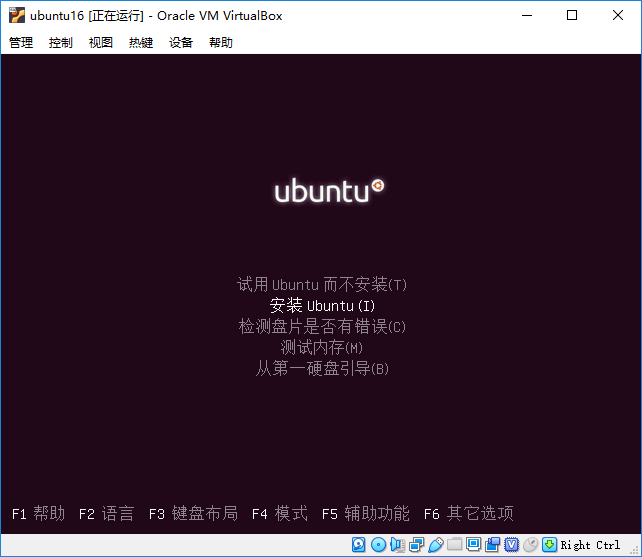
(3) 安装选项界面,选择【安装Ubuntu(I)】,如下图:
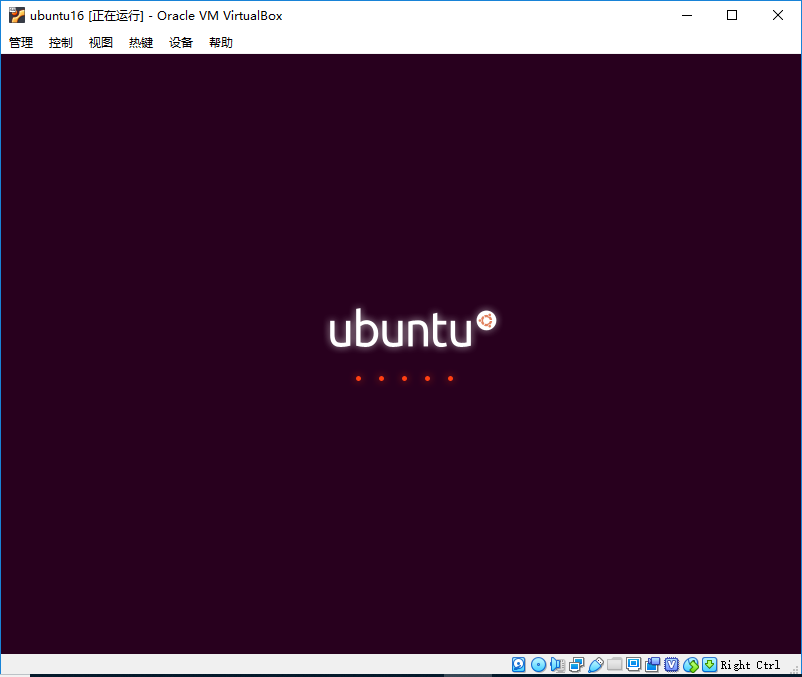
(4) 打开安装界面
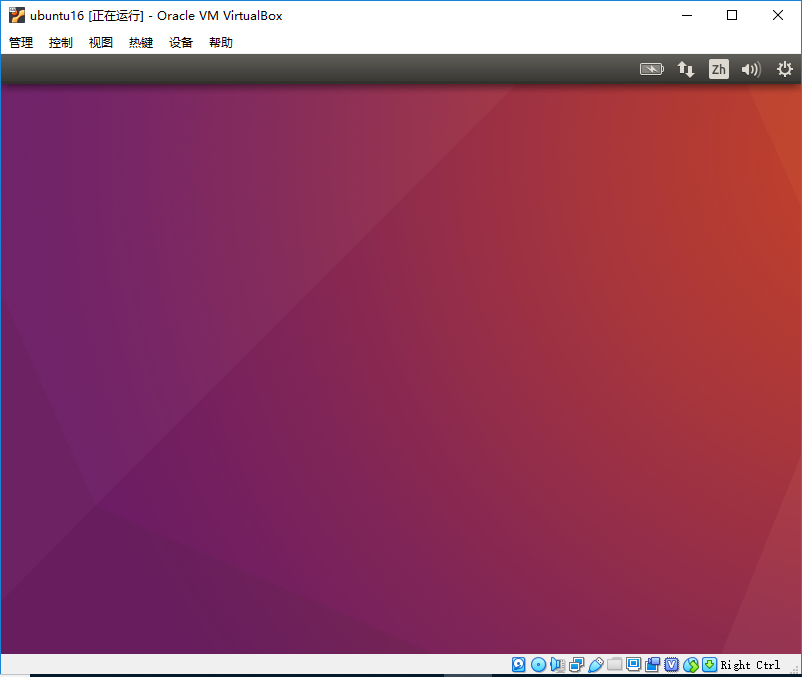
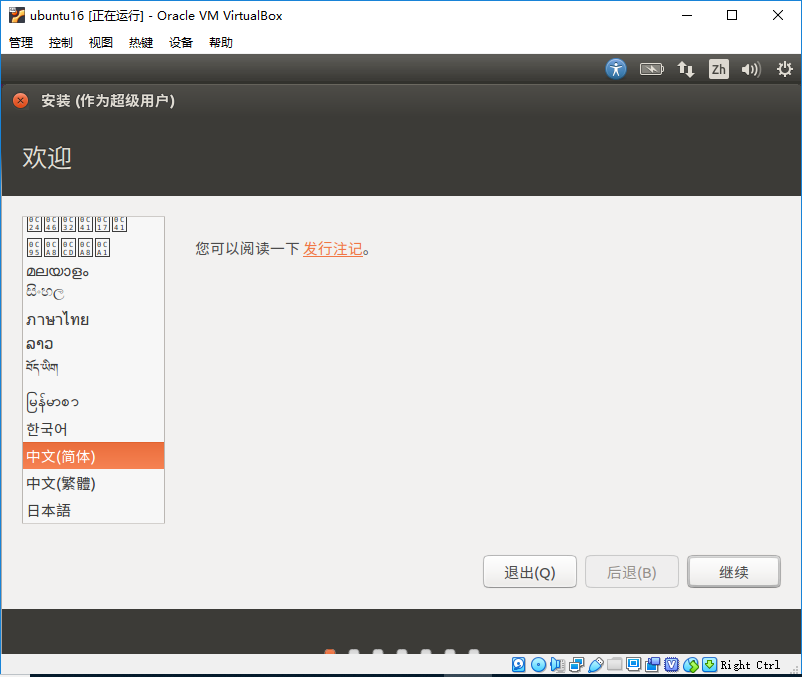
(5) 选择语言包为【中文(简体)】,点击【继续】
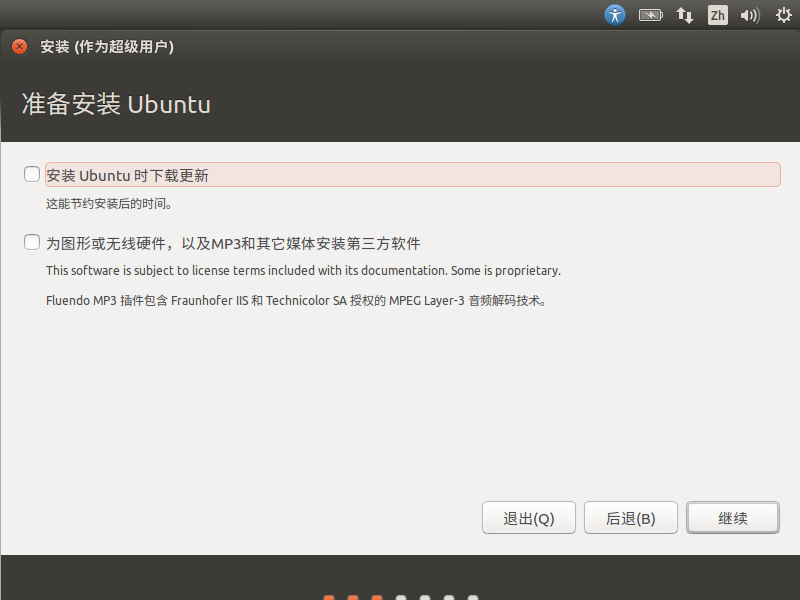
(6) 安装准备,此处取消勾选项,点击【继续】,如下图:
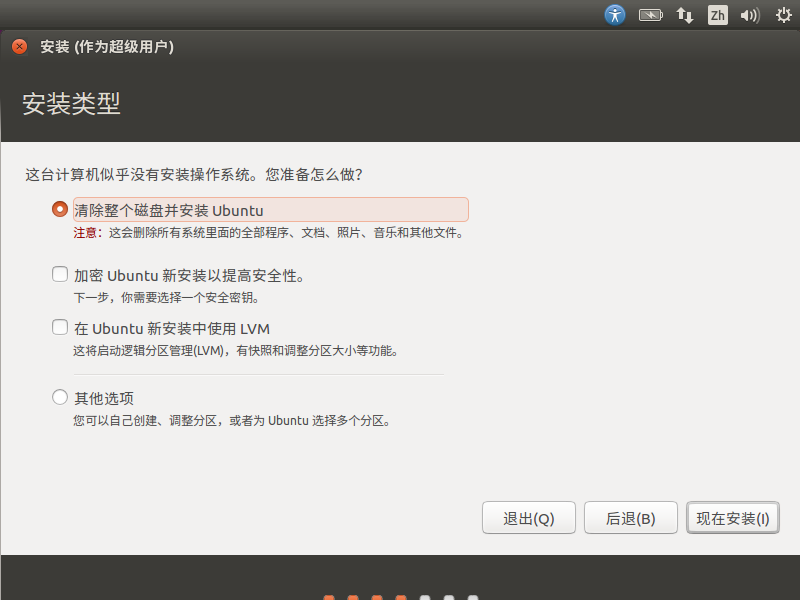
(7) 安装类型,选择【清除整个磁盘并安装Ubuntu】,如稀土:
(8) 确认框选项,点击【继续】,如下图:

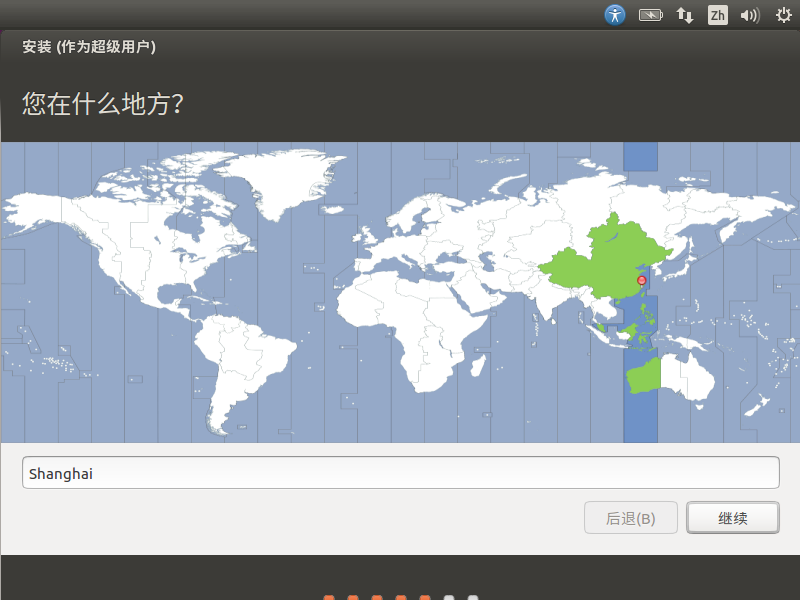
(9) 确认时区,选择【上海】,如下图:
(10) 键盘布局,选择【汉语】【汉语】,如下图:

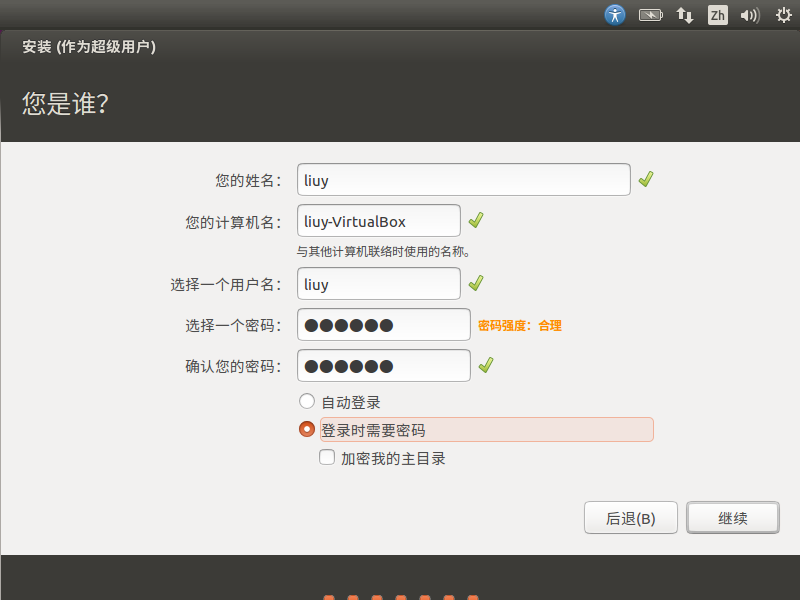
(11) 账户信息,输入账户名和密码
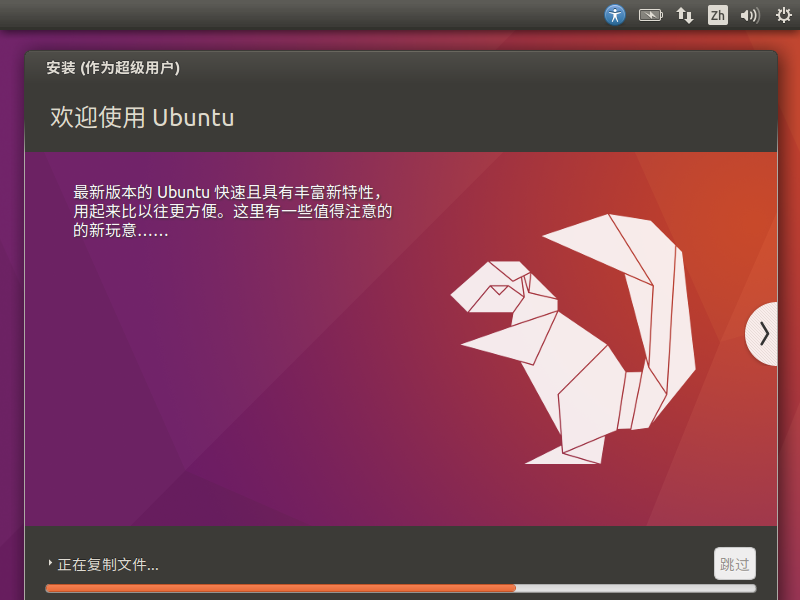
(12) 复制文件
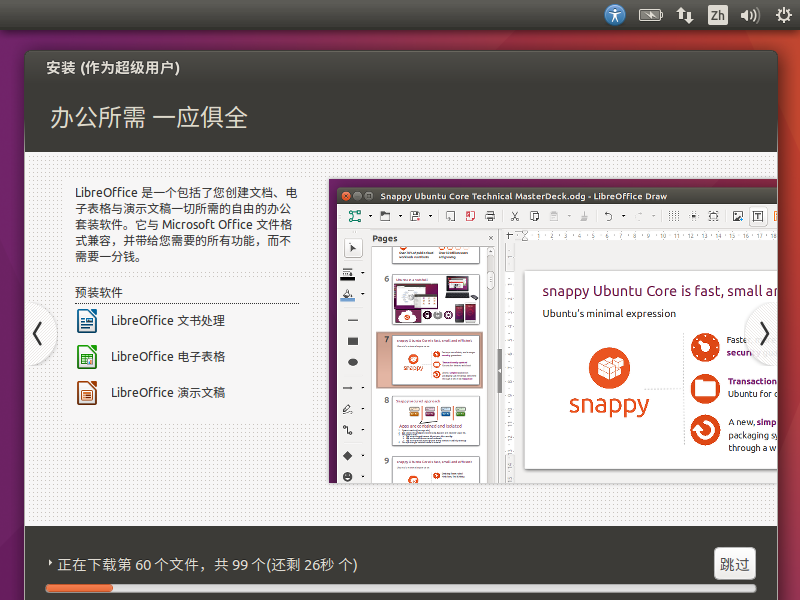
(13)下载文件
(14) 完成安装
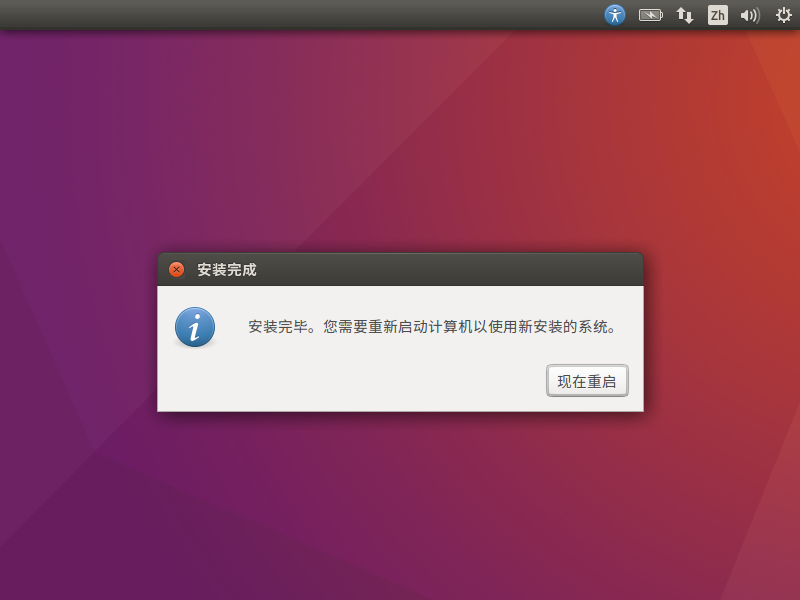
(15) 启动验证
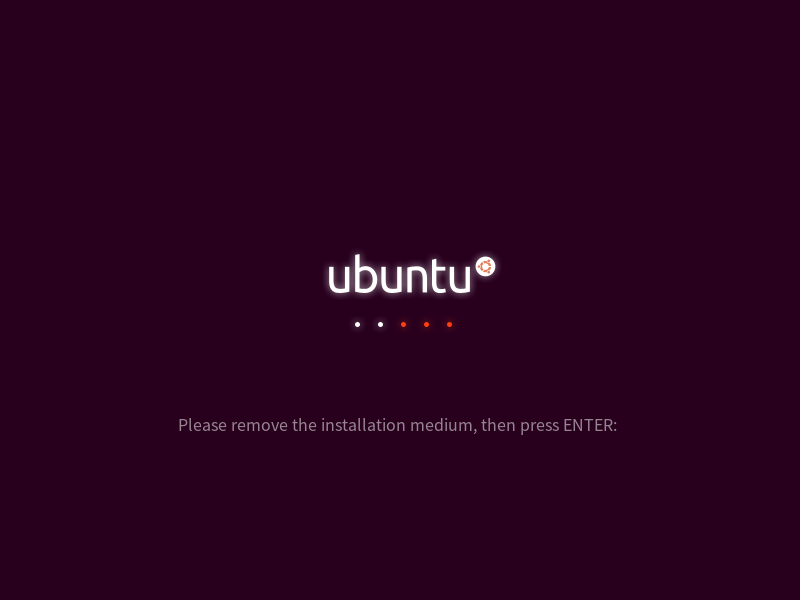
5. 配置网络
注意:配置网络时需要关闭虚拟机。
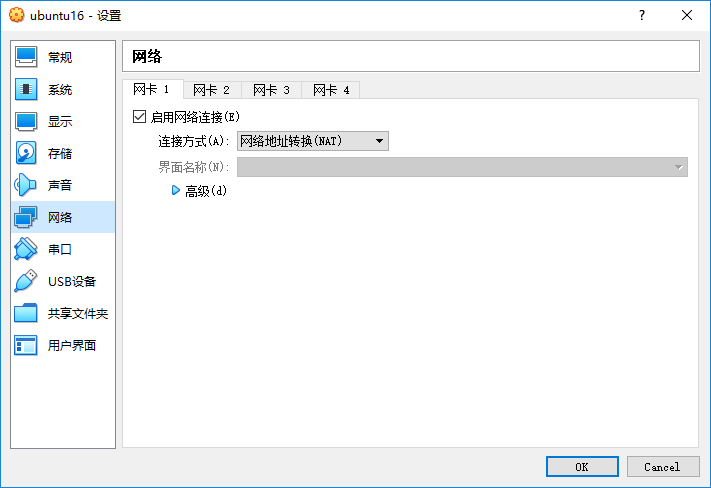
5.1. 配置网卡1
(1) 勾选启用网络连接(E),连接方式(A)选择网络地址转换(NAT),点击【OK】即可
配置网络地址转换(NAT) 后,虚拟机就可以访问互联网
(2) 启动虚拟机,检查网络配置,如下图:
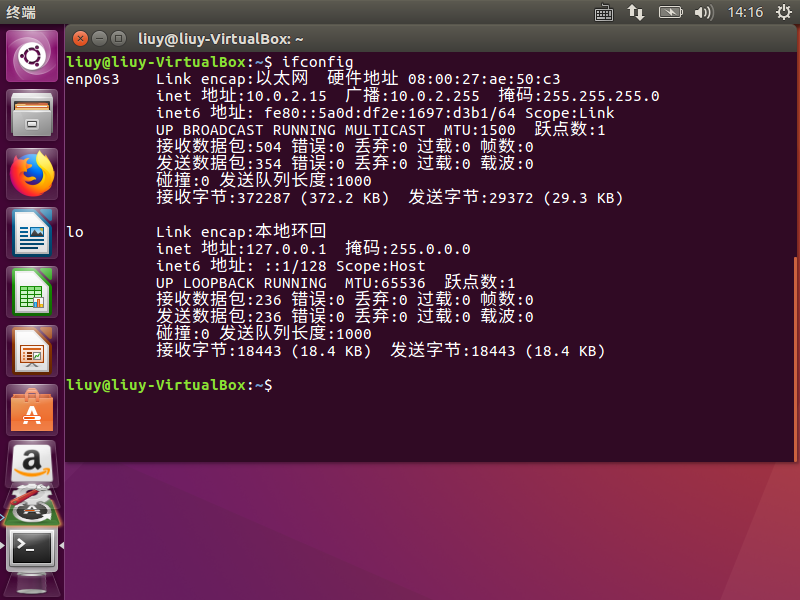
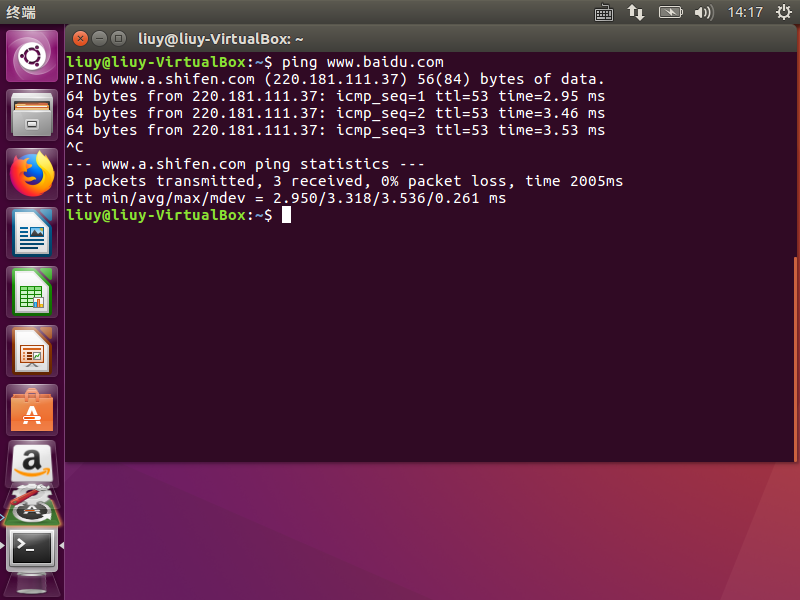
(3) 检查网络连接,ping 百度测试
5.1. 配置网卡2
以上配置,虚拟机仅能访问互联网,对局域网仍不可见,接下里配置网卡2,实现内网访问及远程控制
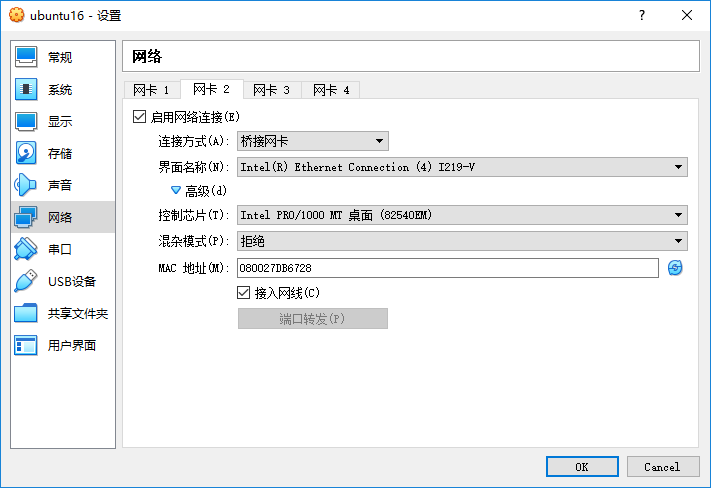
(1) 勾选启用网络连接(E),连接方式(A)选择桥接网卡,其他默认,点击【OK】即可
(2) 通过主机访问该虚拟机,如下图:
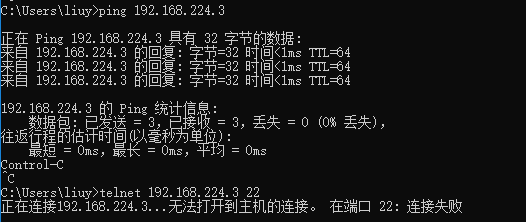
如上图网络已通,端口服务未通,接下来要安装openssh
6. 安装OpenSSH
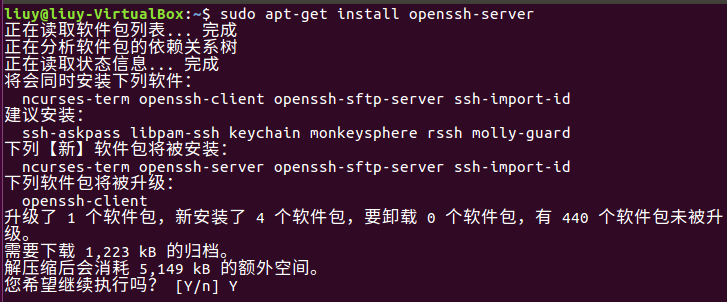
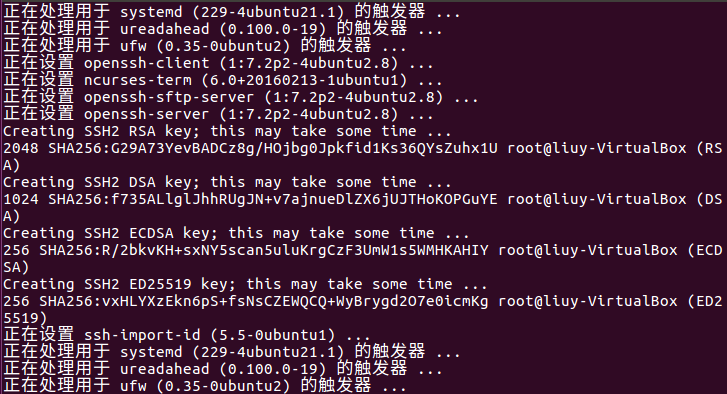
(1) 启动虚拟机,执行在线安装脚本,sudo apt-get install openssh-server 如下图:
(2) 通过主机执行telnet 192.168.224.3 22 命令,如下图:
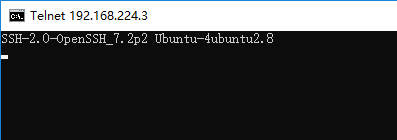
至此,远程工具已经安装完成,可以使用客户端工具连接虚拟机了。
VirtualBox安装Ubuntu16.04过程的更多相关文章
- 网络安装Ubuntu16.04
网络安装Ubuntu16.04 搭建PXE服务器 PXE是Pre-boot Execution Environment,预启动执行环境.是通过网络安装任何linux系统最重要的步骤. 首选搭建PXE服 ...
- 初用Linux, 安装Ubuntu16.04+NVIDIA387+CUDA8.0+cudnn5.1+TensorFlow1.0.1
因为最近Deep Learning十分热门, 装一下TensorFlow学习一下. 本文主要介绍安装流程, 将自己遇到的问题说明出来, 并记录自己如何处理, 原理方面并没有能力解释. 由于本人之前从来 ...
- win7下通过easyBCD引导安装Ubuntu16.04(并处理遇到的坑)
Ubuntu16.04作为目前最新版本的ubuntu系统,相信很多人都想在自己的电脑上安装一下,然而系统的安装方法各式各样,u盘法.grub引导法等等,这里我将介绍在win7系统下用easyBCD软件 ...
- win10安装ubuntu16.04双系统
前话:因为感兴趣吧也是专业需要,所以自学了U盘重装系统以及在win10的情况下安装Ubuntu16.04双系统.借此博客,记录下我安装Ubuntu的过程,方便日后回忆. 正因如此,本篇博客会写的十分简 ...
- win10安装ubuntu16.04双系统历程
目录 win10安装ubuntu16.04双系统 历程 安装时间 安装准备 安装过程 其他问题 win10安装ubuntu16.04双系统 历程 安装时间 2018.11.30 安装准备 u盘(格式化 ...
- 用 EasyUEFI 在 Win8/10 中硬盘安装 Ubuntu16.04图文教程
用 EasyUEFI 在 Win8/10 中硬盘安装 Ubuntu 作者:TeliuTe 来源:基础教程网 1.准备Ubuntu安装文件 1)下载带amd的64位 Ubuntu 桌面版光盘镜像文件,如 ...
- windows10下安装ubuntu16.04 双系统
软件和材料: UltraISO .ubuntu16.04镜像.U盘 步骤: 1.先在windows10 上下载UltraISO并安装 2.打开UltraISO,插入优盘,制作ubuntu160.4 ...
- Windows下安装Ubuntu16.04双系统
ROS需要在Ubuntu系统上开发,虚拟机跑Ubuntu开发ROS容易出现各种各样的问题,所以需要安装Ubuntu16.04双系统.笔者也是一步步按着网上的帖子来,由于网上的教程都不是最新的而且有的也 ...
- Win10系统下安装ubuntu16.04双系统-常见问题解答
Win10系统下安装ubuntu16.04双系统-常见问题解答 1. 安装ubuntu16.04.2系统 磁盘分区形式有两种:GPT和MBR,关系到设置引导项.在win10下压缩出500GB空间给ub ...
随机推荐
- Android与Linux内核的对应关系
1. Android各版本和Linux版本对应关系 Android Version |API Level |Linux Kernel in AOSP ------------------------- ...
- redis命令行批量删除匹配到的key
执行命令如下 redis-cli -h 12.132.30.21 -p 6379 -a 2016 -n 4 keys "ecard*" | xargs redis-cli -h 1 ...
- mysql 生成时间序列数据 - 存储过程
由于时间自动转换为int值, 做一步转化,也可在调用时处理 use `test`; CREATE table test.test1 as SELECT state, id, `规格条码`, `色号条码 ...
- 左耳听风-ARTS-第3周(2019/4/7-2019/4/13)
Algorithm 本周的算法题是按顺序合并两个已排序的链表(https://leetcode.com/problems/merge-two-sorted-lists/).和归并排序的合并已排序数组的 ...
- visual studio 2017下载地址
因为Visual studio 2017采用的是下载安装模式,所以下载比较慢,安装不方便.所以,这几天将下载过的visual studio 2017的文件打包成ISO文件并存到了百度网盘.希望对现在需 ...
- .net core 存储base64的图片或文件
public void SaveImageFromBase64(string base64string) { byte[] b = Convert.FromBase64String(base64str ...
- layui select 选完其他选项, 手工清空选项 又恢复最初的选项?
启用layui的select 下拉搜索项: lay-search <div class="layui-inline"> <label class="l ...
- 动态调用WebService的代理类
using System; using System.Collections; using System.ComponentModel; using System.Data; using System ...
- linux如何查看某个端口接收到的数据
lsof -i:11883 可以获得 端口的连接信息 用这个可以按照端口查看详细的收发数据 sudo tcpdump -A -s 0 'tcp port 11883 and (((ip[2:2] - ...
- C++ 重定义、重载、覆盖
想要用好C++继承和类自身函数实现就必须了解C++得三个概念重定义(redefine).重载(overload).重写(override). 一 基本感念 1 重定义(redefine) 派生类对基类 ...