
VirtualBox安装Ubuntu16.04过程
1. 软件版本
Windows: Win7/Win10
VirtualBox: VirtualBox-6.0.24-108355-Win
Ubuntu: ubuntu-16.04-desktop-amd64
2. 准备工作
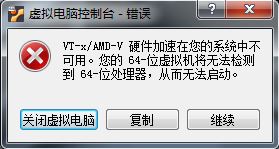
安装之前,需要在bios开启Virtualization Technology (VTx) 选项, 其目的是:可以安装64位linux操作系统,并且可以开启虚拟机多CPU配置。
机器不同,BIOS配置不同,有些机器默认是打开VTx选项的,无需此步。如果没有打开VTx,在BIOS打开即可。【譬如:Hp ProDesk 开机摁 F10 security ---> system security ---> virtualization technology】
3.下载镜像
3.1 官网下载
3.2 网盘下载
链接: https://pan.baidu.com/s/1j7xz9nR7IQnPpDS7PJducA
提取码: p3bn
4. 安装ubuntu
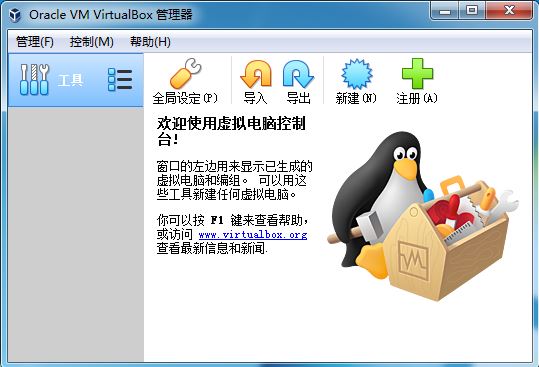
(1). 启动VirtualBox, 点击【新建】,创建Ubuntu操作系统,如图所示:
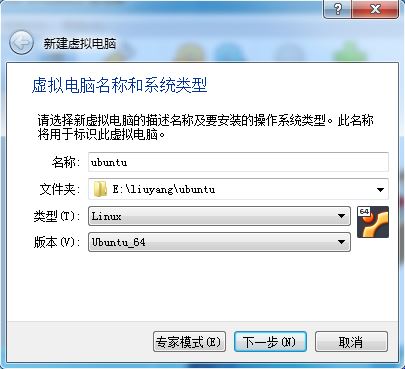
(2).配置虚拟电脑名称和系统类型
类型:选择Linux;版本:选择Ubuntu64;名称输入:ubuntu;文件夹:选择安装了路径
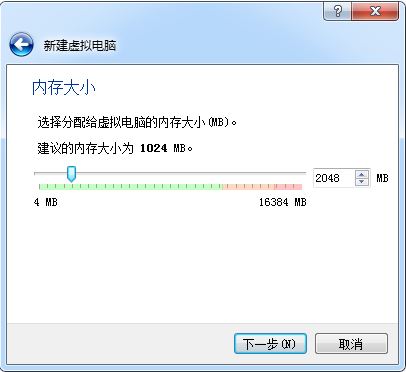
(3).设置内存大小
根据主机内存大小自行设置,这里设置2GB
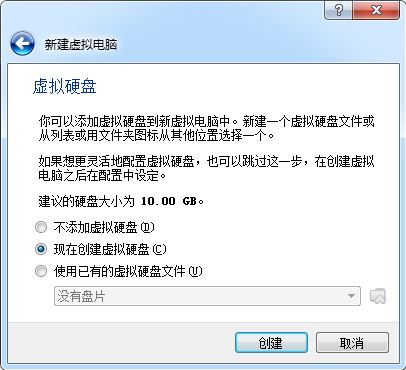
(4).创建虚拟硬盘
选择现在创建虚拟硬盘
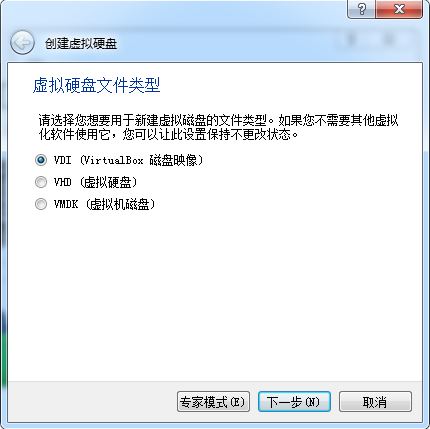
选择虚拟硬盘文件类型VDI
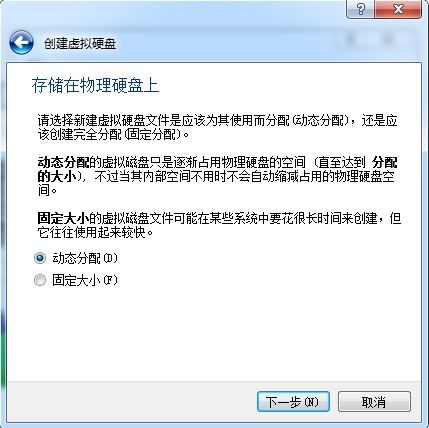
存储分配类型,选择“动态分配”
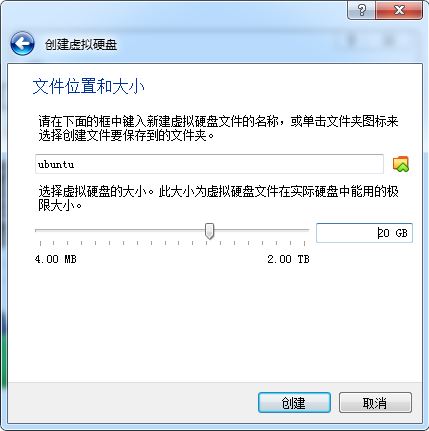
设置虚拟硬盘大小为20GB
(5).完成虚拟机创建
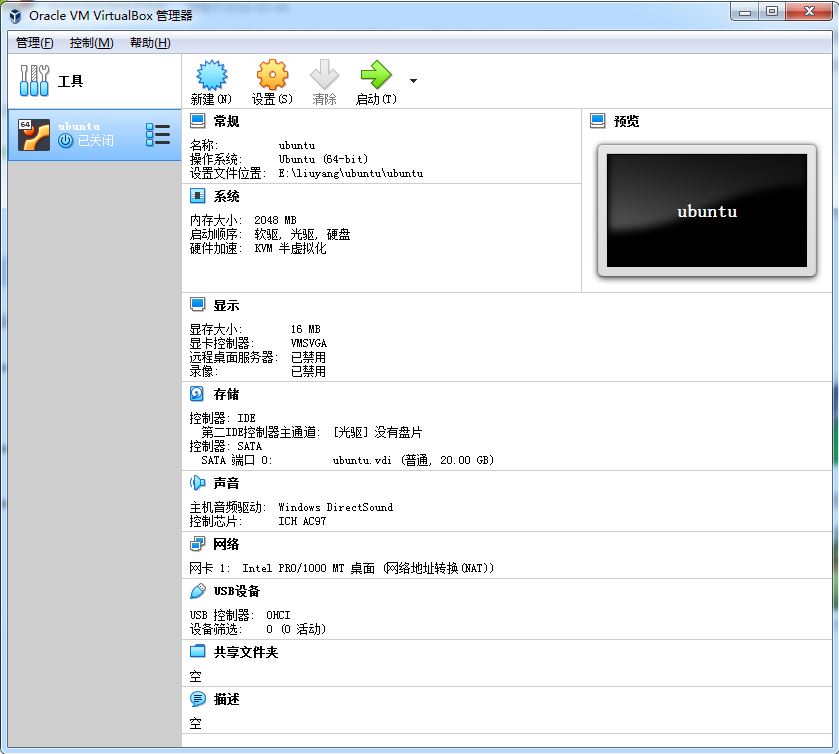
4.2 启动镜像安装
4.2.1 装载光驱镜像
(1)启动VirtualBox,检查存储,发现光驱没有镜像文件,如下图:
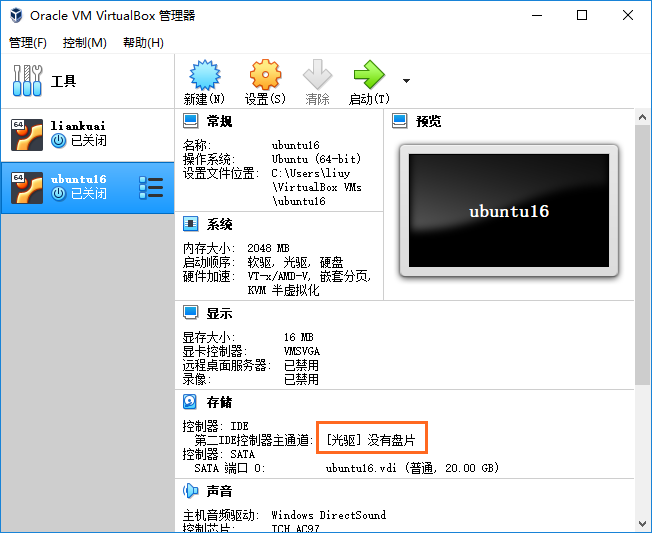
(2) 点击【没有盘片】链接,弹出下拉菜单,鼠标选中【选择虚拟盘...】并单击,如下图:

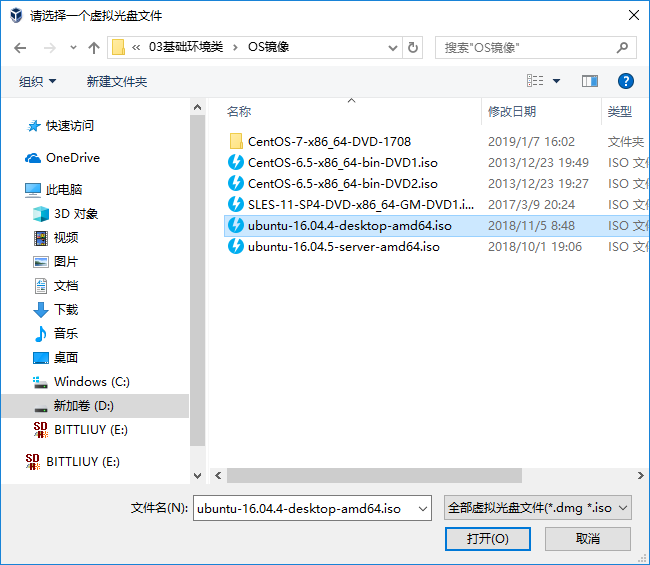
(3) 弹出文件选择框,选择ubuntu镜像文件的路径,如下图:
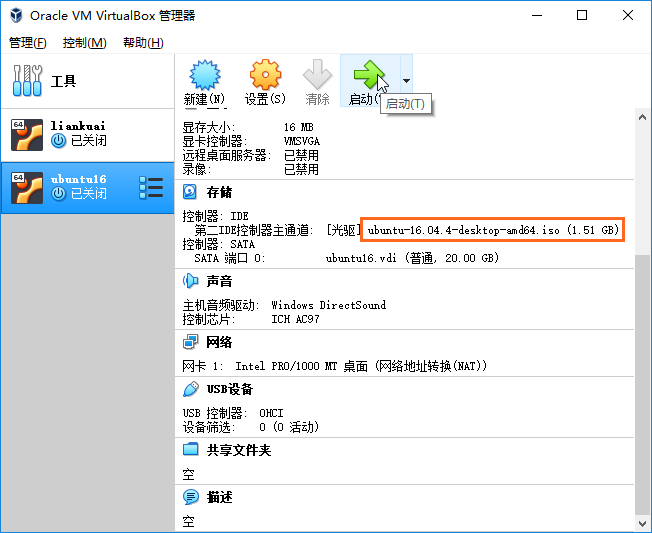
(4) 完成虚拟光驱装载,如下图:
4.2.2 安装虚拟机
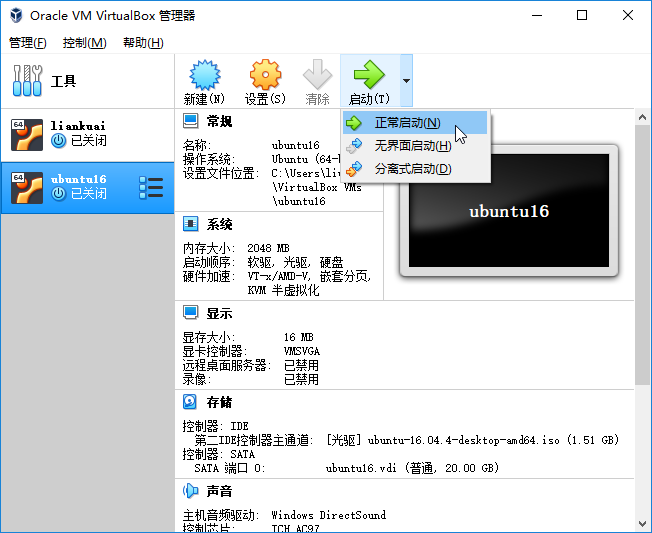
(1) 启动虚拟机,如下图:
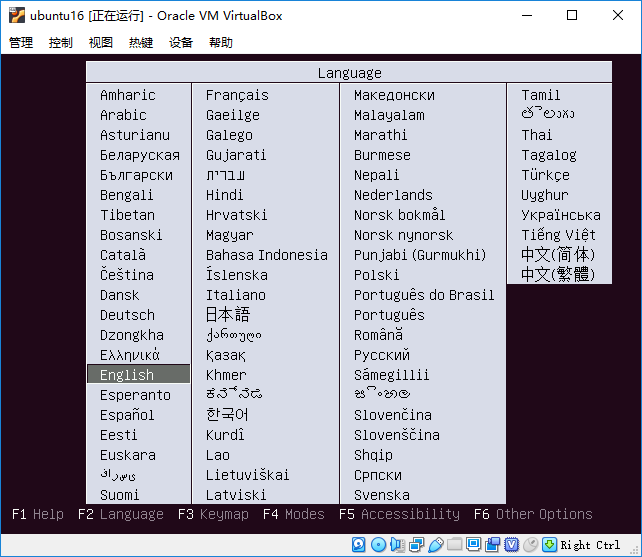
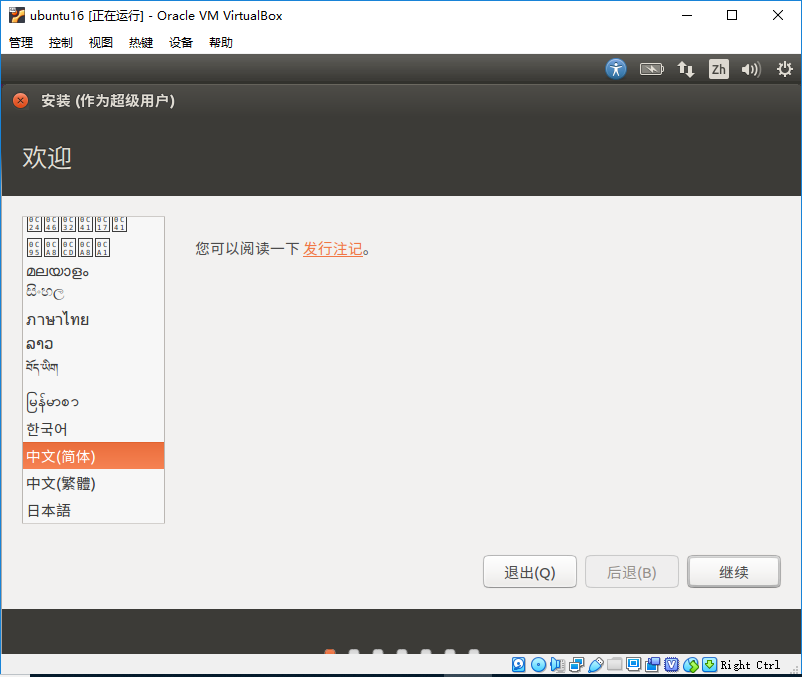
(2) 语言选项,选择【中文(简体)】,如下图:
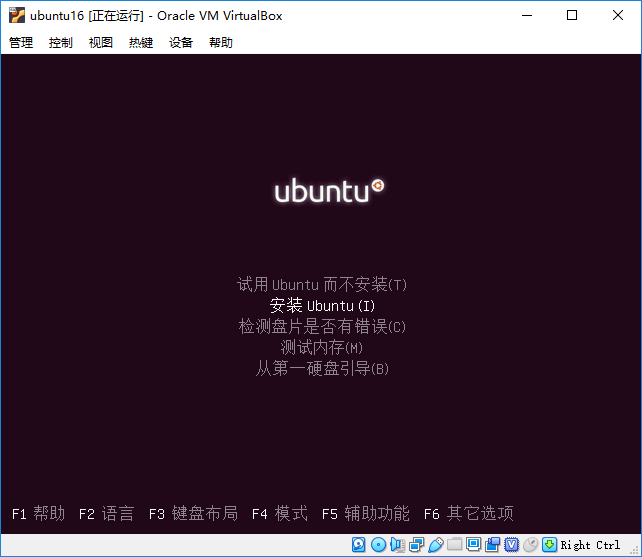
(3) 安装选项界面,选择【安装Ubuntu(I)】,如下图:
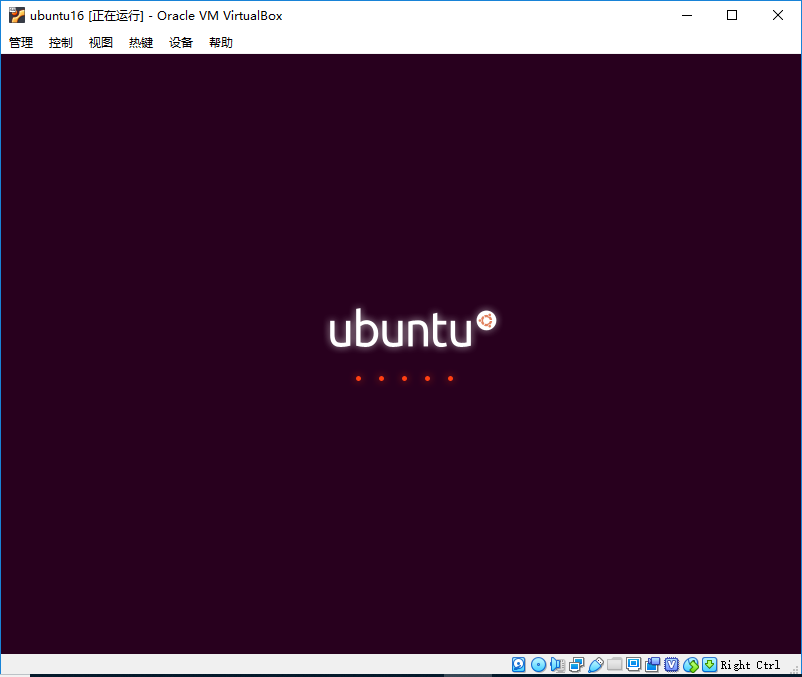
(4) 打开安装界面
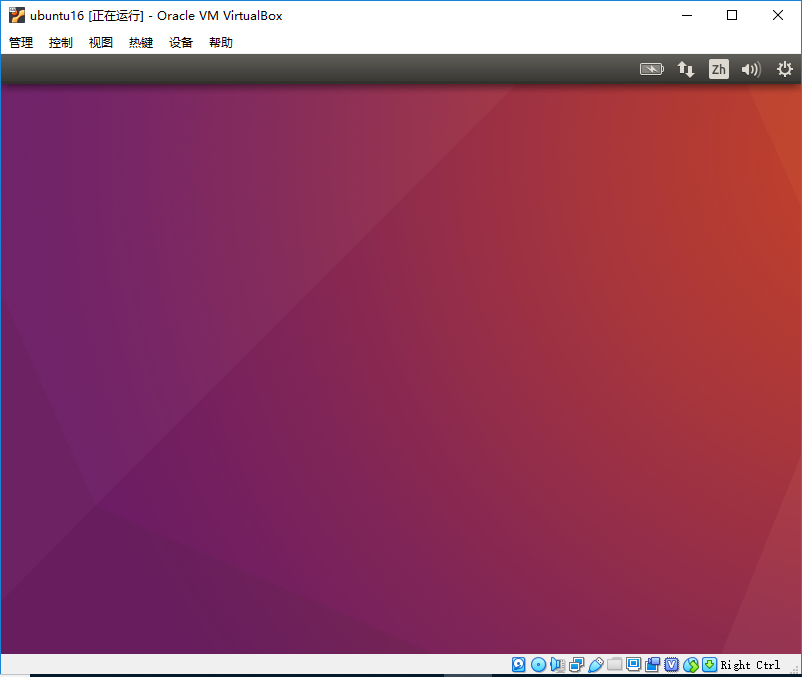
(5) 选择语言包为【中文(简体)】,点击【继续】
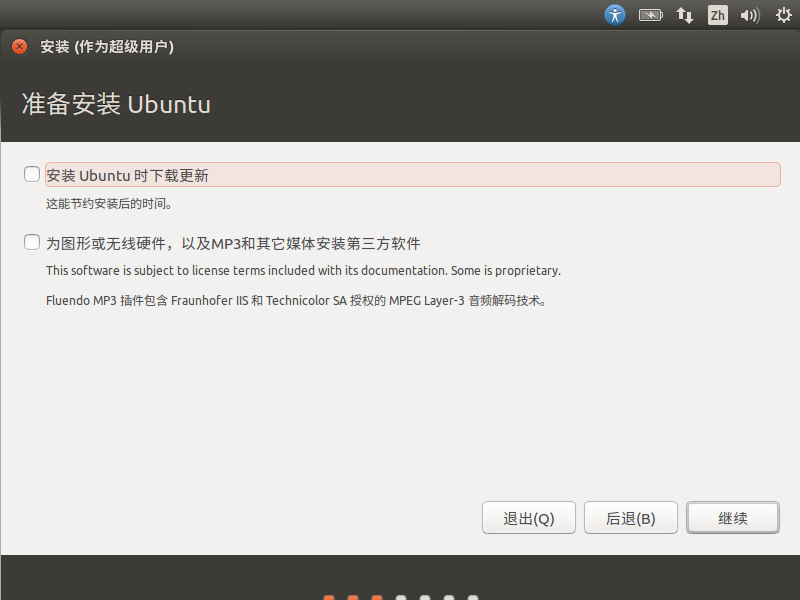
(6) 安装准备,此处取消勾选项,点击【继续】,如下图:
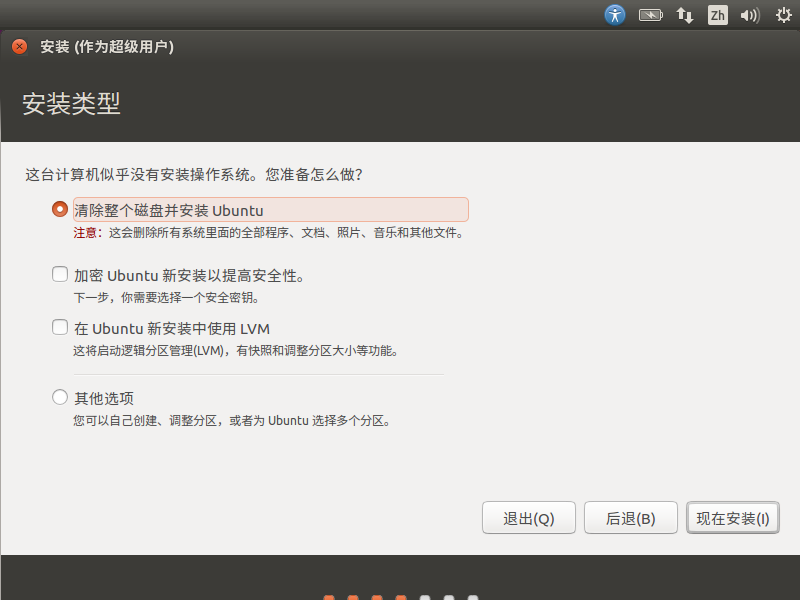
(7) 安装类型,选择【清除整个磁盘并安装Ubuntu】,如稀土:
(8) 确认框选项,点击【继续】,如下图:

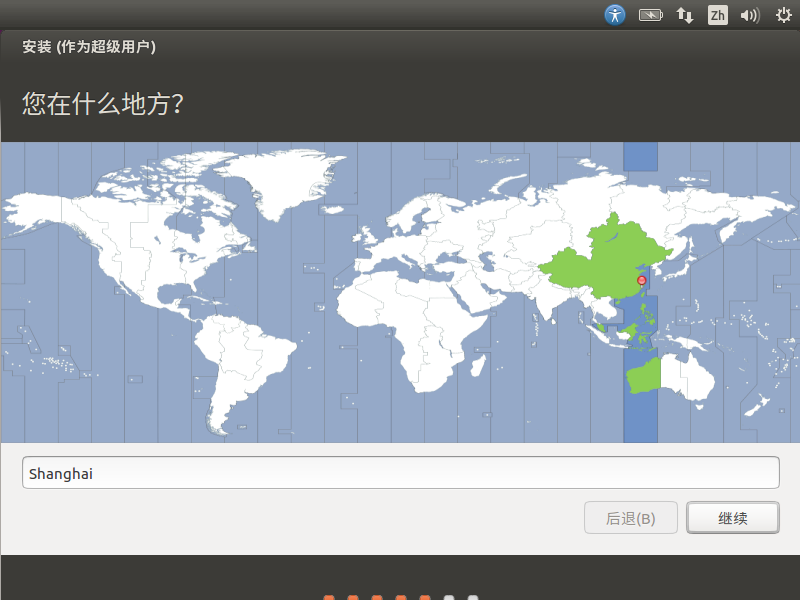
(9) 确认时区,选择【上海】,如下图:
(10) 键盘布局,选择【汉语】【汉语】,如下图:

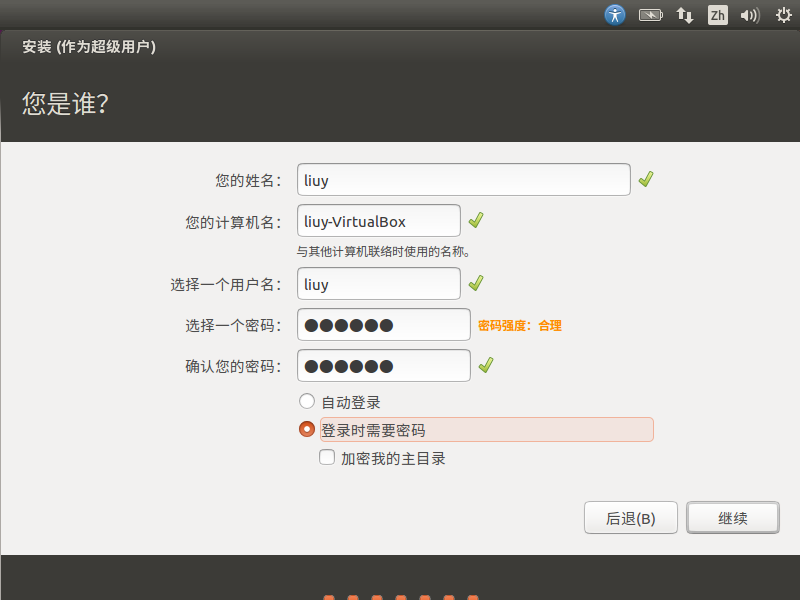
(11) 账户信息,输入账户名和密码
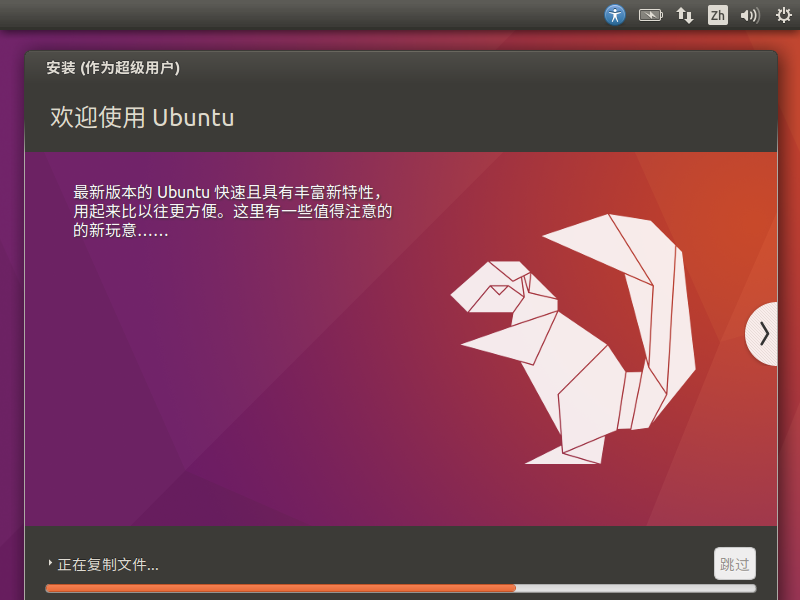
(12) 复制文件
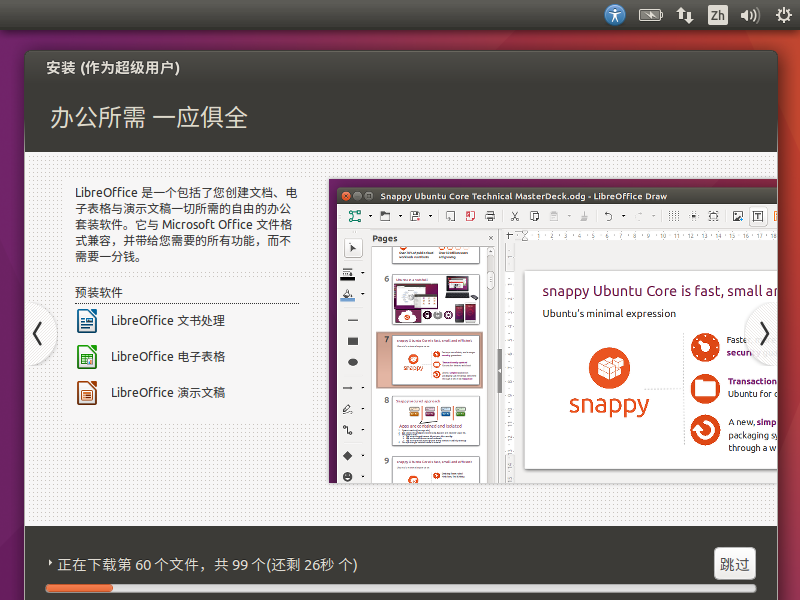
(13)下载文件
(14) 完成安装
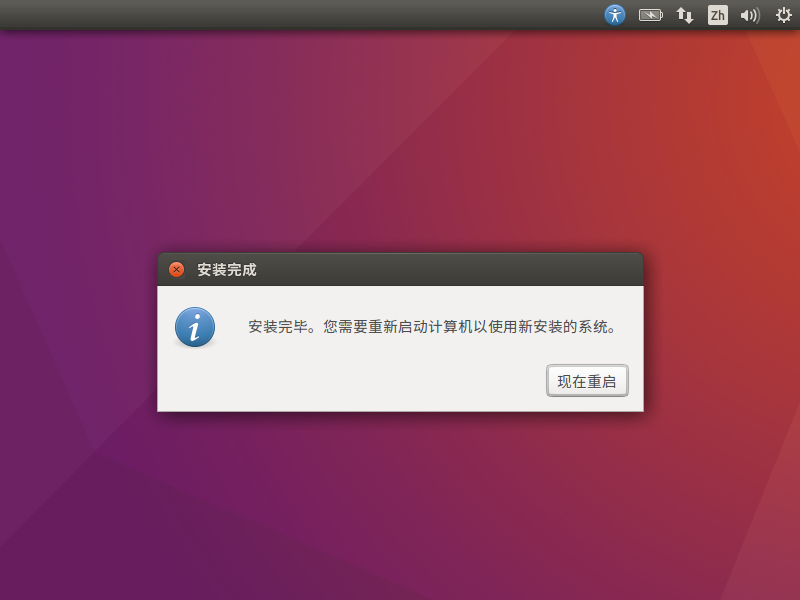
(15) 启动验证

5. 配置网络
注意:配置网络时需要关闭虚拟机。
5.1. 配置网卡1
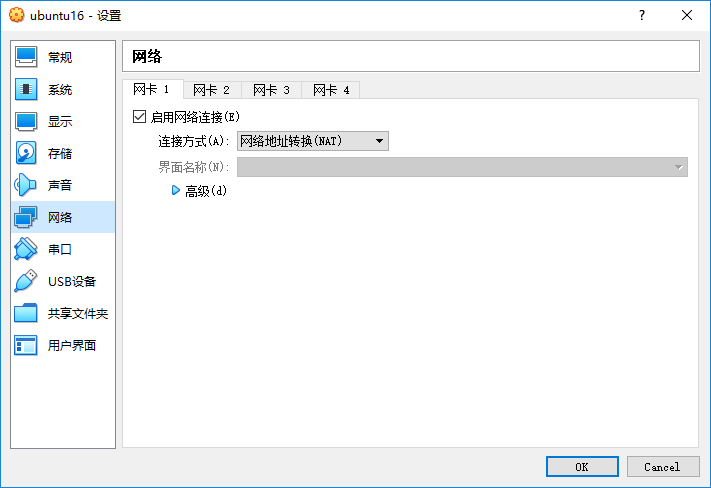
(1) 勾选启用网络连接(E),连接方式(A)选择网络地址转换(NAT),点击【OK】即可
配置网络地址转换(NAT) 后,虚拟机就可以访问互联网
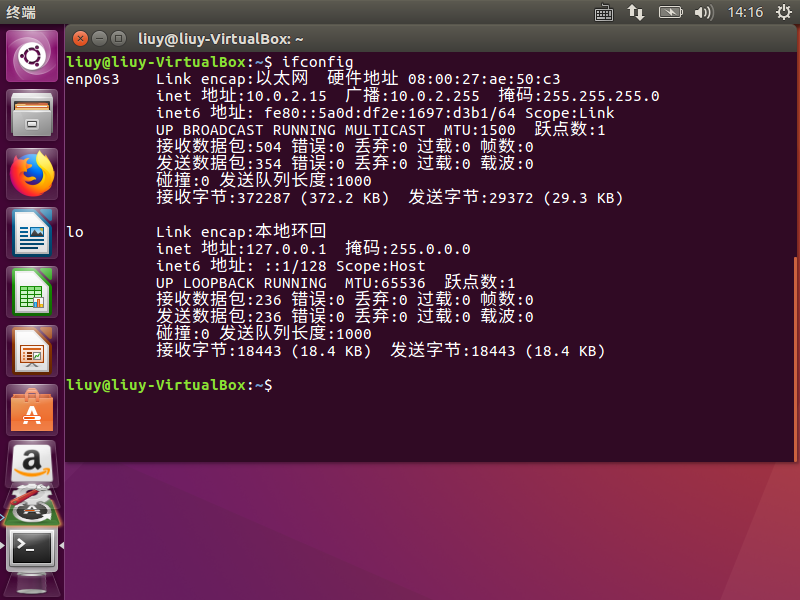
(2) 启动虚拟机,检查网络配置,如下图:
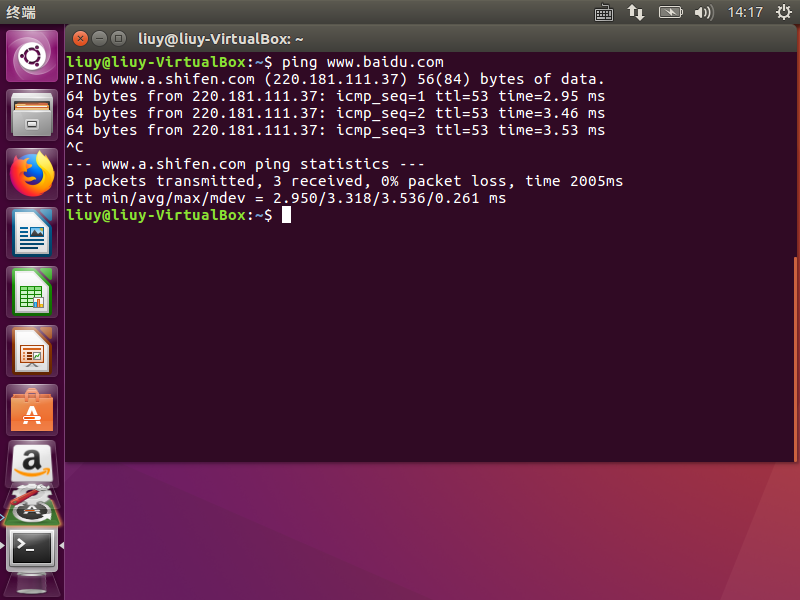
(3) 检查网络连接,ping 百度测试
5.1. 配置网卡2
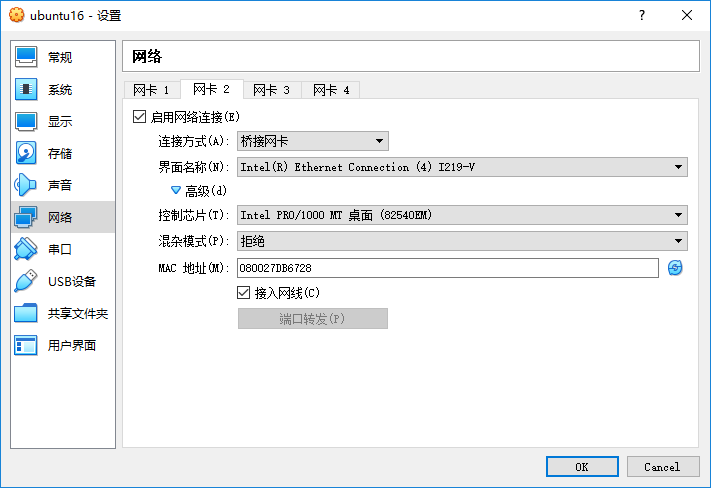
以上配置,虚拟机仅能访问互联网,对局域网仍不可见,接下里配置网卡2,实现内网访问及远程控制
(1) 勾选启用网络连接(E),连接方式(A)选择桥接网卡,其他默认,点击【OK】即可
(2) 通过主机访问该虚拟机,如下图:
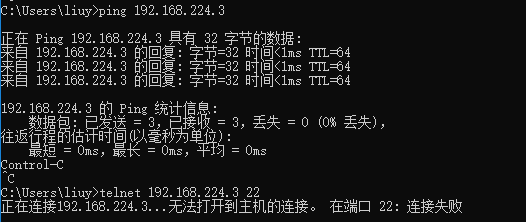
如上图网络已通,端口服务未通,接下来要安装openssh
6. 安装OpenSSH
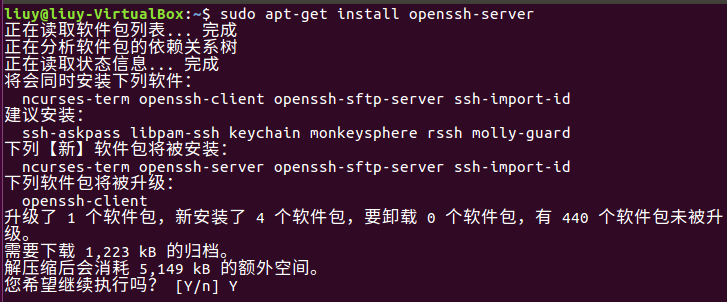
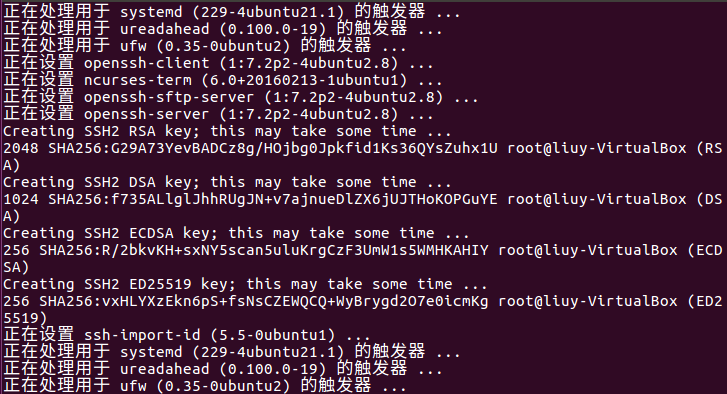
(1) 启动虚拟机,执行在线安装脚本,sudo apt-get install openssh-server 如下图:
(2) 通过主机执行telnet 192.168.224.3 22 命令,如下图:
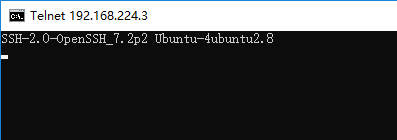
至此,远程工具已经安装完成,可以使用客户端工具连接虚拟机了。
VirtualBox安装Ubuntu16.04过程的更多相关文章
- 网络安装Ubuntu16.04
网络安装Ubuntu16.04 搭建PXE服务器 PXE是Pre-boot Execution Environment,预启动执行环境.是通过网络安装任何linux系统最重要的步骤. 首选搭建PXE服 ...
- 初用Linux, 安装Ubuntu16.04+NVIDIA387+CUDA8.0+cudnn5.1+TensorFlow1.0.1
因为最近Deep Learning十分热门, 装一下TensorFlow学习一下. 本文主要介绍安装流程, 将自己遇到的问题说明出来, 并记录自己如何处理, 原理方面并没有能力解释. 由于本人之前从来 ...
- win7下通过easyBCD引导安装Ubuntu16.04(并处理遇到的坑)
Ubuntu16.04作为目前最新版本的ubuntu系统,相信很多人都想在自己的电脑上安装一下,然而系统的安装方法各式各样,u盘法.grub引导法等等,这里我将介绍在win7系统下用easyBCD软件 ...
- win10安装ubuntu16.04双系统
前话:因为感兴趣吧也是专业需要,所以自学了U盘重装系统以及在win10的情况下安装Ubuntu16.04双系统.借此博客,记录下我安装Ubuntu的过程,方便日后回忆. 正因如此,本篇博客会写的十分简 ...
- win10安装ubuntu16.04双系统历程
目录 win10安装ubuntu16.04双系统 历程 安装时间 安装准备 安装过程 其他问题 win10安装ubuntu16.04双系统 历程 安装时间 2018.11.30 安装准备 u盘(格式化 ...
- 用 EasyUEFI 在 Win8/10 中硬盘安装 Ubuntu16.04图文教程
用 EasyUEFI 在 Win8/10 中硬盘安装 Ubuntu 作者:TeliuTe 来源:基础教程网 1.准备Ubuntu安装文件 1)下载带amd的64位 Ubuntu 桌面版光盘镜像文件,如 ...
- windows10下安装ubuntu16.04 双系统
软件和材料: UltraISO .ubuntu16.04镜像.U盘 步骤: 1.先在windows10 上下载UltraISO并安装 2.打开UltraISO,插入优盘,制作ubuntu160.4 ...
- Windows下安装Ubuntu16.04双系统
ROS需要在Ubuntu系统上开发,虚拟机跑Ubuntu开发ROS容易出现各种各样的问题,所以需要安装Ubuntu16.04双系统.笔者也是一步步按着网上的帖子来,由于网上的教程都不是最新的而且有的也 ...
- Win10系统下安装ubuntu16.04双系统-常见问题解答
Win10系统下安装ubuntu16.04双系统-常见问题解答 1. 安装ubuntu16.04.2系统 磁盘分区形式有两种:GPT和MBR,关系到设置引导项.在win10下压缩出500GB空间给ub ...
随机推荐
- Battle Zone 战争地带
发售年份 1980 平台 街机 开发商 雅达利(Atari) 类型 射击 https://www.youtube.com/watch?v=Ctr54kopo8I
- Kafka入门 --安装和简单实用
一.安装Zookeeper 参考: Zookeeper的下载.安装和启动 Zookeeper 集群搭建--单机伪分布式集群 二.下载Kafka 进入http://kafka.apache.org/do ...
- 电路 - 基尔霍夫定律(KLL);节点流入电流等于流出电流。
下面是我在学习STM32 中ADC测量电压,时候接触掉ADC的测量范围在0~3.3V 之间,不满足于实际使用,用于电路知识设计电压放大电路.(图片来自野火) 上面个的电路,可以等效出一个电路公式:(V ...
- SoapUI测试WebService接口
Getting Started Getting started with some ad-hoc testing of a SOAP service is straight forward; se ...
- Redis 5.0.3集群部署
参考文章 https://blog.csdn.net/yyTomson/article/details/85783753 https://www.cnblogs.com/zy-303/p/102731 ...
- SSHD启动失败,错误码255
查看/etc/ssh/sshd_config 发现,Listen Address并不是我想要的ip,将其注释掉 sshd restart,结果返回 Permission denied (publick ...
- 程序员装X指南
一.准备工作“工欲善其事必先利其器.” 1.电脑不一定要配置高,但是双屏是必须的,越大越好,能一个横屏一个竖屏更好.一个用来查资料,一个用来写代码 .总之要显得信息量很大,效率很高. 2.椅子不一 ...
- 猜测的rpc负载均衡原理,基于dubbo的架构
集群层(Cluster):封装多个提供者的路由及负载均衡,并桥接注册中心,以Invoker为中心,扩展接口为Cluster.Directory.Router和LoadBalance.将多个服务提供方组 ...
- HTML5 新的 Input 类型
Input 类型: color(拾色器) color 类型用在input字段主要用于选取颜色,如下所示: 支持浏览器 实例 从拾色器中选择一个颜色: 选择你喜欢的颜色: <input type= ...
- Druid密码加密
pom里引用: <dependency> <groupId>com.alibaba</groupId> <artifactId>druid-spring ...