
SUSE12的虚拟机安装以及ORACLE12C的安装
在本文中用到的所有参数,均位于文后附录中
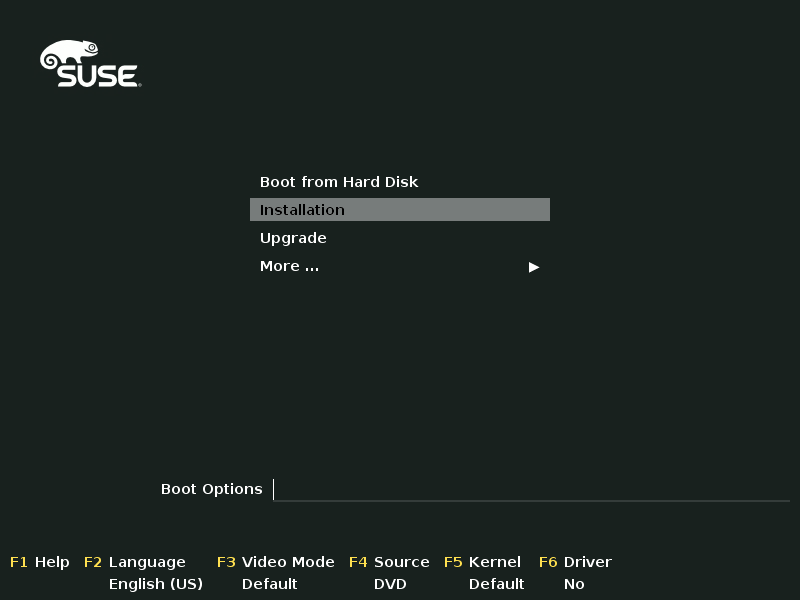
在VMware中新建虚拟机,建好之后挂载光盘,启动虚拟机进入安装界面
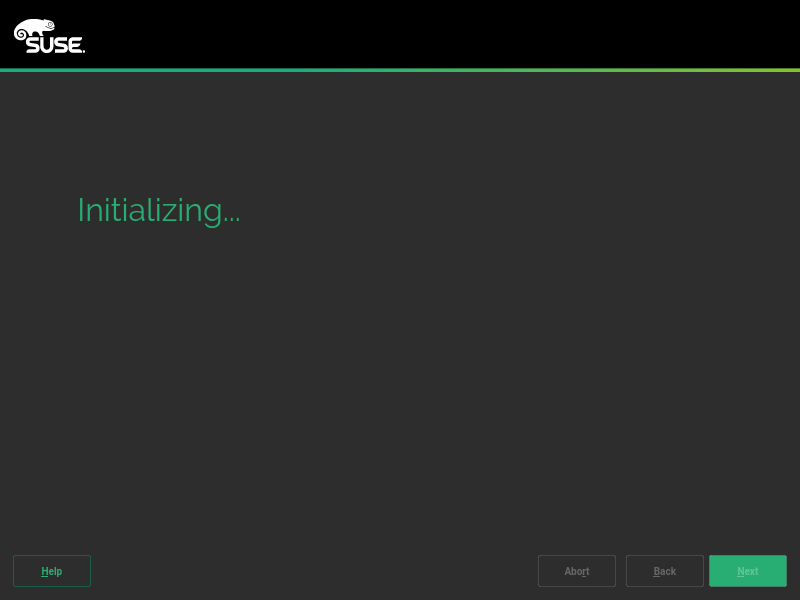
初始化中
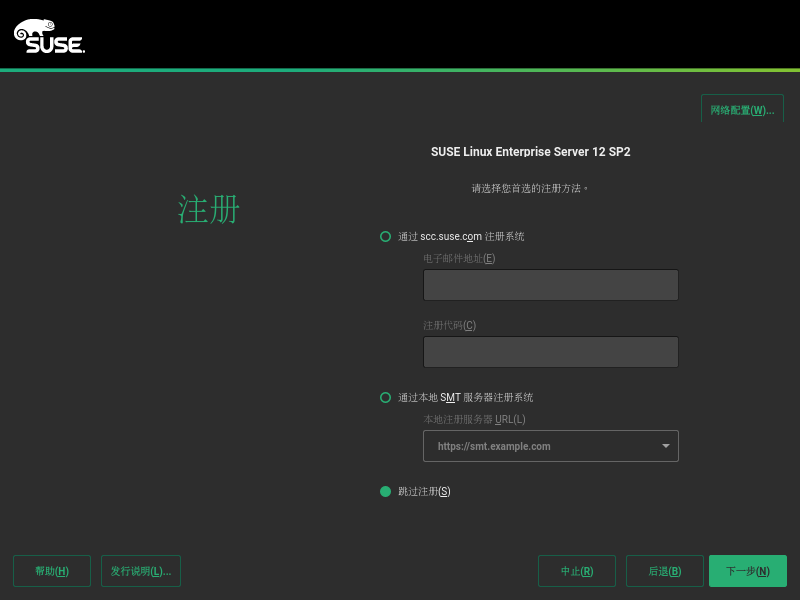
选择跳过注册
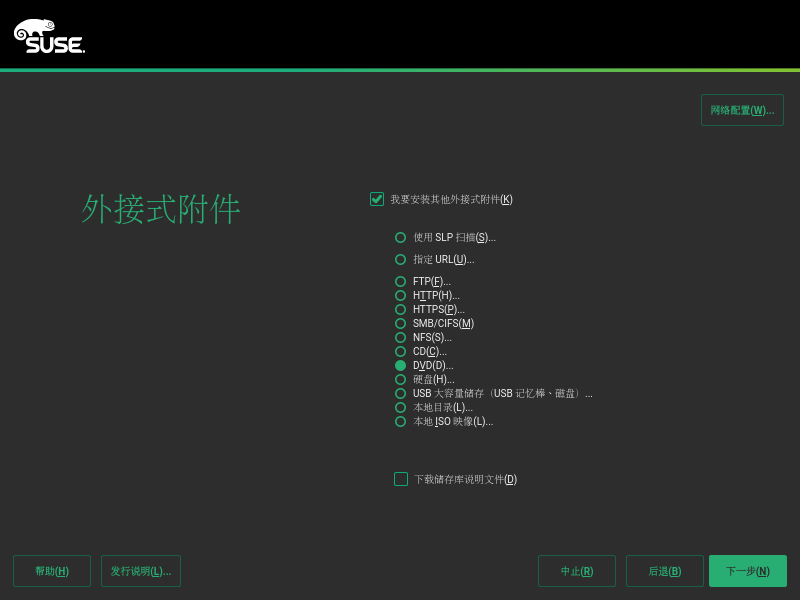
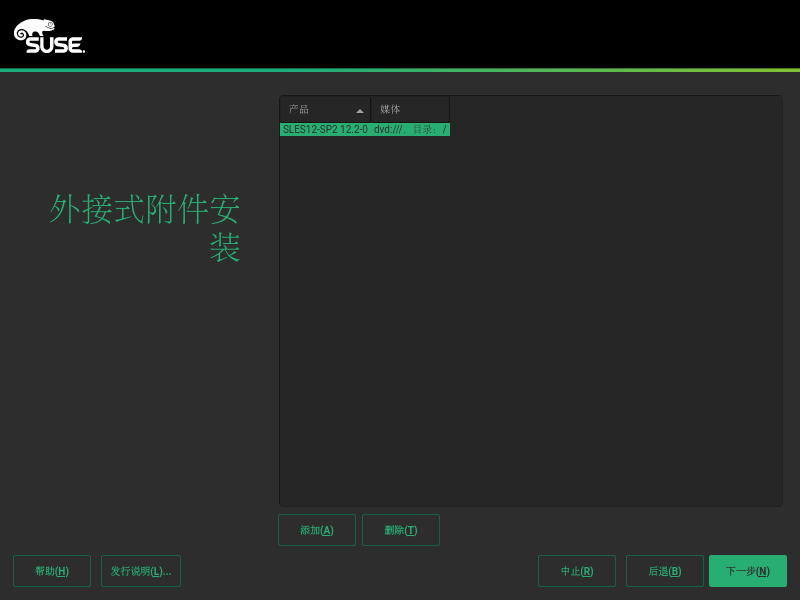
选择DVD模式
选择接受许可证条款
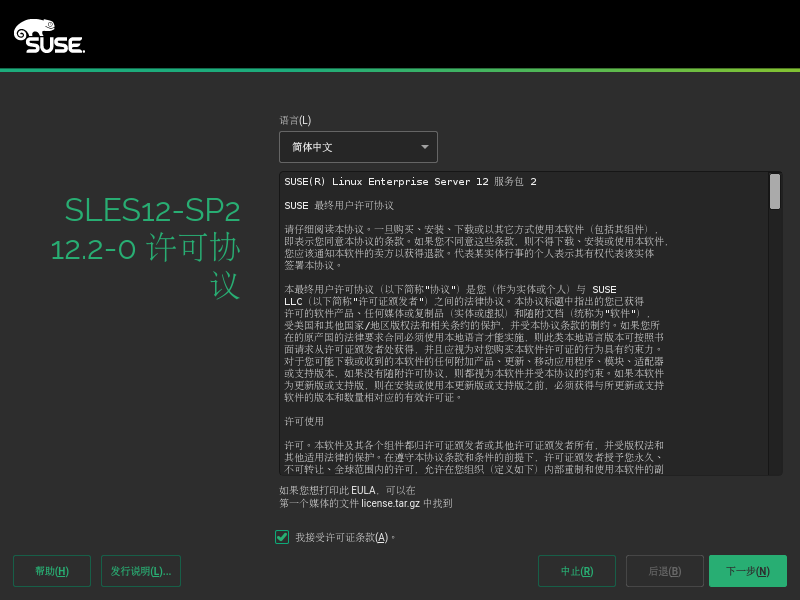
默认选择
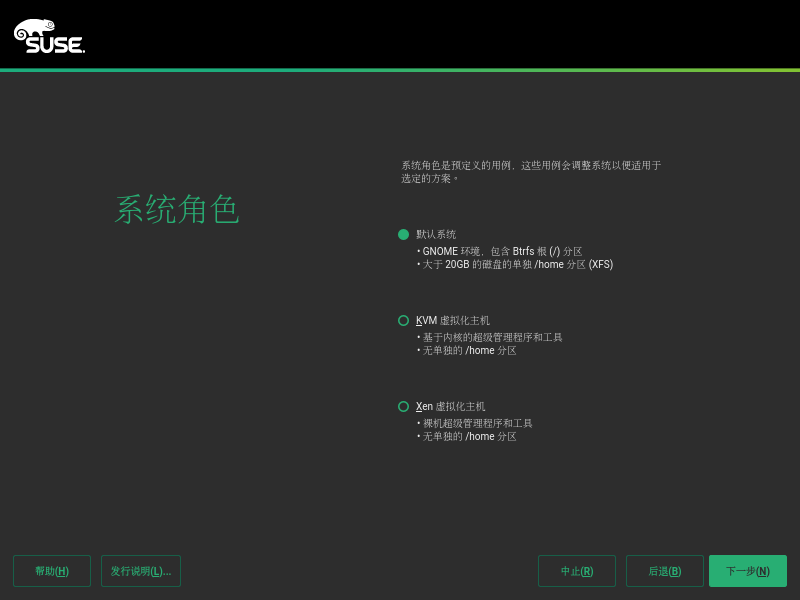
选择默认系统
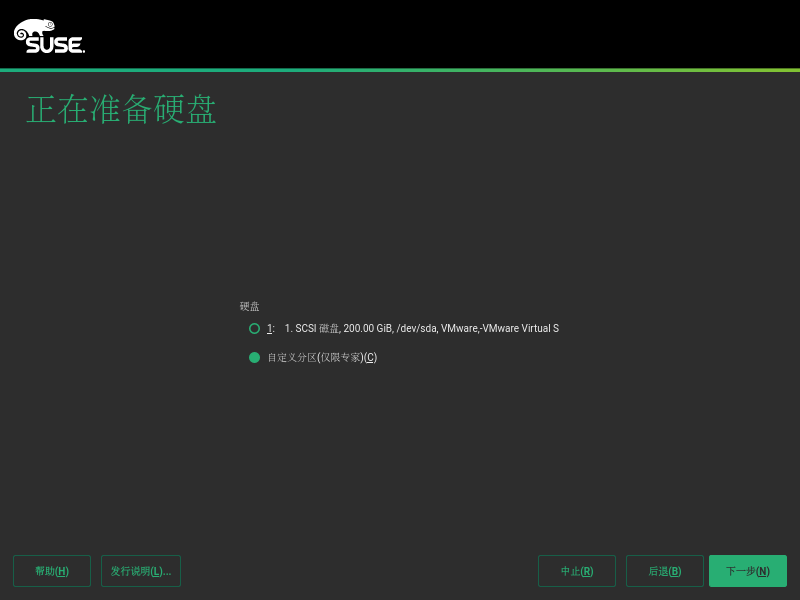
选择自定义分区
点击硬盘,开始进行分区
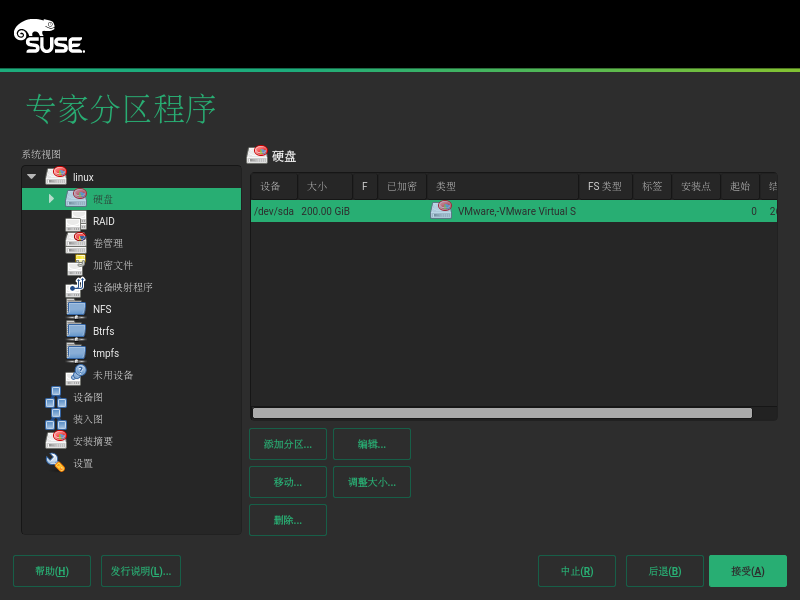
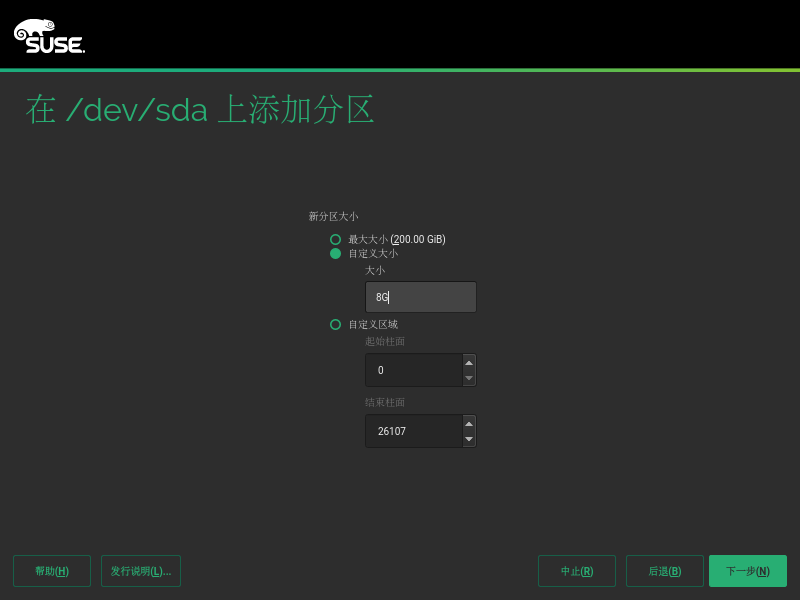
先创建一个SWAP分区,大小为8G(大约是总硬盘的4%-5%即可)
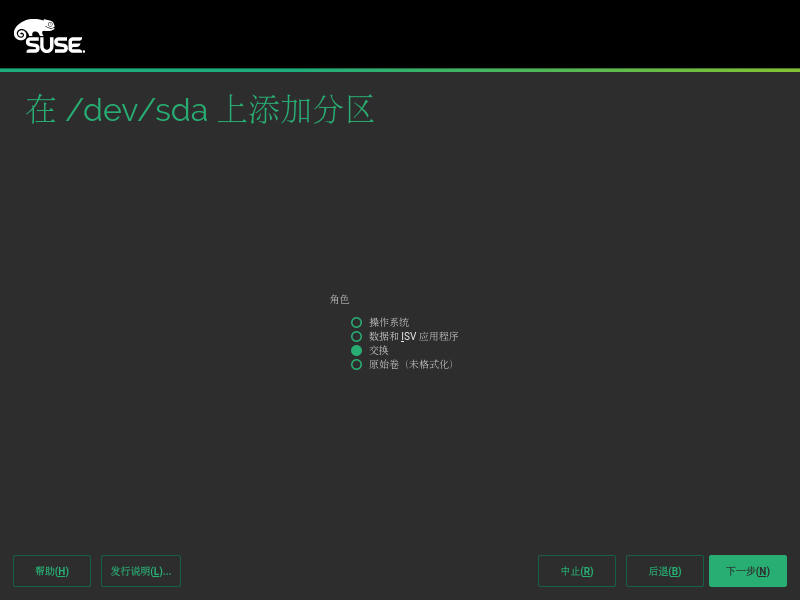
选择‘交换’
都选择SWAP模式
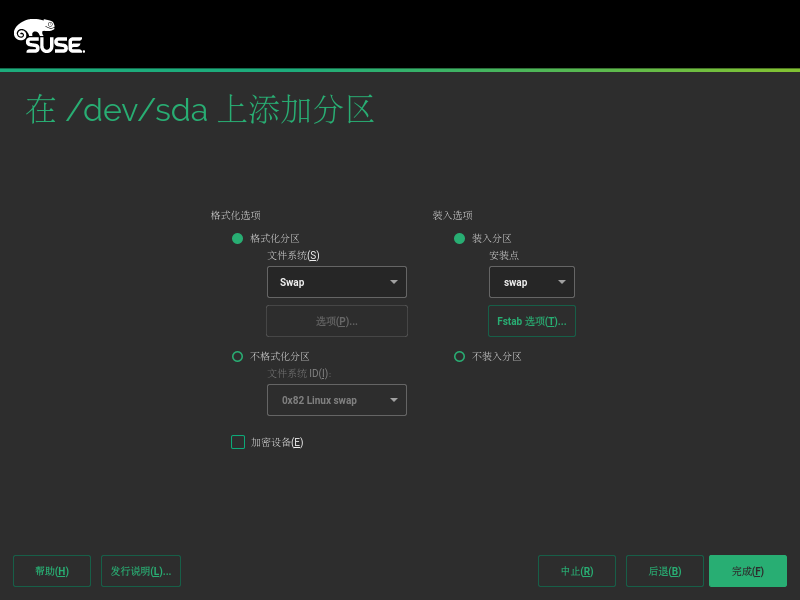
以同样步骤创建根分区,大小为剩余192G,选择EXT4
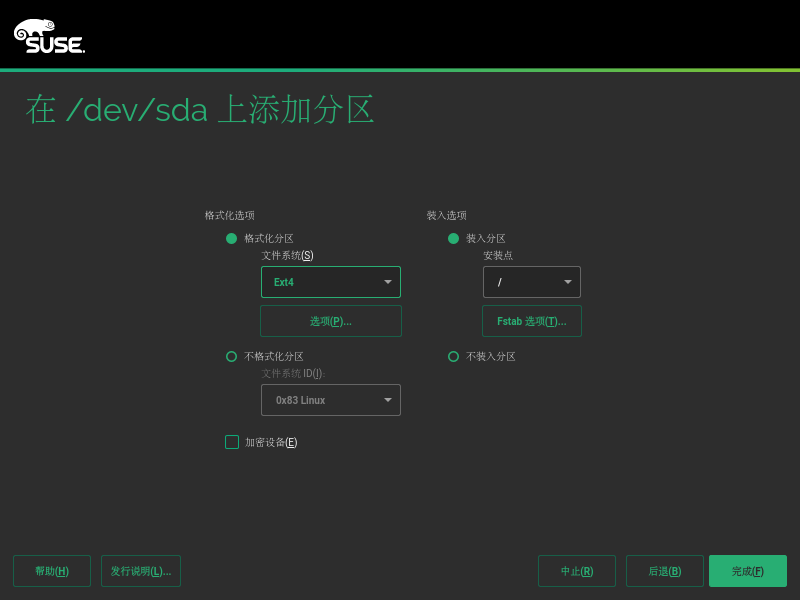
选择接受
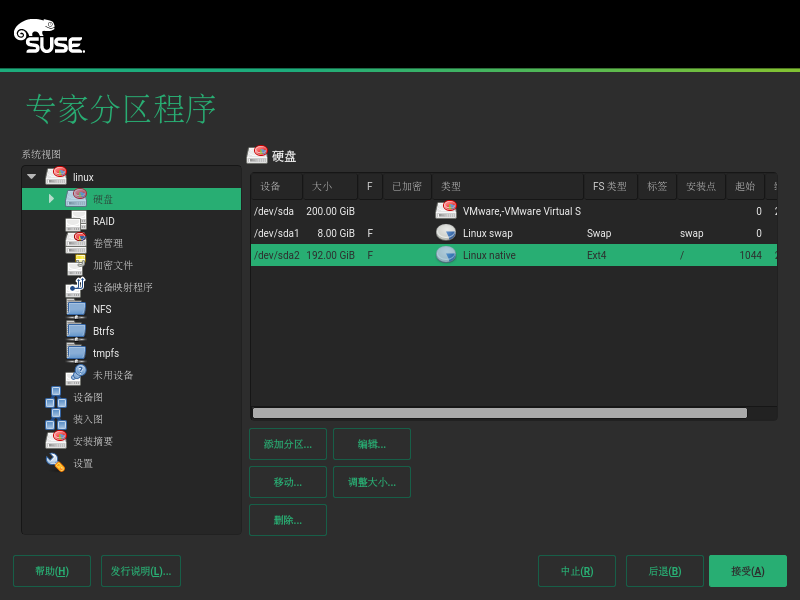
选择时区
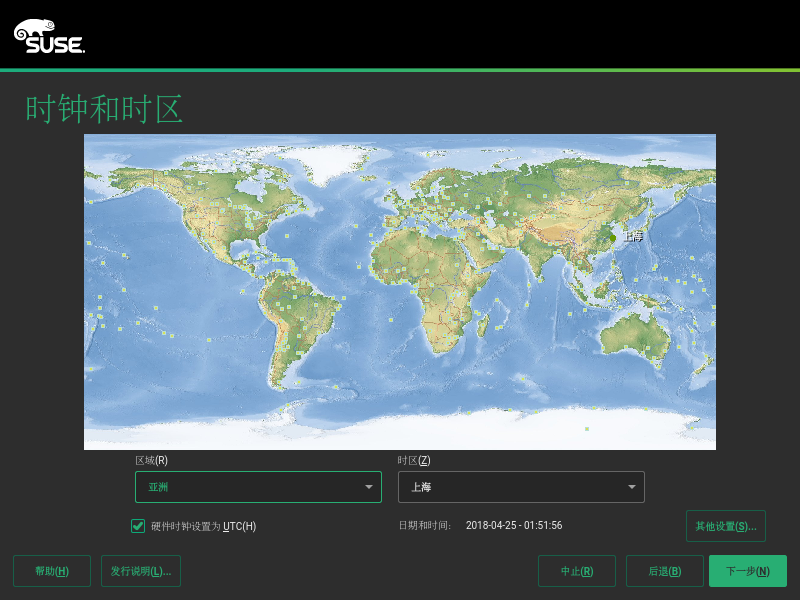
跳过用户创建
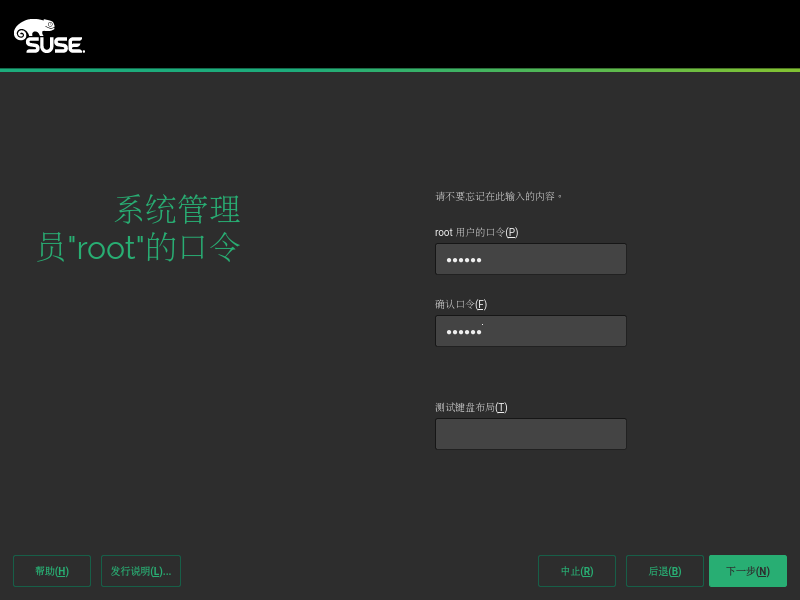
设置root用户口令
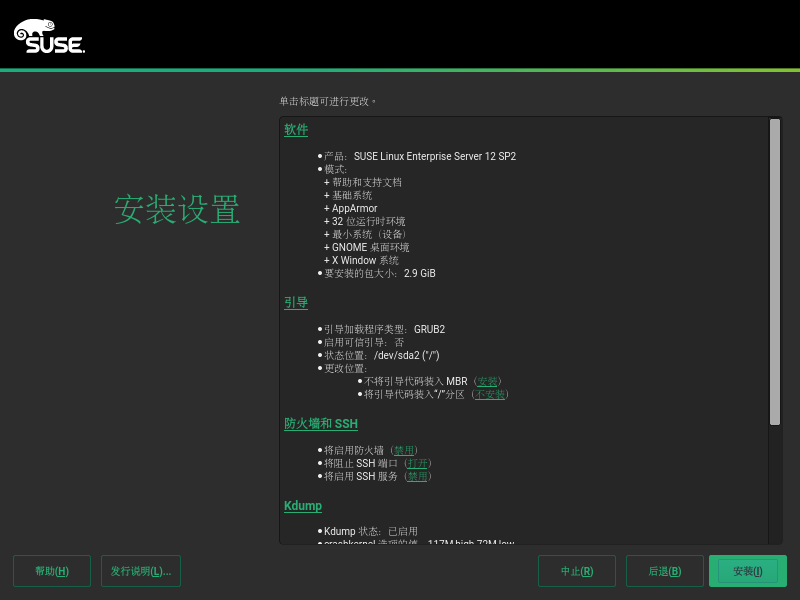
安装设置检查,之后进行安装
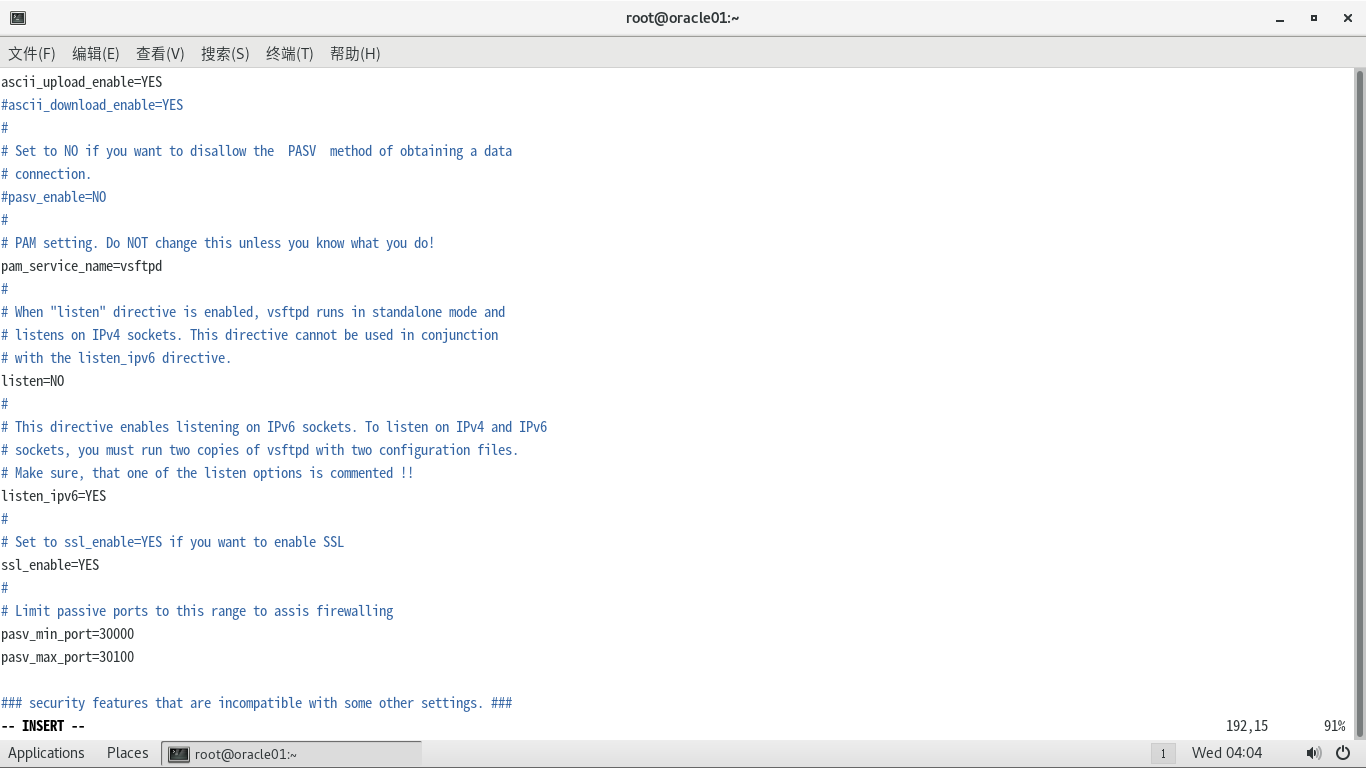
进入/etc/vsftpd.conf文件,将参数设置为以下内容
vi /etc/hosts 删去IPV6部分 写入IP地址和主机名
sysctl -w kernel.hostname=oracle01
export HOSTNAME=oracle01
echo $HOSTNAME>/etc/HOSTNAME
/etc/rc.d/boot.local restart
关闭防火墙
systemctl stop SuSEfirewall2.service
取消开机启动防火墙
systemctl disable SuSEfirewall2.service
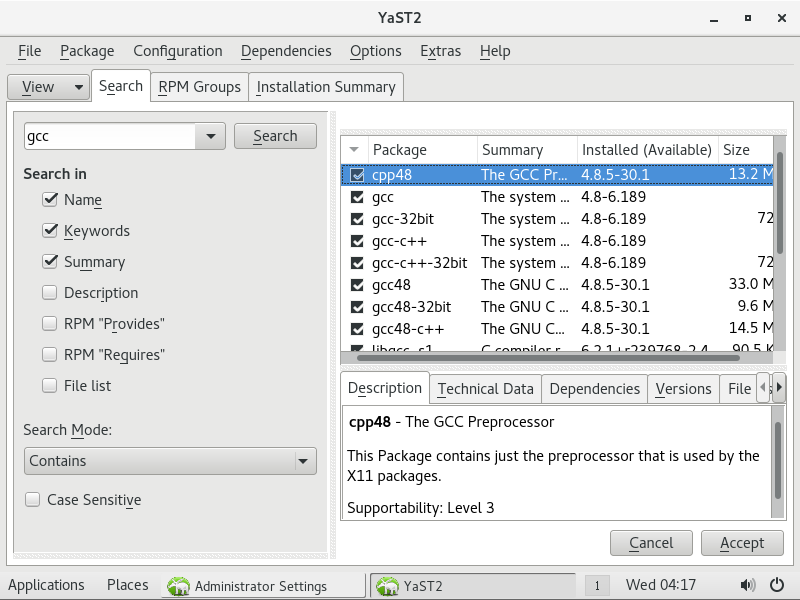
打开Yast2 software manager安装所需要的包(目录位于文末)
创建用户和组

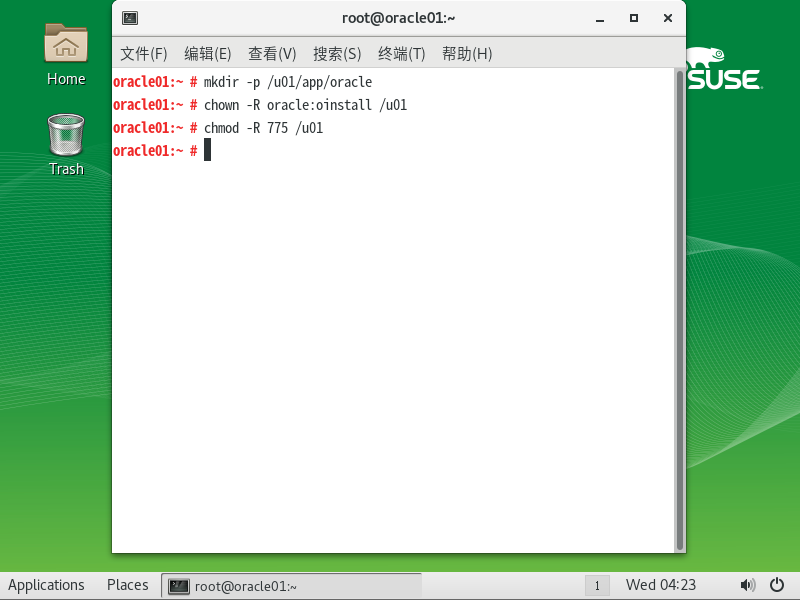
修改权限和用户
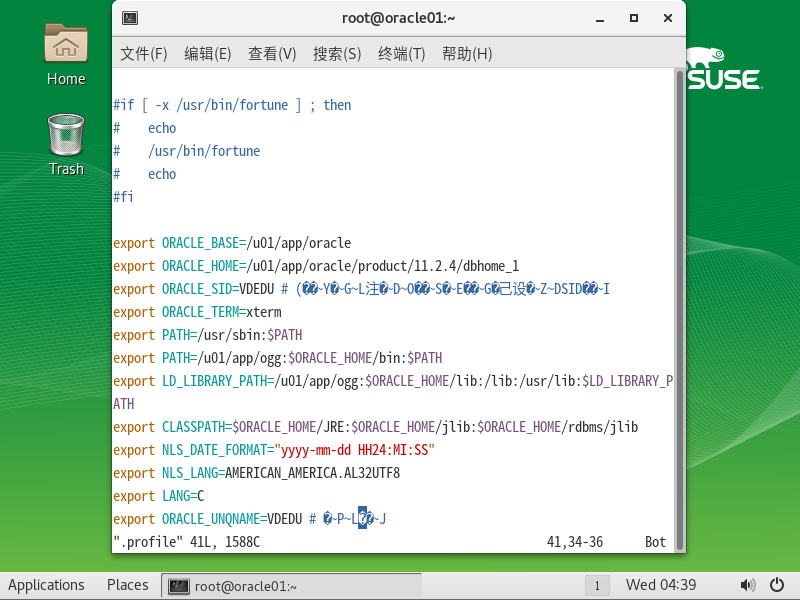
进入.profile,修改为以下参数
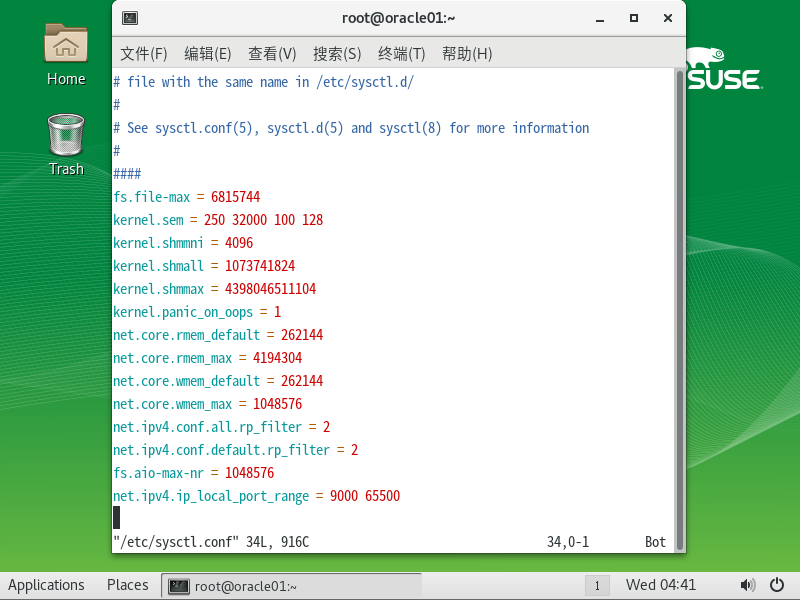
进入sysctl.conf
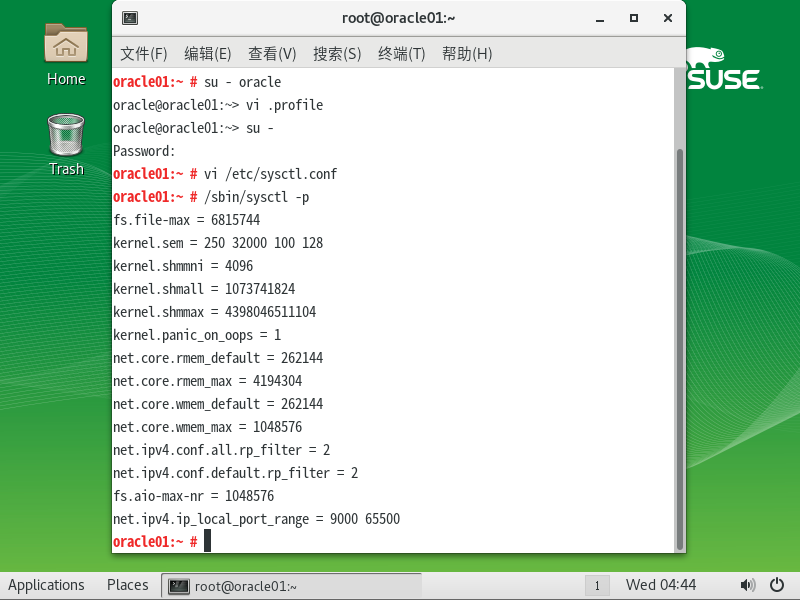
将参数从硬盘刷新到内存
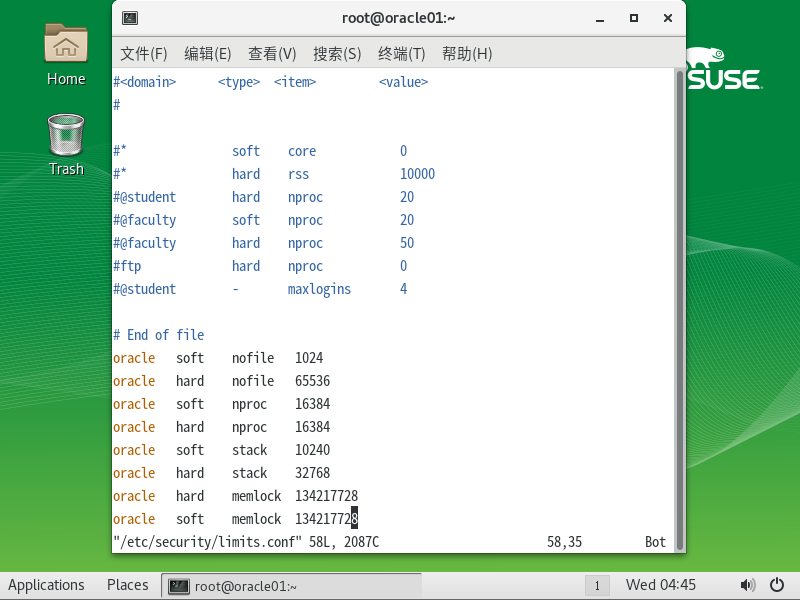
进入 /etc/security/limits.conf
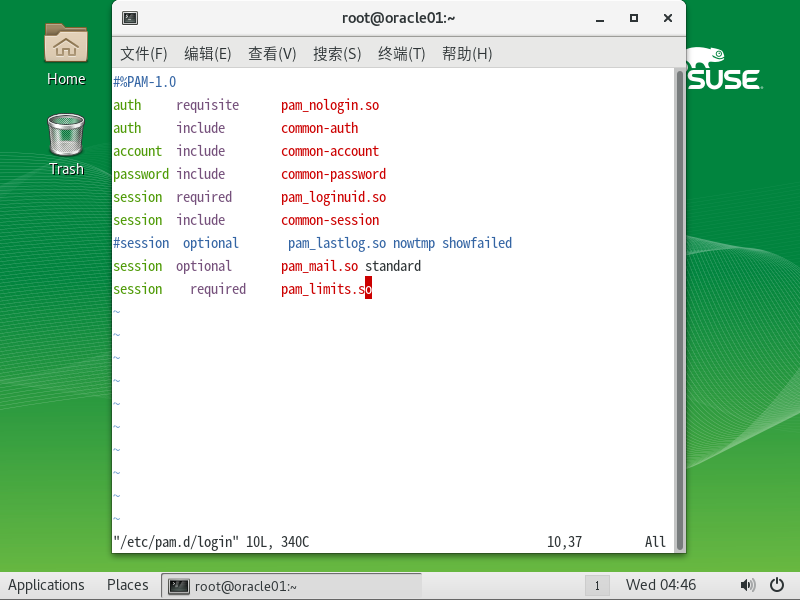
进入/etc/pam.d/login
解压ORACLE12C的安装包,启动runInstaller
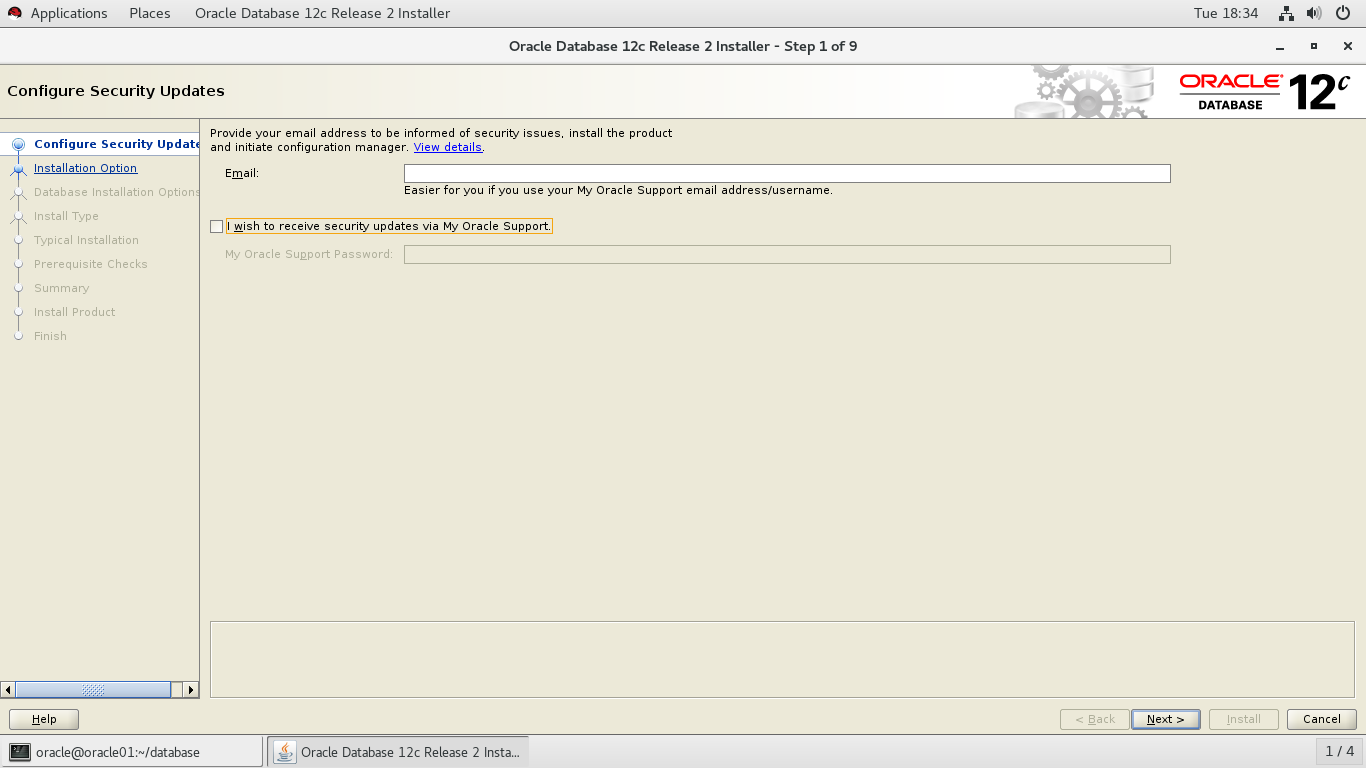
选择不接受更新
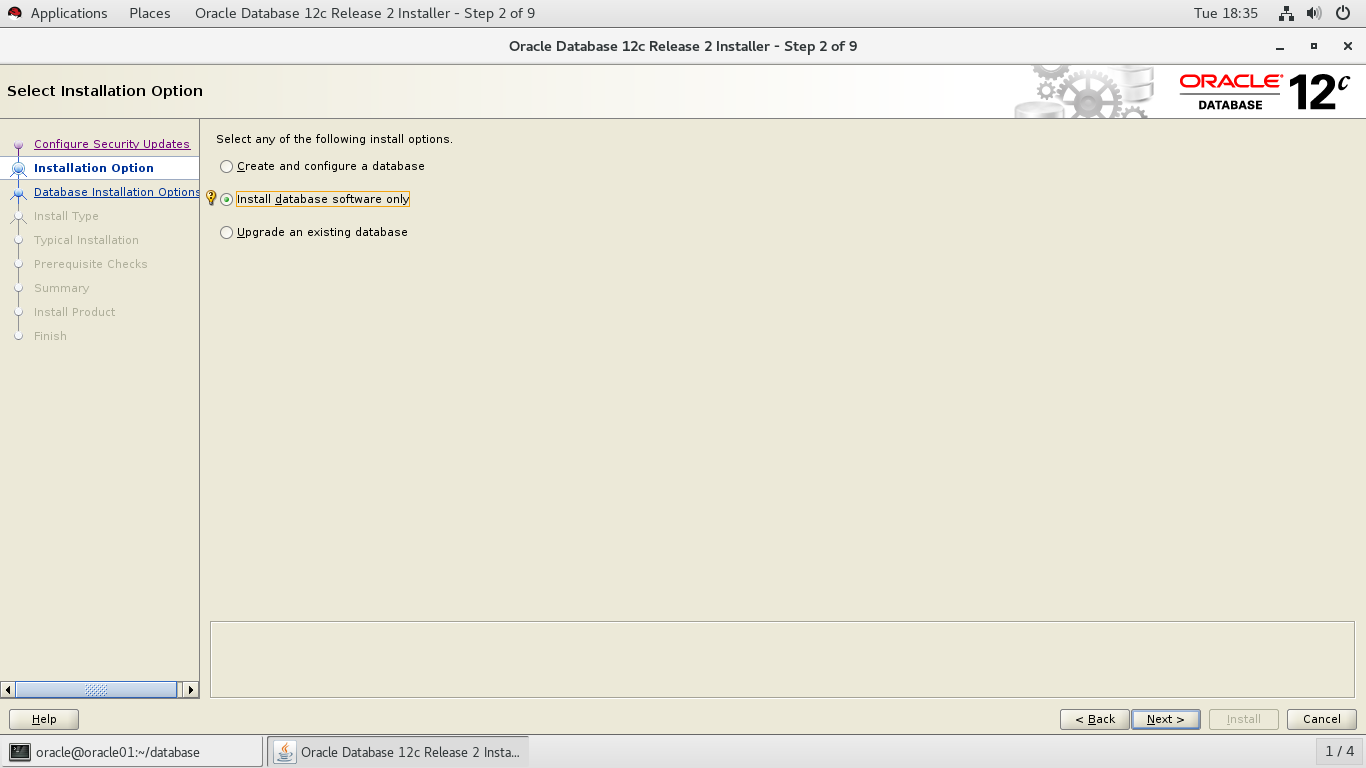
仅安装数据库软件
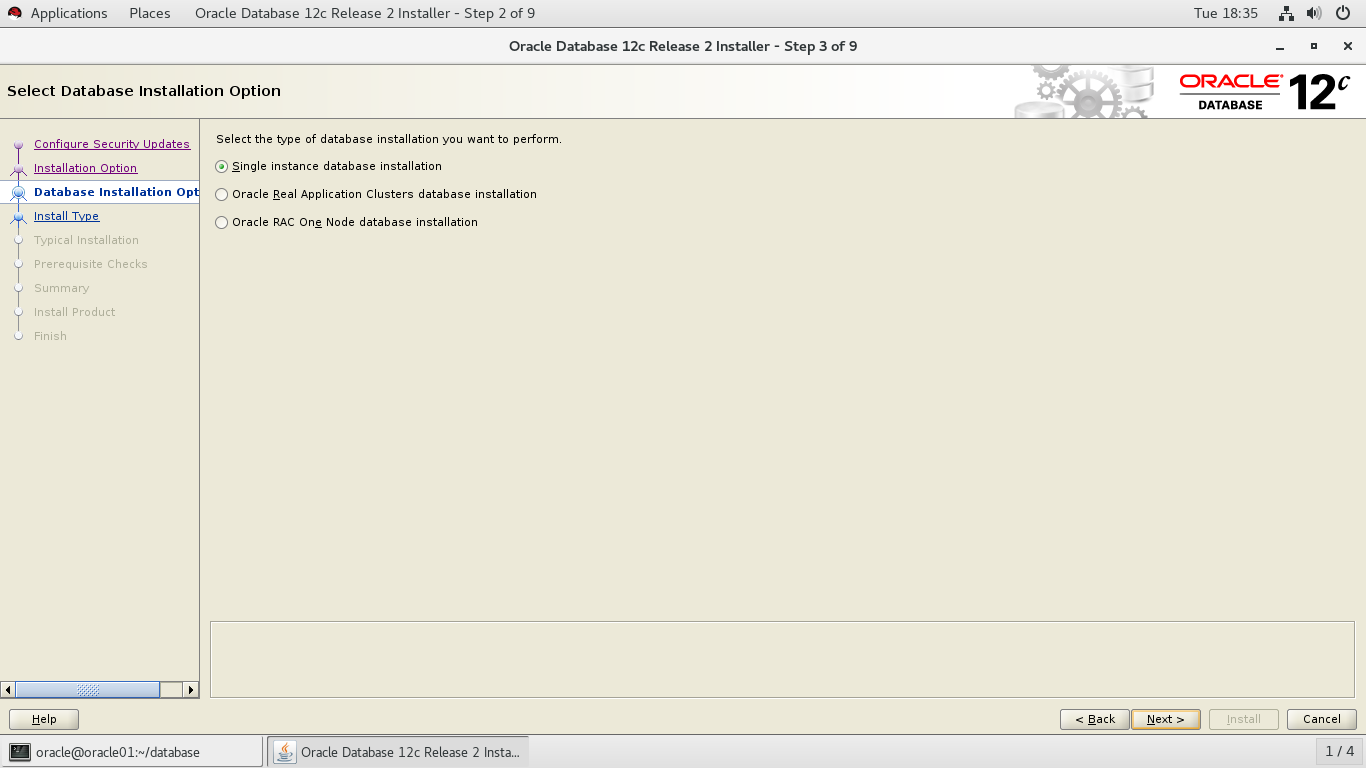
选择单实例数据库
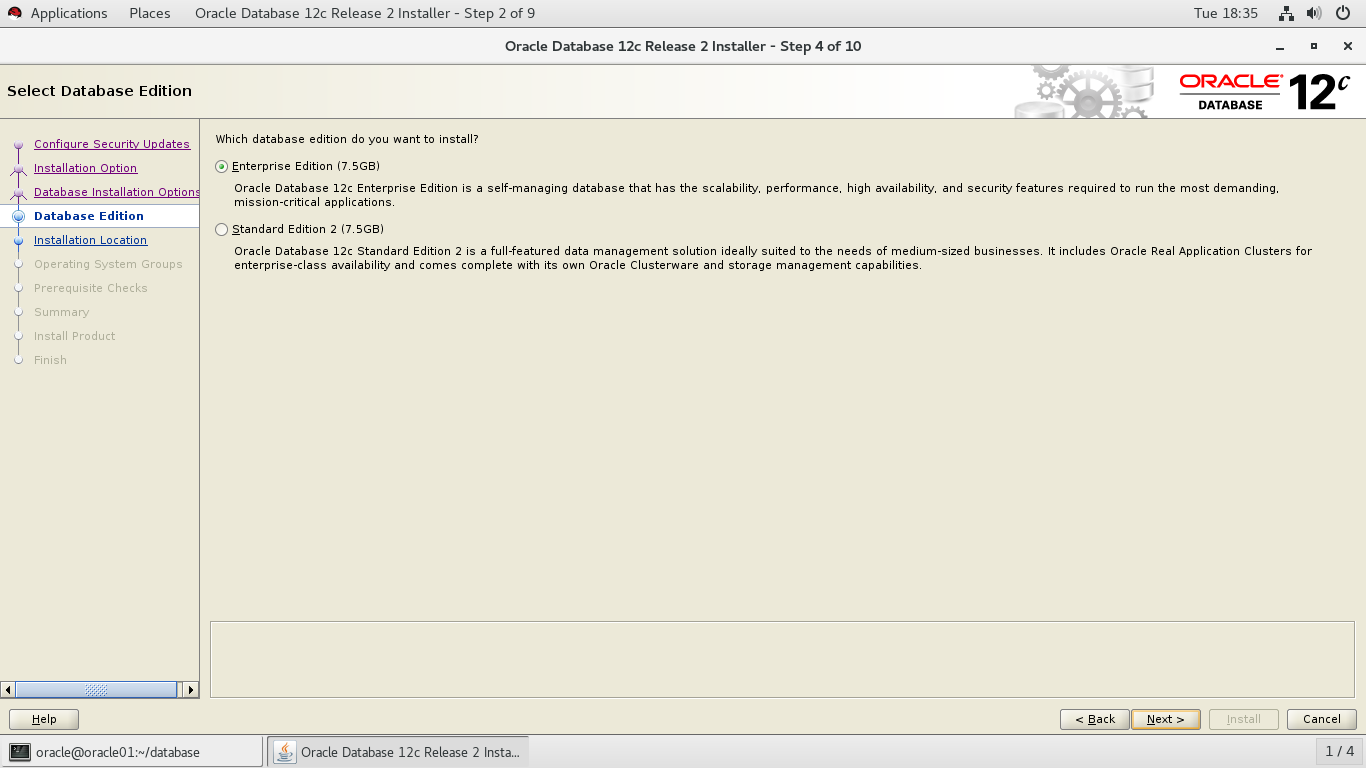
选择企业版
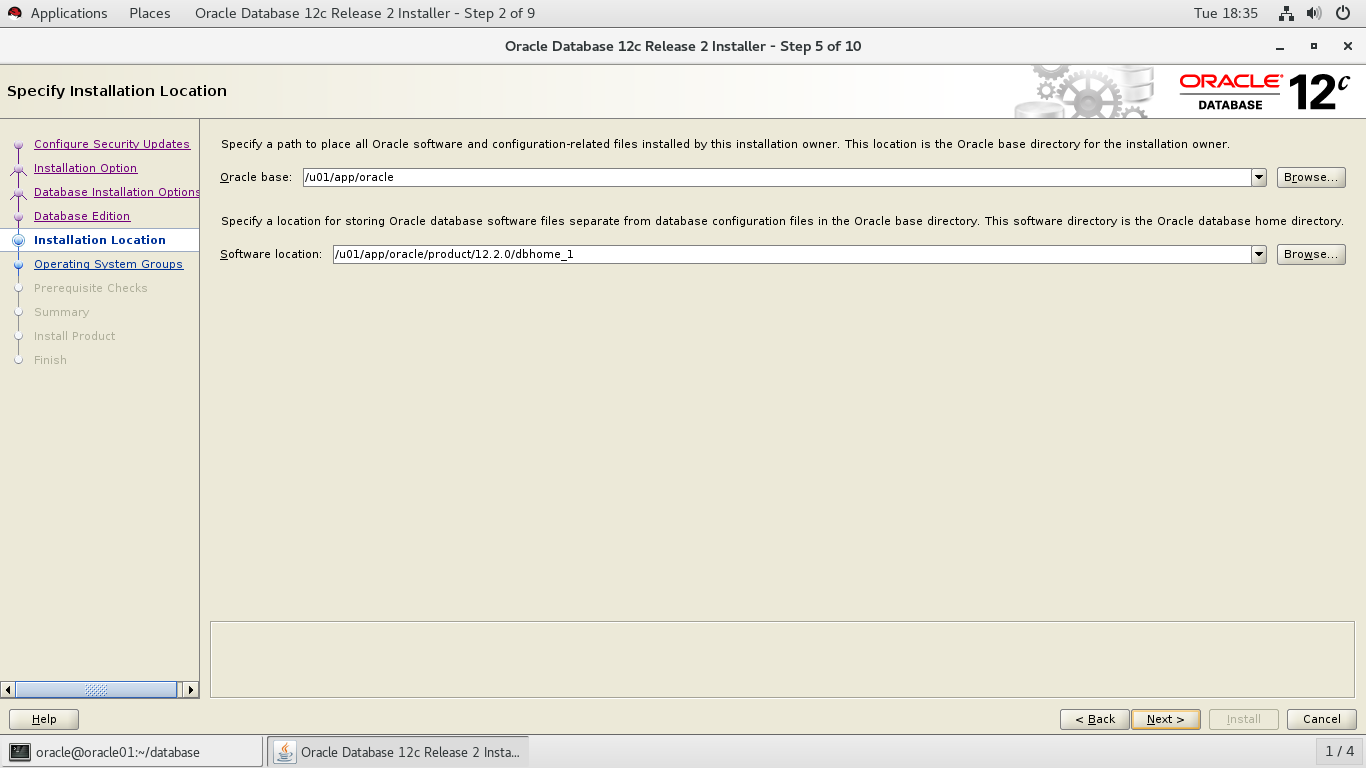
默认选择
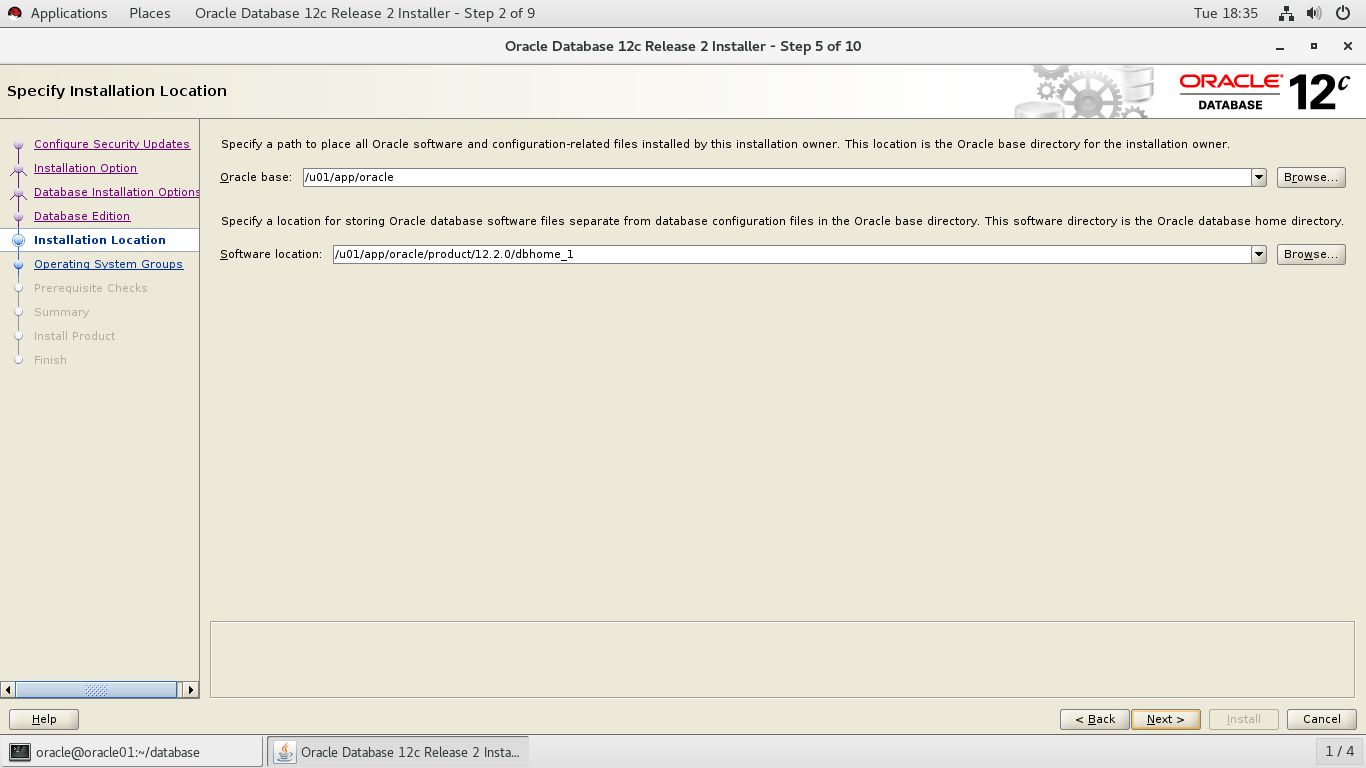
默认选择
默认选择
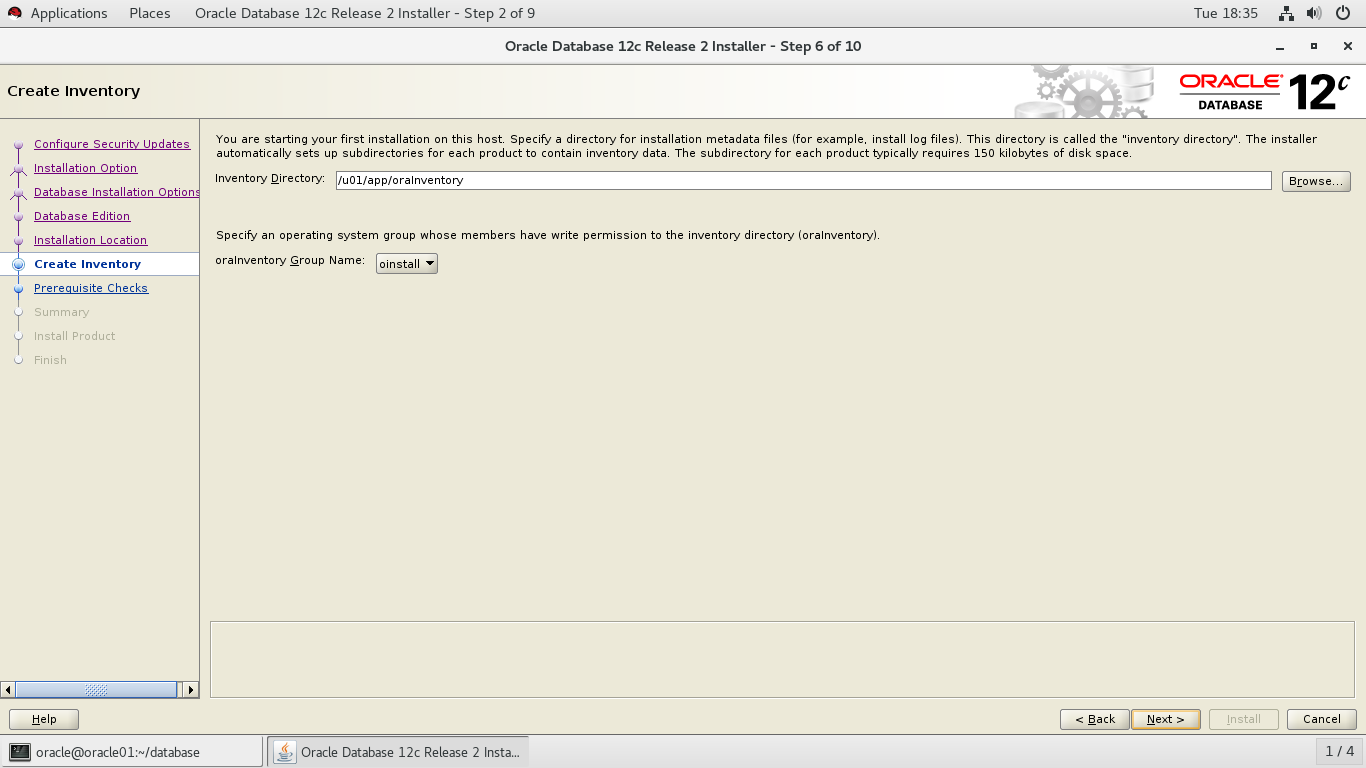
默认选择
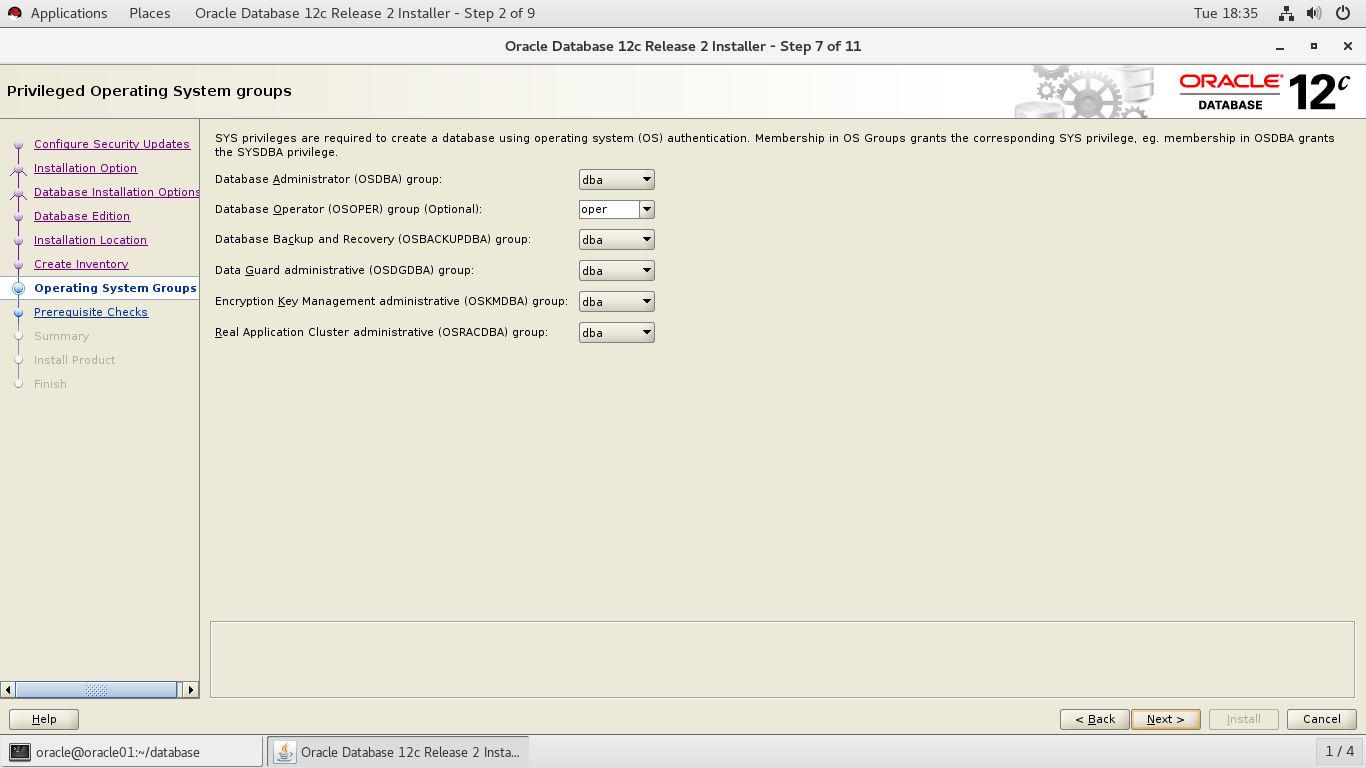
选择安装
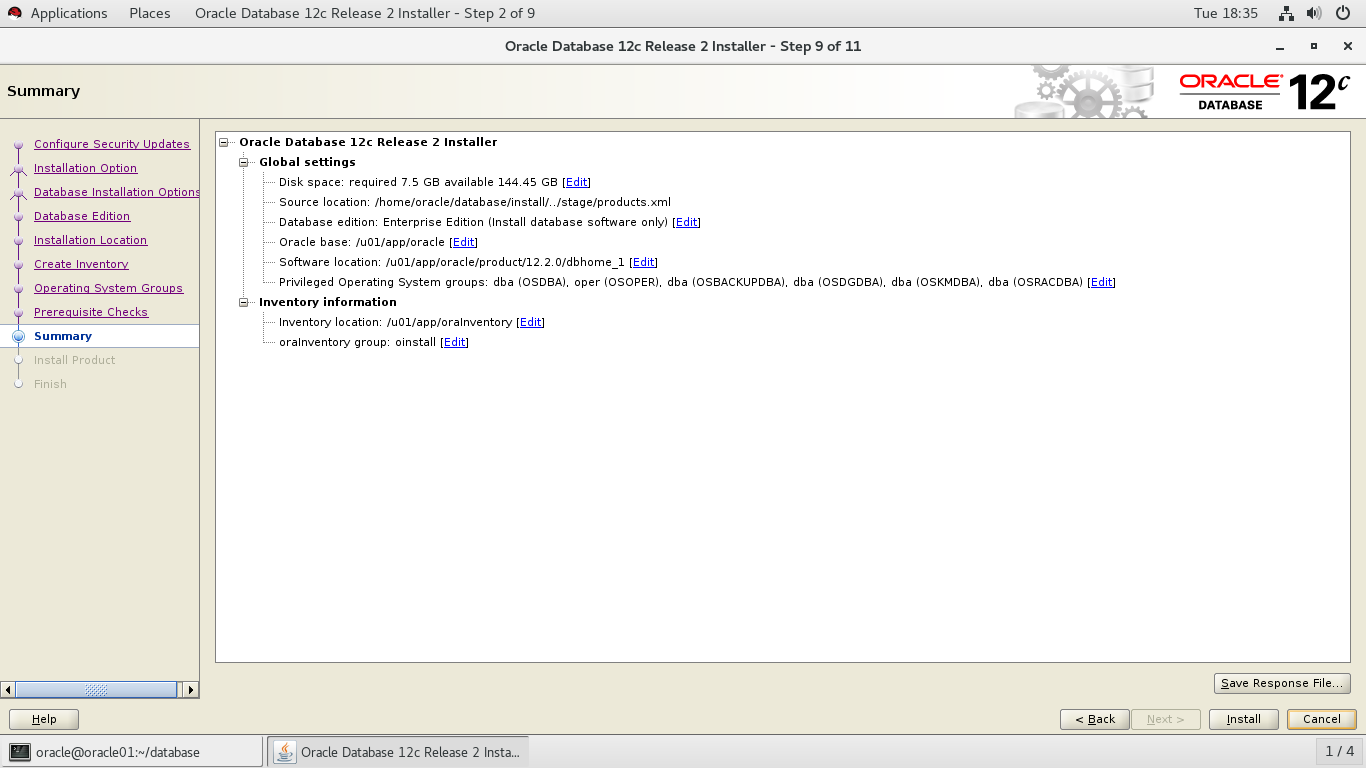
在终端中输入代码
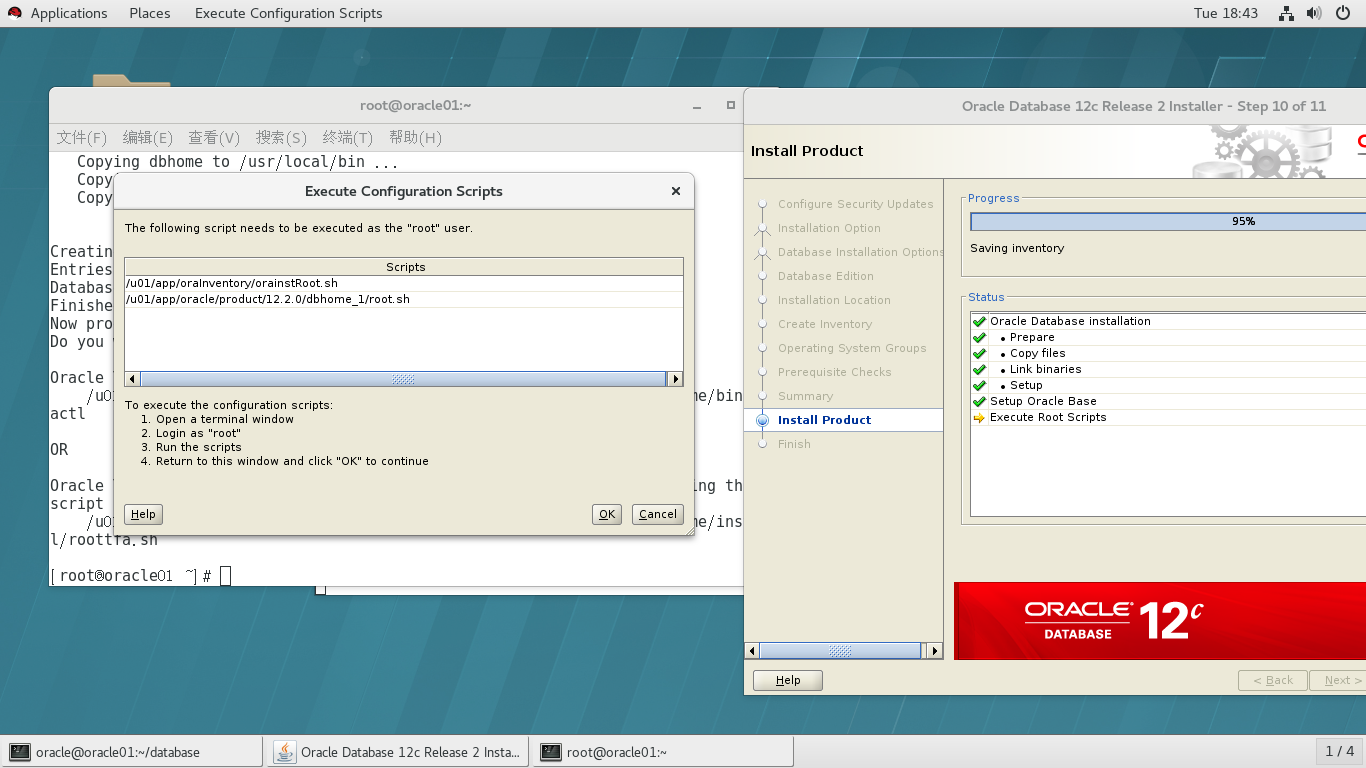
启动监听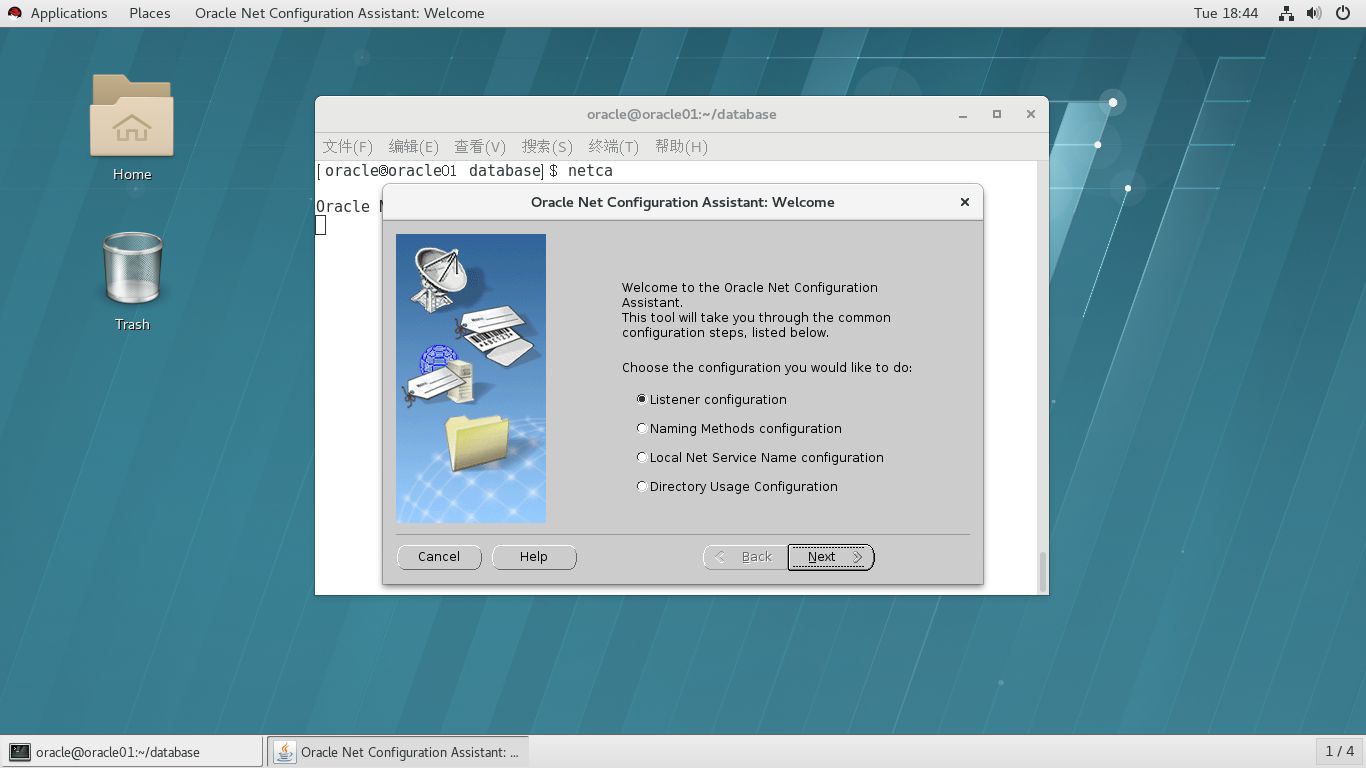
启动数据库配置,选择创建一个数据库
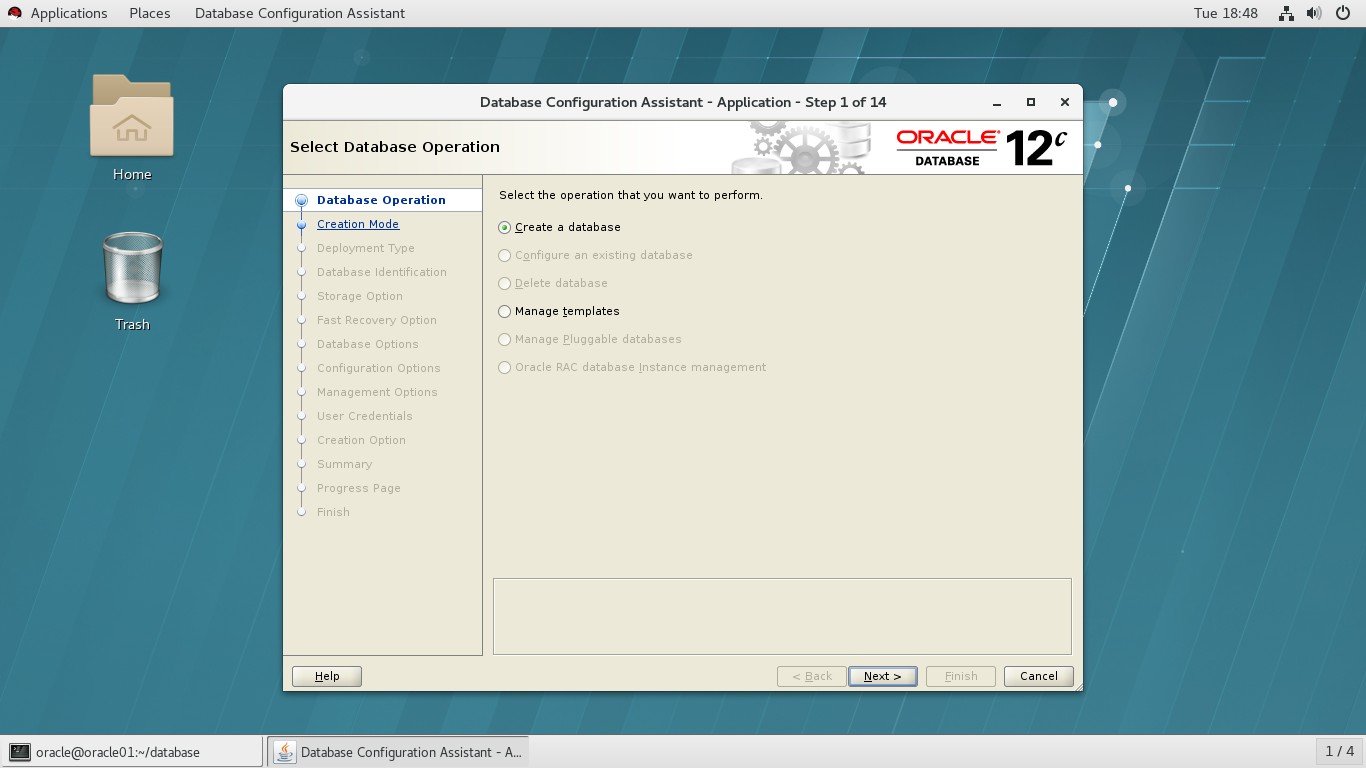
选择跳过配置
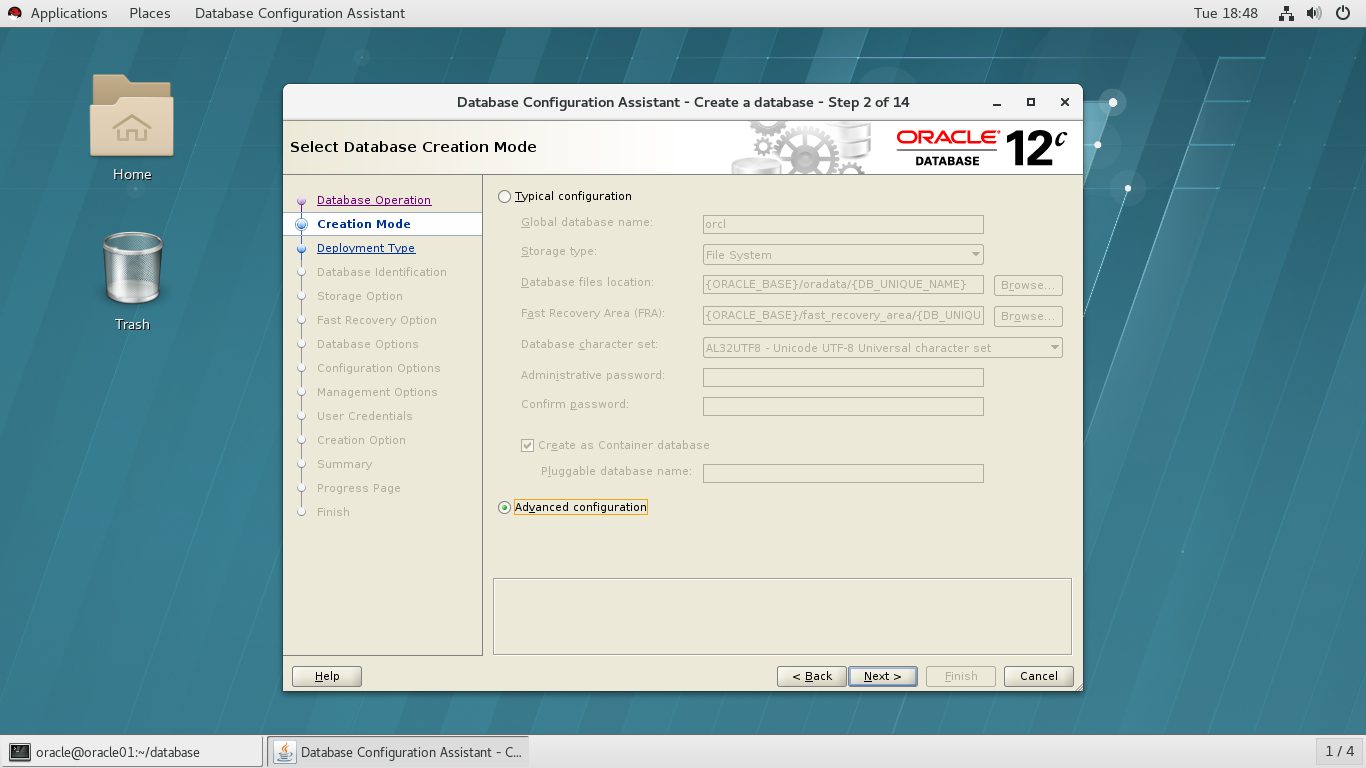
选择第二项
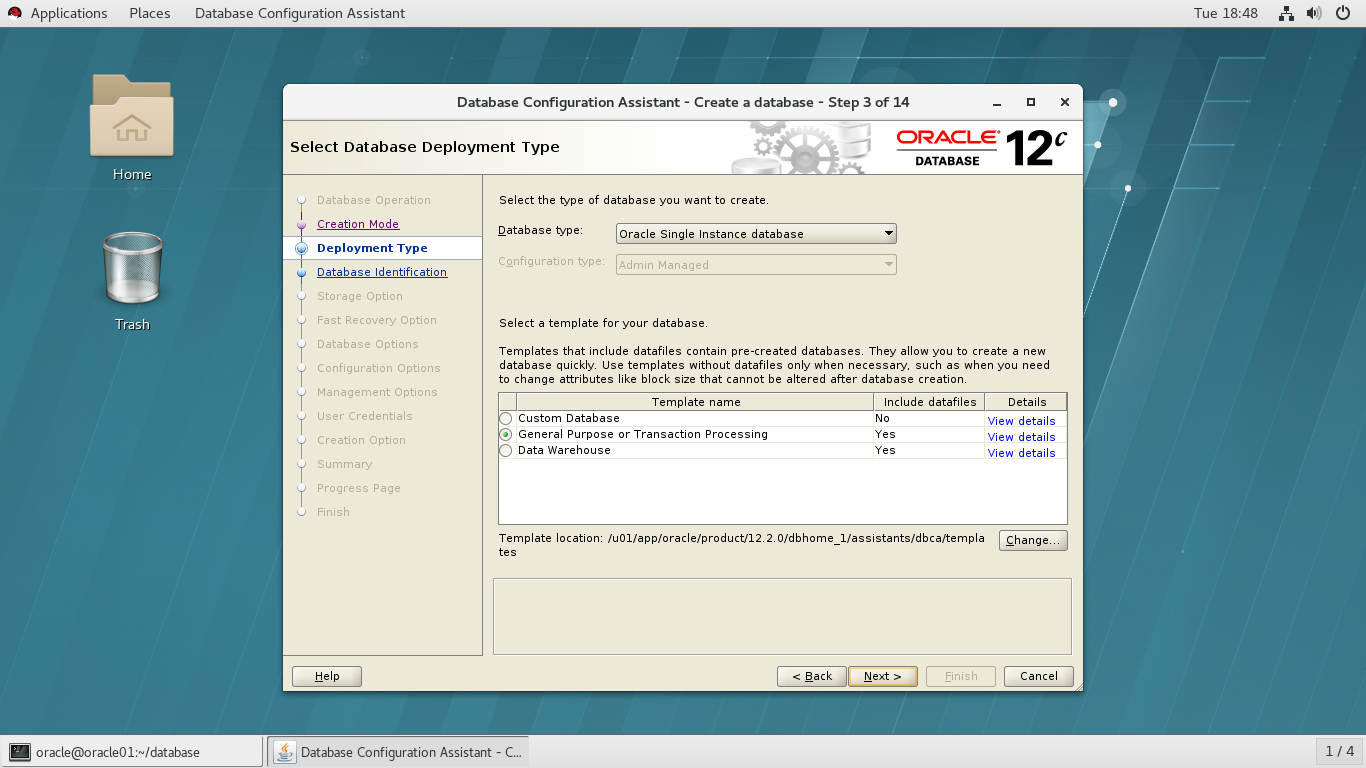
输入数据库名和SID
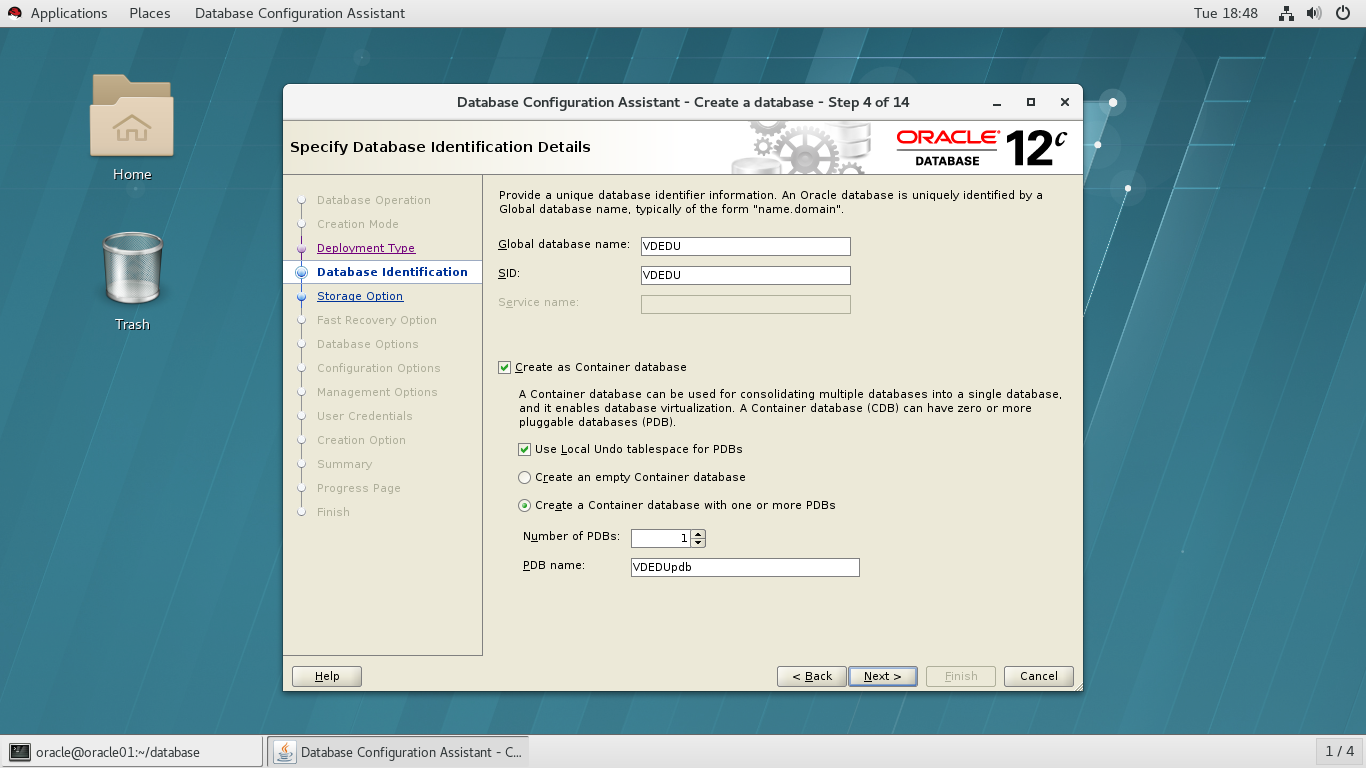
默认选择
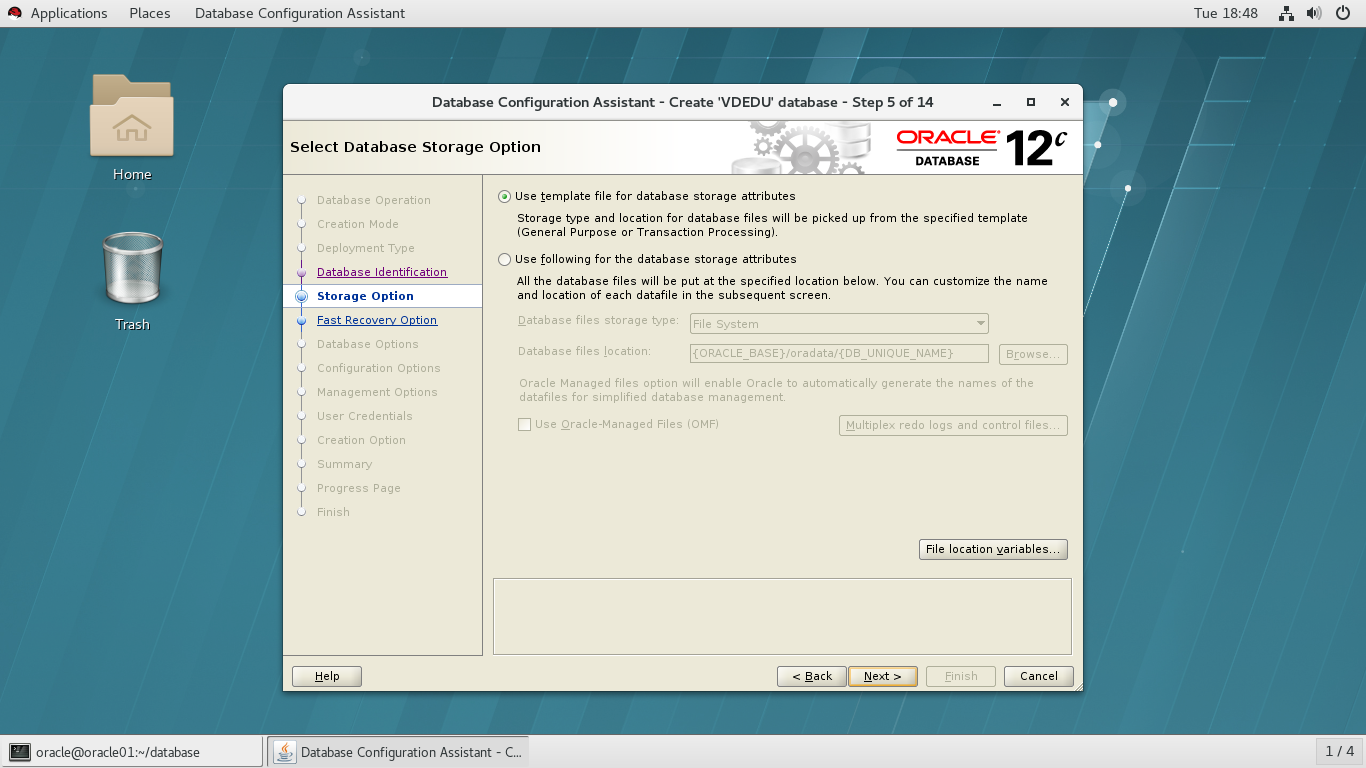
默认选择
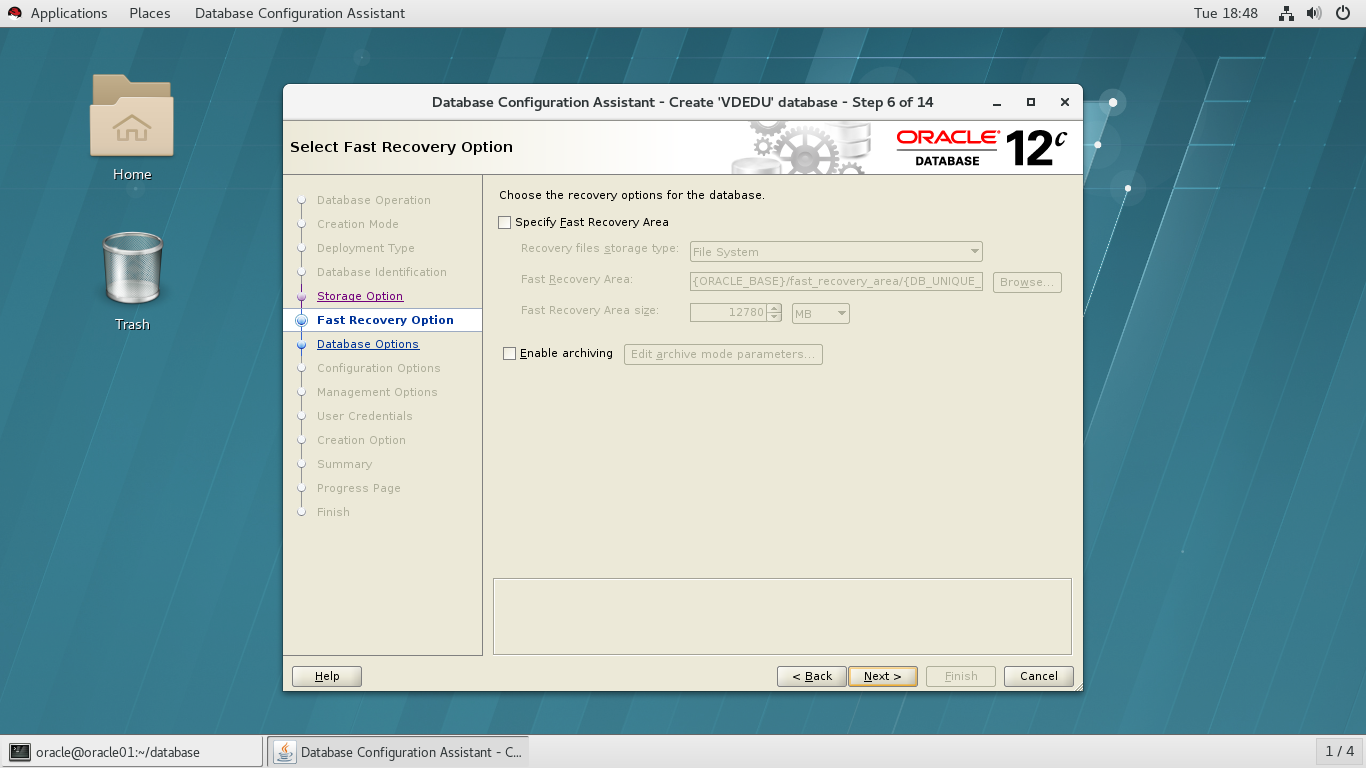
默认选择
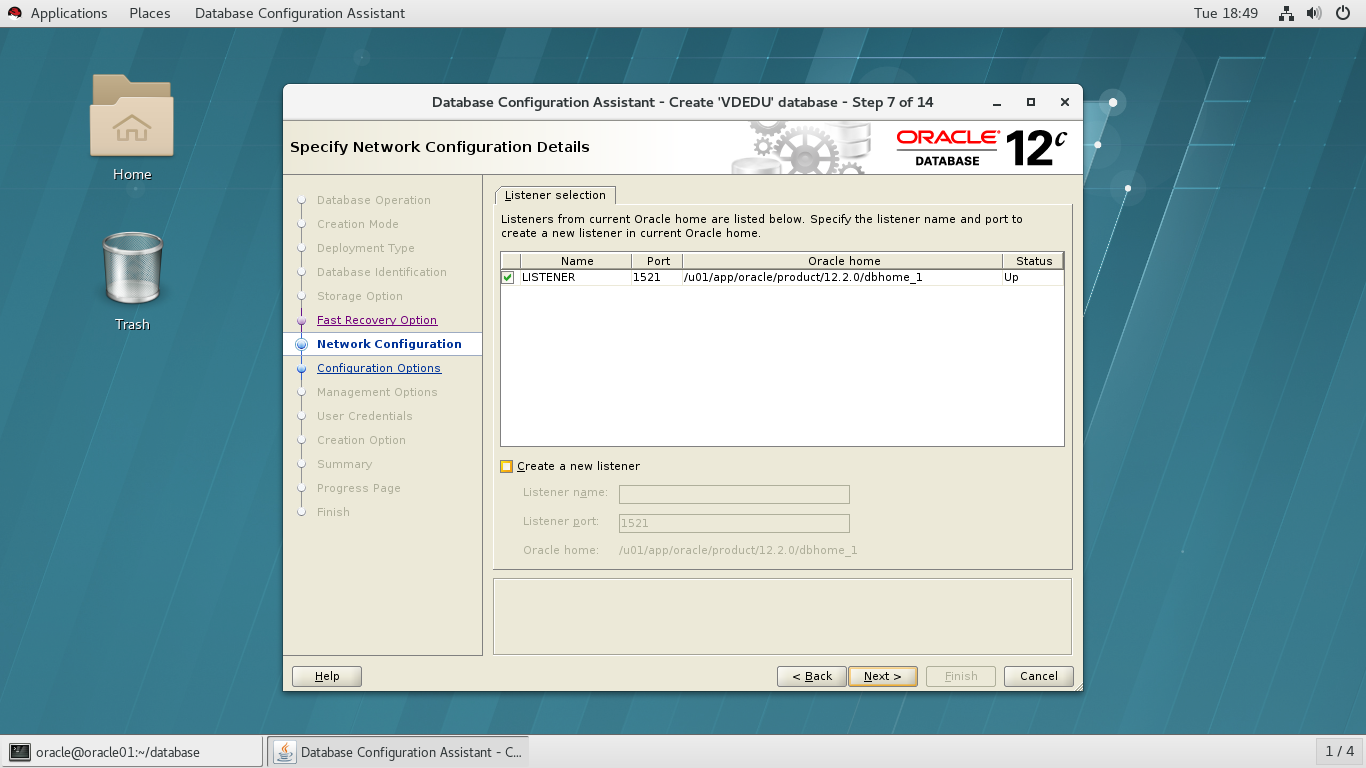
默认选择
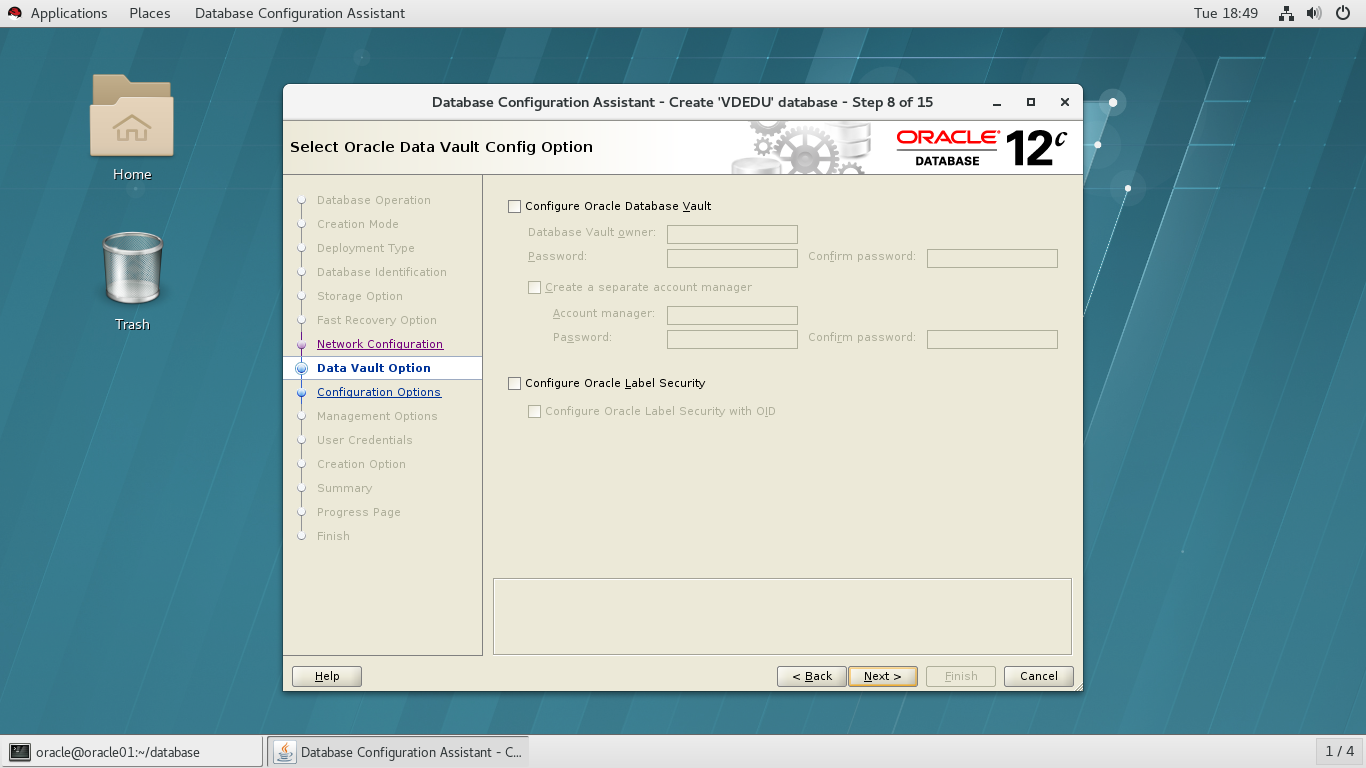
选择字符集,选择第三项
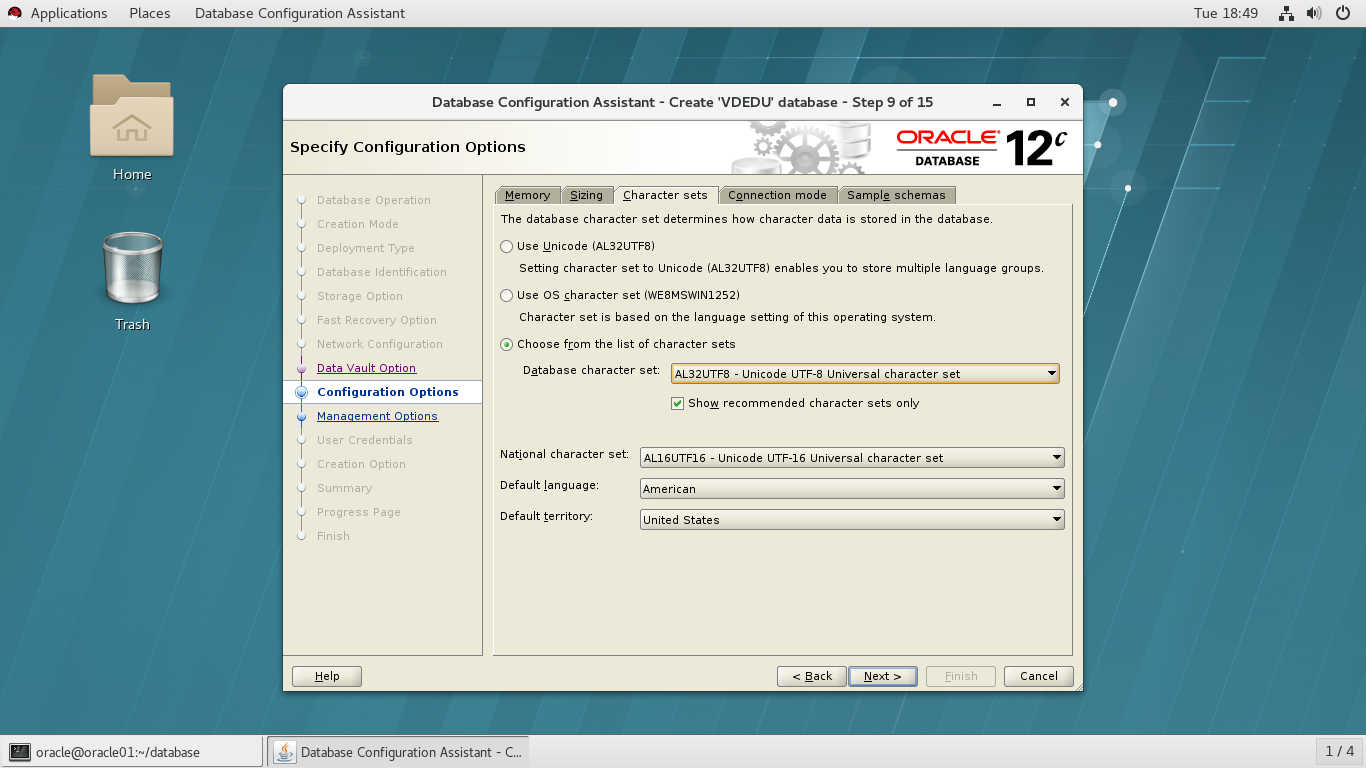
端口默认5500
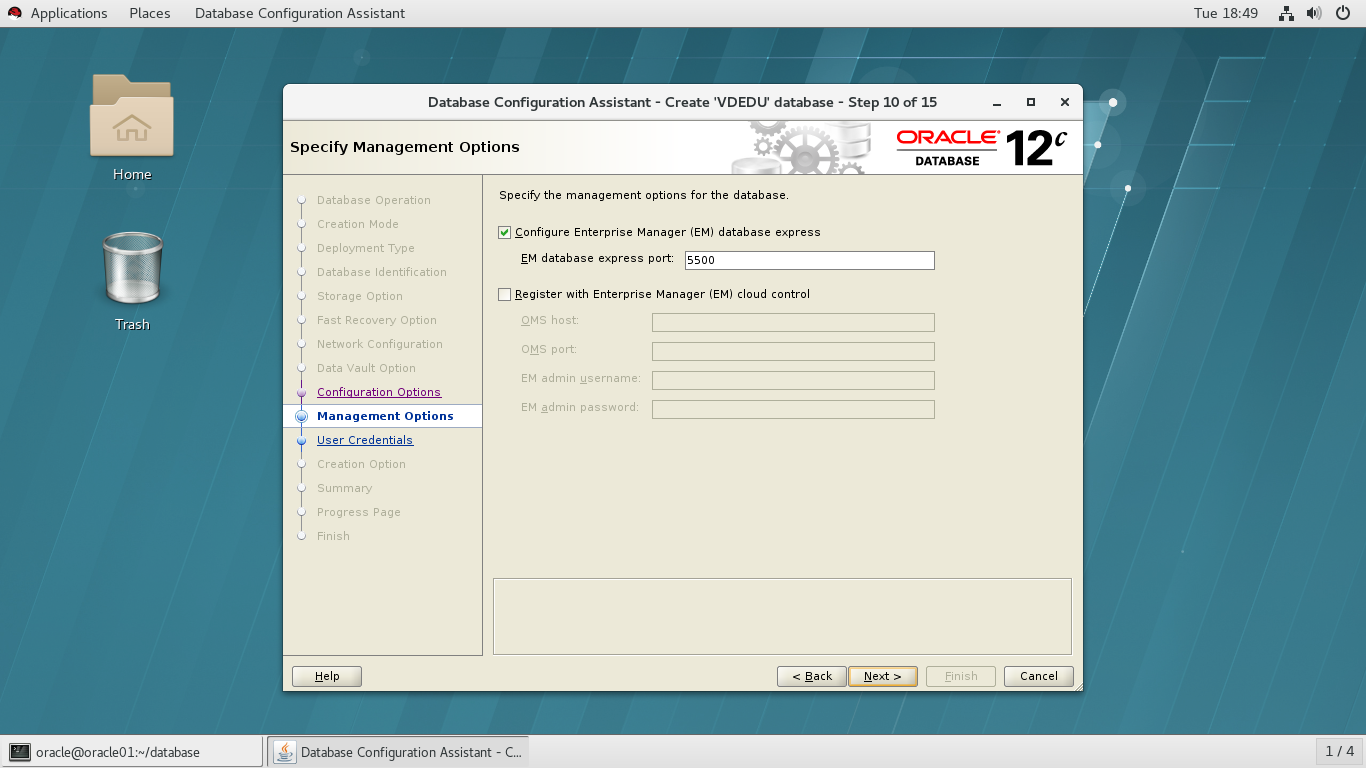
输入密码
选择创建数据库
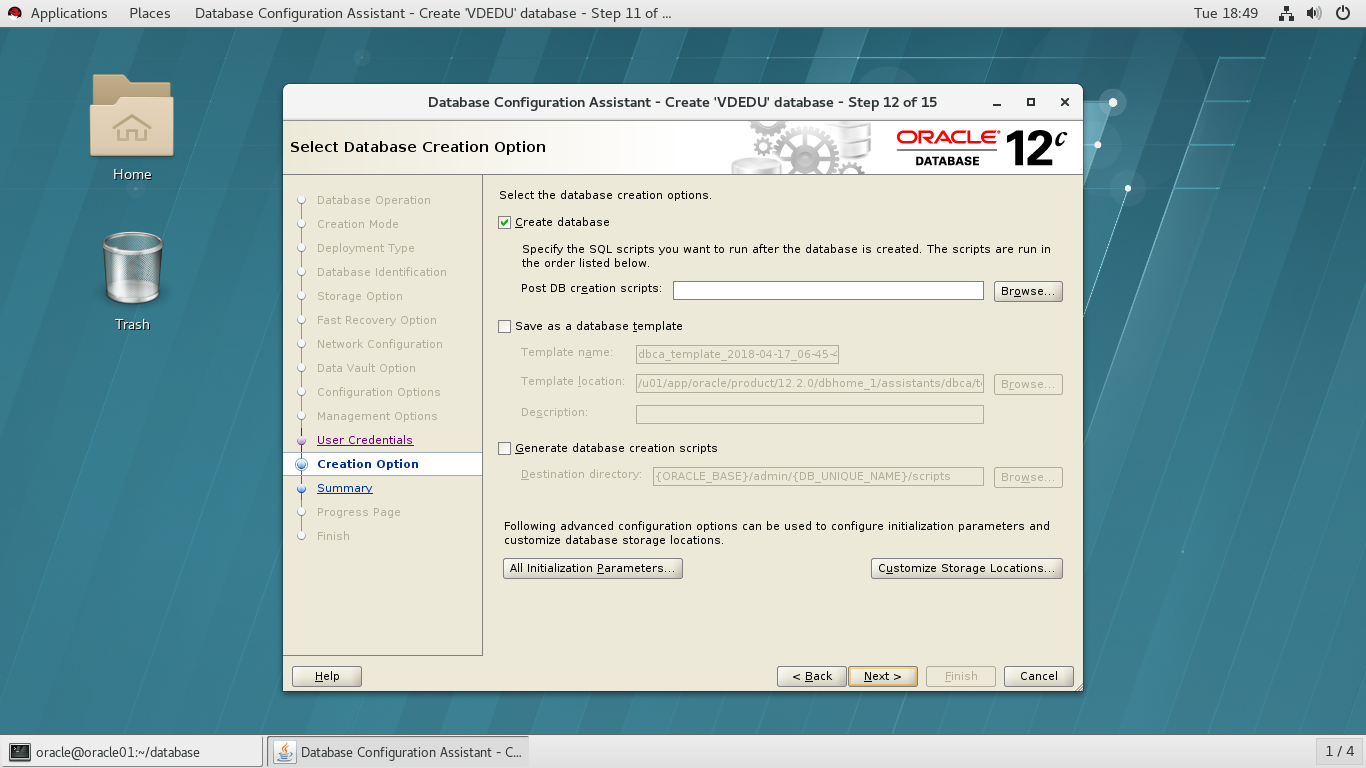
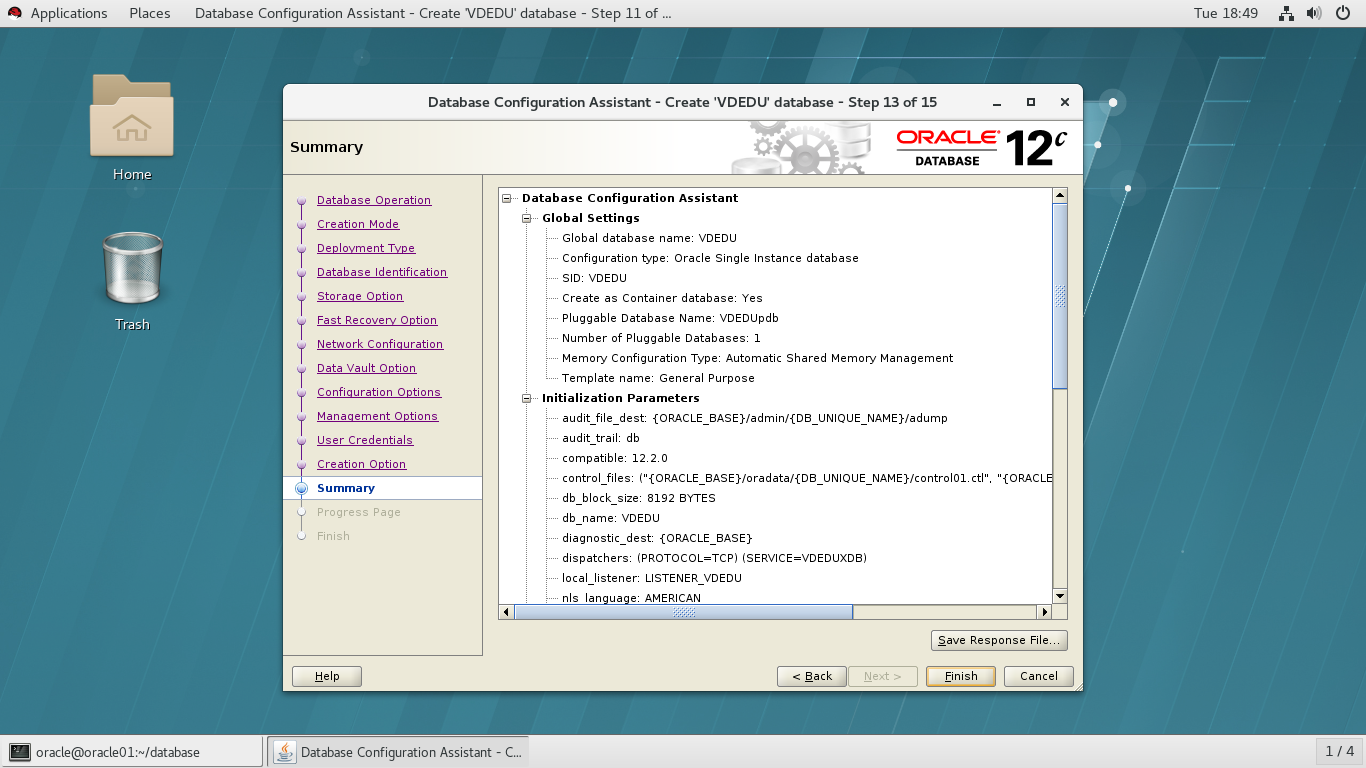
选择安装
附录
vi /etc/vsftpd.conf
-------------------------------------------
write_enable=YES
dirmessage_enable=YES
nopriv_user=ftpsecure
local_enable=YES
local_umask=022
chroot_list_enable=YES
chroot_list_file=/etc/vsftpd.chroot_list
anonymous_enable=NO
anon_world_readable_only=YES
anon_umask=022
syslog_enable=YES
connect_from_port_20=YES
pam_service_name=vsftpd
listen=YES
pasv_min_port=30101
pasv_max_port=30105
user_config_dir=/etc/vsftpd_user_conf
--------------------------------------------
service vsftpd restart
在XFTP里面使用键盘输入用户身份验证
suse12下操作为:
关闭防火墙
systemctl stop SuSEfirewall2.service
取消开机启动防火墙
systemctl disable SuSEfirewall2.service
vi /etc/hosts 删去IPV6部分 写入IP地址和主机名
sysctl -w kernel.hostname=oracle01
export HOSTNAME=oracle01
echo $HOSTNAME>/etc/HOSTNAME
/etc/rc.d/boot.local restart
gcc-c++
libaio
sysstat
glibc
libcap
libcap1
libXtst6
安装VMtools
安装完后重新挂载光盘
vi /etc/hosts
写入IP地址和主机名
[root@linux01 ~]# groupadd -g 2001 oinstall
[root@linux01 ~]# groupadd -g 2002 dba
[root@linux01 ~]# groupadd -g 2003 oper
[root@linux01 ~]# useradd -m -u 2001 -g oinstall -G dba,oper -d /home/oracle -s /bin/bash -c "Oracle Software Owner" oracle
[root@linux01 ~]# passwd oracle
更改用户 oracle 的密码 。
新的 密码:
无效的密码: 它基于字典单词
无效的密码: 过于简单
重新输入新的 密码:
passwd: 所有的身份验证令牌已经成功更新。
[root@linux01 ~]# mkdir -p /u01/app/oracle
[root@linux01 ~]# chown -R oracle:oinstall /u01
[root@linux01 ~]# chmod -R 775 /u01
[root@linux01 ~]# su - oracle
[oracle@linux01 ~]$ vi .profile
export ORACLE_BASE=/u01/app/oracle
export ORACLE_HOME=/u01/app/oracle/product/12.2.0/dbhome_1
export ORACLE_SID=VDEDU
export ORACLE_TERM=xterm
export PATH=/usr/sbin:$PATHexport PATH=/u01/app/ogg:$ORACLE_HOME/bin:$PATH
export LD_LIBRARY_PATH=/u01/app/ogg:$ORACLE_HOME/lib:/lib:/usr/lib:$LD_LIBRARY_PATH
export CLASSPATH=$ORACLE_HOME/JRE:$ORACLE_HOME/jlib:$ORACLE_HOME/rdbms/jlib
export NLS_DATE_FORMAT="yyyy-mm-dd HH24:MI:SS"
export NLS_LANG=AMERICAN_AMERICA.AL32UTF8
export LANG=C
export ORACLE_UNQNAME=VDEDU
source .bash_profile 刷新一下文件
[oracle@linux01 ~]su -
[root@linux01 ~]#vi /etc/sysctl.conf
fs.file-max = 6815744
kernel.sem = 250 32000 100 128
kernel.shmmni = 4096
kernel.shmall = 1073741824
kernel.shmmax = 4398046511104
kernel.panic_on_oops = 1
net.core.rmem_default = 262144
net.core.rmem_max = 4194304
net.core.wmem_default = 262144
net.core.wmem_max = 1048576
net.ipv4.conf.all.rp_filter = 2
net.ipv4.conf.default.rp_filter = 2
fs.aio-max-nr = 1048576
net.ipv4.ip_local_port_range = 9000 65500
[root@linux01 ~]# /sbin/sysctl -p
[root@linux01 ~]# vi /etc/security/limits.conf
oracle soft nofile 1024
oracle hard nofile 65536
oracle soft nproc 16384
oracle hard nproc 16384
oracle soft stack 10240
oracle hard stack 32768
oracle hard memlock 134217728
oracle soft memlock 134217728
#soft 表示警告的设定,可以超过这个设定值,但是超过会有警告信息
#hard 表示严格的设定,必定不能超过这个设定的值
[root@linux01 ~]# vi /etc/pam.d/login
session required pam_limits.so
#要使 limits.conf 文件配置生效,必须要确保pam_limits.so文件被加入到启动文件中。
#查看 /etc/pam.d/login 文件中有:
#session required /lib/security/pam_limits.so
export DISPLAY=:0.0
xhost +
SUSE12的虚拟机安装以及ORACLE12C的安装的更多相关文章
- Oracle enterprise linux系统的安装以及ORACLE12C的安装
本文所用到的所有参数均位于文后附录中 进入安装配置目录 分区选择i will configure partitioning 之后选择 请为我分区 关闭KDUMP 更改主机名,打开网络连接 在软件安装中 ...
- Oracle12c Release1 安装图解(详解)
Oracle12c Release1 安装图解(详解) Oracle12c 终于发布了,代号为 c,即为 Cloud(云),替代了网格 (Grid)运算. 我的机器基础环境:Windows8(x64) ...
- 【Oracle RAC】Linux系统Oracle12c RAC安装配置详细记录过程V2.0(图文并茂)
[Oracle RAC]Linux系统Oracle12c RAC安装配置详细过程V2.0(图文并茂) 2 Oracle12c RAC数据库安装准备工作2.1 安装环境介绍2.2 数据库安装软件下载3 ...
- Oracle12c:安装后新建用户及其默认表空间,并创建表测试
环境: 操作系统:Windows Server2008 R2 X64 Oracle版本:12c 如何安装? -- oracle 12c在oracle linux 6.6 x64上的安装 -- Wind ...
- 如何使用虚拟机在U盘上安装linux
如何使用虚拟机在U盘上安装linux 将linux安装到U盘的方法有很多,我觉得用虚拟机还是很方便的,直接上干货 创建虚拟机 我用的vbox,vmware也一样.配置随意一点就好,配置高安装的也快. ...
- CentOS6.4虚拟机设置固定IP、安装JDK、Tomcat、Redis并部署web项目
一.CentOS设置固定IP 1.直接修改配置文件的方式,原文地址:http://www.cnblogs.com/zhja/p/3964159.html (1)首先获取你的GATEWAY 方便后面在c ...
- Jenkins:VMware虚拟机Linux系统的详细安装和使用教程
jenkins:VMware虚拟机Linux系统的详细安装和使用教程 (一) 不是windows安装虚拟机可跳过 1.Windows安装VMware 2.VMware安装linux系统 3.windo ...
- caffe+CPU︱虚拟机+Ubuntu16.04+CPU+caffe安装笔记
由于本机是window10系统,所以想尝试caffe就在自己电脑上整了一个虚拟机(详情可见:win10系统搭建虚拟机:VMware Workstation Player 12环境+Ubuntu Kyl ...
- SUSE11虚拟机安装与Oracle 11g安装
SUSE11虚拟机安装与Oracle 11g安装 本文中所需所有参数均位于文末附录中 新建虚拟机,选择SUSE11 64位 启动虚拟机后,选择第二项安装 选择语言 跳过CD检查 选择全新安装 选择默认 ...
随机推荐
- Unity Shader 自定义纹理坐标变量写法
Properties { _R(,)) = 1.0 _ColorTex("ColorTex (RGB)", 2D) = "red" {} struct Inpu ...
- psutil的使用
psutil是Python中广泛使用的开源项目,其提供了非常多的便利函数来获取操作系统的信息. 此外,还提供了许多命令行工具提供的功能,如ps,top,kill.free,iostat,iotop,p ...
- Lua中的控制结构
Lua提供了一组传统的.小巧的控制结构,包括用于条件执行的if,用于迭代的while.repeat和for.所有的控制结构都有意个显式的终止符:if.for和while以end作为结尾,repeat以 ...
- SourceTree 全局忽略及相关问题
SourceTree 默认使用的是全局缓存配置, 这个配置文件在 SourceTree -> Preferences -> Git -> 全局忽略列表 点击 编辑文件 接下来输入相关 ...
- Android自定义字体
1.在assets中创建文件夹fonts,放入字体文件.ttf 2.使用实例: TextView tv= (TextView)findViewById(R.id.tv); Typeface tf = ...
- <转>pandas学习
1.Pandas 基本介绍 Numpy 和 Pandas 有什么不同? 如果用 python 的列表和字典来作比较, 那么可以说 Numpy 是列表形式的,没有数值标签,而 Pandas 就是字典形式 ...
- 【ipad神坑】ipad麦克风听不到声音怎么回事 微信QQ语音视频对方都听不到
今天遇到了这个问题 说话听不见,但是敲击ipad,可以明显的听到击打的声音 siri也是可以听到 上网上找,大多都是说恢复设置,重启,隐私麦克风权限等解决方案 都是浪费感情 全部尝试过了,依然没有用. ...
- 解决neo4j @Transactional 与Spring data jpa @Transactional 冲突问题,@CreatedBy,@CreatedDate,@LastModifiedBy,@LastModifiedDate,以及解决@Version失效问题
之前mybatis特别流行,所以前几个项目都是用@SelectProvider,@InsertProvider,@UpdateProvider,@DeleteProvider 加反射泛型封装了一些通用 ...
- Android设计和开发系列第一篇:Notifications通知(Develop—API Guides)
Notifications IN THIS DOCUMENT Design Considerations Creating a Notification Required notification c ...
- WP8.1学习系列(第四章)——交互UX之导航模式
交互模式和指南 这部分包括三部分内容,分别是导航模式.命令模式和输入模式. 导航模式 虽然 Windows 导航模式提供了框架,但它提倡创新.激发你的创造力并在已建立的模式上构建. 命令模式 使用应用 ...