
Android中ListView控件的使用
Android中ListView控件的使用
ListView展示数据的原理
在Android中,其实ListView就相当于web中的jsp,Adapter是适配器,它就相当于web中的Servlet,
适配器的作用
Adapter的作用就是把数据展示在Listview中
使用ListView的奇怪问题?
在使用ListView的时候,如果把ListView的高设置为wrap_content,它会反复读取多次数据,然后在ListView中把数据显示出来,效率非常低,,这时候我们应该把ListView的高设置为match_parent,这样就能很好的解决读取多次再显示数据的问题了,因为ListView的高写成wrap_content,那么它的高不确定的,需要做多次的校验,确认数据是否能完全显示出来。
下面我们通过案例说明这个问题
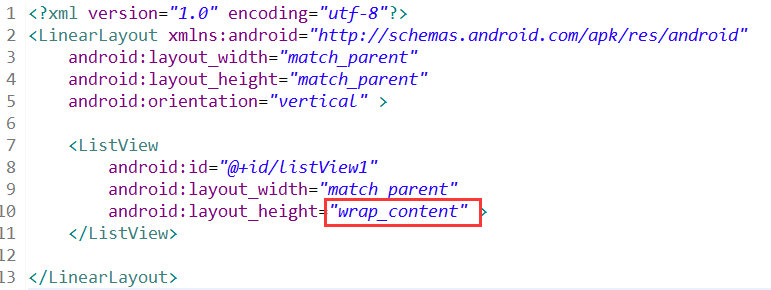
当ListViewf控件的高度设置为wrap_content时,就会出现以下问题,如下图:
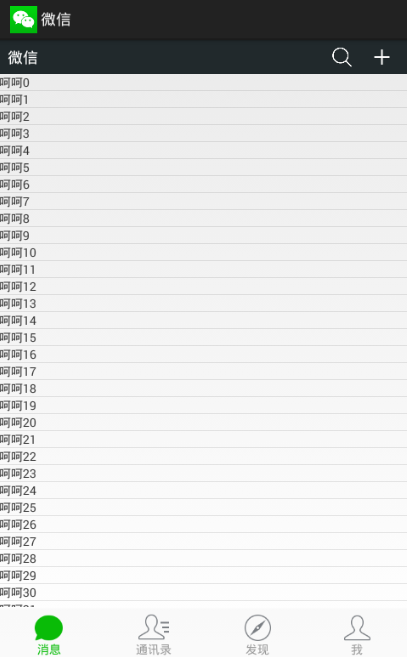
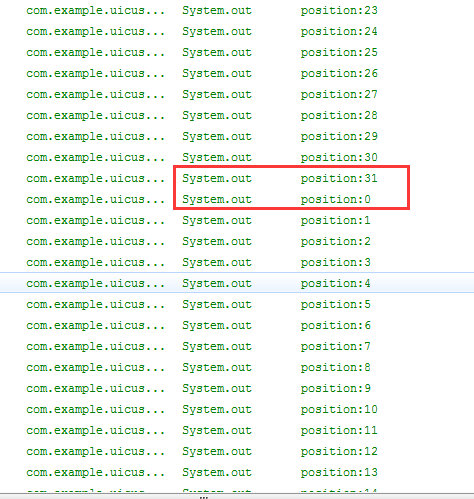
图1 图2
我们可以看到手机屏幕图1中最多能够显示31条数据,但是图2中很明显看到当加载完31条记录时,紧接着又从0开始加载这31条记录,其实后面还加载了好几次,在这里就不一一截图出来了,那么如何解决呢?其实只需要修改一下ListView控件的高就可以了,把ListView控件中的高设置为match_parent

但是还要注意一点,当是引入布局的时候,我们也需要设置它的父元素的高为match_parent
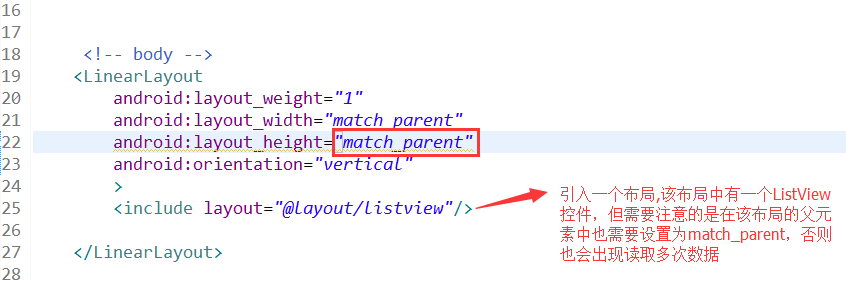
也就是说,父元素和引入布局的ListView都需要设置为match_parent

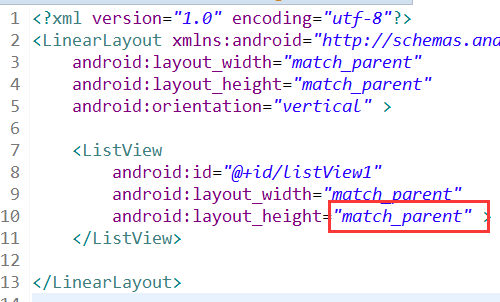
ListView控件的父子关系关系也是一样
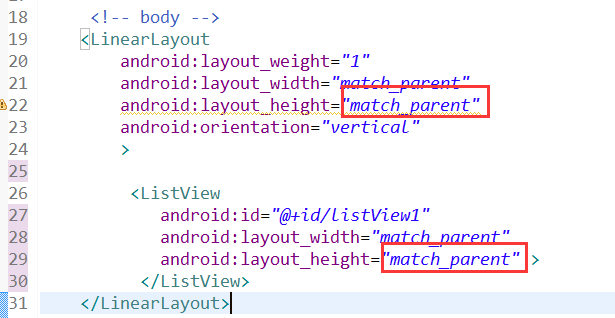
解决了读取多次数据问题后,我们来看看以下代码,然后运行看看结果是怎样的?
 import android.app.Activity;

 import android.os.Bundle;

 import android.view.View;

 import android.view.ViewGroup;

 import android.widget.BaseAdapter;

 import android.widget.ListView;

 import android.widget.TextView;

 public class MainActivity extends Activity {

     @Override

     protected void onCreate(Bundle savedInstanceState) {

         super.onCreate(savedInstanceState);

         setContentView(R.layout.weixin);

         //获取所需控件

         ListView ll = (ListView) findViewById(R.id.listView1);

         //使用适配器

         ll.setAdapter(new MyAdapter());

     }

    //定义一个适配器

     private class MyAdapter extends BaseAdapter{

         //返回条目数

         @Override

         public int getCount() {

             return 10000;

         }

         @Override

         public Object getItem(int position) {

             return null;

         }

         @Override

         public long getItemId(int position) {

             return 0;

         }

         /**

          * 获取一个view,用来显示listView的数据,会作为listView的一个条目显示

          *

          * position       : 对应getCount()返回的索引

          * convertView : 缓存数据的对象

          */

         @Override

         public View getView(int position, View convertView, ViewGroup parent) {

            /**

              * 如果convertView是null,那么说明没有缓存,那么我们就创建TextView对象

              */

             TextView tv = tv = new TextView(MainActivity.this);

                 System.out.println("创建新的View"+position);

             tv.setText("呵呵"+position);

             return tv;

         }

     }

 }
运行结果:
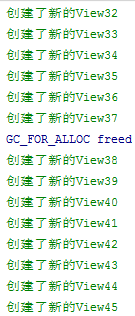
我们从结果可以看到,每次都是创建了一个新的对象,这样效率非常低,那么我们下面进行ListView的优化
ListView的优化策略
 package com.example.uicustomviews;

 import android.app.Activity;

 import android.os.Bundle;

 import android.view.View;

 import android.view.ViewGroup;

 import android.widget.BaseAdapter;

 import android.widget.ListView;

 import android.widget.TextView;

 public class MainActivity extends Activity {

     @Override

     protected void onCreate(Bundle savedInstanceState) {

         super.onCreate(savedInstanceState);

         setContentView(R.layout.weixin);

         //获取所需控件

         ListView ll = (ListView) findViewById(R.id.listView1);

         //使用适配器

         ll.setAdapter(new MyAdapter());

     }

    //定义一个适配器

     private class MyAdapter extends BaseAdapter{

         //返回条目数

         @Override

         public int getCount() {

             return 10000;

         }

         @Override

         public Object getItem(int position) {

             return null;

         }

         @Override

         public long getItemId(int position) {

             return 0;

         }

         /**

          * 获取一个view,用来显示listView的数据,会作为listView的一个条目显示

          *

          * position       : 对应getCount()返回的索引

          * convertView : 缓存数据的对象

          */

         @Override

         public View getView(int position, View convertView, ViewGroup parent) {

             TextView tv = null;

             /**

              * 如果convertView是null,那么说明没有缓存,那么我们就创建TextView对象

              */

             if(convertView==null){

                 System.out.println("创建新的View"+position);

                 tv = new TextView(MainActivity.this);

             }else{

                 /**

                  * 否则就是有缓存,为了提高效率,那么我们就使用缓存中对象,不需要再次new了

                  */

                 tv = (TextView) convertView ;

                 System.out.println("使用缓存的View"+position);

             }

             tv.setText("呵呵"+position);

             return tv;

         }

     }

 }
运行结果如下图:
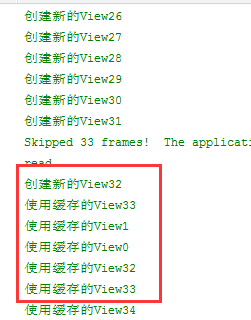
显然提高了效率,不再创建新的View,而是使用了缓存中的View
下面我们把一个布局文件转为一个View(ListView中的一个条目)
 package com.example.uicustomviews;

 import android.app.Activity;

 import android.os.Bundle;

 import android.view.LayoutInflater;

 import android.view.View;

 import android.view.ViewGroup;

 import android.widget.BaseAdapter;

 import android.widget.ListView;

 public class MainActivity extends Activity {

     @Override

     protected void onCreate(Bundle savedInstanceState) {

         super.onCreate(savedInstanceState);

         setContentView(R.layout.weixin);

         //获取所需控件

         ListView ll = (ListView) findViewById(R.id.listView1);

         //使用适配器

         ll.setAdapter(new MyAdapter());

     }

    //定义一个适配器

     private class MyAdapter extends BaseAdapter{

         //返回条目数

         @Override

         public int getCount() {

             return 10000;

         }

         @Override

         public Object getItem(int position) {

             return null;

         }

         @Override

         public long getItemId(int position) {

             return 0;

         }

         /**

          * 获取一个view,用来显示listView的数据,会作为listView的一个条目显示

          *

          * position       : 对应getCount()返回的索引

          * convertView : 缓存数据的对象

          */

         @Override

         public View getView(int position, View convertView, ViewGroup parent) {

             /**

              * 可以插入广告

              */

             View view = null;

             /**

              * 如果convertView是null,那么说明没有缓存,那么我们就创建TextView对象

              */

             if(convertView==null){

                 //System.out.println("创建新的View"+position);

                 //创建一个新的View对象,可以通过打气筒把一个布局资源转换成一个View对象

 70                 //resource就是我们定义好的布局文件

                 //方式一

                 //view = View.inflate(MainActivity.this, R.layout.weixin_item, null);

                 //方式二

                 //view = LayoutInflater.from(getApplicationContext()).inflate(R.layout.weixin_item, null);

                 //方式三

                 LayoutInflater inflater = (LayoutInflater) getSystemService(LAYOUT_INFLATER_SERVICE);

                 view = inflater.inflate(R.layout.weixin_item, null);

             }else{

                 /**

                  * 否则就是有缓存,为了提高效率,那么我们就使用缓存中对象,不需要再次new了

                  */

                 view = convertView ;

                 //System.out.println("使用缓存的View"+position);

             }

             return view;

         }

     }

 }
Android中ListView控件的使用的更多相关文章
- android中ListView控件&&onItemClick事件中获取listView传递的数据
http://blog.csdn.net/aben_2005/article/details/6592205 本文转载自:android中ListView控件&&onItemClick ...
- Android中ListView 控件与 Adapter 适配器如何使用?
一个android应用的成功与否,其界面设计至关重要.为了更好的进行android ui设计,我们常常需要借助一些控件和适配器.今天小编在android培训网站上搜罗了一些有关ListView 控件与 ...
- android中ListView控件最简单的用法
创建一个活动,在xml文件中添加一个ListView控件,id定义为list1,并且设置为满屏显示,代码如下: <ListView android:id="@+id/list1&quo ...
- android中ListView控件
今天学习了ListView控件和页面跳转,下面大致介绍下: 第一步:创建显示内容的文件vlist.xml: <?xml version="1.0" encoding=&quo ...
- Android中ExpandableListView控件基本使用
本文採用一个Demo来展示Android中ExpandableListView控件的使用,如怎样在组/子ListView中绑定数据源.直接上代码例如以下: 程序结构图: layout文件夹下的 mai ...
- android中RecyclerView控件实现点击事件
RecyclerView控件实现点击事件跟ListView控件不同,并没有提供类似setOnItemClickListener()这样的注册监听器方法,而是需要自己给子项具体的注册点击事件. 本文的例 ...
- C# winform项目中ListView控件使用CheckBoxes属性实现单选功能
C# winform项目中ListView控件使用CheckBoxes属性实现单选功能 在做项目时需要使用ListView控件的CheckBoxes属性显示,还要在点击行时自动选中CheckBoxes ...
- android中RecyclerView控件实现瀑布流布局
本文是在之前文章的基础上做的修改:android中RecyclerView控件的使用 1.修改列表项news_item.xml: <?xml version="1.0" en ...
- android中RecyclerView控件的列表项横向排列
本文是在上一篇文章的基础上做的修改:android中RecyclerView控件的使用 1.修改列表项news_item.xml:我这里是把新闻标题挪到了新闻图片的下面显示 <?xml vers ...
随机推荐
- mmorpg手游中的战斗系统
目前的项目是一款mmorpg手游, 非常不幸的是,当前战斗系统的实现非常脆弱, 也毫无技巧可言.具体存在如下问题: 1.战斗层逻辑与自动战斗AI逻辑混在一起, 互相纠缠. 2.战斗层自身逻辑混乱不堪, ...
- Numpy Study 2----* dot multiply区别
使用numpy时,跟matlab不同: 1.* dot() multiply() 对于array来说,* 和 dot()运算不同 *是每个元素对应相乘 dot()是矩阵乘法 对于matrix来说,* ...
- c#基础3
Console.WriteLine("屏幕显示的内容"); Console.Write("屏幕显示的内容"); 两者区别是:Console.WriteLine( ...
- 十天精通CSS3学习笔记 part2
第6章 征服CSS3选择器(上) 属性选择器 在HTML中,通过各种各样的属性可以给元素增加很多附加的信息.例如,通过id属性可以将不同div元素进行区分. 在CSS2中引入了一些属性选择器,而CSS ...
- node.js + webstorm :配置开发环境
一.配置开发环境: 1.先安装node (1).访问http://nodejs.org打开安装包,正常安装,点击next即可. 为了测试是否安装成功,打开命令提示符,输入node,则进入node.js ...
- 数字图像处理作业使用OpenCV - 配置
使用环境:Windows7 旗舰版 + vs2008 + OpenCV2.0a 基本上配置都是通过网上一个教程,在此附上地址 Click ME. 为了避免因不同版本而出现的安装问题,我还是下载了2.0 ...
- 推荐两个谷歌的json-view插件(附带下载分享地址)
1.JSONView 网盘下载地址:http://pan.baidu.com/s/1hrGlaVa 效果图: 2.JSON-handle 网盘下载地址:http://pan.baidu.com/s/1 ...
- 判断 iframe 是否加载完成的完美方法
一般来说,我们判断 iframe 是否加载完成其实与 判断 JavaScript 文件是否加载完成 采用的方法很类似:var iframe = document.createElement(" ...
- Python笔记总结week1
1. Python介绍: 发明者:Guido 应用范围:网络应用.科学运算.GUI程序.系统管理工具.其他程序 优势:简单易懂.开发效率高.高级语言.可移植性.可扩展性.可嵌入性. 缺点:速度慢,代码 ...
- interface
接口的简单案例: 接口 就是一种规范 其目的主要是为了约束和解耦 public class Test { public static void main(String[] args){ Compute ...