
Opencv | 图形学 | Mingw64 | 如何正确地用MinGW64编译与配置vscode的Opencv环境
如何正确地用MinGW64编译与配置vscode的Opencv环境
1.前情提要
最近有关于图形学的授课,教授开始布置的上机打码的代码实现作业了。虽说教授为了让我们省心,直接就整了个环境已经配置好的几个G的虚拟机给我们用。但是你也懂的,虚拟机打码,卡得要命。一开始还以为会用到什么高级的库,看了下就是个Eigen3和Opencv,对于Opencv,感觉自己手动在本地配一个就OK了。在配置的过程中才发现这玩意坑是尼玛的多,而且还是不带附加件的情况下,因此本篇博客应然而生。
2.准备工作
- 从https://github.com/opencv/opencv/releases下载合适版本的Opencv源码,笔者当时演示的是编译4.5.1版本的Opencv

- 下载安装、并正确配置MingW64(必须是64位,32位不支持Posix-thread,编译过程会报错),如果配置正确,在命令行输入命令应该会有正确的响应。

- 下载安装并正确配置cmake-gui
当然如果你足够geek的话,也可以直接用命令行,反正我是受不了

3.搭建,生成编译项目
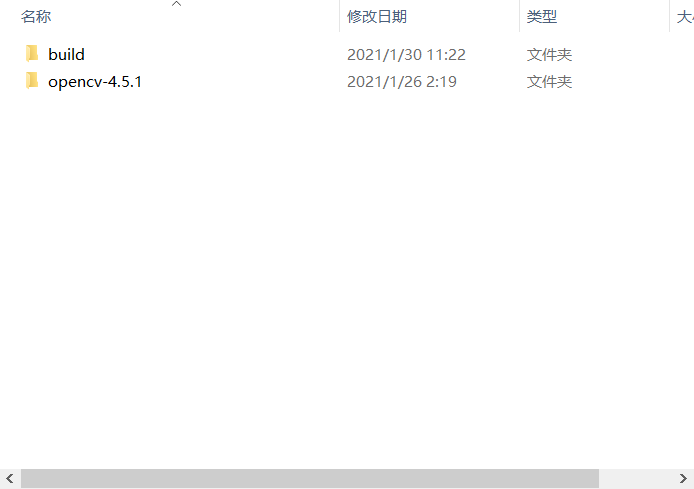
首先把源码解压到一个文件夹中,并新建一个文件夹作为项目的输出
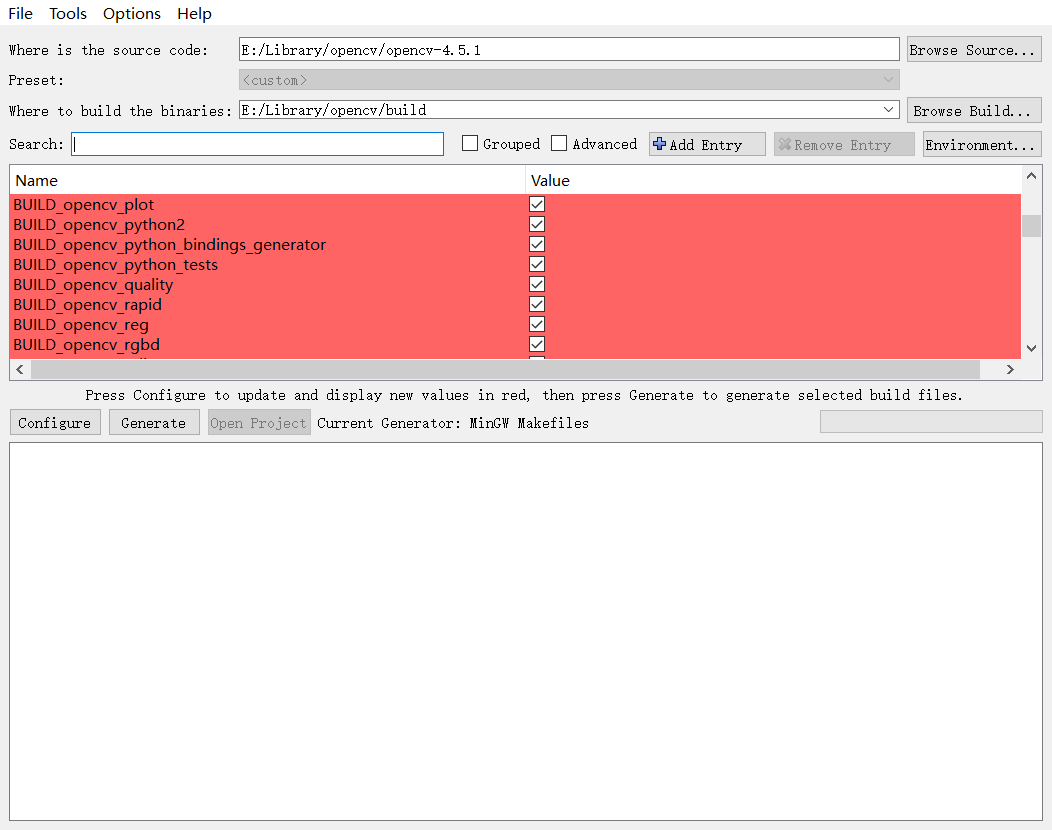
打开cmake-gui,填好源码以及输出的路径

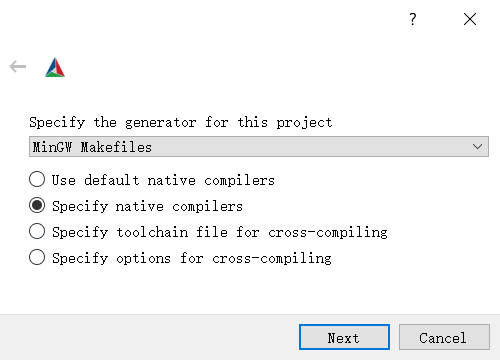
点击Configure,就会弹出要你选择指定的编译环境的对话框了。我们妥妥地选择MinGW,并且指定Native编译器
把你MinGW64的gcc和g++的路径填进去(Fortran空着就行,这个项目用不上)

然后就开始配置了...
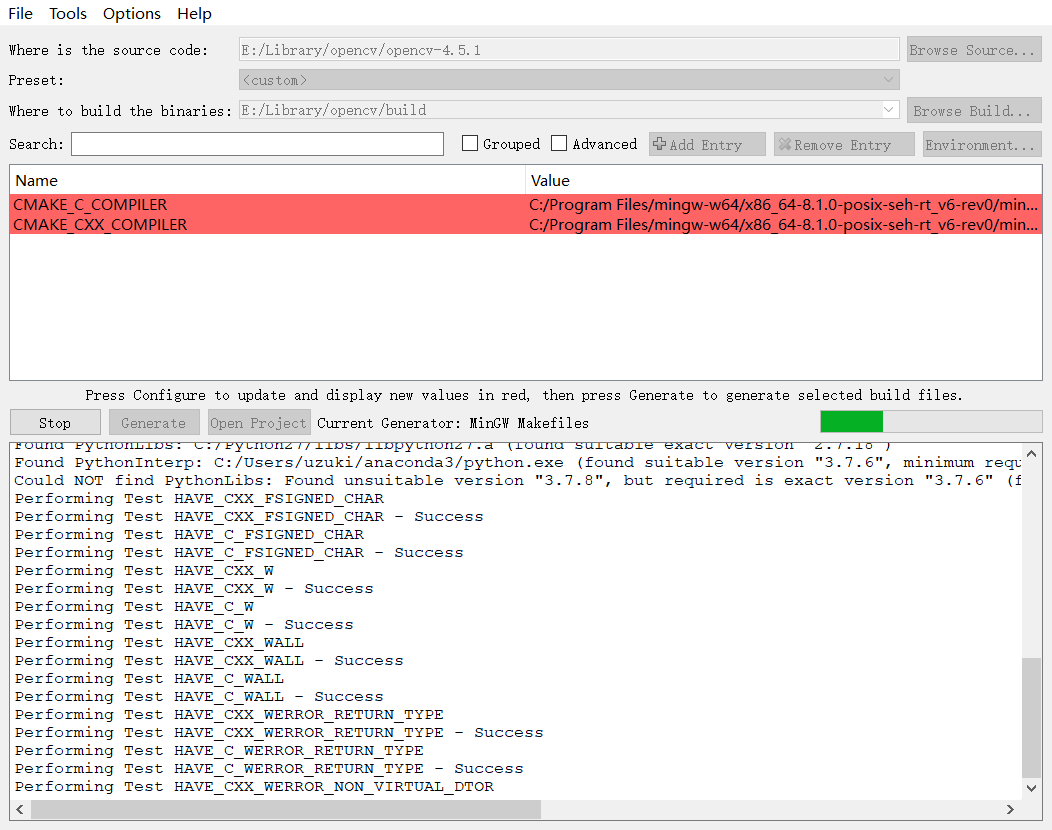
过了一会你回来发现,坑爹呢这是


配置显示你没有这两个第三方库,开始下载,并且由于中美两岸的缘故,半天都下不动。这个时候你就要明智地选择Stop了(网速好或者肉身FQ者另说)。
打开build/CMakeDownloadLog.txt,并找到

找到这两个库的地址,用尽你一切魔法上网手段去下载他们,这里是Opencv4.5.1两个库的地址分别是:
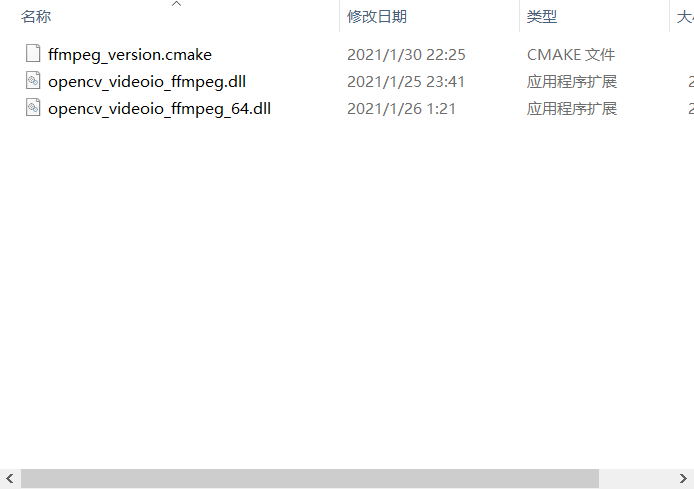
下好之后就可以放到build\3rdparty\ffmpeg中
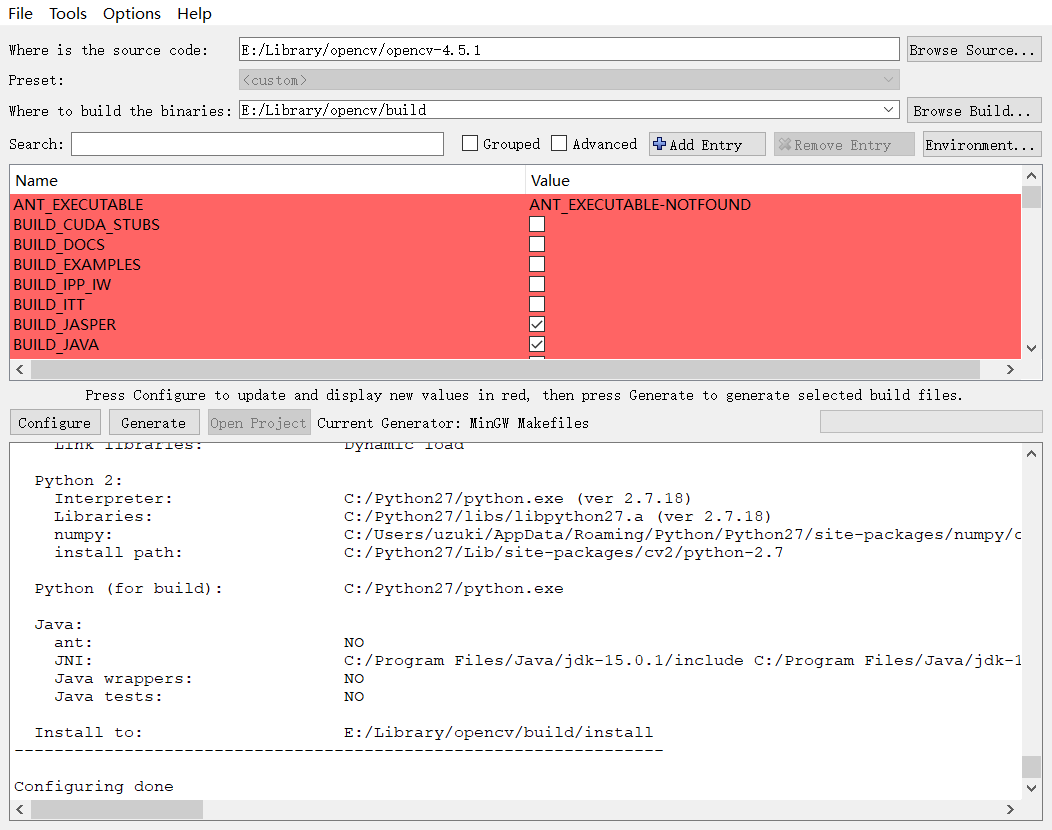
顺利配置完毕
(可选)找到BUILD_opencv_world并勾选,这样做可以把opencv各种散装的库集中在一个库libopencv_world中,当然如果你只需要其中的几个库也可以不勾选,或者只勾选需要的库。
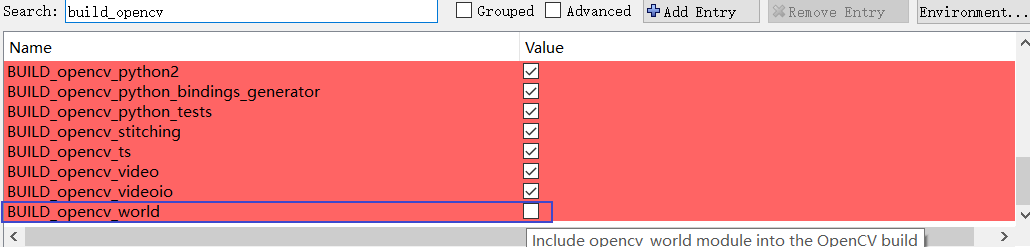
然后点击生成(Generate)

很快就生成完毕了,这时候就可以退出cmake了
4.编译Opencv
在build目录下打开命令行,并输入mingw32-make -j4
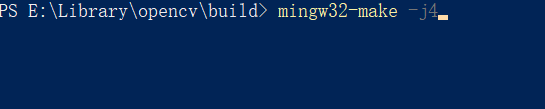
其中-j4是指四核异步进行编译,按下回车就正式开始编译了
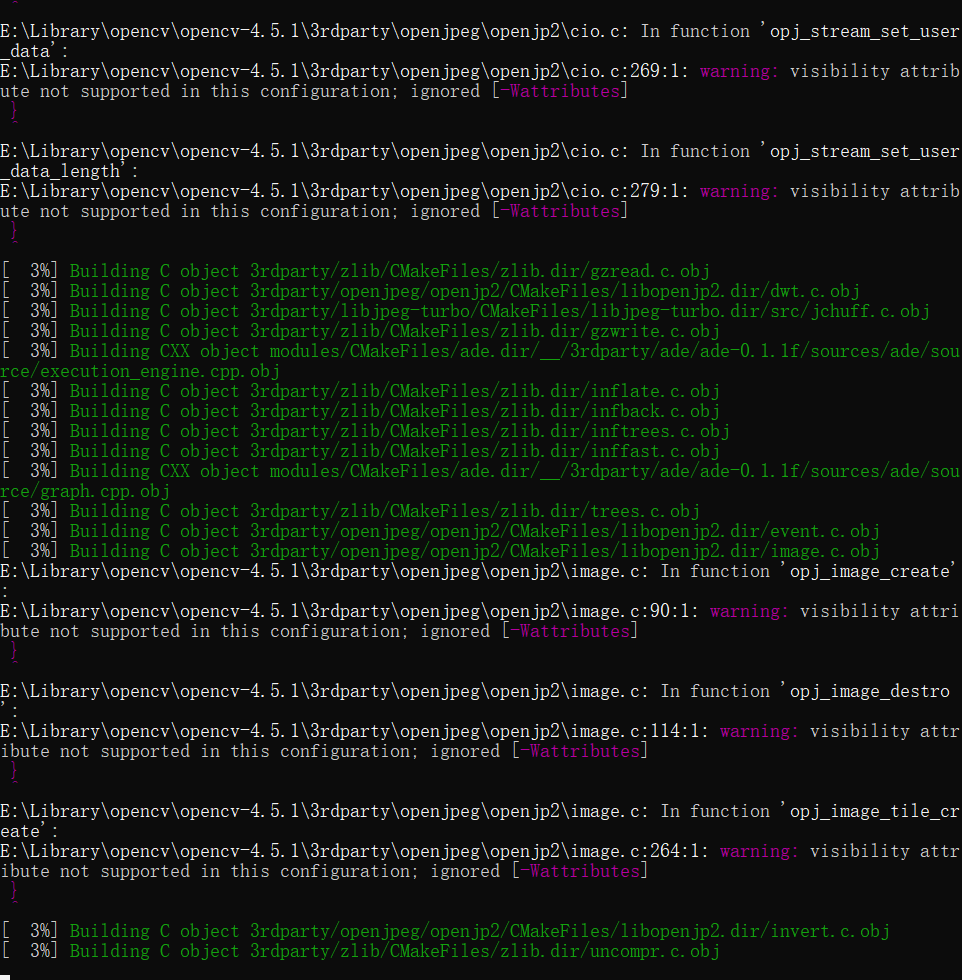
目前我们就完成二分之一的工作了,接下来就剩下编译和配置了,注意编译时间比较长,可以喝杯茶适当休息一下
另外编译中途可能会报出各种奇奇怪怪的构造错误,并终止编译。你可以重复尝试更换不同数量的多核异步编译,基本都能解决。但如果出现编译错误就需要谷歌一下了,因为中途报出来的错误种类非常多非常杂。总之最终编译进度达到[100%]就是胜利了。
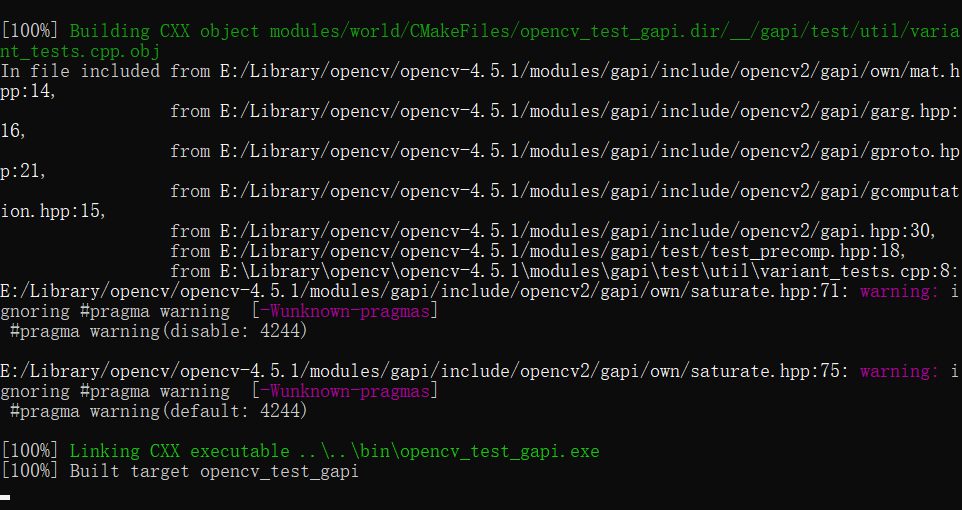
你可以再运行一次检查有没有疏漏

可以看到编译好的库都在\build\bin中了
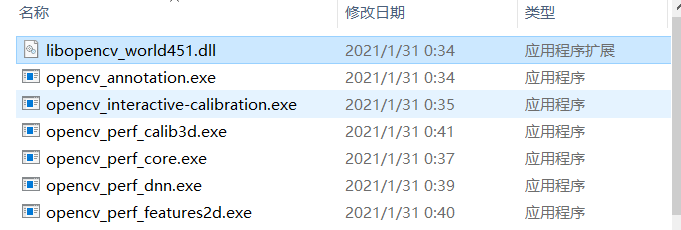
如果你没有勾选libopencv_world的话,则是生成各种散装的库

5.配置运行环境
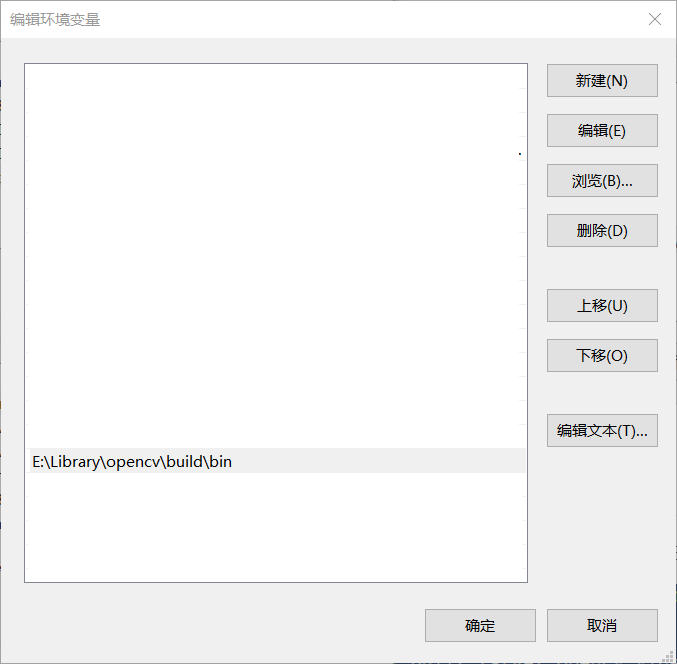
打开环境变量,找到PATH
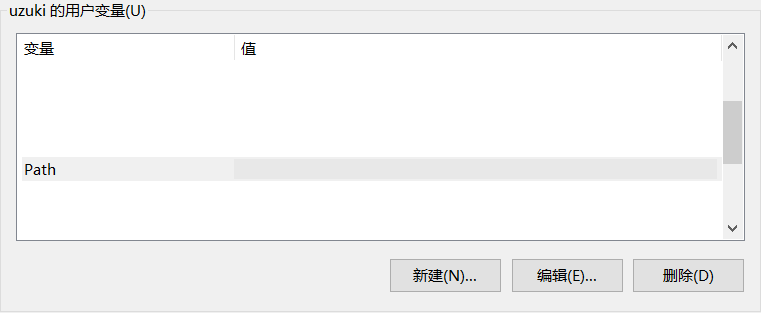
将库的路径添加进去
6.配置vscode编译项目环境
首先在build\目录下输入mingw32-make install以生成用以导入的头文件

在build/install/include/下你就可以看到这些头文件了

新建一个文件夹作为项目目录
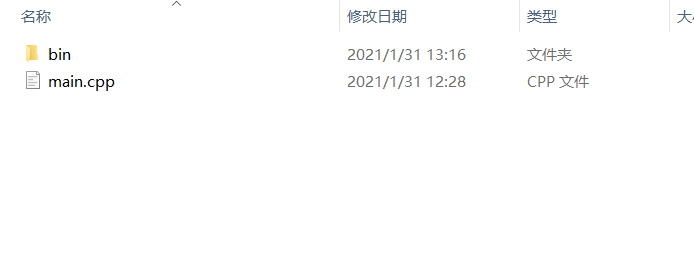
在vscode中打开,并如图新建三个项目设置文件

按照下面进行配置,注意其中mingw64以及opencv改成你的目录路径
- c_cpp_properties.json
{

    "configurations": [

        {

            "name": "Win64",

            "includePath": [

                "${workspaceFolder}\\**",

                "C:\\Program Files\\mingw-w64\\x86_64-8.1.0-posix-seh-rt_v6-rev0\\mingw64\\include",

                "C:\\Program Files\\mingw-w64\\x86_64-8.1.0-posix-seh-rt_v6-rev0\\mingw64\\lib\\gcc\\x86_64-w64-mingw32\\8.1.0\\include",

                "E:\\Library\\opencv\\build\\install\\include"

            ],

            "defines": [

                "UNICODE",

                "_UNICODE"

            ],

            "intelliSenseMode": "msvc-x64",

            "cStandard": "c11",

            "cppStandard": "c++11"

        }

    ],

    "version": 4

}
- launch.json
{

    "version": "0.2.0",

    "configurations": [

        {

            "name": "(gdb) Launch",

            "type": "cppdbg",

            "request": "launch",

            "program": "${workspaceRoot}\\bin\\Assignment.exe",

            "args": [],

            "stopAtEntry": false,

            "cwd": "${workspaceRoot}\\bin",

            "environment": [],

            "externalConsole": true,

            "MIMode": "gdb",

            "miDebuggerPath": "C:\\Program Files\\mingw-w64\\x86_64-8.1.0-posix-seh-rt_v6-rev0\\mingw64\\bin\\gdb.exe",

            "preLaunchTask":"g++",

            "setupCommands": [

                {

                    "description": "Enable pretty-printing for gdb",

                    "text": "-enable-pretty-printing",

                    "ignoreFailures": false

                }

            ]

        }

    ]

}
- tasks.json
{

    "version": "2.0.0",

    "command": "g++",

    "args": ["-g", "${file}",

        "-o", "bin/Assignment.exe",

        "-std=c++11",

        "E:\\Library\\opencv\\build\\bin\\libopencv_world451.dll",

        "-I",

        "E:\\Library\\opencv\\build\\install\\include"]

}
如果你在编译时没有勾选BUILD_opencv_world,就要如下配置了......
{

    "version": "2.0.0",

    "command": "g++",

    "args": ["-g", "${file}",

        "-o", "bin/Assignment.exe",

        "-std=c++11",

	"E:\\Library\\opencv\\build\\bin\\libopencv_aruco451.dll",

        "E:\\Library\\opencv\\build\\bin\\libopencv_bioinspired451.dll",

        "E:\\Library\\opencv\\build\\bin\\libopencv_calib3d451.dll",

        "E:\\Library\\opencv\\build\\bin\\libopencv_ccalib451.dll",

        "E:\\Library\\opencv\\build\\bin\\libopencv_core451.dll",

        "E:\\Library\\opencv\\build\\bin\\libopencv_datasets451.dll",

        "E:\\Library\\opencv\\build\\bin\\libopencv_dnn451.dll",

        "E:\\Library\\opencv\\build\\bin\\libopencv_dnn_objdetect451.dll",

        "E:\\Library\\opencv\\build\\bin\\libopencv_dnn_superres451.dll",

        "E:\\Library\\opencv\\build\\bin\\libopencv_dpm451.dll",

        "E:\\Library\\opencv\\build\\bin\\libopencv_face451.dll",

        "E:\\Library\\opencv\\build\\bin\\libopencv_features2d451.dll",

        "E:\\Library\\opencv\\build\\bin\\libopencv_flann451.dll",

        "E:\\Library\\opencv\\build\\bin\\libopencv_fuzzy451.dll",

        "E:\\Library\\opencv\\build\\bin\\libopencv_gapi451.dll",

        "E:\\Library\\opencv\\build\\bin\\libopencv_hfs451.dll",

        "E:\\Library\\opencv\\build\\bin\\libopencv_highgui451.dll",

        "E:\\Library\\opencv\\build\\bin\\libopencv_imgcodecs451.dll",

        "E:\\Library\\opencv\\build\\bin\\libopencv_imgproc451.dll",

        "E:\\Library\\opencv\\build\\bin\\libopencv_img_hash451.dll",

        "E:\\Library\\opencv\\build\\bin\\libopencv_intensity_transform451.dll",

        "E:\\Library\\opencv\\build\\bin\\libopencv_line_descriptor451.dll",

        "E:\\Library\\opencv\\build\\bin\\libopencv_mcc451.dll",

        "E:\\Library\\opencv\\build\\bin\\libopencv_ml451.dll",

        "E:\\Library\\opencv\\build\\bin\\libopencv_objdetect451.dll",

        "E:\\Library\\opencv\\build\\bin\\libopencv_phase_unwrapping451.dll",

        "E:\\Library\\opencv\\build\\bin\\libopencv_photo451.dll",

        "E:\\Library\\opencv\\build\\bin\\libopencv_plot451.dll",

        "E:\\Library\\opencv\\build\\bin\\libopencv_quality451.dll",

        "E:\\Library\\opencv\\build\\bin\\libopencv_rapid451.dll",

        "E:\\Library\\opencv\\build\\bin\\libopencv_reg451.dll",

        "E:\\Library\\opencv\\build\\bin\\libopencv_rgbd451.dll",

        "E:\\Library\\opencv\\build\\bin\\libopencv_saliency451.dll",

        "E:\\Library\\opencv\\build\\bin\\libopencv_shape451.dll",

        "E:\\Library\\opencv\\build\\bin\\libopencv_stitching451.dll",

        "E:\\Library\\opencv\\build\\bin\\libopencv_structured_light451.dll",

        "E:\\Library\\opencv\\build\\bin\\libopencv_surface_matching451.dll",

        "E:\\Library\\opencv\\build\\bin\\libopencv_text451.dll",

        "E:\\Library\\opencv\\build\\bin\\libopencv_video451.dll",

        "E:\\Library\\opencv\\build\\bin\\libopencv_videoio451.dll",

        "E:\\Library\\opencv\\build\\bin\\libopencv_xobjdetect451.dll",

        "E:\\Library\\opencv\\build\\bin\\libopencv_xphoto451.dll",

        "-I",

        "E:\\Library\\opencv\\build\\install\\include"]

}
或者写个程序自动生成......

写个例程试试看......
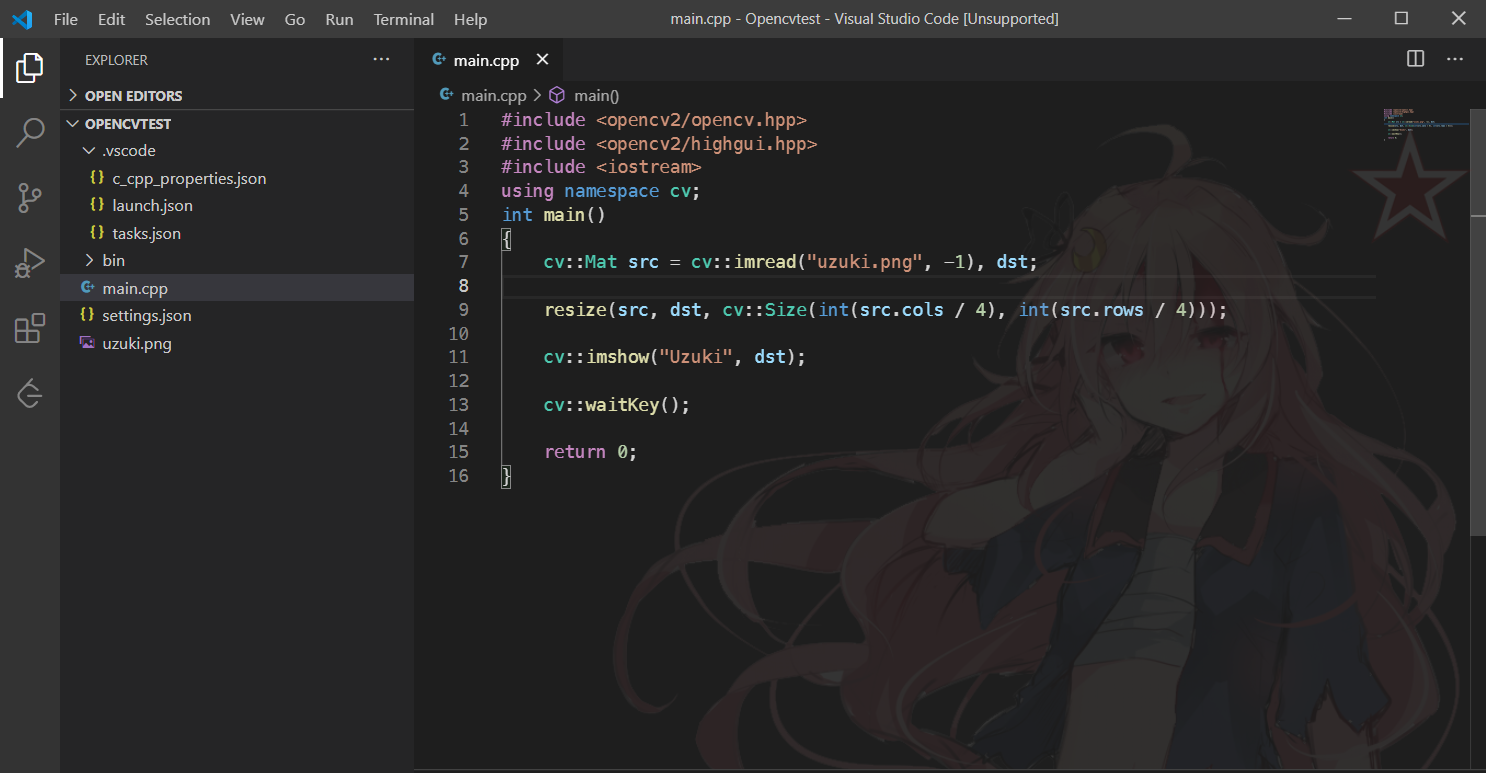
成功编译运行。
(图片pid:74015542)

附录
A.用到的代码
- 例程
main.cpp代码
#include <opencv2/opencv.hpp>

#include <opencv2/highgui.hpp>

#include <iostream>

using namespace cv;

int main()

{

    cv::Mat src = cv::imread("uzuki.png", -1), dst;

    resize(src, dst, cv::Size(int(src.cols / 4), int(src.rows / 4)));

    cv::imshow("Uzuki", dst);

    cv::waitKey();

    return 0;

}
- 文件自动生成
import os

def file_name(file_dir):

    for root, dirs, files in os.walk(file_dir):

        for filess in files :

            if("libopencv" in filess) : print("\"E:\\\\Library\\\\opencv\\\\build\\\\bin\\\\" + filess + "\",")

file_name("E:\\Library\\opencv\\build\\bin\\")
Opencv | 图形学 | Mingw64 | 如何正确地用MinGW64编译与配置vscode的Opencv环境的更多相关文章
- VScode搭建OpenCV环境
用vscode来写opencv代码需要自己编译OpenCV,主要用到MinGW-w64和CMake工具.由于可能存在的版本兼容问题,下载这些工具前最好先访问网站: https://github.com ...
- 开发环境配置--Ubuntu+Qt4+OpenCV(一)
同系列的文章 1. 开发环境配置--Ubuntu+Qt4+OpenCV(一) 2. 开发环境配置--Ubuntu+Qt4+OpenCV(二) 3. 开发环境配置--Ubuntu+Qt4+OpenCV( ...
- Ubuntu16.04安装配置Eclipse 以及opencv的使用
安装配置http://www.oracle.com下载与自己电脑系统对应的JDK.我下载的是jdk-8u101-linux64.tar.gz 解压:sudo tar -zxvf jdk-8u101-l ...
- 开发环境配置--Ubuntu+Qt4+OpenCV(三)
同系列文章 1. 开发环境配置--Ubuntu+Qt4+OpenCV(一) 2. 开发环境配置--Ubuntu+Qt4+OpenCV(二) 3. 开发环境配置--Ubuntu+Qt4+OpenCV(三 ...
- 开发环境配置--Ubuntu+Qt4+OpenCV(二)
同系列文章 1. 开发环境配置--Ubuntu+Qt4+OpenCV(一) 2. 开发环境配置--Ubuntu+Qt4+OpenCV(二) 3. 开发环境配置--Ubuntu+Qt4+OpenCV(三 ...
- Android Studio中配置及使用OpenCV示例
Android Studio配置及使用OpenCV 前言:最近在做项目移植,项目较大,在Eclipse中配置的Jni及OpenCV环境没任何问题,但是迁移到Studio中就问题一大堆,网上也找了一些资 ...
- linux安装及配置c++的opencv库
linux安装及配置c++的opencv库 前言: 最近想搞个机器视觉的比赛,要求是linux+opencv环境,没有做过opencv开发的我配置环境就配了两天,看来很多乱七八糟的博客,终于装好了.网 ...
- win7下cmake编译opencv2.3.1生成opencv—createsamples.exe和opencv_haartrainingd.exe
第一步:下载安装cmake,之后进行默认安装即可,这步略过. 第二步:配置cmake ,使cmake找到opencv进行编译安装 watermark/2/text/aHR0cDovL2Jsb2cuY3 ...
- CENTOS 配置好SVN服务环境后,其他服务器无法访问 Error: Can't connect to host '192.168.1.103': 由于连接方在一段时间后没有正确答复或连接的主机没有反应,连接尝试失败。
CENTOS 配置好SVN服务环境后,其他服务器无法访问 根据 下面的步骤配置好服务后,使用本机可以正常 连接到 SVN 服务, 但是使用局域网的其他服务器访问时出现下面的错误, Error: C ...
- Python+opencv打开修图的正确方式get
先逼逼两句: 图像是 Web 应用中除文字外最普遍的媒体格式. 流行的 Web 静态图片有 JPEG.PNG.ICO.BMP 等.动态图片主要是 GIF 格式.为了节省图片传输流量,大型互联网公司还会 ...
随机推荐
- ChatGPT接口测试用例生成的流程
通常,使用ChatGPT生成接口测试用例的流程可以分为以下关键步骤. 收集接口信息 收集接口的相关文档和信息,如接口名称.请求方法.请求参数.返回结果等.这些是ChatGPT生成测试用例需要的输入信息 ...
- 【人工智能】【Python】Anacond基础操作
# 001.在 Anaconda 中使用 Conda 管理 Python 环境 工具:Anaconda Prompt(Anaconda)| 请使用管理员权限运行 更新Anaconda conda up ...
- kubectl按pod创建时间排序获取列表 _
按时间排序,可以更快地找到最近更新的pod 基于当前ns 1 kubectl get pods --sort-by=.metadata.creationTimestamp BASH 基于整个集群 1 ...
- Qt开发经验小技巧171-175
在Qt编程中经常会遇到编码的问题,由于跨平台的考虑兼容各种系统,而windows系统默认是gbk或者gb2312编码,当然后期可能msvc编译器都支持utf8编码,所以在部分程序中传入中文目录文件名称 ...
- 学习破解一个Android程序
首先编写一个android测试程序 功能:校验用户名和注册码,成功则弹出注册成功提示 以下仅给出关键部分的代码 res/layout/activity_main.xml <?xml versio ...
- [转]VS2019生成项目文件.lib或.dll或exe后如何拷贝到指定的目录文件夹
VS2019编译CloudCompare,发现生成的项目文件都是分开的,每个项目下都有自己的文件夹Debug/Release,生成Dll都放在这些单独的项目文件夹内. 目标 (1)通常,我们要求所有的 ...
- Win10离线安装.NET Framework 3.5的方法技巧
Win10离线安装.NET Framework 3.5的方法技巧 PC系统为win10,在使用过程中,曾遇到提示说 "你的电脑上的应用需要使用以下Windows功能:.NET Framewo ...
- Django使用问题记录
1.python3下出现问题(首先安装pymysql与mysqlclient):django.core.exceptions.ImproperlyConfigured: mysqlclient 1.3 ...
- Jenkins使用问题汇总
1. 禁止job出现403问题 解决方法: 在系统管理 –> Configure Global Security中调整设置:取消"启用安全(Enable security)" ...
- Elasticsearch的分享
一.生活中的数据 搜索引擎是对数据的检索,所以我们先从生活中的数据说起.我们生活中的数据总体分为两种: 结构化数据 非结构化数据 结构化数据: 也称作行数据,是由二维表结构来逻辑表达和实现的数据,严格 ...