
Markdown编辑环境搭建
摘要:这篇文章主要介绍我本人搭建Markdown编辑环境的全过程,并记录下在这个过程中所遇到的问题及解决方法。
一、VS Code安装
进入VS Code官网:VS Code官网
然后根据自己的电脑下载对应版本:Window建议下载System Installer(这个版本可以修改安装路径)
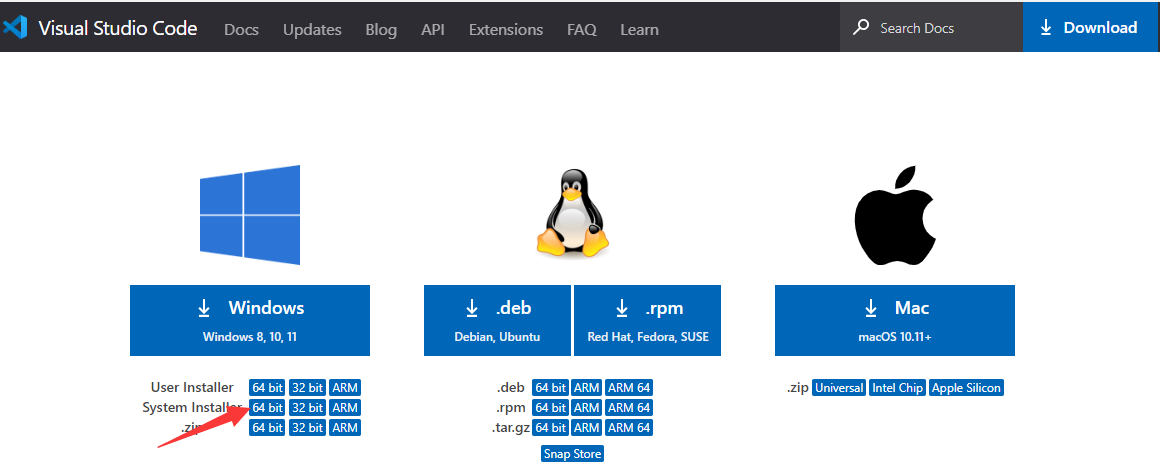
然后同意协议、下一步,就OK了
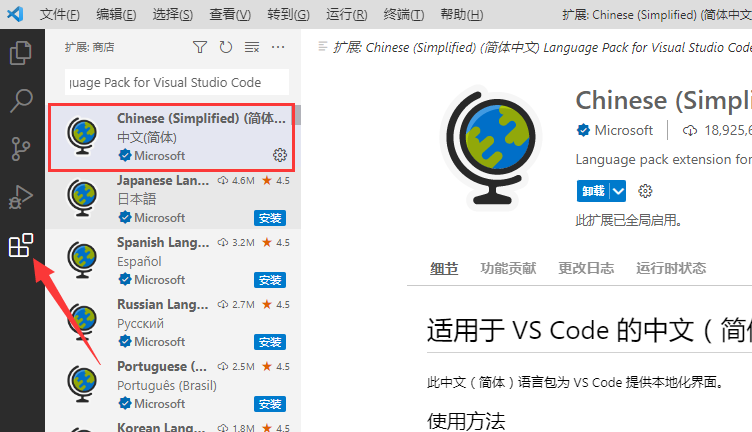
VS Code安装完后会自动弹出一个询问是否安装中文插件的界面,直接点安装即可
如果没有,可以直接在扩展(快捷键:Ctrl+Shift+X)中搜索:Chinese (Simplified) (简体中文) Language Pack for Visual Studio Code,然后点击安装
二、MPE插件安装
Markdown Preview Enhanced插件(简称MPE)的安装和简体中文一样,也是直接在扩展中搜索Markdown Preview Enhanced,然后安装即可
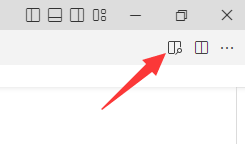
正确安装MPE后,VS Code文本编辑区域右上角会出现如下图标(点击该图标就可以实现实时渲染)
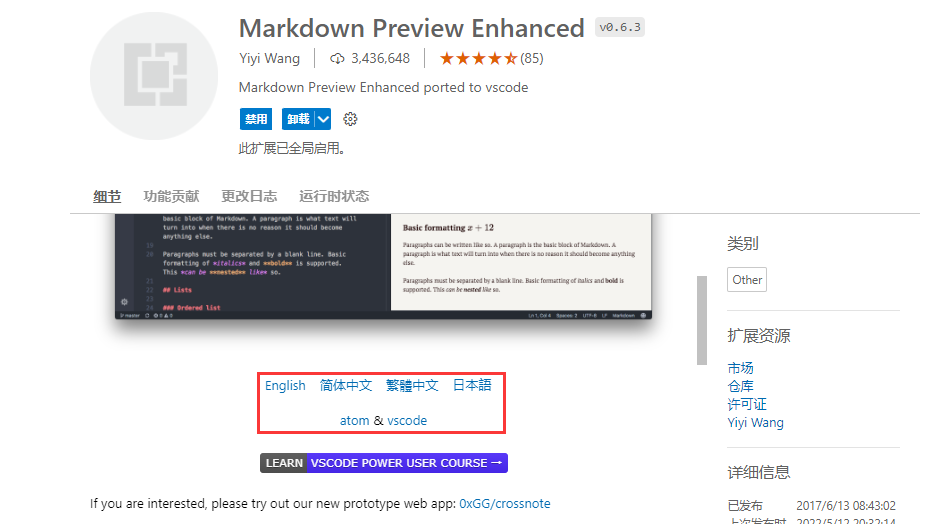
另外,在MPE插件的细节中有一份特性说明文档,其介绍了如何在MPE中使用Pandoc、自定义预览CSS、生成toc等功能的配置,讲得非常详细,建议大家仔细看看
三、Pandoc
Markdown Preview Enhanced支持pandoc文档导出特性,并且兼容各种文本格式,例如:pdf、Word、html等
最棒的是可以自定义导出样式,极大地减少了Markdown转Word二次排版的痛苦
3.1 Pandoc安装
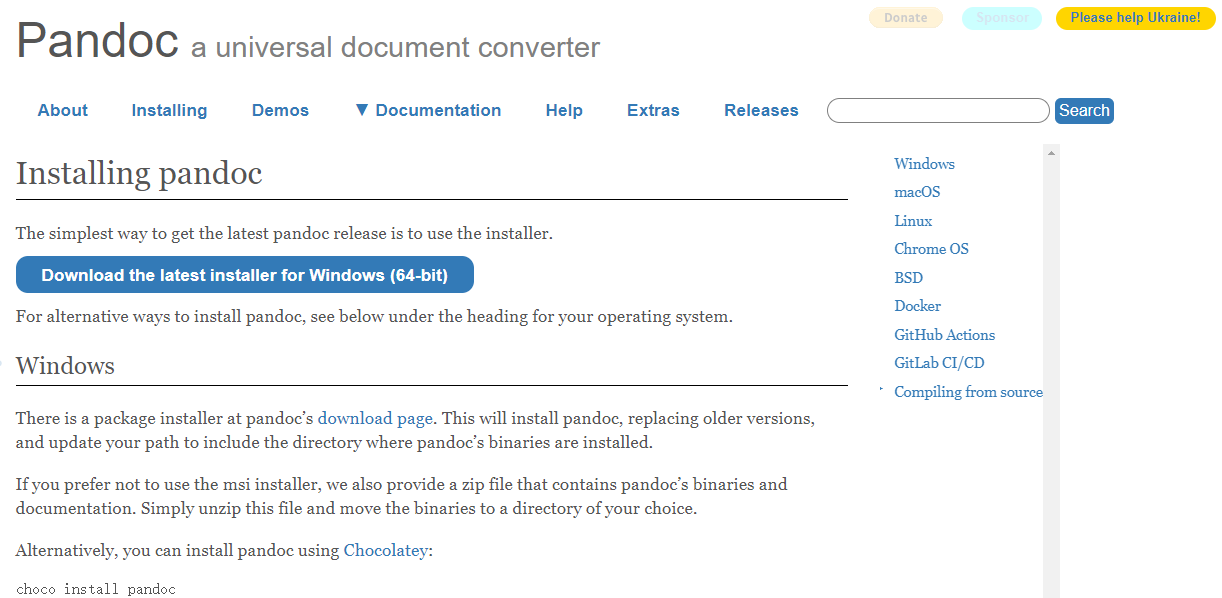
进入Pandoc官网下载安装包,然后直接安装即可
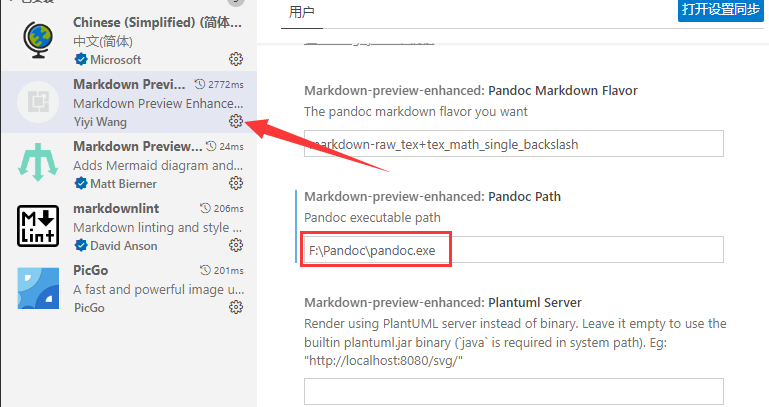
然后进入MPE的扩展设置中,设置Pandoc的可执行程序路径
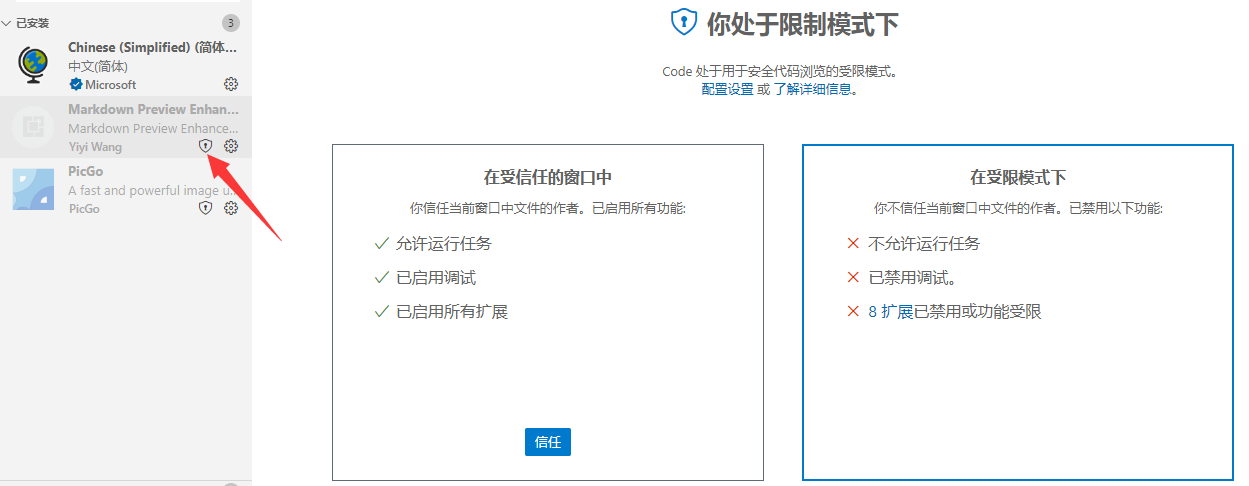
有时候可能无法打开扩展设置,提示“当前工作区不受信任”,此时需要手动信任该插件并重启软件
3.2 front Matter
Pandoc安装后在MPE预览区单击右键,就会出现Pandoc导出选项,单击即可导出文档,但大多数新手通常会遇到如下提示:
Error: Output format needs to be specified.
出现这个问题,是因为我们的文档没有增加front matter
将front matter编辑在文档头部,如下图,然后再重新选择Pandoc导出即可(各位可以根据喜欢的格式编写front Matter,并且Pandoc还可以使用自定义样式来导出docx文档)
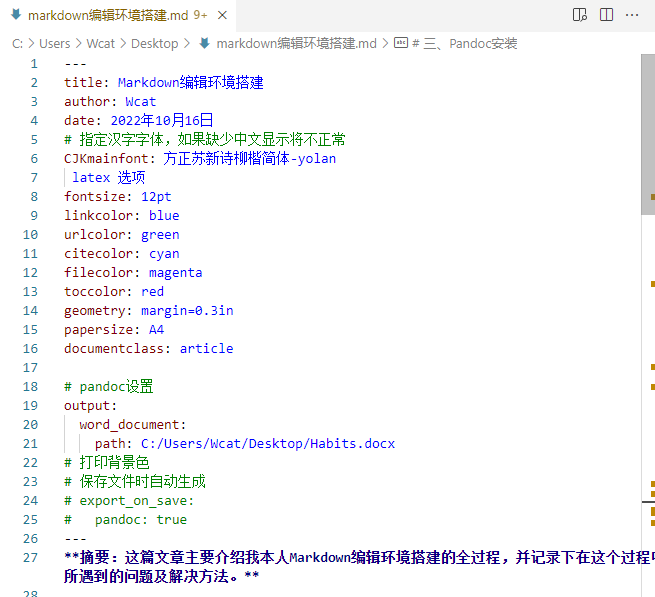
附上图片中front matter代码:
---

title: Markdown编辑环境搭建

author: Wcat

date: 2022年10月16日

# 指定汉字字体,如果缺少中文显示将不正常

CJKmainfont: 方正苏新诗柳楷简体-yolan

 latex 选项

fontsize: 12pt

linkcolor: blue

urlcolor: green

citecolor: cyan

filecolor: magenta

toccolor: red

geometry: margin=0.3in

papersize: A4

documentclass: article

# pandoc设置

output:

  word_document:

    path: C:/Users/Wcat/Desktop/Habits.docx

# 打印背景色

# 保存文件时自动生成

# export_on_save:

#   pandoc: true

---
四、图床搭建
4.1 创建仓库
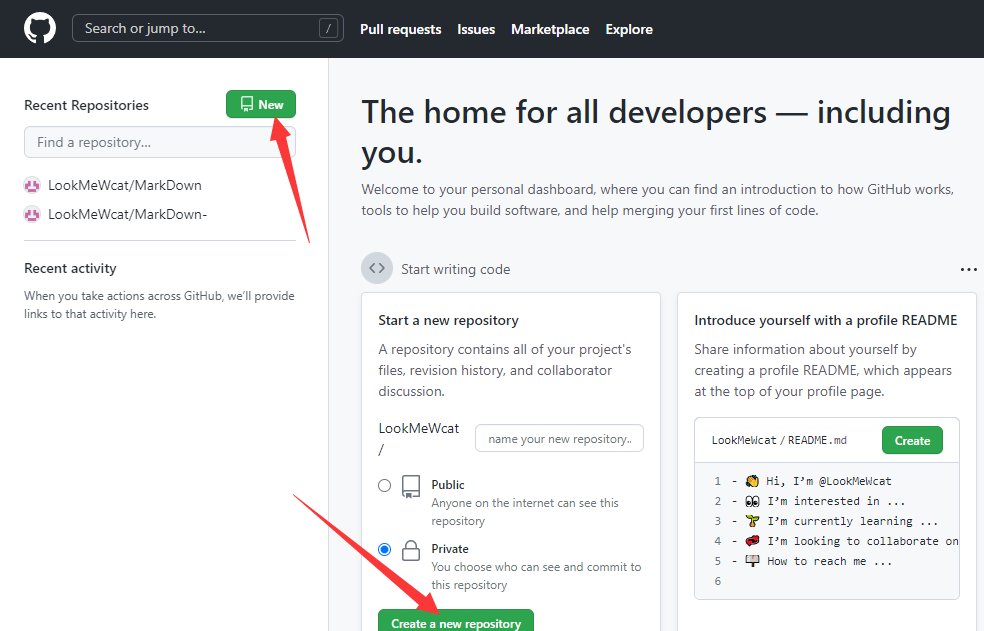
登陆GitHub账户(没有可自行注册),进入GitHub主界面,点击New或者Create a new repository都可以
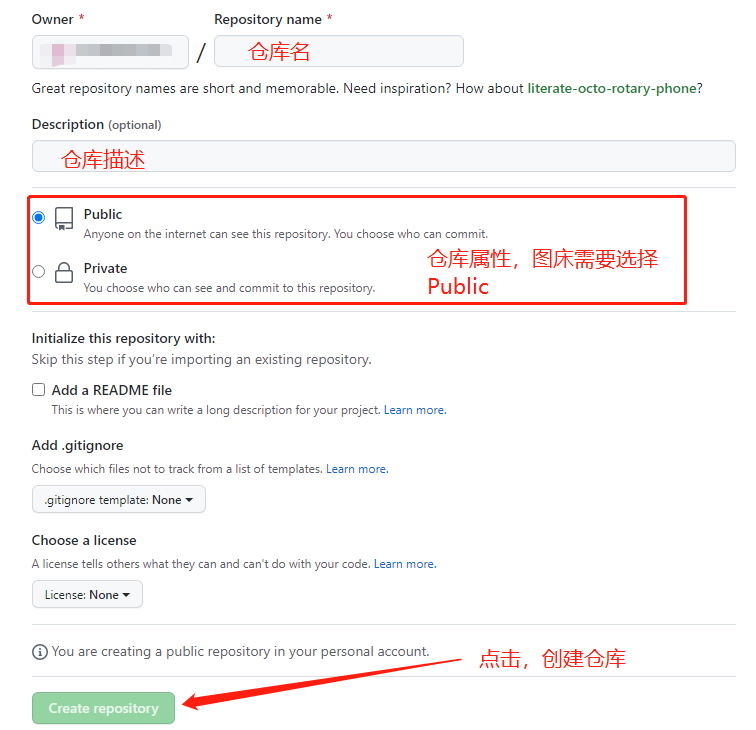
填写仓库的基本信息后,点击创建仓库即可
4.2 配置picgo
搭建图床我们使用的是picgo插件,其安装方式同MPE
然后需要在GitHub生成token,操作如下:点击settings-->developer settings-->Personal access tokens-->generate new token-->填写名称、勾选repo-->generate token;具体操作可参考文章:在VS Code中使用 Picgo + jsDelivr + Github搭建高速稳定图床
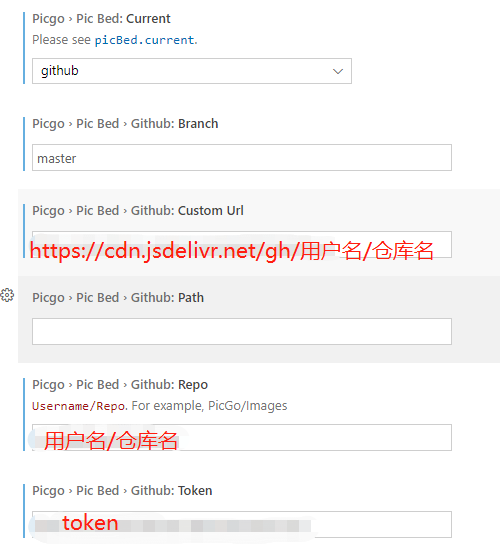
然后进入到picgo的扩展设置,按照图示进行配置(其中https://cdn.jsdelivr.net/gh是用来加速优化网站打开速度的)
使用快捷键Ctrl+Alt+E插入图片到Markdown文档中,如果上传成功会有如下提示,同时进入GitHub仓库也能看到上传的图片

此时刷新下MPE即可在预览区显示图片,如果无法显示,可以将图片网址复制到浏览器看是否能显示图片
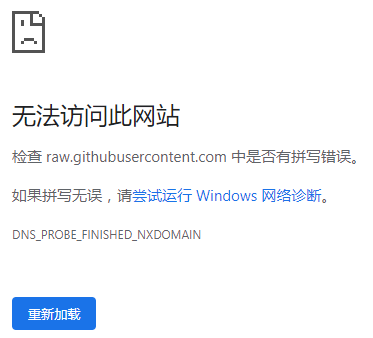
如果出现“无法访问此网站,检查raw.githubusercontent.com中是否有拼写错误”,可以按照如下步骤解决:
- 进入IP或域名查询网站,在搜索框输入:raw.githubusercontent.com,点击查询
- 逐一去ping解析出来的IP地址,选出延迟低的IP地址
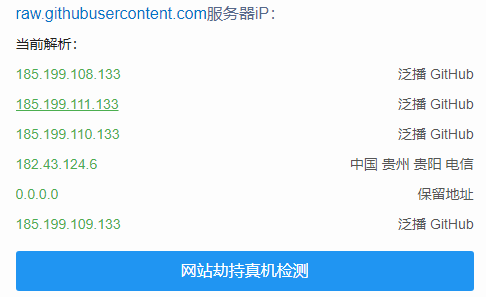
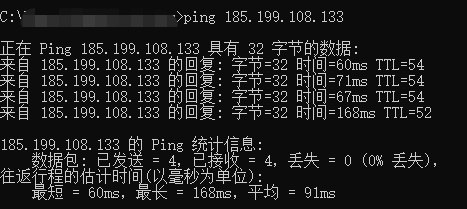
- 然后找到C:\Windows\System32\drivers\etc中的hosts文件,用记事本打开,在最后添加以下内容
185.199.108.133 raw.githubusercontent.com
- 重启VS Code,刷新MPE预览区即可
参考资料
在VS Code中使用 Picgo + jsDelivr + Github搭建高速稳定图床
win10 解决raw.githubusercontent.com无法连接问题
Markdown编辑环境搭建的更多相关文章
- Java编辑环境搭建
1.Java开发环境搭建 这里主要说的是在Windows系统下的环境搭建 JDK的安装 java的sdk简称JDK ,去其官方网站下载最近的JDK即可http://www.oracle.com/tec ...
- 在Mac搭建一个便捷的Markdown创作环境
前言 使用 Typora + PicGo + Gitee + Snipaste 在 Mac 搭建一个 Markdown 编辑环境. Typora 是一款简洁的 Markdown 编辑器: PicGo ...
- 使用sublime text3搭建Python编辑环境
最近在工作遇到一个难题. 我所在的测试组有一套PC软件前端自动化工程,在进行自动化测试时,需要在一台古老的xp机器上运行,但这台古老的xp机器带给我诸多烦恼,特别是使用Pycharm编辑器时,我遇到了 ...
- eclipse中html编辑环境的搭建
转自http://blog.csdn.net/xuanyuansen/article/details/9318661 最近开始对JAVA网络编程感兴趣,所以索性用起了鼎鼎有名的eclipse,正如广大 ...
- Ubuntu Desktop基本办公环境搭建
Ubuntu Desktop基本办公环境搭建 一如前面所强调的, linux系统是面向开发人员友好的,而对office办公人员并不友好 . 如果是重度的office办公需求人员,不建议使用linux ...
- mac10.9下eclipse的storm开发环境搭建
--------------------------------------- 博文作者:迦壹 博客地址:http://idoall.org/home.php?mod=space&uid=1& ...
- Sublime Text 3下C/C++开发环境搭建
Sublime Text 3下C/C++开发环境搭建 之前在Linux Mint 17一周使用体验中简单介绍过Sublime Text. 1.Sublime Text 3安装 Ubuntu.Linux ...
- 深度学习(TensorFlow)环境搭建:(三)Ubuntu16.04+CUDA8.0+cuDNN7+Anaconda4.4+Python3.6+TensorFlow1.3
紧接着上一篇的文章<深度学习(TensorFlow)环境搭建:(二)Ubuntu16.04+1080Ti显卡驱动>,这篇文章,主要讲解如何安装CUDA+CUDNN,不过前提是我们是已经把N ...
- 你不可缺少的技能——Markdown编辑
Markdown简介 Markdown是一种可以使用普通文本编辑器编写的标记语言,通过简单的标记语法,它可以使普通文本内容具有一定的格式.请不要被「标记」.「语言」所迷惑,Markdown 的语法十分 ...
- Python 环境搭建(Win 安装以及Mac OS 安装)
千里之行始于足下,今天我们先来学习 Python 环境搭建. 注意:本系列教程基于 Python 3.X Python 环境搭建 Win 安装 打开 Python 官网 https://www.pyt ...
随机推荐
- ssh之秘钥登陆
前提: 1. 秘钥的生成需要OpenSSL的支持, 需要自行进行安装 一. 新建用户 在root登陆状态中执行命令: useradd -m ssh-user # centosadduser ssh-u ...
- 进程管理工具之supervisor(完整版)*
Supervisor 介绍 Supervisor是用Python开发的一套通用的进程管理程序,能将一个普通的命令行进程变为后台daemon,并监控进程状态,异常退出时能自动重启.它是通过fork/ex ...
- Codeforces Round 895 (Div. 3)
B. The Corridor or There and Back Again 题解 考虑二分答案 \(check\)时判断是否\(s_i \leq 2*(k - d_i),k\geq d_i\) c ...
- Mybatis【12】-- Mybatis多条件怎么查询?
很多时候,我们需要传入多个参数给sql语句接收,但是如果这些参数整体不是一个对象,那么我们应该怎么做呢?这里有两种解决方案,仅供参考. 1.将多个参数封装成为Map 测试接口,我们传入一个Map,里面 ...
- Linux清理内存,清理储存
因为工作中项目部署服务器后更新迭代或者服务器使用时间长后会出现内存/储存爆满,所以整合了一下,方便以后使用: 清理虚拟内存 查看内存 free -h 清理缓存 输入命令释放内存 0 – 不释放 1 – ...
- 渗透测试-前端加密分析之AES
前言 本文是高级前端加解密与验签实战的第3篇文章,本系列文章实验靶场为Yakit里自带的Vulinbox靶场,本文讲述的是绕过前端 AES(CBC) 和 AES(ECB) 加密. 因为编写Yakit热 ...
- Centos更改SSH端口的方法
1,vi sshd vi /etc/ssh/sshd_config 2,添加PORT #AddressFamily any #ListenAddress 0.0.0.0 #ListenAddress ...
- TypeScript 源码详细解读(2)词法1-字符处理
本节文章研究的代码位于 tsc/src/compiler/scanner.ts 字符 任何源码都是由很多字符组成的,这些字符可以是字母.数字.空格.符号.汉字等-- 每一个字符都有一个编码值,比如字符 ...
- Spring完全注解开发
注解的好处:如果管理很多的Bean,要求这些Bean都配置在applocationContext.xml文件中.用了注解之后,就不需要在xml文件中配置了,Spring提供了几个辅助类会自动扫描和装配 ...
- 通过云主机调用API,一键训练部署商品问答模型
本文分享自华为云社区<[开发者空间实践指导]CodeArts IDE调用API训练商品问答模型>,作者:开发者空间小蜜蜂. 一.案例介绍 在电子商务领域,售前和售后服务是确保客户满意度和提 ...