
Mac 安装 homebrew 流程 以及 停在 Updating Homebrew等 常见错误解决方法
懒人操作顺序:S_01>>>S_02>>>S_03
首先这是homebrew的官网
https://brew.sh/index_zh-cn
安装方法是在终端中输入 下面这行代码 // 但是官网很慢 可以考虑看S_01开始的更换镜像的步骤
/usr/bin/ruby -e "$(curl -fsSL https://raw.githubusercontent.com/Homebrew/install/master/install)"
需要说明的是最好提前在终端中将curl的postBuffer的默认值提高
不然,可能会报如下的错误信息 ( 指给的空间不够 )
error: RPC failed; curl  transfer closed with outstanding read data remaining

fatal: The remote end hung up unexpectedly

fatal: early EOF

fatal: index-pack failed
对此的解决方法是
S_01
拓展空间
在终端中输入
git config --global http.postBuffer 1048576000 # 这里的数字是字节数

# 这里给的是 1000MB 也就是1000 * 1024 * 1024

# 可以根据自己的需求更改数值

# 修改完毕后 可以通过以下命令查看postBuffer

git config --list
还可能出现以下错误 即提示网速不够 请求被停止了
error: RPC failed; curl 56 LibreSSL SSL_read: SSL_ERROR_SYSCALL, errno 54

fatal: The remote end hung up unexpectedly

fatal: early EOF

fatal: index-pack failed
可以通过以下方法解决:
S_02
更换镜像
更换下载源到国内的阿里巴巴的源或者清华源:
step1:在终端输入 ( 这一步会在终端执行的文件夹下面获取homebrew的install文件脚本)
curl -fsSL https://raw.githubusercontent.com/Homebrew/install/master/install >> brew_install
step2:在终端输入 ( 得到当前的执行目录,一般来说会在/User/你的用户名 )
pwd
strp3:复制step2得到的地址 ( 比如得到的是‘/User/你的用户名’ ),
然后 在finder-前往文件夹-输入该地址 点击前往
( 不会前往文件夹的话,看这里:*https://www.cnblogs.com/PowerTips/p/11165161.html* )
就能看到该文件 ( 如下图 )
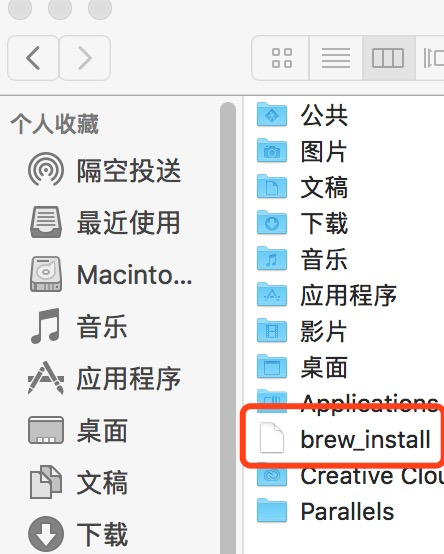
step4:右击该文件,用文本编辑打开,然后把如下几行改成step5中的代码。
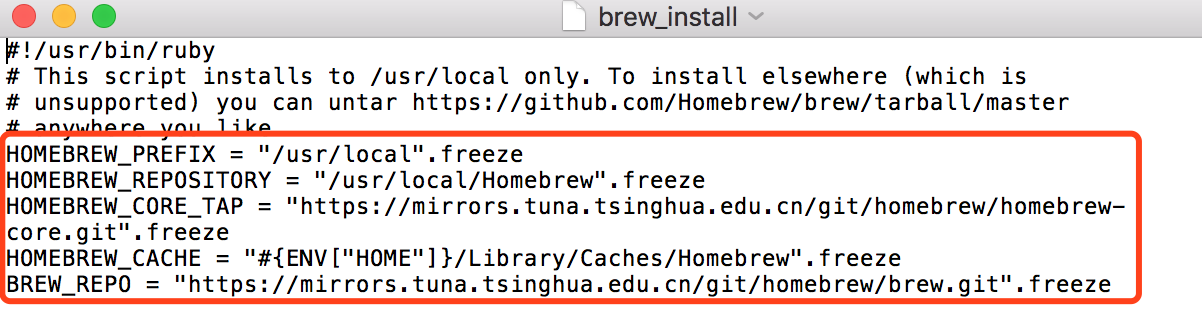
step5:以下代码会将homebrew的安装以及之后的下载源改到Alibaba的源 或者清华源
# 更换到阿里的镜像

HOMEBREW_PREFIX = "/usr/local".freeze

HOMEBREW_REPOSITORY = "/usr/local/Homebrew".freeze

HOMEBREW_CORE_TAP = "https://mirrors.aliyun.com/homebrew/homebrew-core.git".freeze

HOMEBREW_CACHE = "#{ENV["HOME"]}/Library/Caches/Homebrew".freeze

BREW_REPO = "https://mirrors.aliyun.com/homebrew/brew.git".freeze
#=======================================================

# 更换到清华源
HOMEBREW_PREFIX = "/usr/local".freeze

HOMEBREW_REPOSITORY = "/usr/local/Homebrew".freeze

HOMEBREW_CORE_TAP = "https://mirrors.ustc.edu.cn/homebrew-core.git".freeze

HOMEBREW_CACHE = "#{ENV["HOME"]}/Library/Caches/Homebrew".freeze

BREW_REPO = "https://mirrors.ustc.edu.cn/brew.git".freeze
step6:如果你在step3找到该脚本文件 ( brew_install ) 后,没有把这个脚本文件移到别的文件夹下面
那么继续在终端输入
ruby brew_install
如果你移到别的文件夹下面了,执行之前在前面加上当前文件夹的目录
S_03
如果你卡在 Updating Homebrew,尝试step7
step7(补充):现在应该就能安装了,现在可以选择替换homebrew-bottles访问地址到阿里巴巴的homebrew-bottles(之前大概也能选择,现在选也没关系)
第一步:查看MacOS现在使用的shell
echo $SHELL

# 如果你的输出结果是 /bin/zsh,参考 zsh 终端操作方式
# 如果你的输出结果是 /bin/bash,参考 bash 终端操作方式
第一步(补充):Mac系统默认使用dash作为终端,可以使用命令修改默认使用zsh:
chsh -s /bin/zsh
为什么要替换?:具体可以查看https://www.xshell.net/shell/bash_zsh.html
当然,替换回来也很简单
chsh -s /bin/bash
需要注意的是,替换过后,要把终端退出再打开才生效
第二步:如果你是 zsh 终端
# 替换成阿里巴巴的 homebrew-bottles 访问地址:

echo 'export HOMEBREW_BOTTLE_DOMAIN=https://mirrors.aliyun.com/homebrew/homebrew-bottles' >> ~/.zshrc

source ~/.zshrc

#=======================================================

# 还原为官方提供的 homebrew-bottles 访问地址

vi ~/.zshrc

# 然后,删除 HOMEBREW_BOTTLE_DOMAIN 这一行配置

source ~/.zshrc
如果你是bash终端
# 替换成阿里巴巴的 homebrew-bottles 访问地址:

echo 'export HOMEBREW_BOTTLE_DOMAIN=https://mirrors.aliyun.com/homebrew/homebrew-bottles' >> ~/.bash_profile

source ~/.bash_profile

#=======================================================

# 还原为官方提供的 homebrew-bottles 访问地址

vi ~/.bash_profile

# 然后,删除 HOMEBREW_BOTTLE_DOMAIN 这一行配置

source ~/.bash_profile
S_04
题外话:
如果你之前已经尝试过安装,并没有按照S_01>>>S_02>>>S_03的步骤来
执行了step1也得不到brew_install脚本文件
那么,建议你在执行了step7的基础上执行下面两部分
第一部分(执行
Mac 安装 homebrew 流程 以及 停在 Updating Homebrew等 常见错误解决方法的更多相关文章
- Tomcat安装教程及常见错误解决方法
目录 Tomcat安装教程及常见错误解决方法 一.安装前准备 ·熟悉自己电脑的操作系统版本(32位or64位) ·保证电脑上已经装好JDK,并且已经设置好环境变量. 二.Tomcat安装教程(以Tom ...
- homebrew长时间停在Updating Homebrew 这个步骤
在国内的网络环境下使用 Homebrew 安装软件的过程中可能会长时间卡在 Updating Homebrew 这个步骤. 例:执行 brew install composer 命令 ➜ ~ brew ...
- 用Rvm安装Ruby,Rails运行环境及常见错误解决方法
一.安装Rvm 1.下载安装Rvm $ curl -L https://get.rvm.io | bash -s stable 此时可能出现错误:"gpg: 无法检查签名:找不到公钥&quo ...
- 安装Yii2提示Failed to decode response: zlib_decode(): data error错误解决方法
如果是根据官方文档来安装(composer create-project --prefer-dist yiisoft/yii2-app-basic basic),并提示此错误的话,那么请做: 1. 请 ...
- 安装mysql常见错误解决方法
Mysql ERROR 1698 (28000) 解决 解决mysqld_safe Directory '/var/run/mysqld' for UNIX socket file don't exi ...
- ubuntu 环境下pycharm的 安装与激活教程 以及错误解决方法
1. 基本安装: 1.1 打开Ubuntu的应用市场,并在搜索栏搜索pycharm,结果如下图所示 1.2 选择pro版本进行安装,结果如下图所示: 1.3打开安装后的pycharm,如果出现下图所示 ...
- mac 上运行cassandra出现的java.net.MalformedURLException: Local host name unknown: java.net.UnknownHostException: : : unknown error错误解决方法
mac 上运行cassandra出现的java.net.MalformedURLException: Local host name unknown: java.net.UnknownHostExce ...
- 安装CentOS、Linux系统时,GPT分区不能引导的解决方法
安装系统:CentOS 5.9_64bit时,分区后, 提示如下错误. 解决方法: 1.按ctrl+alt+F2 进入命令行 2.先查看分区 sh #fdisk -l 以下假设分区是/dev/s ...
- Hadoop - Mac OSX下配置和启动hadoop以及常见错误解决
0. 安装JDK 参考网上教程在OSX下安装jdk 1. 下载及安装hadoop a) 下载地址: http://hadoop.apache.org b) 配置ssh环境 在terminal里面输入: ...
随机推荐
- 基于SpringCloud的微服务架构实战案例项目,以一个简单的购物流程为示例
QuickStart 基于SpringCloud体系实现,简单购物流程实现,满足基本功能:注册.登录.商品列表展示.商品详情展示.订单创建.详情查看.订单支付.库存更新等等. 每个业务服务采用独立的M ...
- ecshop面包屑修改
找到includes 找到lib_main.php 大约163样左右 /* 处理有分类的 */这段代码下面的一行修改成的对应的自己网站的分类,类似这样: 注释掉180行到194行左右,然后添加自己的分 ...
- springcloud启动多个实例
1. 场景描述 springcloud微服务,部署一般需要多台服务器配合,开发测试过程中,也需要启动多个实例来进行测试与验证. 2. 问题解决 在idea下,只需要配置下就能启动多个实例,本案例采用在 ...
- ~~小练习:python的简易购物车~~
进击のpython 1,用户先给自己的账户充钱:比如先充3000元. 2,有如下的一个格式: goods = [{"name": "电脑", "pri ...
- NET Core CSharp初级篇 1-3面向对象
.NET Core CSharp初级篇 1-3 本节内容为面向对象初级教程 类 简介 面向对象是整个C#中最核心最有特色的一个模块了,它很好的诠释了程序与现实世界的联系. 面向对象的三大特征:继承.多 ...
- 洛谷P2265 路边的水沟
题目 题目背景 LYQ市有一个巨大的水沟网络,可以近似看成一个n*m的矩形网格,网格的每个格点都安装了闸门,我们将从水沟网络右下角的闸门到左上角的闸门的一条路径称为水流. 题目描述 现给定水沟网的长和 ...
- 个人永久性免费-Excel催化剂功能第77波-专业图表制作辅助之批量维护序列点颜色及数据标签
2018年最后一天工作日完成第77波,7是代表完美,2个7,双重的完美,Excel催化剂的2018年从始至终共77波都充满着完美接近极致的功能体验.感谢各位一路相随,陪伴成长.最后一波,再次让数据分析 ...
- classpath和classpath*区别
classpath和classpath*区别: classpath:只会到你的class路径中查找找文件. classpath*:不仅包含class路径,还包括jar文件中(class路径)进行查找. ...
- Django自带的后台管理系统
1.准备工作: 1-1.创建django项目和应用 1-2.修改settings.py配置文件: #应用配置: INSTALLED_APPS = [ 'django.contrib.admin', ' ...
- 科密指纹考勤机B329采集
昨天项目用到了科密指纹考勤机B329. 暂记录下碰到的问题,及其解决办法,以备查询. 1.下载科密的二次开发包SDK“10079” .地址:( http://pan.baidu.com/s/1i39m ...