
windows下使用Jenkins+Gitea持续集成
关于Jenkins持续集成:

一、Gitea
1)https://git-scm.com/download/win下载Git并安装 https://gitea.io/zh-cn/ 下载Gitea私人仓库
2)Gitea放在想要安装的路径下,如图:

3)双击Gitea生成custom文件夹 //方便后面创建服务时配置config文件
4)使用sc create gitea start= auto binPath= ""E:\Gitea\gitea-master-windows-4.0-386.exe" web --config "E:\Gitea\custom\conf\app.ini"" //使用sc命令创建gitea服务 并配置config文件 记得把命令路径部分改为实际路径

5)通过“localhost:3000”访问Gitea(Gitea\custom\conf路径下的app.ini可修改访问端口号)
6)安装gitea如图 支持一下四种数据库,我们这里使用的是Mysql:
mysql安装:mysql官网下载.msi安装文件 一直下一步安装(记下安装路径)在cd或直接在安装路径下打开命令行
使用:mysqld --initialize --console初始化数据库,执行完成后,会输出 root 用户的初始默认密码 复制输出密码
使用:mysqld install 安装数据库 后 使用:net start mysql启动数据库服务
使用:mysql -h 主机名 -u 用户名 -p登陆数据库 用户名输入root 密码输入之前复制的默认密码
最后使用:CREATE DATABASE gitea; 创建gitea的库

7)在一般设置中,设置站点名称/仓库根目录(最好自己建在工作目录里以防找不到)/SSH域名等。

8)最后可在 可选设置-管理员账号设置界面里创建管理员账号,用管理员账号登陆gitea。
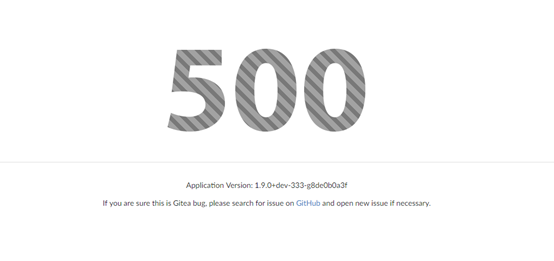
9)在gitea中创建仓库:在gitea中点击右上角加号 点击创建仓库 (这里如果报500错误是因为数据库路径没有配对),输入仓库和其他信息创建仓库(注意要勾选这个选项)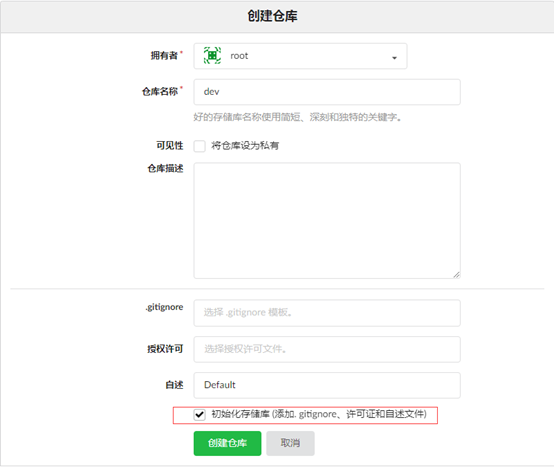
10)若使用ssh上传代码则需要在仓库中配置部署密钥:打开想要设置的仓库-仓库设置-添加部署密钥:
1.密钥的名字:随便输入 可不输入 会自动生成
2.密钥的内容:找到ssh路径 默认在 C:\Users\<用户名>\.ssh 右键(看看有没有id_rsa.pub文件 没有进入下一步,如有进入第4步)使用git bash here(注意这里需要先安装git 在官网下载 安装即可)
3.使用 ssh-keygen -t rsa -C "<your email address>" 生成公钥和私钥 一直回车即可
4.此处生成的 id_rsa.pub即是公钥 全部复制 粘贴即可
5.若出现如下提示,则需要配置ssh环境变量 C:\Program Files\Git\usr\bin(我这里是git安装的默认路径 改为你git安装的路径然后加\usr\bin):
二、安装jenkins
1)Jenkins的安装:https://jenkins.io/zh/download/下载jenkins直接安装即可,默认安装路径为 C:\Program Files (x86)\Jenkins,默认端口为8080 若修改端口号则打开Jenkins.xml在<arguments>标签中修改
2)登录localhost:8080 安装jenkins (需要java,正常安装即可,安装完成就行)
3)Jenkins的全局配置 点击Manage Jenkins-Global Tool Configuration进入全局配置:
1.在这里我们需要配置需要用的的环境 主要是运行主环境:JDK、打包程序:Maven、上传于下载代码:Git
2.JDK配置:Name就是给JDK起个名字,JAVA_HOME就是JDK的路径了(注意这里不要配置成jre,是java.exe的路径 最好与电脑中配置的java环境变量相同)若出现新增安装点击删除安装即可

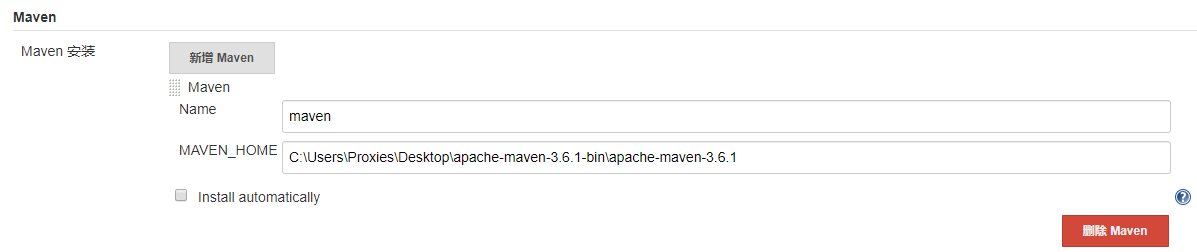
3.Maven配置:需先下载Maven过程略,配置内容与java相同 不过需在Maven配置项中指向Maven的setting.xml

4.Git配置:指向Git.exe的路径与Java/Maven配置基本相同
4)Jenkins创建工程:创建工程需与仓库(gitea)工程名称保持一致(不然后面会遇坑),创建Freestyle project的工程 其他工程均有格式限制 用起来很不方便
5)Jenkins描述:描述可输入对该项目的介绍等信息 此项为可选项
6)Jenkins源码管理:源码管理的主要作用是从仓库中拷贝代码到jenkins,源码管理选项若使用的是svn则勾选svbversion选项,我这里使用的是Git(Git类仓库均选Git,如Gitea/gitlab/github) RepositoriesURL填写项目克隆路径
这里需要使用http不能使用ssh。Credentials选项填写git仓库的身份凭证 最好是root用户 其他选项不变。
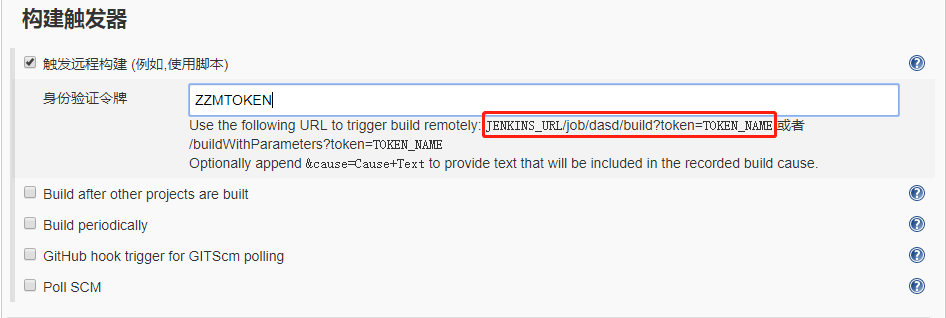
7)Jenkins构建触发器:构建触发器其实就是钩子,作用就是配置一个验证,使其作为Jenkins的一个通道,在其他仓库中可通过此通道上传代码到Jenkins,这里我们选择第一个,这里身份验证令牌个随便输入,输入后则得到远程令牌为:Jenkins的地址/job/项目名称/build?token=上面输入的东西,如图所示,(我这里就是:http://localhost:8080/job/dasd/build?token=ZZMTOKEN),每次访问这个路径都会触发一次构建,若直接复制到浏览器地址栏也会触发一次空构建,后面我们配置到Gitea后每次上传代码都可同步到Jenkins并触发一次构建:
8)Jenkins构建:构建主要是进行打包和清理打包文件:选择Invoke top-level Maven targets来使用Maven进行Clean和Package
1.选择Maven版本,直接使用全局配置中已经配置的Maven,目标直接输入要使用的命令,mvn clean则数据clean即可,可创建多个步骤,可以先clean再package。
(忽略测试脚本打包:package -Dmaven.test.skip=true)
9)Jenkins构建后操作:构建后操作主要是进行部署:这里分为两种项目说第一种:搭建网页项目发布到tomcat,第二种搭建springboot项目或可执行项目
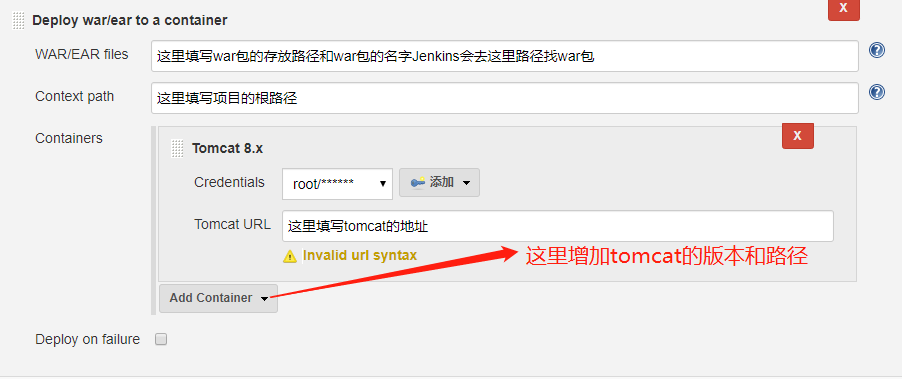
1.搭建web项目(非常简单):使用Deploy war/ear to acontainer插件

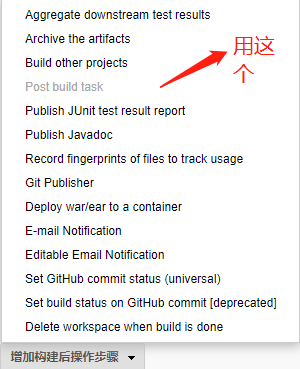
2.搭建stringboot项目,可使用Post build task插件,这个插件的作用是可调出windows的命令行 可以执行dos命令
例如:启动java的jar则可使用java -jar 加项目路径即可启动项目 这里网上好多人因为Jenkins会自动结束启动的进程而发愁,有很多解决方案是使用 set BUILD_ID=dontKillMe 命令来临时修改进程id,
这里方法我不是太赞成因为你就算使用如下代码成功启动项目,不被Jenkins杀掉进程 但是问题依然存在:下一次构建项目如何来结束这个进程呢?如果不结束这个进行那么mvn clean命令必然会失败。
set BUILD_ID=dontKillMe

start java -jar "C:\Program Files (x86)\Jenkins\workspace\testjar\ace-center\target\ace-center.jar" --server.port=
不过这个问题确实也有解决方案 仔细想了一下 确实可以在启动时给jar一个端口 然后每次构建前先查找端口对应的PID然后结束此PID 在进行mvn clean即可 但是过程实在繁琐 我在这里也贴出来
set BUILD_ID=dontKillMe

start java -jar "C:\Program Files (x86)\Jenkins\workspace\testjar\center\target\bookcenter.jar" --server.port=

增加到构建前

@echo off

for /f "tokens=5" %%i in ('netstat -aon ^| findstr ":9000"') do (

    set n=%%i

)

taskkill /f /pid %n%
这里我有一个更好的办法:可先把java复制一份到另外的路径 然后java.exe进行重命名 改为cava.exe 然后在电脑中配置cava.exe的环境变量,然后每次启动使用,start cava -jar 加项目路径即可(start会打开一个新的命令行窗口 不会被jenkins杀掉 并且使用start命令可打开多个jar 比如我们的项目就需要启动7个jar)。如图jenkins 使用的java而自己的项目使用的是cava,这样我们现在只用结束所有进程名为cava的进程即可结束。

首先贴下启动jar程序的代码:
start cava -jar "C:\Program Files (x86)\Jenkins\workspace\Server\auth\auth-server\target\auth.jar"
接着 我们在构建前 只需要按照名称杀进程即可:
taskkill /im cava.exe /f /t

exit
注:若要查看生成的日志 使用start /b 命令 再重定向到某个目录下即可保存和查看日志
10)再gitea中配置HOOK(钩子)
1.打开gitea中项目的仓库,点击添加web钩子,选择gitea。
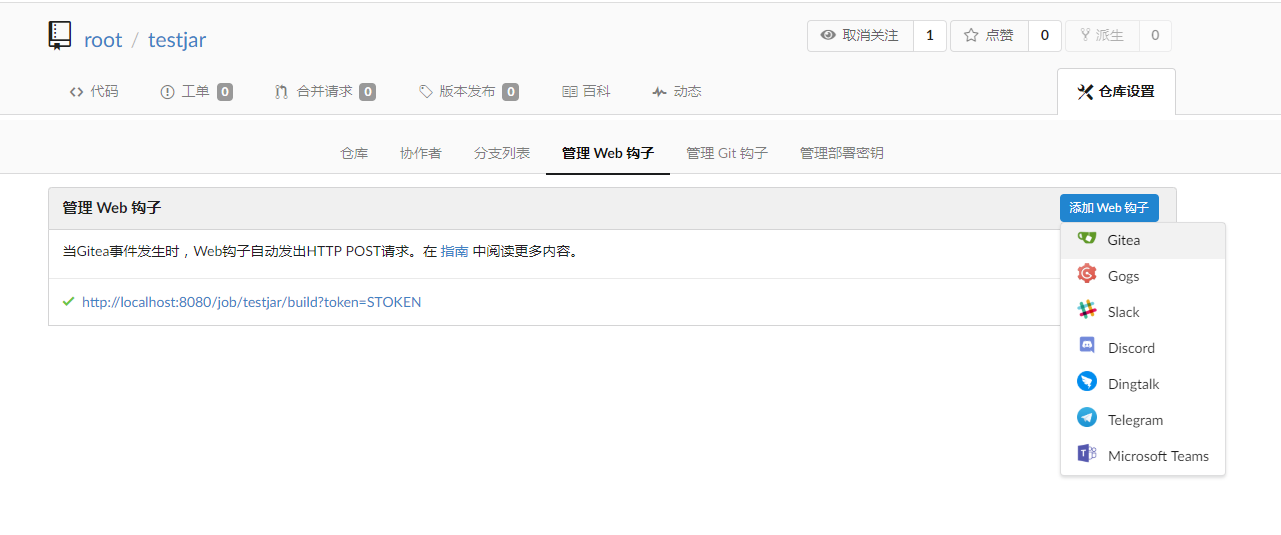
2.在目标url位置粘贴刚才触发构建器保存的网址即可,步骤7.(我这里是http://localhost:8080/job/dasd/build?token=ZZMTOKEN)
3.添加后可使用测试推送来验证连接的正确性:

三、使用Jenkins
整个配置完成了 现在我们只要上传代码到git就可以直接完成整个流程
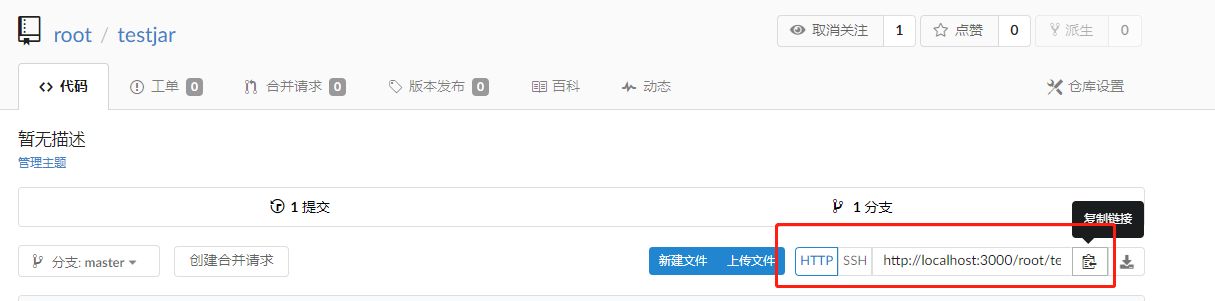
1)使用git上传代码:如图位置复制仓库地址 使用http或ssh都可以 记得把localhost改为ip
2)git命令记录:
. git init //初始化仓库

. git add .(文件name) //添加文件到本地仓库

. git commit -m "first commit" //添加文件描述信息

. git remote add origin + 远程仓库地址 //链接远程仓库,创建主分支

. git pull origin master // 把本地仓库的变化连接到远程仓库主分支

. git push -u origin master //把本地仓库的文件推送到远程仓库

注:git push -u origin master –f  //强制push
3)上传代码到gitea后就会gitea就会推送到jenkins 何时推送取决于刚才配置钩子时触发条件的设置
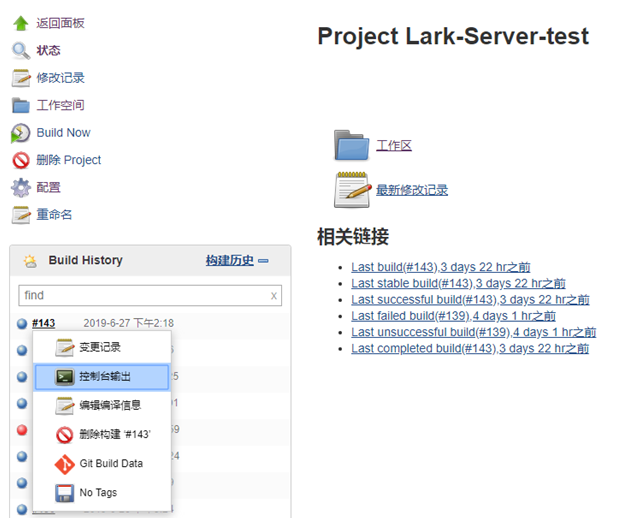
4)Jenkins可在这里查看构建日志:
windows下使用Jenkins+Gitea持续集成的更多相关文章
- 全陷阱破解:在Linux环境下的Jenkins中持续集成Androidproject
本方案以 RHEL / Centos 64位Linux操作系统为例,由于这是眼下最常见的server环境. 一.安装Java SDK. 建议,不要使用诸如yum之类的玩意自己主动安装,由于openJD ...
- ARTS-S gitlab与jenkins实现持续集成
jenkins配制 系统管理->管理插件->可选插件->选择安装 Gitlab Hook Plugin和Build Authorization Token Root Plugin插件 ...
- Jenkins持续集成(上)-Windows下安装Jenkins
环境:Windows 2008 R2.Jenkins2.235.1: 概要 前面写过一篇文章,<自动发布-asp.net自动发布.IIS站点自动发布(集成SLB.配置管理.Jenkins)> ...
- 用MSBuild和Jenkins搭建持续集成环境(2)
http://www.infoq.com/cn/articles/MSBuild-2 作者 Mustafa Saeed Haji Ali ,译者 李剑 发布于 2012年10月23日 | 注意: ...
- RF+Jenkins构建持续集成
引入RF是为了能够快速的开展自动化验收测试,Jenkins而一种持续集成工具,用于监控持续重复的工作,持续的软件版本发布/测试项目,而通过RF+Jenkins可以有利的对RF构建的接口项目进行持续集成 ...
- 使用Jenkins进行持续集成ionic3项目
Jenkins是一个开源软件项目,是基于Java开发的一种持续集成工具,用于监控持续重复的工作,旨在提供一个开放易用的软件平台,使软件的持续集成变成可能. 网上大多数是关于.net web网站以及 ...
- 在windows下使用jenkins部署docker容器
在windows下使用jenkins部署docker容器最近在学习jenkins,docker部署来实现集成部署,所以想在windows下面实现测试,但是发现在windows下docker支持不是很好 ...
- Windows下 安装Jenkins 并发布至docker 实战
网上的教程基本都是Linux系统下安装Jenkins,并且发布到Linux系统下的docker中, 于是打算在全部windows的环境中,完成Jenkins的持续集成功能. 环境: 服务器环境: wi ...
- 【iOS】Jenkins Gitlab持续集成打包平台搭建
Jenkins Gitlab持续集成打包平台搭建 SkySeraph July. 18th 2016 Email:skyseraph00@163.com 更多精彩请直接访问SkySeraph个人站点: ...
随机推荐
- java中自定义注解的应用
要想深刻的理解注解,我们必须能实现自己的注解,然后应用自己的注解去实现特定的业务,使用注解可以更优雅的做到某些事情. 有这样一个场景,在需要文件导出时,我们需要将一个model中的一些重要字段导出到c ...
- shell常用标识符及应用范例
前言: Shell脚本是Linux开发工作中常用的工具,但是我一直没有找到一个适合自己的简明扼要的HandBook.在工作过程中整理了一下,贴在这里以备查看. 一.基础篇 1.对文件的判断:(命令执行 ...
- 详解JAVA字符串类型switch的底层原理
基础 我们现在使用的Java的版本,基本上是都支持String类型的.当然除了String类型,还有int.char.byte.short.enum等等也都是支持的.然而在其底部实现中,还是基于 整型 ...
- Vue之render渲染函数和JSX的应用
一.模板缺陷 模板的最大特点是扩展难度大,不易扩展.可能会造成逻辑冗余 <Level :type="1">哈哈</Level> <Level :typ ...
- CopyOnWriteArrayList实现原理以及源码解析
1.CopyOnWrite容器(并发容器) Copy-On-Write简称COW,是一种用于程序设计中的优化策略.其基本思路是,从一开始大家都在共享同一个内容,当某个人想要修改这个内容的时候,才会真正 ...
- 新建项目中的fail和missing之类的问题
首先必须要明白:每一个项目需要都要安装在本地仓库中去--->pom,war,jar无一例外 如果不安装会出现下面的错误: 解决的办法就是: 先clean后install项目,把他们安装到本地仓库 ...
- Xpath定位和CssSelector定位的区别
1.Xpath基本语法: (1)"/":从根节点选取,下级节点 (2)"//":任意节点选取 (3)"*":任意标签选取 (4)" ...
- centos安装流量监控软件,并指定端口号监控
yum install -y iptraf 安装好以后使用进入界面: iptraf-ng enter回车,比如22端口,就是22 22 然后退出 重新登录 ok!
- kafka入门配置
问题导读: 1.zookeeper在kafka的作用是什么? 2.kafka中几乎不允许对消息进行“随机读写”的原因是什么? 3.kafka集群consumer和producer状态信息是如何保存的? ...
- 30 (OC)* 数据结构和算法
在描述算法时通常用o(1), o(n), o(logn), o(nlogn) 来说明时间复杂度 o(1):是最低的时空复杂度,也就是耗时/耗空间与输入数据大小无关,无论输入数据增大多少倍,耗时/耗空间 ...