
AE ArcEngine10.4+vs2012安装配置
准备内容
安装环境:win10*64位专业版,ArcGIS_Desktop_1041_151727,C#语言环境,visual studio2012
安装文件:ArcGIS_Engine_1041_151002.iso,ArcObjects_SDK_for_NET_Framework_1041_151832.exe
破解文件:10.4.1crackOnly
#ArcGIS10.4对应visual studio2013,所以在visual studio2012环境下配置会有问题,故以此篇记下修改记录
#ArcGIS Desktop与ArcEngine资源来源不一样,因此小版本号不一致,但是只要大版本号一致就行。如10.4.1
请都以管理员身份运行安装程序
安装步骤
1、首先安装License:右键以管理员身份运行ArcGIS_License_Manager_Windows_1041_151791.exe 。(如果已经安装过Desktop,此步可以跳过)

2、在ArcGIS10.4安装过程中,都会进行一次安装环境检测,选择安装路径默认即可。
3、在检测完毕后,点击close,会弹出License的安装程序,正式进入License的安装。
4、选择安装路径以后,继续下一步。

5、finish后,弹出License Server Administrator窗口,左侧选中Start/Stop License Service标签,点击Stop,先不要关闭此窗体。
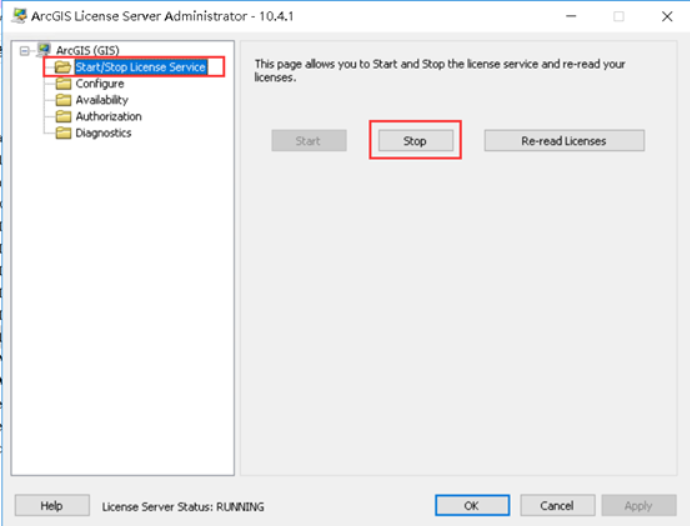
6、找到破解文件10.4.1crackOnly下的License10.4文件夹,将其bin文件夹里面的文件,替换到License安装路径下的bin文件夹中。

7、最后回到刚才的License Server Administrator窗口,点击Start,出现Status:RUNNING即表示安装成功。

8、返回安装包中,右键以管理员身份运行ArcGIS_Engine_Windows_1041_152027.exe。选择完全安装,一路下一步即可。(这里已经装完,为了截图因此没有完全安装选项)
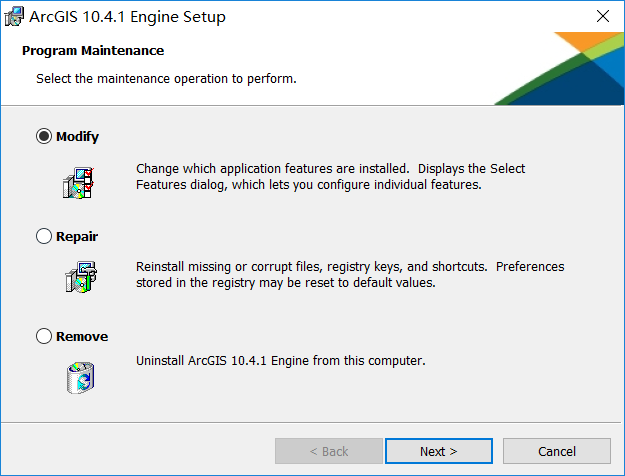
9、继续右键以管理员身份运行ArcObjects_SDK_for_NET_Framework_1041_151832.exe。同上,一路下一步即可。
10、如过出现报错,不能安装,则是因为ArcGIS版本检测到没有安装Visual Studio2013的缘故,解决方法如下。(我没有遇到)

(1)打开注册表位置:HKEY_LOCAL_MACHINE\SOFTWARE\WOW6432Node\Microsoft\VisualStudio
(2)新建项12.0(如果没有),新建两个字符串值,并写入值,如下:
InstallDir C:\Program Files (x86)\Microsoft Visual Studio 12.0\Common7\IDE\
ShellFolder C:\Program Files (x86)\Microsoft Visual Studio 12.0\
(3)重新安装

11、安装完成后,需要将ArcEngine进行破解,否则会报错。

12、将破解文件夹中的AfCore.dll,替换到ArcEngine安装目录的bin文件夹下覆盖原文件。(同Desktop破解,详见https://www.cnblogs.com/giser-s/p/10333866.html)

13、此时安装完成后,打开Visual Studio 2012 --新建项目,发现没有ArcGIS的模板
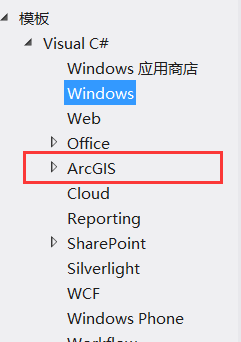
14、我们找模板所在位置,ArcGIS在安装完成后,会在下面位置有生成模板
C:\Program Files (x86)\Microsoft Visual Studio 12.0\Common7\IDE\Extensions\ESRI\ArcGIS ArcObjects Developer Kit
15、在上述位置下继续找到,将ArcGIS文件夹连同下面的内容复制到visual studio2012的模板对应位置
(1)ItemTemplates\CSharp\ArcGIS==>复制到==>E:\Program Files (x86)\Microsoft Visual Studio 11.0\Common7\IDE\ItemTemplates\CSharp
(2)ProjectTemplates\CSharp\ArcGIS==>复制到==>E:\Program Files (x86)\Microsoft Visual Studio 11.0\Common7\IDE\ProjectTemplates\CSharp
16、用右键,管理员权限运行devenv.exe,就是启动vs2012
17、打开 VS2017的命令行工具
开始==> 所有应用 ==> Microsoft Visual Studio 2012 ==> vs2012开发人员命令提示(可能会叫Visual Studio 2012 Command Prompt )
然后执行如下命令:
devenv.exe /InstallVSTemplates
18、重启visual studio2012,就可以看到ArcGIS模板了,至此也表示成功一半了。
19、打开visual studio,新建项目,选择.NET Framework 4,并选择“windows窗体应用程序”
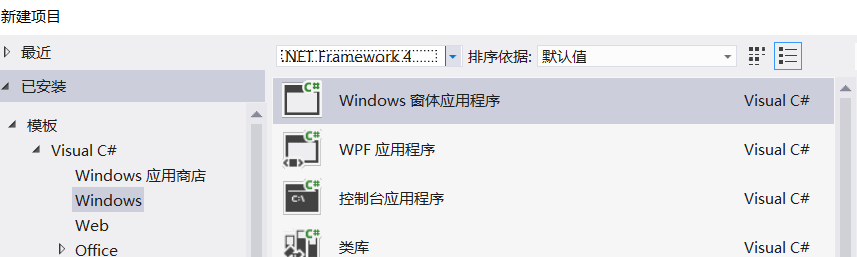
20、左侧工具箱中,发现没有ArcEngine的组件,右键==>添加选项卡==>取名ArcGIS


21、在新建的选项卡里,再右键,选择“选择项”
22、在弹窗中,选择.NET Framework组件,选择需要添加的arcgis组件,打勾即可。

23、双击任意刚添加进来的ArcGIS组件,能添加到winform中,即表示成功,如果报错参照第11步。


AE ArcEngine10.4+vs2012安装配置的更多相关文章
- opencv2.4.9+vs2012安装配置
需要下载并安装vs2012 http://pan.baidu.com/s/1qXP76CO 第一次启动会提示要求输入激活序列号,请输入:YKCW6-BPFPF-BT8C9-7DCTH-QXG ...
- VS2012上添加SharePoint2013模板,SharePoint2013 Tool安装配置
今天需要在SharePoint2013上做开发,但是安装的VS2012默认只有sharepoint2010的模板,因此需要安装配置好,这里我们通过Web平台安装程序4.0来配置的 Web 平台安装程序 ...
- Opencv + vs2012环境配置
首先获得最新的Opencv 2.4.10源码:opencv源码下载 一.Opencv环境变量配置 1.将源码安装到制定目录: 2.为Opencv 添加环境变量:计算机-->属性 点击高级系统设置 ...
- nagios安装配置
http://www.codeweblog.com/nagios%E5%AE%89%E8%A3%85%E9%85%8D%E7%BD%AE/ 上线的服务器有时会被人攻击,导致服务不可用,今天安装配置了 ...
- OpenGL初学:安装配置与第一个程序
OpenGL初学:安装配置与第一个程序 2014年10月12日 12:37:03 process-z 阅读数:12413 标签: opengl安装教程 更多 个人分类: OpenGL 计算机图形学 ...
- VS与Opencv的亲密接触之安装配置过程
最近想把FPGA采集的图像,上传到上位机显示,看到Opencv能帮大忙,所以就折腾折腾! 我用的是VS2012和opencv-2.4.10-2.4.10(目前的最新版本),那个版本无所谓,本文都将适用 ...
- 学习Opencv 2.4.9 (一)---Opencv + vs2012环境配置
作者:咕唧咕唧liukun321 来自:http://blog.csdn.net/liukun321 首先获得最新的Opencv 2.4.9源代码:opencv源代码下载 一.Opencv环境变量配置 ...
- windows, fast-rcnn CPU版本的安装配置
一:安装准备 1:caffe的安装配置,本人用的是happynear大神的caffe版本,具体链接https://github.com/happynear/caffe-windows,编译时需要用到p ...
- 游戏服务端pomelo完整安装配置过程
版权声明:本文为博主原创文章,转载或又一次发表请先与我联系. https://blog.csdn.net/jonahzheng/article/details/27658985 游戏服务端pomelo ...
随机推荐
- MyBatis 示例-简介
简介 为了全面熟悉 MyBatis 的使用,整理一个 MyBatis 的例子,案例中包含了映射器.动态 SQL 的使用.本章先介绍项目结构和配置. 项目地址:链接 数据库表的模型关系:链接 项目结构 ...
- 关于Java 项目的思考总结
Java 项目思考总结 前言 今天是2017年3月25日,笔者已经毕业半年,工作经验一年. 正好有心思写这个总结. 持续开发 对于Java项目,我所接触的一般就是JavaWeb项目和 Java Jar ...
- hash算法的应用
一.单词模式匹配 描述:单词模式字符串为“一二二一”,目标字符串为"苹果 香蕉 香蕉 苹果"则匹配成功 a=[1,2,2,1,1,3] b=['x','y','y','x','x' ...
- krry-transfer ⏤ 基于 element 的升级版穿梭框组件发布到 npm 啦
博客地址:https://ainyi.com/81 基于 element ui 的==升级版穿梭框组件==发布到 npm 啦 看过我之前博客的同学或许知道我之前写过关于 element 穿梭框组件重构 ...
- Life is short, I love Python~!
python学习目录 一:计算机基础 计算机基础 二:python基础 python基础 三:函数 函数 内置函数匿名函数 迭代器生成器 四:文件处理&异常 文件处理 异常处理 五:模块 常用 ...
- Android_Fragment
(一) Faragment有自己的生命周期 Fragment依赖于Activity Fragmen通过getActivity()可以获取所在Activity:Activity通过FragmentMan ...
- c#中关于string的特性介绍以及注意事项
前言 string类型在我们实际项目开发中是一个最使用的类型,string是一个引用类型这一点大家都知道,但是在实际使用过程中,大家会发现string和我们常见的引用类型使用还真不一样,看下面的一个简 ...
- 解决MacOs 下的 matplotlib 中文字体乱码
在使用 matplotlib 时候,如果表中有中文字体,那么可能会出现无法显示的情况,原因是因为缺少中文字体,可以使用以下步骤解决. 查看 matplotlib 的位置 matplotlib.matp ...
- CSPS模拟 48
??? 分数越来越低??? T1 String Master 题目过于毒瘤,以至于我都不想改 T2 Tourist Attractions 稍微转化题意是求无向图的三角形个数 由于坚信bitset不是 ...
- Redis性能解析--Redis为什么那么快?
echo编辑整理,欢迎转载,转载请声明文章来源.欢迎添加echo微信(微信号:t2421499075)交流学习. 百战不败,依不自称常胜,百败不颓,依能奋力前行.--这才是真正的堪称强大!!! Red ...