
OpenGL初学:安装配置与第一个程序
计算机图形学要用到OpenGL,我把我安装的过程和其中遇到的一些问题记录下,希望对OpenGL的初学者有帮助^ ^
OpenGL简介:
OpenGL™ 是行业领域中最为广泛接纳的 2D/3D 图形 API, 其自诞生至今已催生了各种计算机平台及设备上的数千优秀应用程序。OpenGL™ 是独立于视窗操作系统或其它操作系统的,亦是网络透明的。在包含CAD[2] 、内容创作、能源、娱乐、游戏开发、制造业、制药业及虚拟现实等行业领域中,OpenGL™ 帮助程序员实现在 PC、工作站、超级计算机等硬件设备上的高性能、极具冲击力的高视觉表现力图形处理软件的开发。(摘自百度百科)
配置教程:
要使用OpenGL,必须有配套的.dll,.lib,.h文件,可以在这里下载。
下载好后如下图所示
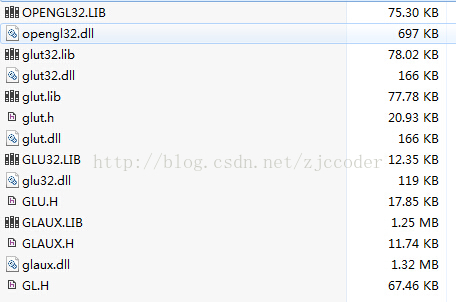
1、复制.dll文件(如glu.dll等文件)到系统盘c:\windows\system32中。在64位系统中要复制到C:\Windows\SysWOW64这个文件夹。
2、复制.h文件(如gl.h 等文件)到Visual c++ 的安装目录下。
以我的为例E:\vs2012\VC\include\GL下,一般都会有GL文件夹的,没有的话新建一个就行了。
3、复制.lib文件(如glaux.lib等) 到你的编译器所在目录的lib文件夹,以我的为例E:\vs2012\VC\lib。
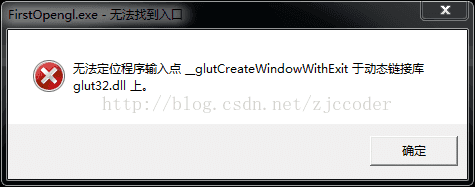
注意:如果上面的这些文件夹里本来就有这些文件,请看一下与上面提供的文件是不是一个版本的,即修改日期、文件大小等是否一样,如果不一样最好用上面提供的覆盖掉,所有的.lib,.h,.dll文件要是同一个版本,不然会出现问题,如下图,就是我的glut32.dll和glut.h不是一个版本造成的。
第一个OpenGL程序
做完上面的工作,就基本配置好了,下面让我们来写第一个opengl程序,来检验一下
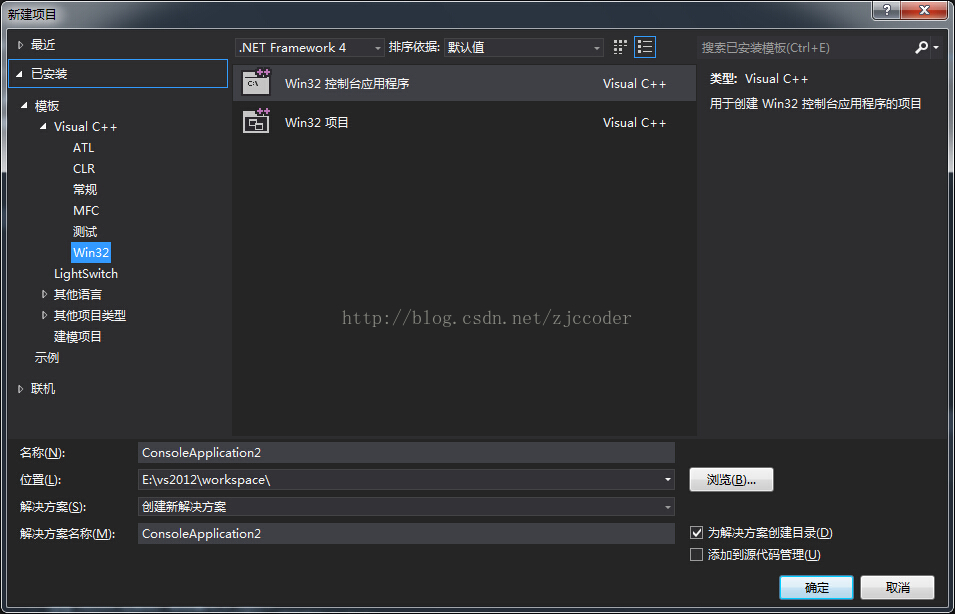
打开vs,选择新建工程,新建一个win32控制台应用程序(Win32 Console Application)
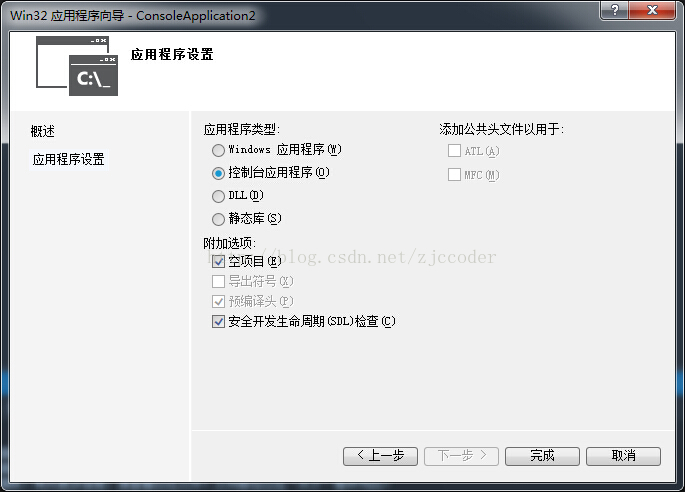
选择“空项目”
添加新建项,我这里叫OpenGL.c,注意,是.c为扩展名的C语言程序。
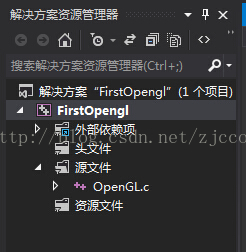
下面就是写代码啦,这里提供一个测试程序
- #include <GL/glut.h>
- void myDisplay(void)
- {
- glClear(GL_COLOR_BUFFER_BIT);
- glRectf(-0.5f, -0.5f, 0.5f, 0.5f);
- glFlush();
- }
- int main(int argc, char *argv[])
- {
- glutInit(&argc, argv);
- glutInitDisplayMode(GLUT_RGB | GLUT_SINGLE);
- glutInitWindowPosition(100, 100);
- glutInitWindowSize(400, 400);
- glutCreateWindow("第一个OpenGL程序");
- glutDisplayFunc(&myDisplay);
- glutMainLoop();
- return 0;
- }
该程序的作用是在一个黑色的窗口中央画一个白色的矩形。如下图
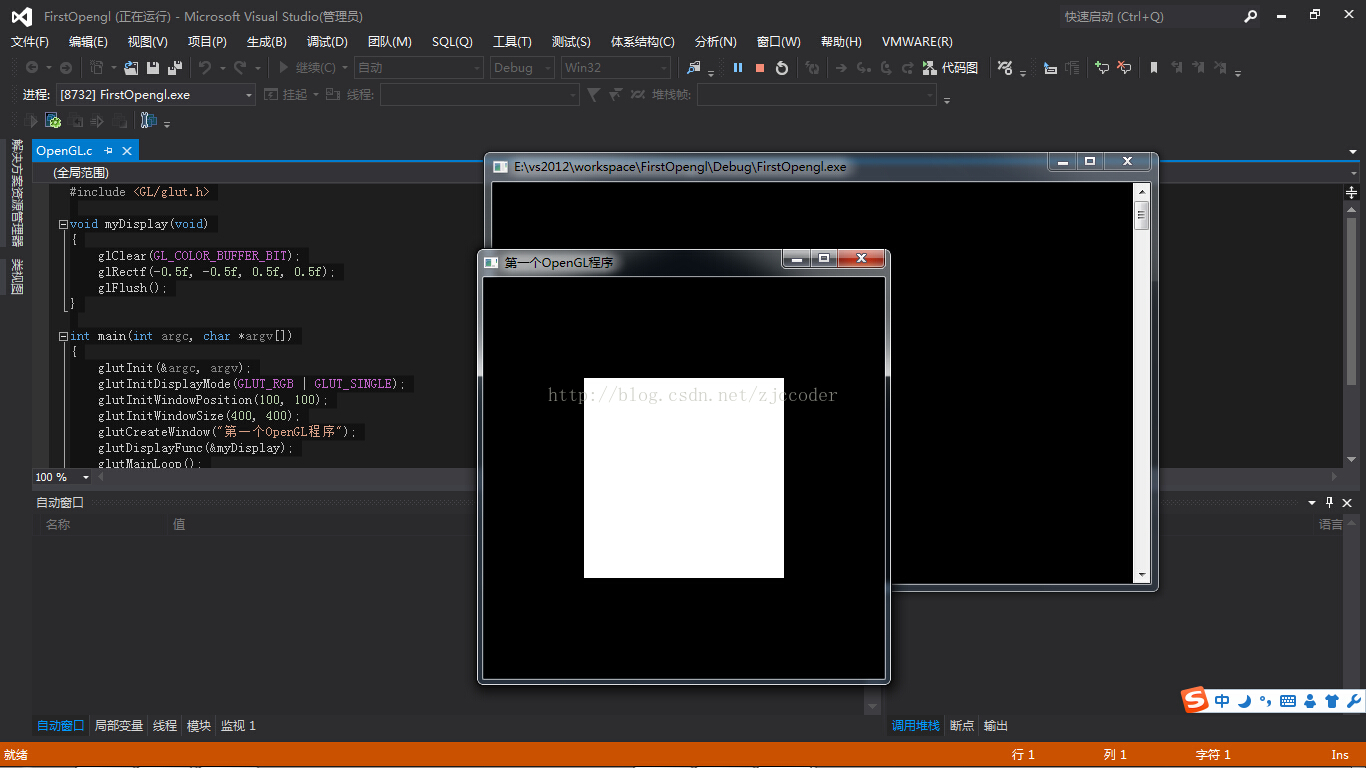
如果和上图一样,就说明配置好了,下面就是自己写程序了。
出错处理
1)
error LNK2019: unresolved external symbol __imp__glFlush@ 这类的错误
或
1>PT.obj : error LNK2019: 无法解析的外部符号 _auxSolidSphere@8,该符号在函数 _main 中被引用
1>PT.obj : error LNK2019: 无法解析的外部符号 _auxInitWindowA@4,该符号在函数 _main 中被引用
1>PT.obj : error LNK2019: 无法解析的外部符号 _auxInitPosition@16,该符号在函数 _main 中被引用
1>PT.obj : error LNK2019: 无法解析的外部符号 _auxInitDisplayMode@4,该符号在函数 _main 中被引用
原因是没有在附加依赖项中添加如上lib 文件
解决方法:项目——项目属性——配置属性——链接器——输入——附加依赖项,添加
glut32.lib Opengl32.lib Glu32.lib glaux.lib
2)
error C2664: “auxInitWindowW”: 不能将参数 1 从“const char [7]”转换为“LPCWSTR”
与指向的类型无关;转换要求 reinterpret_cast、C 样式转换或函数样式转换
错误及解决方案:
not passing in a Unicode string - put an "L" before the string literal: L"XXXXX" or use the TEXT("XXXXX") or _T("XXXXX") macros...
最后
推荐一个很好的OpenGL的学习网站http://www.yakergong.net/nehe/
END
计算机图形学要用到OpenGL,我把我安装的过程和其中遇到的一些问题记录下,希望对OpenGL的初学者有帮助^ ^
OpenGL简介:
OpenGL™ 是行业领域中最为广泛接纳的 2D/3D 图形 API, 其自诞生至今已催生了各种计算机平台及设备上的数千优秀应用程序。OpenGL™ 是独立于视窗操作系统或其它操作系统的,亦是网络透明的。在包含CAD[2] 、内容创作、能源、娱乐、游戏开发、制造业、制药业及虚拟现实等行业领域中,OpenGL™ 帮助程序员实现在 PC、工作站、超级计算机等硬件设备上的高性能、极具冲击力的高视觉表现力图形处理软件的开发。(摘自百度百科)
配置教程:
要使用OpenGL,必须有配套的.dll,.lib,.h文件,可以在这里下载。
下载好后如下图所示
1、复制.dll文件(如glu.dll等文件)到系统盘c:\windows\system32中。在64位系统中要复制到C:\Windows\SysWOW64这个文件夹。
2、复制.h文件(如gl.h 等文件)到Visual c++ 的安装目录下。
以我的为例E:\vs2012\VC\include\GL下,一般都会有GL文件夹的,没有的话新建一个就行了。
3、复制.lib文件(如glaux.lib等) 到你的编译器所在目录的lib文件夹,以我的为例E:\vs2012\VC\lib。
注意:如果上面的这些文件夹里本来就有这些文件,请看一下与上面提供的文件是不是一个版本的,即修改日期、文件大小等是否一样,如果不一样最好用上面提供的覆盖掉,所有的.lib,.h,.dll文件要是同一个版本,不然会出现问题,如下图,就是我的glut32.dll和glut.h不是一个版本造成的。
第一个OpenGL程序
做完上面的工作,就基本配置好了,下面让我们来写第一个opengl程序,来检验一下
打开vs,选择新建工程,新建一个win32控制台应用程序(Win32 Console Application)
选择“空项目”
添加新建项,我这里叫OpenGL.c,注意,是.c为扩展名的C语言程序。
下面就是写代码啦,这里提供一个测试程序
- #include <GL/glut.h>
- void myDisplay(void)
- {
- glClear(GL_COLOR_BUFFER_BIT);
- glRectf(-0.5f, -0.5f, 0.5f, 0.5f);
- glFlush();
- }
- int main(int argc, char *argv[])
- {
- glutInit(&argc, argv);
- glutInitDisplayMode(GLUT_RGB | GLUT_SINGLE);
- glutInitWindowPosition(100, 100);
- glutInitWindowSize(400, 400);
- glutCreateWindow("第一个OpenGL程序");
- glutDisplayFunc(&myDisplay);
- glutMainLoop();
- return 0;
- }
该程序的作用是在一个黑色的窗口中央画一个白色的矩形。如下图
如果和上图一样,就说明配置好了,下面就是自己写程序了。
出错处理
1)
error LNK2019: unresolved external symbol __imp__glFlush@ 这类的错误
或
1>PT.obj : error LNK2019: 无法解析的外部符号 _auxSolidSphere@8,该符号在函数 _main 中被引用
1>PT.obj : error LNK2019: 无法解析的外部符号 _auxInitWindowA@4,该符号在函数 _main 中被引用
1>PT.obj : error LNK2019: 无法解析的外部符号 _auxInitPosition@16,该符号在函数 _main 中被引用
1>PT.obj : error LNK2019: 无法解析的外部符号 _auxInitDisplayMode@4,该符号在函数 _main 中被引用
原因是没有在附加依赖项中添加如上lib 文件
解决方法:项目——项目属性——配置属性——链接器——输入——附加依赖项,添加
glut32.lib Opengl32.lib Glu32.lib glaux.lib
2)
error C2664: “auxInitWindowW”: 不能将参数 1 从“const char [7]”转换为“LPCWSTR”
与指向的类型无关;转换要求 reinterpret_cast、C 样式转换或函数样式转换
错误及解决方案:
not passing in a Unicode string - put an "L" before the string literal: L"XXXXX" or use the TEXT("XXXXX") or _T("XXXXX") macros...
最后
推荐一个很好的OpenGL的学习网站http://www.yakergong.net/nehe/
END
OpenGL初学:安装配置与第一个程序的更多相关文章
- Android Studio安装、配置、第一个程序的那些坑
最近在上Android课,老师布置了量大题难的作业,然而出师未捷身先死,还没看题目,就被Android Studio的安装和环境配置搞得要死要死的,网上的教程也多也杂,良莠不齐,在经历了5小时通过的搜 ...
- java 环境变量配置与第一个程序运行
从开始下载jdk,到运行出java第一个程序 ,花了5天时间 ,不过我相信万事开头难 ,以后会越来越好的 ,加油! jdk的下载: 在oracle官网上即可下载,jdk安装包,下载完以后运行安装 ,路 ...
- Android开发环境配置到第一个程序所遇到的问题
1.安装顺序 先jdk,最后是1.7或1.8吧,配置环境变量:然后是sdk,配置环境变量:sdk安装之后即可以通过SDK Manager进行其他包的安装. 2.sdk及其他包的安装,以一张图表示,对于 ...
- ubuntu16.04环境下安装配置openface人脸识别程序
参考http://blog.csdn.net/weixinhum/article/details/77046873 最近项目需要用到人脸训练和检测的东西,选用了OpenFace进行,因而有此文. 本人 ...
- Windows10 安装配置IIS,并将程序发布到服务器上
1.确保计算机链接网络(也可在不联网的时候使用安装包进行IIS的安装): 2.打开“控制面板”(“菜单”按钮+x 快捷键)——“程序”——“打开或关闭Windows功能”——展开“Internet信息 ...
- linux 下的OpenGL的安装配置
https://blog.csdn.net/qq_38228254/article/details/78521155 本人亲测有效
- windows + flutter +android+ vscode 安装配置运行流程(详细版本)
flutter 是由谷歌发布的一个全新的响应式.跨平台.高性能的移动开发框架,可以快速在iOS和Android上构建高质量的原生用户界面. 框架特点 快速开发:Flutter的热重载可以快速地进行测试 ...
- opengl 和 vs2010的安装配置
1.先安装vs2010, 输个激活秘钥 2.Windows 7下OpenGL如何配置,配置glut: http://jingyan.baidu.com/article/b0b63dbfd1c08 ...
- Node.js入门教程:Node.js如何安装配置并部署第一个网站
前言:作为一个资深的前端开发人员,不懂的Node.js 那你绝对是不能跟别人说你是资深的前端程序猿滴! 今天洋哥就来和大家一起学习被大牛称之为前端必学的技能之一Node! 那么Node到底是什么呢? ...
随机推荐
- SPOJ GSS3 (动态dp)
题意 题目链接 Sol 这题可以动态dp做. 设\(f[i]\)表示以\(i\)为结尾的最大子段和,\(g[i]\)表示\(1-i\)的最大子段和 那么 \(f[i] = max(f[i - 1] + ...
- 【代码笔记】Web-JavaScript-JavaScript 变量
一,效果图. 二,代码. <!DOCTYPE html> <html> <head> <meta charset="utf-8"> ...
- mysql学习目录
MySQL数据库 mysql 之库, 表的简易操作 mysql之行(记录)的详细操作 mysql之单表查询 mysql之多表查询 Navicat安装及简单使用 mysql之Navicat工具.pymy ...
- Android6.0源码下载编译刷入真机
编译环境是Ubuntu12.04.手机nexus 5,编译安卓6.0.1源码并烧录到真机. 源码用的是科大的镜像:http://mirrors.ustc.edu.cn/aosp-monthly/,下载 ...
- getWidth()和getMeasuredWidth()的区别
结论:getMeasuredWidth()获取的是view原始的大小,也就是这个view在XML文件中配置或者是代码中设置的大小.getWidth()获取的是这个view最终显示的大小,这个大小有可能 ...
- Android基础之内容提供者的实现
内容提供者可以实现应用间查询数据库的需求 一.在提供数据库访问的应用设置内容提供者 public class AccountProvider extends ContentProvider { sta ...
- Tensorflow实现稀疏自动编码(SAE)
1.概述 人在获取图像时,并不是像计算机逐个像素去读,一般是扫一眼物体,大致能得到需要的信息,如形状,颜色,特征.怎么让机器也有这项能力呢,稀疏编码来了. 定义: 稀疏自编码器(Sparse Auto ...
- CSS| 框模型-margin
CSS margin 属性 设置外边距的最简单的方法就是使用 margin 属性. margin 属性接受任何长度单位,可以是像素.英寸.毫米或 em. margin 可以设置为 auto.更常见的做 ...
- SqlServer索引页损坏恢复
问题背景 运维操作失误,在没有正常关闭sqlserver的情况下,将服务器关闭了,重启后某些表损坏(应该是某些页损坏了,没有损坏的页还能访问到数据,但是访问损坏了的页就有问题),目前数据库只有4.20 ...
- 【hexo】02完成本地创建
获得一个github账号并创建repo,命名为yourname.github.io 搭桥到github 配置github账户信息(YourName和YourEail都替换成你自己的): 网站部署 $ ...