
Android导航抽屉-Navigation Drawer
Google今年七月份的时候更新了他们的Google+应用,采用了新的导航方式并抛弃了navigationdrawer。一时之间,又引发了一系列关于NavigationDrawer利弊的讨论,不过对于开发者而言我们只需要管好自己需要实现或者学习的功能的即可,2012年Youtube、Facebook、Path等应用纷纷使用了Navigationdrawer这样的导航方式,去年Google为了整治越来越混的Android,设计出了抽屉导航,开始正题还是关心下如何使用吧:
页面布局
看布局之前看下布局吧,网上常见的一张图片如下,Android官方文档上的一个图片,文章最后会给出链接:
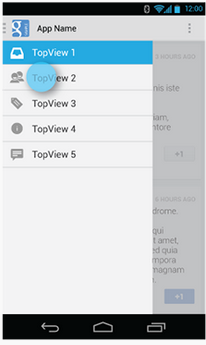
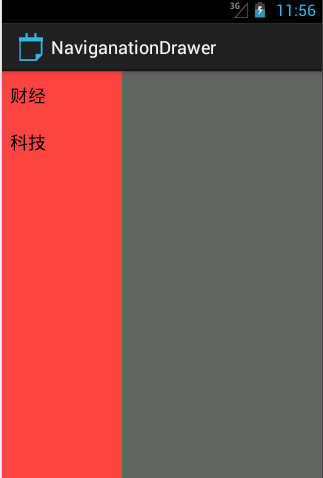
布局文件代码:
<RelativeLayout xmlns:android="http://schemas.android.com/apk/res/android"

    xmlns:tools="http://schemas.android.com/tools"

    android:layout_width="match_parent"

    android:layout_height="match_parent"

    tools:context="com.example.naviganationdrawer.MainActivity" >

    <android.support.v4.widget.DrawerLayout

        android:id="@+id/mDrawerLayout"

        android:layout_width="match_parent"

        android:layout_height="match_parent" >

        <FrameLayout

            android:id="@+id/content_frame"

            android:layout_width="match_parent"

            android:layout_height="match_parent" >

        </FrameLayout>

        <!-- 导航抽屉 -->

        <ListView

            android:id="@+id/left_drawer"

            android:layout_width="120dp"

            android:layout_height="match_parent"

            android:layout_gravity="start"

            android:background="@android:color/holo_red_light"

            android:choiceMode="singleChoice"

            android:divider="@android:color/transparent"

            android:dividerHeight="0dp" />

    </android.support.v4.widget.DrawerLayout>

</RelativeLayout>
DrawerLayout 作为界面根控件,在DrawerLayout里面第一个View为当前界面主内容;第二个和第三个View为抽屉菜单内容。如果当前界面只需要一个抽屉菜单,则第三个View可以省略。
显示的主要内容的View必须要是第一个必须为DrawerLayout的第一个子View, 原因在于 XML 布局文件中的View顺序为Android系统中的 z-ordering顺序,而抽屉必须出现在内容之上。
右侧图片的显示是个ImageView,贴下代码:
<?xml version="1.0" encoding="utf-8"?>

<FrameLayout xmlns:android="http://schemas.android.com/apk/res/android"

    android:layout_width="match_parent"

    android:layout_height="match_parent" >

    <ImageView

        android:id="@+id/content_image"

        android:layout_width="wrap_content"

        android:layout_height="wrap_content"

        android:src="@drawable/ic_launcher"

        />

</FrameLayout>
代码实现
onCreate中的代码实现:
	    mPlanetTitles=new String[]{"财经","科技"};

	        mDrawerList = (ListView) findViewById(R.id.left_drawer);

	        mDrawerList.setAdapter(new ArrayAdapter<String>(this,

	                android.R.layout.simple_list_item_1, mPlanetTitles));

	    	mDrawerLayout=(DrawerLayout) findViewById(R.id.mDrawerLayout);

	        mDrawerList.setOnItemClickListener(new DrawerItemClickListener());
页面左侧是ListView,里面的是当用户选择菜单List中的条目时,系统会调用 OnItemClickListener的 onItemClick()函数,点击事件:
	private class DrawerItemClickListener implements ListView.OnItemClickListener {

	    @Override

	    public void onItemClick(AdapterView parent, View view, int position, long id) {

	        selectItem(position);

	    }

	}
选中的事件:
	private void selectItem(int position) {

	    Fragment fragment = new FragmentContent(mImageList[position]);

	    getSupportFragmentManager().beginTransaction().replace(R.id.content_frame, fragment)

		.commit();

	    mDrawerList.setItemChecked(position, true);

	    setTitle(mPlanetTitles[position]);

	    mDrawerLayout.closeDrawer(mDrawerList);

	}
设置标题:
	@Override

	public void setTitle(CharSequence title) {

	    mTitle = title;

	    getActionBar().setTitle(mTitle);

	}
右侧显示图片的FragementContent中的代码:
public class FragmentContent extends Fragment {

	private int resourceId;

	public FragmentContent(int i) {

		// TODO Auto-generated constructor stub

		resourceId=i;

	}

	@Override

	public void onActivityCreated(Bundle savedInstanceState) {

		// TODO Auto-generated method stub

		super.onActivityCreated(savedInstanceState);

	}

	private View view;

	private ImageView mImageView;

	@Override

	public View onCreateView(LayoutInflater inflater,

			 ViewGroup container,  Bundle savedInstanceState) {

		// TODO Auto-generated method stub

		 view= inflater.inflate(R.layout.fragmentcontent, null);

		 mImageView = (ImageView)view.findViewById(R.id.content_image);

		 mImageView.setImageResource(resourceId);

		return view;

	}

	@Override

	public void onCreate(Bundle savedInstanceState) {

		// TODO Auto-generated method stub

		super.onCreate(savedInstanceState);

	}

}
最后看下效果吧:
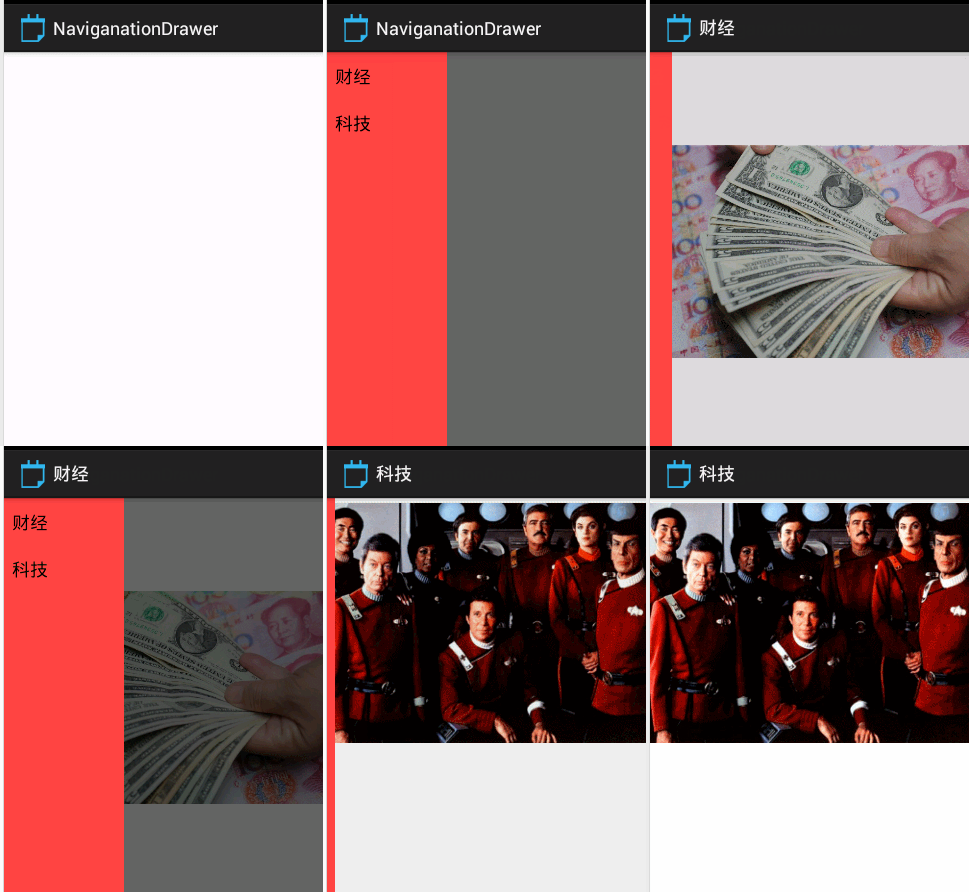
参考资料:
http://developer.android.com/design/patterns/navigation-drawer.html
http://developer.android.com/training/implementing-navigation/nav-drawer.html
Android导航抽屉-Navigation Drawer的更多相关文章
- 安卓导航抽屉 Navigation Drawer 实现沉浸通知栏
在使用 Navigation Drawer Activity 模版的时候,遇到了通知栏无法完全沉浸的问题,尝试搜索一些现有的解决方法,但是或多或少都会存在一些问题,通过反复尝试找到找到了一种比较靠谱的 ...
- 【原创+译文】官方文档中声明的如何创建抽屉导航栏(Navigation Drawer)
如需转载请注明出处:http://www.cnblogs.com/ghylzwsb/p/5831759.html 创建一个抽屉导航栏 抽屉式导航栏是显示在屏幕的左边缘,它是应用程序的主导航选项面板.它 ...
- [Android]Android Design之Navigation Drawer
概述 在以前ActionBar是Android 4.0的独有的,后来的ActionBarSherlock的独步武林,对了还有SlidingMenu,但是这个可以对4.0下的可以做很好的适配.自从Goo ...
- Android官方终于支持 Navigation Drawer(导航抽屉)模式
在2013 google IO当天,Android团的更新了Support库,新版本(V13)的Support库中新加入了几个比较重要的功能. 添加 DrawerLayout 控件,支持创建 Nav ...
- Android Navigation Drawer(导航抽屉)
Google I/O 2013 Android 更新了Support库,新版本的Support库中新加入了几个比较重要的功能. 添加 DrawerLayout 控件,支持创建 Navigation ...
- Navigation Drawer(导航抽屉)
目录(?)[-] 创建一个导航抽屉 创建抽屉布局 初始化抽屉列表 处理导航项选点击事件 监听导航抽屉打开和关闭事件 点击应用图标来打开和关闭导航抽屉 创建一个导航抽屉 导航抽屉是一个位于屏幕左侧边缘用 ...
- 【转】Navigation Drawer(导航抽屉)
创建一个导航抽屉 创建抽屉布局 初始化抽屉列表 处理导航项选点击事件 监听导航抽屉打开和关闭事件 点击应用图标来打开和关闭导航抽屉 创建一个导航抽屉 导航抽屉是一个位于屏幕左侧边缘用来显示应用程序 ...
- Android UI开发第三十二篇——Creating a Navigation Drawer
Navigation Drawer是从屏幕的左侧滑出,显示应用导航的视图.官方是这样定义的: The navigation drawer is a panel that displays the ap ...
- Creating a Navigation Drawer 创建一个导航侧边栏
The navigation drawer is a panel that displays the app’s main navigation options on the left edge of ...
随机推荐
- 利用python制作电子签名
有时候我们需要在文档里粘上电子签名,通常使用photoshop制作,但是通常photoshop软件还需要下载.安装,对于不经常使用的人来说,单独装这个软件没啥必要. 因此我们可以利用python对签名 ...
- CF1027F Session in BSU
link 花絮: 这场看起来打得还不错的样子……(别问我是用哪个号打的). 然后听说这题的思想被出了好多次,女生赛也出过,quailty算法,然而当时没反应过来,而且时间不多啦. 题意: 有n个人,每 ...
- Alpha 冲刺报告6
重感冒,重启中,停工一天
- [CC-MCHEF]MasterChef
[CC-MCHEF]MasterChef 题目大意: \(n(n\le10^5)\)片花,第\(i\)片花的美观度为\(b_i(|b_i|\le10^9)\).总体美观度为各片花的美观度之和. 由于有 ...
- 解耦你的HTML,CSS和JAVASRIPT
注:本文为翻译文章,原文<Decoupling Your HTML, CSS, and JavaScript> 今天在web上任何大一点的网站或应用程序都包含大量的html,css和jav ...
- Shell 学习笔记之函数
hello_fun(){ echo "hello world" echo "$1" # 第一个参数,其中第0个参数为文件本身 } hello_fun 1 在函数 ...
- HDU 3161 Iterated Difference 暴力
Iterated Difference Time Limit: 2000/1000 MS (Java/Others) Memory Limit: 32768/32768 K (Java/Othe ...
- spring---transaction(5)---事务的体系
1.写在前面 事务的模型为3中: 本地事务模式. 编程事务模式. 声明事务模式. 例子1:本地事务模式 Connection conn=jdbcDao.getConnection(); Prepare ...
- Aptana studio 3配色方案的修改方法
http://www.weste.net/2013/1-29/88614.html Aptana studio 3的确是一个不错的IDE,但是默认的黑底白色代码样式看时间长了有点审美疲劳了,如何能够更 ...
- Run native executable in Android App
Run native executable in Android App Demo † Here's demo application called "Run Native Exe" ...