
VirtualBox虚拟机安装CentOS 7
新建虚拟机
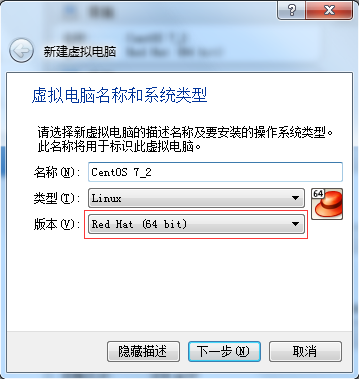
因为比较简单,所以对于VirtualBox就不做过多介绍了,直接下载安装即可,安装好之后打开Oracle VM VirtualBox管理器,点击新建,选择Red Hat(根据windows主机选择 32/64 bit,通常会自动识别):
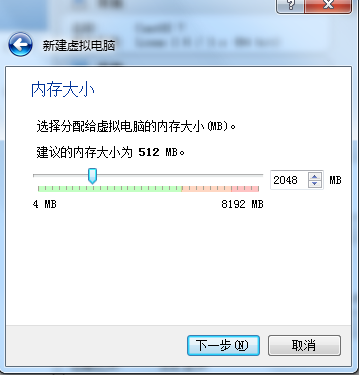
接下来设置内存,为了保证系统运行流畅我设置为1G内存:
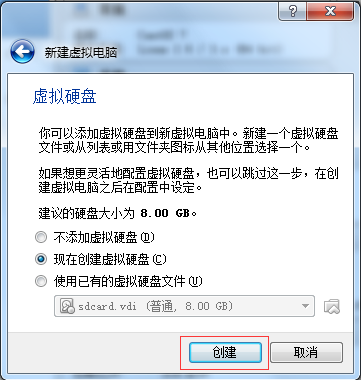
然后为我们的虚拟机创建一块新的虚拟硬盘,点击【创建】:
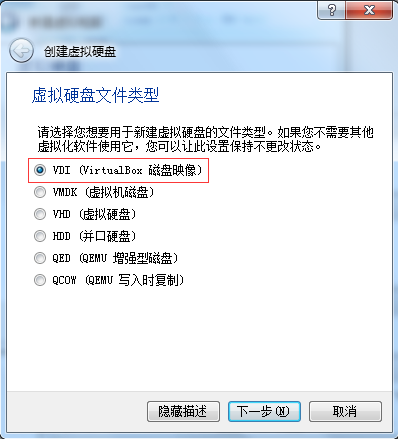
选择VDI(VirtualBox 磁盘映像):
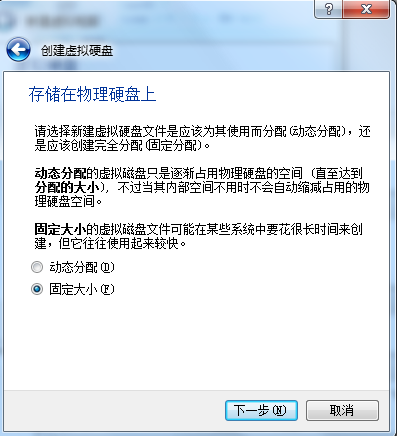
选择固定大小:
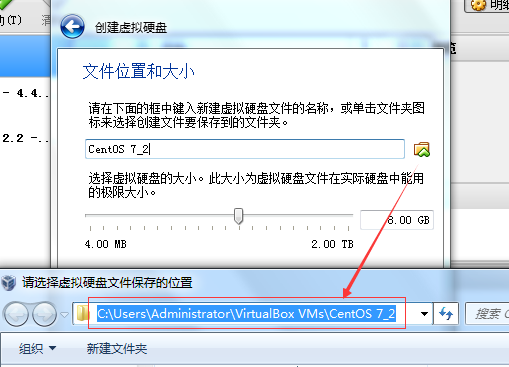
虚拟硬盘大小先给8G,需要注意的是这里最好修改一下路径,否则默认会把虚拟硬盘创建在c盘,当然如果你的系统盘够大的话可以忽略:
我们将虚拟硬盘创建在f盘的VirtualBox VMs目录下:
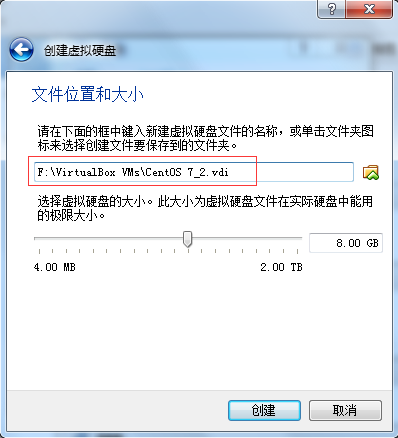
点击创建,最后就是等待创建成功即可:
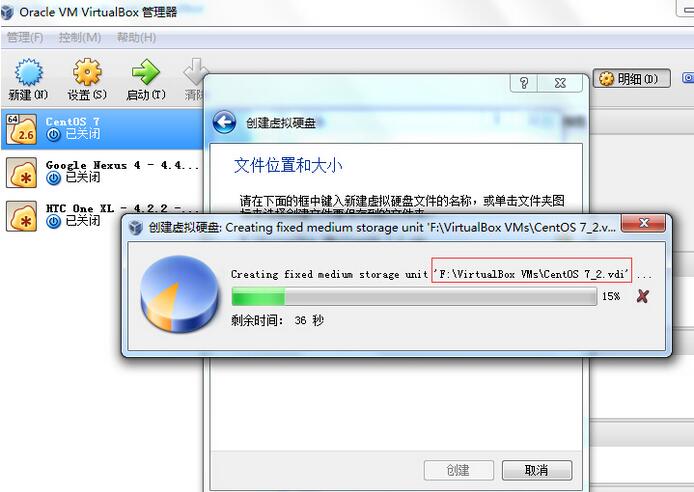
创建完成后可以看到f盘目录中的虚拟硬盘文件:
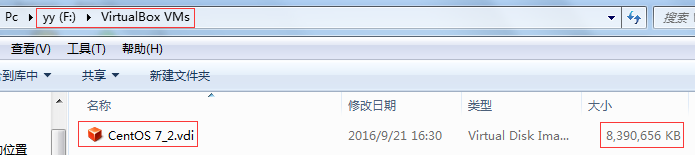
至此虚拟机就创建完成了,接下来是装载CentOS 7的iso光盘镜像。
装载镜像
双击新建的虚拟机,便会弹出提示框,选择下好的iso镜像。
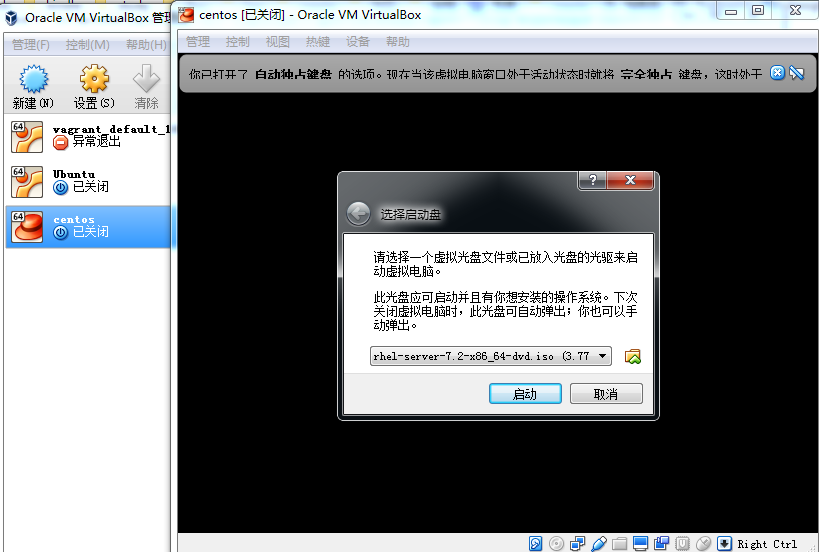
安装
接着上面的步骤,点击【启动】,稍等片刻即可看到CentOS 7的安装选项界面:
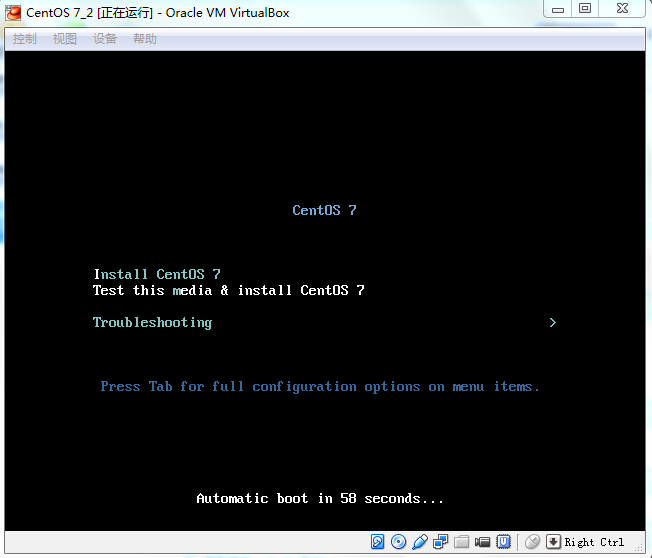
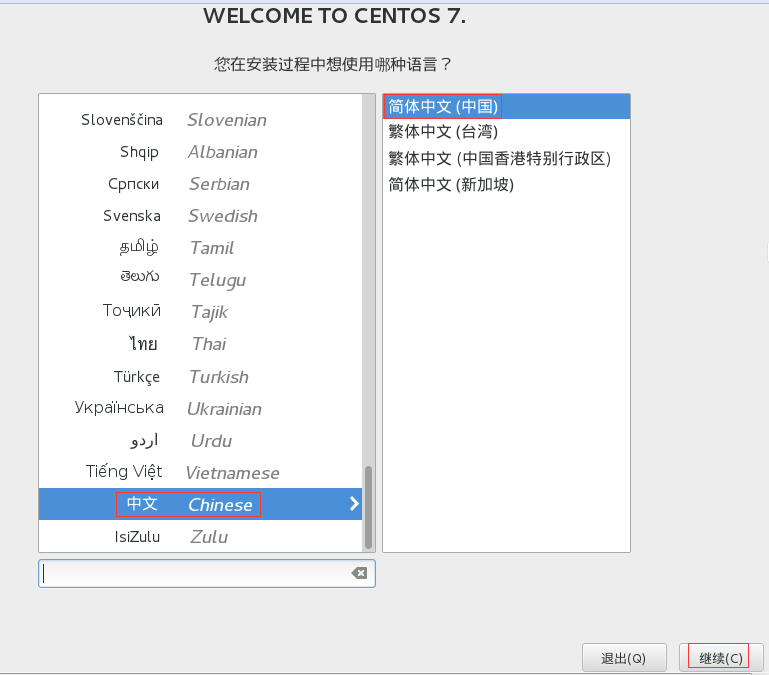
如上图,直接选择第一项Install CentOS 7开始安装,稍等片刻就会进入图形化的安装界面了,首先是语言选择,这里选择【Chinese】【简体中文】后点【继续】:
接下来是分区设置,点击【安装位置】进入菜单,此处就是我们最初创建的8G大小的虚拟硬盘,简单起见我们不再进一步分区,直接选择自动分区后点击【完成】:
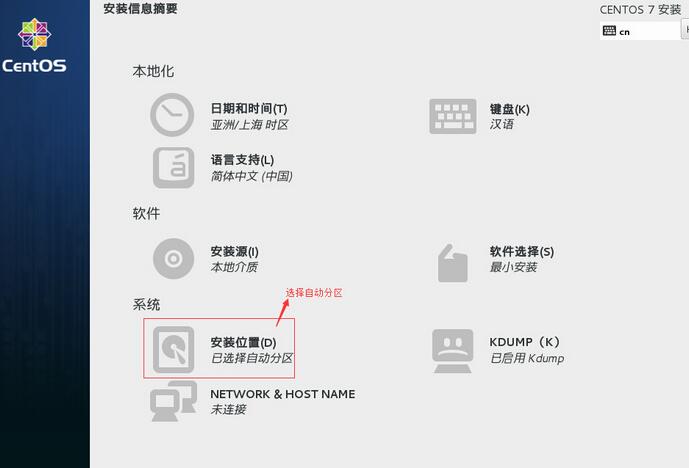
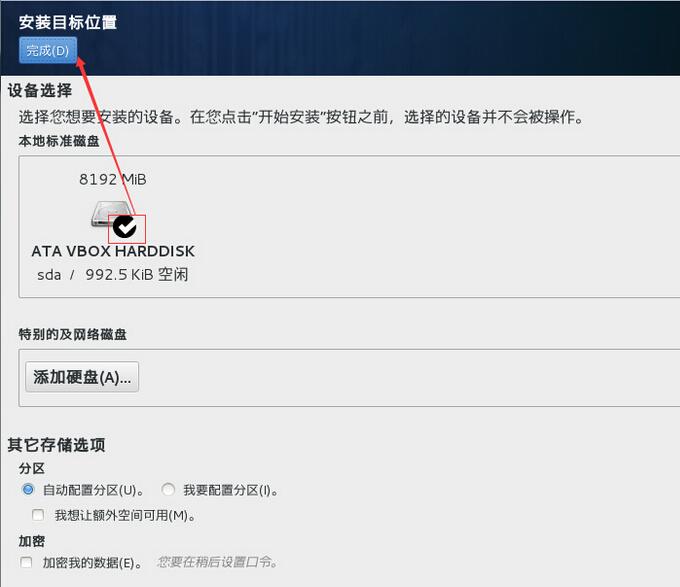
接下来设置一下网络,点击【NETWORK&HOST NAME】,开启网络并点击【完成】:
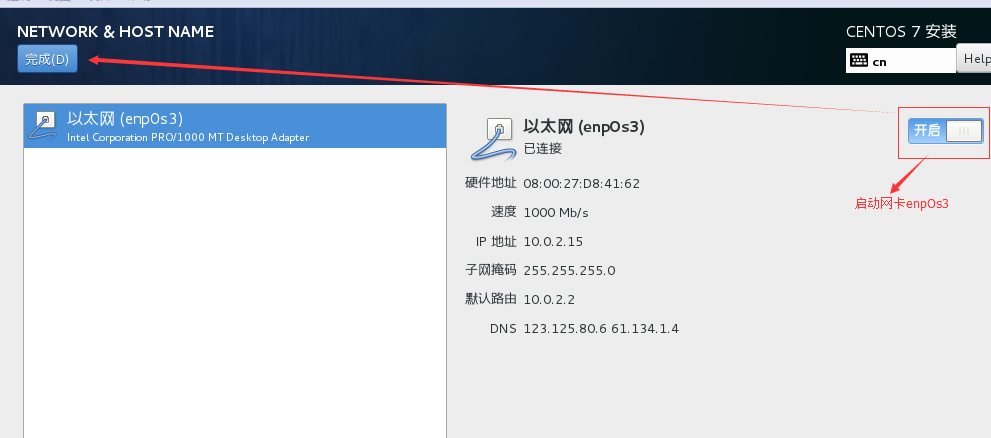
接下来还有一项重要的设置,就是【软件选择】,即CentOS 7的安装环境选择:
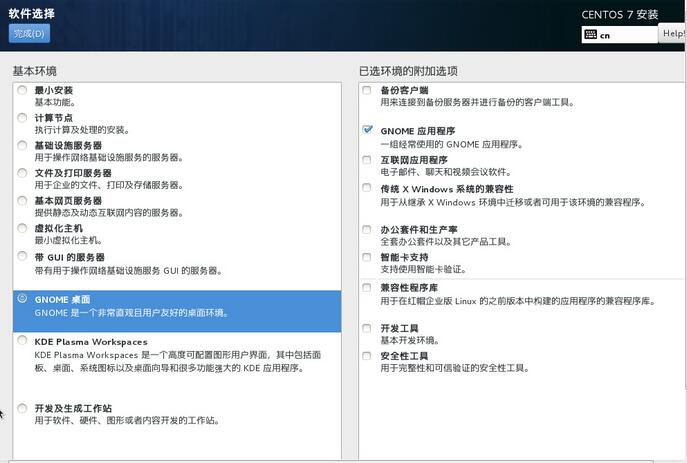
如上图,默认是最小安装,即无图形界面
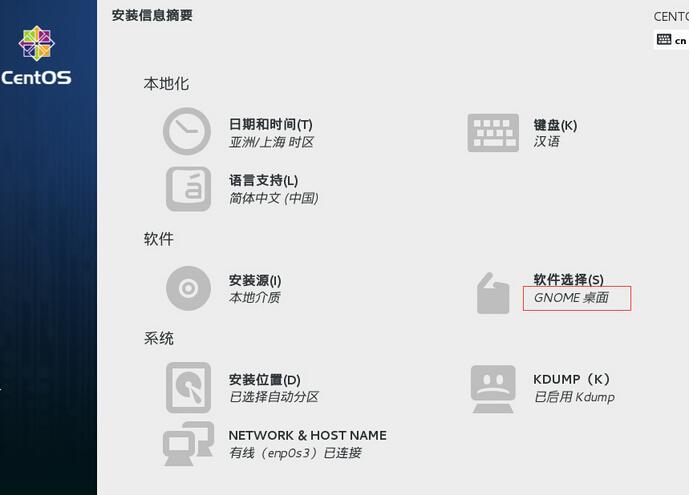
至此安装前的配置工作就算结束了,接下来正式开始安装,点击左下方的【开始安装】按钮执行安装:
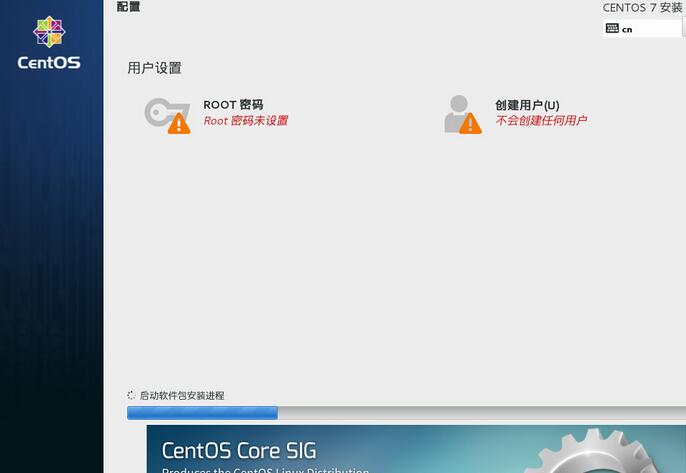
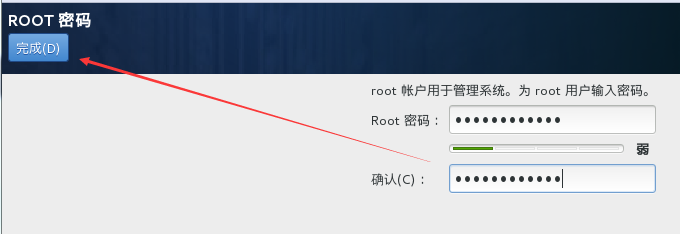
如上图,此时已开始安装,根据提示我们还没有设置root用户的密码,并且没有创建任何用户,那么我们先设置一下root用户的密码,设置好之后点击【完成】:
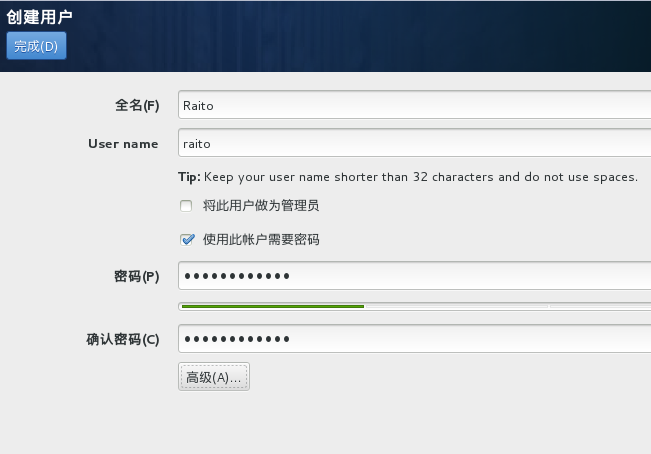
顺便再创建一个用户,输入用户名密码后点击【完成】,需要注意的是root用户永远是最高权限的用户,自己创建的用户在权限方面需要做较多设置:
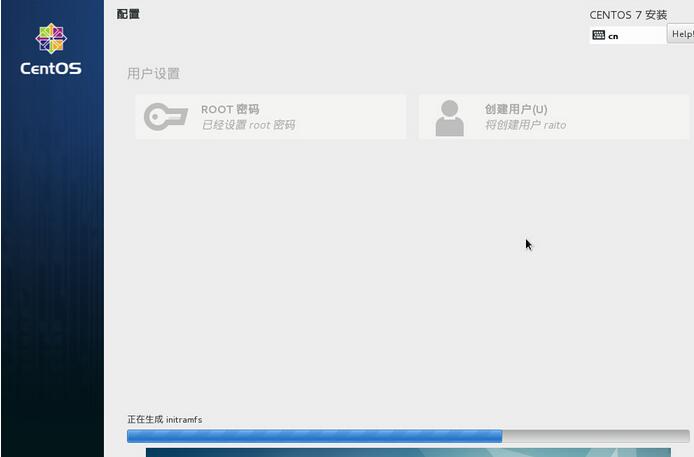
接着就是静静等待安装完成了:
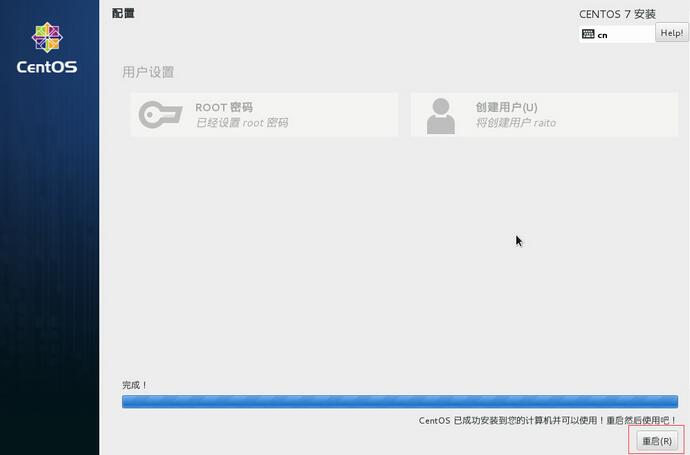
安装成功后,将会提示重启,点击【重启】结束安装:
重启结束后,就会进入登录页面
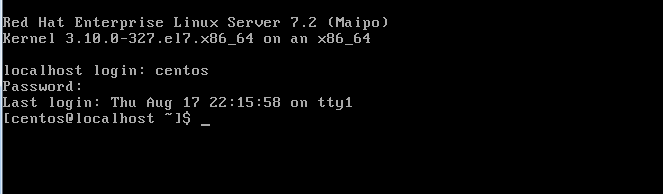
至此,centos系统的虚拟机就安装完毕了。
VirtualBox虚拟机安装CentOS 7的更多相关文章
- Virtualbox虚拟机安装CentOS 6.5图文详细教程
http://blog.csdn.net/risingsun001/article/details/37934975
- VirtualBox 上安装CentOS 6.5
目标:1.在VirtualBox中安装CentOS2.配置虚拟机网络,实现: a.主机联网后,宿机能够通过主机上网 b.不管主机联网与否,主机都能SSH登录宿机,并且主宿机能互相传送文件 ...
- VirtualBox 6 安装 CentOS 7
1 安装环境 windows7 Oracle VM VirtualBox 6.0.24 CentOS 7 2 VirtualBox 6 - 虚拟机软件 2.1 下载 Oracle VM Virtual ...
- VIRTUALBOX 虚拟机安装 OS X 10.9 MAVERICKS
VIRTUALBOX 虚拟机安装 OS X 10.9 MAVERICKS 原文链接:http://bbs.weiphone.com/read-htm-tid-7625465.html 原文作者已经写的 ...
- Mac系统下使用VirtualBox虚拟机安装win7--第一步 安装vbox虚拟机
Mac系统下使用VirtualBox虚拟机安装win7操作步骤: 第一步 安装vbox虚拟机 1.先下载vbox,下载地址:: https://www.virtualbox.org/wiki/Down ...
- VM虚拟机安装centos,同网段,局域网能访问
VM虚拟机安装centos,同网段,局域网能访问. 首先下载虚拟机镜像文件,自行下载 安装,网络模式为桥接,设置dhcp为主机同网段 保持VM服务开启 开机就是同网段了
- 基于VirtualBox虚拟机安装Ubuntu教程
基于VirtualBox虚拟机安装Ubuntu图文教程 一. 下载安装VirtualBox 官网下载VirtualBox,目前版本:VirtualBox 6.0.4 for Windows hosts ...
- Genymotion安卓模拟器和VirtualBox虚拟机安装、配置、测试
Genymotion安卓模拟器和VirtualBox虚拟机安装.配置.测试(win7_64bit) 目录 1.概述 2.本文用到的工具 3.VirtualBox虚拟机安装 4.Genymotion安卓 ...
- VMware虚拟机安装CentOS系统图文教程
上一篇:VMware虚拟机安装教程详解图文 上一篇文章给大家介绍了虚拟机的安装,本文为大家详细介绍一下如何在虚拟机安装CentOS系统: 一:VMware虚拟机创建: 1:打开 ...
随机推荐
- Eclipse 工作空间(Workspace)---Eclipse教程第07课
Eclipse 工作空间(Workspace) eclipse 工作空间包含以下资源: 项目 文件 文件夹 项目启动时一般可以设置工作空间,你可以将其设置为默认工作空间,下次启动后无需再配置: 工作空 ...
- json对象和java对象的相互转换方法(json-lib、jackson、fastjson、gson)
一 使用json-lib包下的JSONObject和JSONArray转换 代码如下: package com.test.test; import java.util.ArrayList; impor ...
- PaaS服务之路漫谈(一)
此文已由作者尧飘海授权网易云社区发布. 欢迎访问网易云社区,了解更多网易技术产品运营经验. PaaS服务之路漫谈(一) 1983年,SUN公司提出的网络即计算的理念:2006年亚马逊(Amazon)推 ...
- 《Cracking the Coding Interview》——第4章:树和图——题目4
2014-03-19 03:40 题目:给定一棵二叉树,把每一层的节点串成一个链表,最终返回一个链表数组. 解法:前序遍历,遍历的同时向各个链表里添加节点.水平遍历好像还不如前序遍历来得方便. 代码: ...
- selenium自动化测试浏览器驱动安装(属于转载文章)
1.下载selenium压缩包 http://pypi.python.org/pypi/selenium 下载后压缩在python文件下的lib>site-package文件夹下 2.进入sel ...
- 你的第一个自动化测试:Selenium 自动化测试
前言: 让你掌握自动化测试暂时脱离手工点点点,本章节让你掌握 Selenium 如何定位.判定.操作元素(实现业务逻辑) 一. 前期准备 1.准备以下工具 1.Selenium下载地址:立即下载 2. ...
- VMware下Linux配置局域网和外网访问
我想尝试的是利用本机的ip+port来访问虚拟机上的web服务器,因为这样的话,我就能够将我的web服务器部署成为一个能让外网访问的服务器了,首先说下我的环境: 主机:系统win7,ip地址172.1 ...
- HDU 3887 Counting Offspring (树状数组+人工模拟栈)
对这棵树DFS遍历一遍,同一节点入栈和出栈之间访问的节点就是这个节点的子树. 因此节点入栈时求一次 小于 i 的节点个数 和,出栈时求一次 小于 i 的节点个数 和,两次之差就是答案. PS.这题直接 ...
- fisheye在centos上的安装
目录 描述 部署过程 安装及配置 破解 添加存贮库 在jira上配置 描述 Fisheye 一个源代码库深度查看软件,它可以挖掘源代码库中的有用信息,呈现在Web浏览器界面上. Crucible是一个 ...
- jQuery中Ajax的属性设置
1.全局设置为同步 $.ajaxSetup({ async: false });